
Vorher: Wie erstellt man eine Veranstaltung?
Was ist Bildschirmdesign und wie verwende ich den Tab Allgemein?
Bildschirmdesign (erscheint in der App als Bildschirme) ist der Abschnitt „Design“, in dem Sie das Erscheinungsbild der Standbildschirme anpassen – Farben, Thema, Logo, Hintergründe und Deckkraft – und besteht aus 8 Registerkarten. Auf der ersten Registerkarte, Allgemein, können Sie globale Erscheinungsbildeinstellungen, die für alle Standbildschirme gelten (Farben/Thema, Logo, Hintergrund, Dashboard-Symbol, bildschirmbasierte benutzerdefinierte Hintergründe und Deckkraft), an einem Ort verwalten. Änderungen werden automatisch gespeichert, ohne dass eine separate Schaltfläche zum Speichern erforderlich ist, und werden sofort mit einer Live-Vorschau angezeigt.
- Ein Ereignis muss erstellt und ausgewählt (aktiv) werden – Bildschirme im linken Menü ist nur zugänglich, wenn ein Ereignis ausgewählt ist
- Sie müssen Zugriff auf den Einstellungsbildschirm und die Gruppe Design haben
Schritt für Schritt
Schritt 1 · Öffnen Sie die Seite Bildschirme
Einstellungen → Design
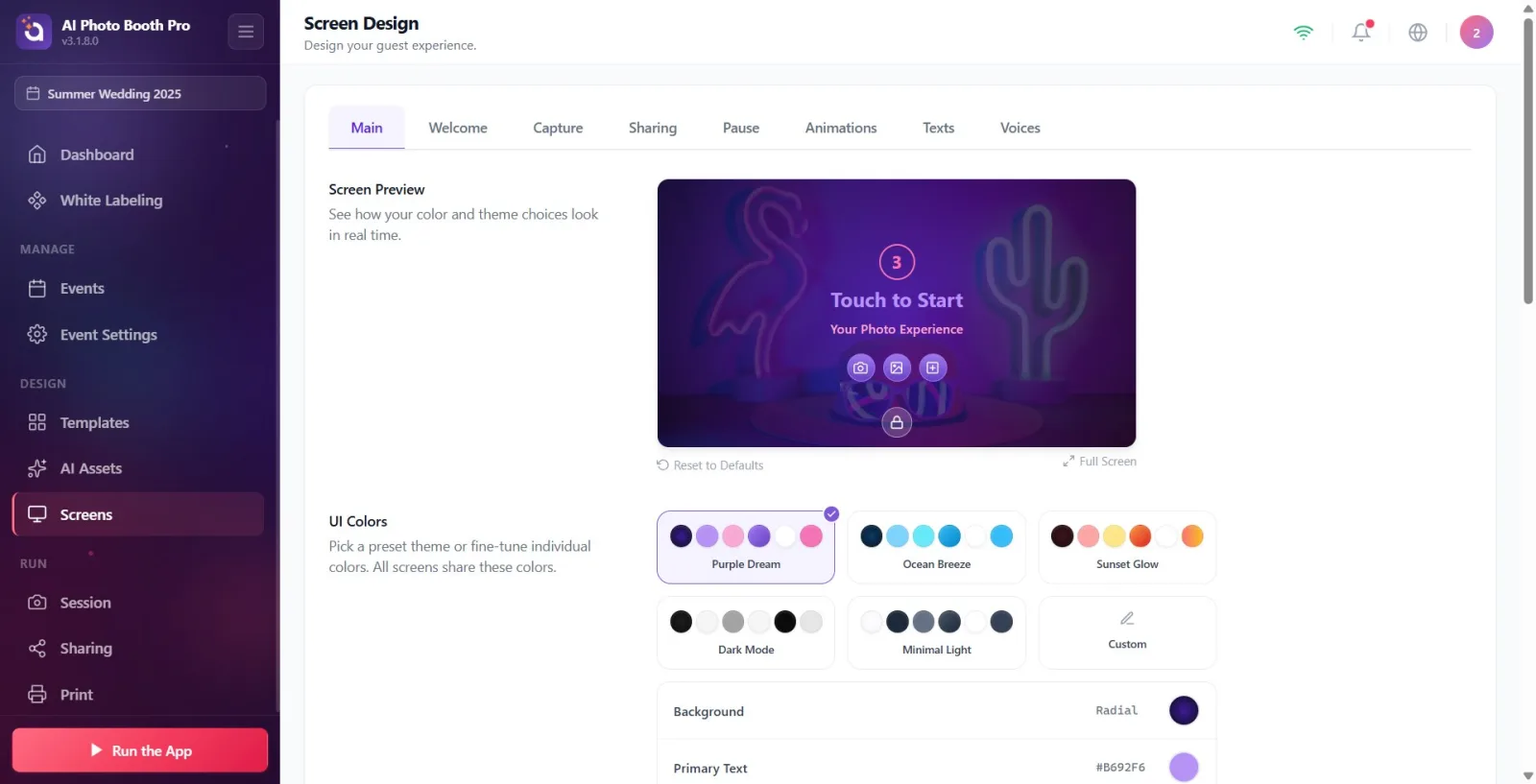
Tippen Sie im linken Menü „Einstellungen“ auf Bildschirme unter der Gruppe Design (mit dem Symbol auf dem Bildschirm). Beim Öffnen der Seite erscheint oben als Titel Bildschirme und darunter Gestalten Sie das Gästeerlebnis.. Hinweis: Auf dieses Element kann nur zugegriffen werden, wenn ein Ereignis ausgewählt ist. Wenn das Ereignis nicht ausgewählt ist, ist es im Menü nicht aktiv.
🔎 Elemente auf dem Bildschirm: Linkes Menü Design Gruppe → Bildschirme Element; Seitentitel Bildschirme, Untertitel Gestalten Sie das Gästeerlebnis.
Schritt 2 · Übersicht über die Tab-Struktur
Bildschirme
Oben auf der Seite befindet sich eine Leiste mit 8 Registerkarten. Jeweils: Allgemein, Willkommen, Aufnahme, Teilen-Design, Pause, Animationen, Texte und Stimmen. Jede Registerkarte passt einen anderen Teil des Standerlebnisses an. Beim ersten Öffnen der Seite wird standardmäßig die Registerkarte Allgemein angezeigt. Die von Ihnen ausgewählte Registerkarte wird gespeichert und die zuletzt geöffnete Registerkarte wird beim nächsten Öffnen angezeigt.
🔎 Elemente auf dem Bildschirm: Tab-Leiste: Allgemein | Willkommen | Aufnahme | Teilen-Design | Pause | Animationen | Texte | Stimmen (aktiver Tab-Hover)

Schritt 3 · Verstehen Sie den Umfang der Registerkarte Allgemein
Bildschirme → Allgemein
Die Registerkarte Allgemein enthält Darstellungseinstellungen, die für alle Kabinenbildschirme gelten. Von oben nach unten sind die Abschnitte: Bildschirmvorschau, UI-Farben, Standardlogo, Standardhintergrund, Dashboard-Symbol, Benutzerdefinierte Hintergründe und Hintergrunddeckkraft. Jede Änderung in diesen Abschnitten wird automatisch gespeichert und sofort in der Live-Vorschau oben angezeigt.
🔎 Elemente auf dem Bildschirm: Abschnittstitel: Bildschirmvorschau, UI-Farben, Standardlogo, Standardhintergrund, Dashboard-Symbol, Benutzerdefinierte Hintergründe, Hintergrunddeckkraft
Schritt 4 · Verwenden Sie den Abschnitt Bildschirmvorschau
Bildschirme → Allgemein
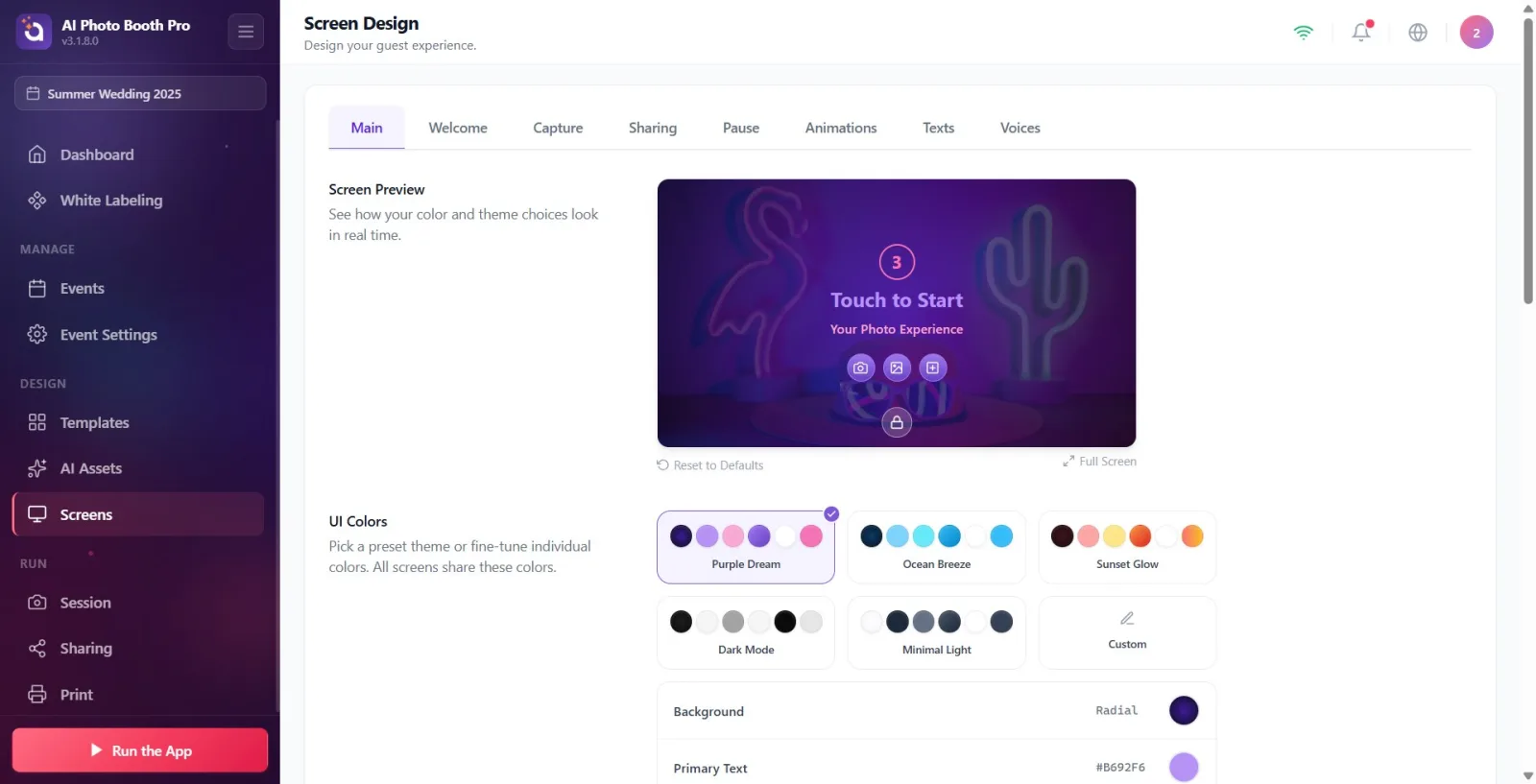
Oben auf der Registerkarte befindet sich der Abschnitt Bildschirmvorschau (Beschreibung: Sehen Sie in Echtzeit, wie Ihre Farb- und Themenwahl aussieht.). Auf dieser Karte werden die von Ihnen gewählten Farben, das Thema, der Hintergrund, das Logo und das Dashboard-Symbol in Echtzeit angezeigt. Unten auf der Karte gibt es zwei Aktionen: Auf Standard zurücksetzen (Link) und Vollbild (Schaltfläche). Vollbild öffnet die Vorschau im Großformat; Tippen Sie auf das Schließen-Symbol (X) in der Ecke, um es zu schließen.
🔎 Bildschirmelemente: Bildschirmvorschau Titel + Vorschaukarte; Unteraktionen: Link Auf Standard zurücksetzen und Schaltfläche Vollbild
Schritt 5 · UI-Farben – Wählen Sie das fertige Thema aus
Bildschirme → Allgemein
Im Abschnitt UI-Farben (Beschreibung: „Wählen Sie ein voreingestelltes Thema oder legen Sie die Farben individuell fest. Alle Displays haben diese Farben gemeinsam.“) gibt es sechs voreingestellte Themenkarten: „Purple Dream“ (Standard), „Ocean Breeze“, „Sunset“, „Dark Mode“, „Minimal Light“ und „Custom“. Wenn Sie auf ein Thema tippen, werden alle sechs Farben durch die Palette dieses Themas ersetzt. Benutzerdefiniert markiert die Karte einfach als Benutzerdefiniert, ohne Ihre vorhandenen Farben zu ändern.
🔎 Bildschirmelemente: Themenkarten: Lila Traum | Meeresbrise | Sonnenuntergang | Dunkler Modus | Minimales Helles | Benutzerdefiniert (ausgewählte Karte hervorgehoben)
Schritt 6 · UI-Farben – Passen Sie die Farben einzeln an
Bildschirme → Allgemein
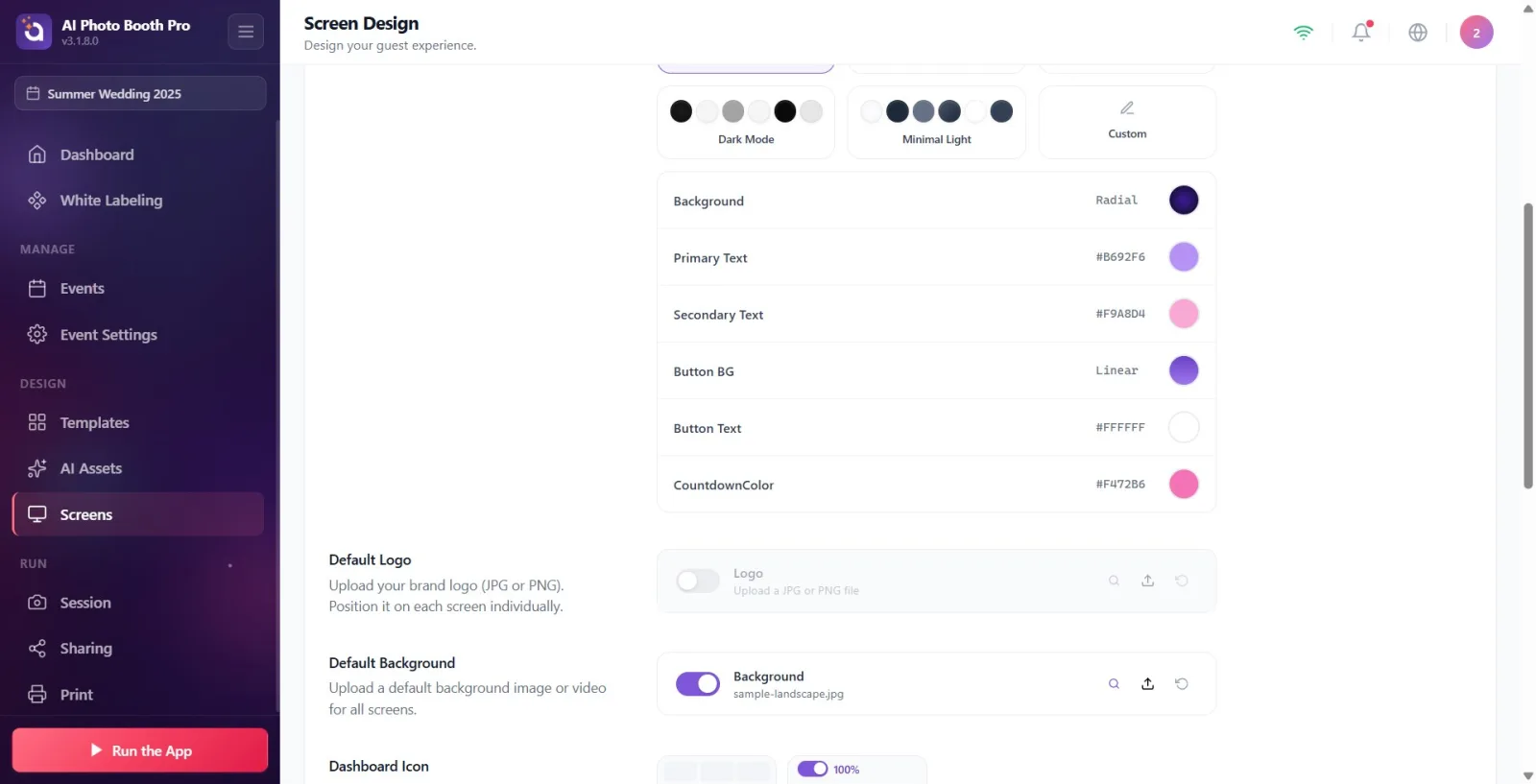
Unter den Themenkarten befinden sich sechs Farbzeilen: Hintergrundfarbe, Haupttext, Sekundärtext, Schaltflächenhintergrund, Schaltflächentext und die Countdown-Farbe (diese Zeile wird mangels Übersetzung als Beschriftung „CountdownColor“ angezeigt – sie legt die Farbe der Countdown-Nummer fest). Wenn Sie hintereinander auf das Farbfeld tippen, wird die Farbauswahl geöffnet. Sie können zwischen Volltonfarbe und Farbverlauf wählen. Die von Ihnen gewählte Farbe wird sofort gespeichert und in der Vorschau angezeigt. Diese Farben gelten für alle Standdisplays.
🔎 Elemente auf dem Bildschirm: Farbzeilen: Hintergrundfarbe, Haupttext, Sekundärtext, Schaltflächenhintergrund, Schaltflächentext, 'CountdownColor' (Countdown-Farbe); Farbwertbeschriftung + Farbfeld in jeder Zeile
Schritt 7 · Standardlogo installieren (standardmäßig deaktiviert)
Bildschirme → Allgemein
Im Abschnitt Standardlogo (Beschreibung: Logo hochladen) gibt es eine Dateiauswahlzeile mit dem Titel Logo (Logo-Bild hochladen). Dieser Abschnitt verfügt über einen Ein-/Ausschalter und ist standardmäßig AUS – schalten Sie ihn einfach ein und laden Sie ein Bild hoch, damit Ihr Logo angezeigt wird. Es werden nur Bilddateien akzeptiert. Sie können die Schaltfläche „Wiederherstellen“ verwenden, um die von Ihnen hochgeladene Datei auf die Standardeinstellungen zurückzusetzen.
🔎 Elemente auf dem Bildschirm: Standardlogo Titel; Logo Dateiauswahl (Beschreibung Logo-Bild hochladen), Kippschalter (Standardeinstellung aus), Wiederherstellungsschaltfläche – nur Bild
Schritt 8 · Standardhintergrund festlegen (Standardeinstellung)
Bildschirme → Allgemein
Im Abschnitt Standardhintergrund (Beschreibung: Standardhintergrund hochladen) gibt es einen Dateiselektor mit dem Titel Hintergrund (Benutzerdefiniertes Hintergrundbild oder -video hochladen). Dieser Schalter ist standardmäßig aktiviert und zeigt beim Start ein Beispielhintergrundfoto an. Sie können Bilder oder Videos hochladen. Wenn Sie den Schalter ausschalten, wird kein Hintergrund angezeigt, sondern nur die Farbe/der Farbverlauf.
🔎 Elemente auf dem Bildschirm: Standardhintergrund Titel; Hintergrund Dateiauswahl (Beschreibung Benutzerdefiniertes Hintergrundbild oder -video hochladen), Ein-/Ausschalter (standardmäßig aktiviert), Wiederherstellungsschaltfläche – Bild oder Video
Schritt 9 · Legen Sie den Standort und die Sichtbarkeit von Dashboard-Symbol fest.
Bildschirme → Allgemein
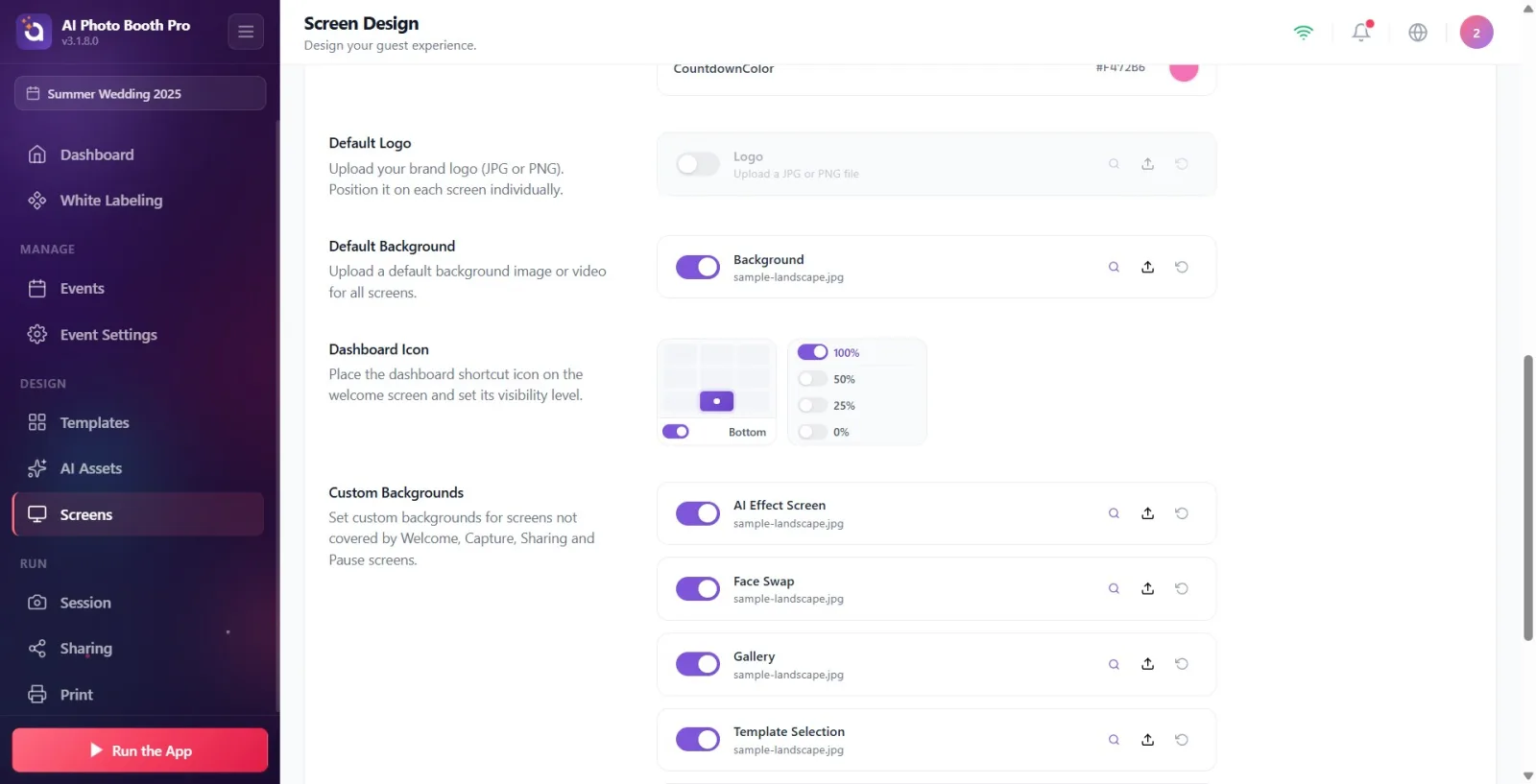
Der Abschnitt Dashboard-Symbol (Beschreibung: „Platzieren Sie das Admin-Panel-Verknüpfungssymbol auf dem Begrüßungsbildschirm und passen Sie seine Sichtbarkeitsstufe an.“) enthält zwei Steuerelemente: ein Positionsraster und einen Deckkraftselektor. Sie platzieren das Symbol, indem Sie auf eine Zelle im Raster tippen, und entfernen es, indem Sie erneut auf dieselbe Zelle tippen. Die Option „Deckkraft“ nimmt Werte von „100 %“, „50 %“, „25 %“ oder „0 %“ an (0 % verbirgt das Symbol vollständig). Dies ist eine Verknüpfung für den schnellen Zugriff auf das Administrationspanel über den Begrüßungsbildschirm des Bedieners.
🔎 Elemente auf dem Bildschirm: Positionsraster (Zelle durch Antippen platzieren/Zelle durch Antippen entfernen) + Deckkraftauswahl: „100 %“ | '50%' | '25%' | '0%'
Schritt 10 · Geben Sie einen bildschirmbasierten Hintergrund mit Benutzerdefinierte Hintergründe an
Bildschirme → Allgemein
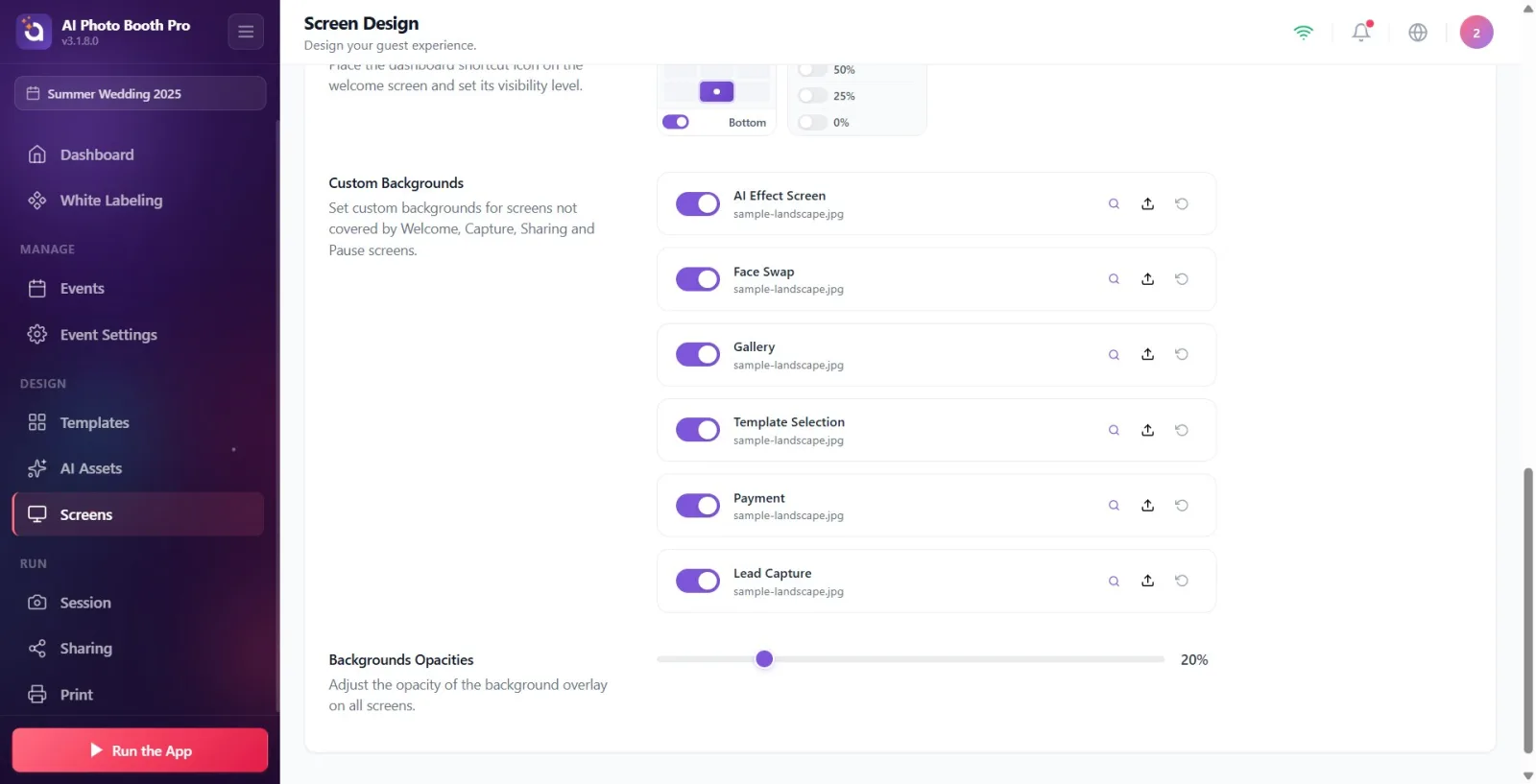
Im Abschnitt Benutzerdefinierte Hintergründe (Beschreibung: Benutzerdefiniertes Hintergrundbild oder -video pro Bildschirm hochladen) können Sie separate Hintergründe für sechs separate Bildschirme definieren: KI-Effektbildschirm, Face Swap, Galerie, Vorlagenauswahl, den Zahlungsbildschirm ('Zahlung' erscheint aufgrund fehlender Übersetzung im Tag) und Lead-Erfassung. Jede Zeile verfügt über einen eigenen Ein-/Ausschalter und ist standardmäßig aktiviert. Wenn Sie den Hintergrund eines Bildschirms ausschalten, wechselt dieser automatisch zu Standardhintergrund. Jede Zeile akzeptiert Bilder oder Videos.
🔎 Elemente auf dem Bildschirm: Dateiauswahlzeilen: KI-Effektbildschirm, Face Swap, Galerie, Vorlagenauswahl, „Zahlung“, Lead-Erfassung – jeweils umschalten + wiederherstellen, Bild/Video
Schritt 11 Passen Sie die Hintergrunddichte mit Hintergrunddeckkraft an
Bildschirme → Allgemein
Der Abschnitt Hintergrunddeckkraft (Beschreibung: Passen Sie die Deckkraft der Hintergrundüberlagerung auf allen Bildschirmen an.) enthält einen Schieberegler und einen Prozentwert von 0 bis 100. Durch Verschieben des Schiebereglers passen Sie an, wie hervorgehoben der Hintergrund sein soll (Standard 20 %). Wenn kein aktiver Hintergrund vorhanden ist (der Standardhintergrund ist deaktiviert), ist der Schieberegler deaktiviert.
🔎 Elemente auf dem Bildschirm: 0-100-Schieberegler + Prozentwert (z. B. „20 %“); deaktiviert, wenn kein Hintergrund vorhanden ist
Schritt 12 · Basisansicht mit Auf Standard zurücksetzen zurücksetzen
Bildschirme → Allgemein
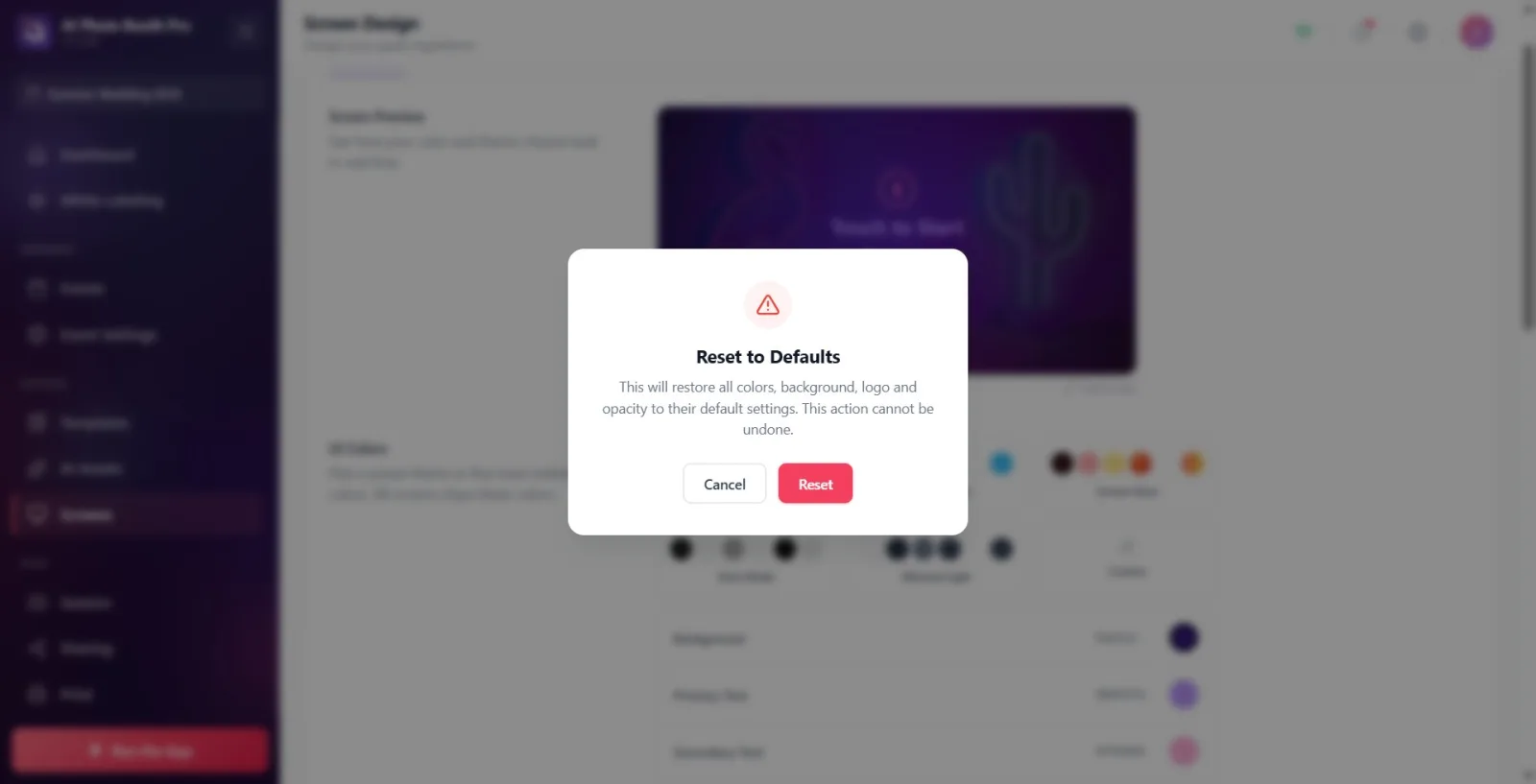
Tippen Sie unten auf der Vorschaukarte auf den Link Auf Standard zurücksetzen. Es erscheint eine Bestätigungsmeldung – Titel Auf Standard zurücksetzen, Meldung: „Dadurch werden alle Farben, der Hintergrund, das Logo und die Deckkraft auf die Standardeinstellungen zurückgesetzt.“ Dies kann nicht rückgängig gemacht werden.' Tippen Sie zum Bestätigen auf „Zurücksetzen“ oder zum Abbrechen auf „Abbrechen“. Zurücksetzen; setzt das Thema auf „Purple Dream“, den Hintergrund auf den Standardwert (Licht + Beispielfoto), das Logo auf „Aus“ und die Deckkraft auf 20 % zurück. Hinweis: Dashboard-Symbole und benutzerdefinierte Hintergründe sind von diesem Zurücksetzen NICHT betroffen.
🔎 Elemente auf dem Bildschirm: Auf Standard zurücksetzen Bestätigungsdialog: Titel Auf Standard zurücksetzen, Zurücksetzen (primär) und Abbrechen (sekundär).
Schritt 13 · Änderungen werden automatisch gespeichert
Bildschirme → Allgemein
Es gibt keine separate Schaltfläche Speichern. Änderungen an Farbe, Thema, Logo, Hintergrund, Dashboard-Symbol, benutzerdefiniertem Hintergrund und Deckkraft werden alle automatisch gespeichert, sobald sie vorgenommen werden, und auf alle relevanten Standbildschirme angewendet. Die Live-Vorschau zeigt Änderungen sofort an.
Farben und Thema sind für alle Standdisplays gleich („Alle Displays haben diese Farben“) – einzelnen Displays können keine individuellen Farben zugewiesen werden; Die bildschirmbasierte Anpassung erfolgt nur auf Hintergrundebene mit Benutzerdefinierte Hintergründe.
Wenn Sie ein voreingestelltes Design auswählen, werden alle sechs Farben überschrieben. Tippen Sie zur Feinabstimmung auf ein Thema und dann auf die Farblinie, die Sie ändern möchten.
Standardlogo ist standardmäßig AUS; Damit Ihr Logo angezeigt wird, betätigen Sie zunächst den Schalter und laden Sie ein Bild hoch (es werden nur Bilder akzeptiert).
Standardhintergrund ist standardmäßig aktiviert und zeigt ein Beispielfoto; Wenn Sie es ausschalten, bleibt nur die Farbe/der Farbverlauf übrig.
Der Schieberegler Hintergrunddeckkraft funktioniert nur, wenn ein aktiver Hintergrund vorhanden ist; Deaktiviert, wenn der Hintergrund ausgeschaltet ist (Standard 20 %).
Wenn Sie einen Bildschirm in Benutzerdefinierte Hintergründe schließen, bleibt er nicht vollständig leer – dieser Bildschirm kehrt zu Standardhintergrund zurück.
Ihre Tab-Auswahl wird gespeichert: Wenn Sie die Seite „Bildschirme“ das nächste Mal öffnen, wird der letzte Tab angezeigt, den Sie verlassen haben.
Um die Änderungen größer anzuzeigen, verwenden Sie die Schaltfläche Vollbild auf der Vorschaukarte. Tippen Sie auf das X in der Ecke, um es zu schließen.
Ich denke, dass Auf Standard zurücksetzen alles zurücksetzt – es stellt nur die Farben, den Standardhintergrund, das Logo und die Deckkraft wieder her; Dashboard-Symbole und benutzerdefinierte Hintergründe sind nicht betroffen.
Ich versuche, zur Seite Bildschirme zu gelangen, ohne eine Aktivität auszuwählen – auf das Element im linken Menü kann nur zugegriffen werden, wenn eine Aktivität ausgewählt ist.
Ich beschwere mich darüber, dass das Logo nicht angezeigt wird – Standardlogo ist standardmäßig deaktiviert; Sie müssen zuerst den Schalter einschalten.
Den Hintergrund ausschalten und überrascht sein, dass der Schieberegler für die Deckkraft nicht funktioniert – wenn kein Hintergrund vorhanden ist, ist der Schieberegler deaktiviert.
Für jeden Bildschirm werden unterschiedliche Text-/Schaltflächenfarben erwartet – Farben sind global; Nur der Hintergrund kann bildschirmweise angepasst werden.
Verwechseln Sie das Tag „CountdownColor“ in der Farbzeile oder „Payment“ in der Hintergrundliste mit einem Fehler – das sind nur Tags mit unvollständiger Übersetzung; Legt die Countdown-Farbe bzw. den Hintergrund des Zahlungsbildschirms fest.
Ich versuche, Speicherne manuell zu drücken – es gibt keine solche Schaltfläche; Alle Änderungen werden automatisch gespeichert.
Verwandte Themen
Willkommen (Willkommensbildschirm) Aufnahmebildschirm Teilen-Design Pause Animationen Texte Stimmen
