
Vorher: Wie erstellt man eine Veranstaltung?
Was sind Sitzungseinstellungen, Allgemein (Haupt-)Registerkarte zur Verwendung?
Auf der Sitzungsseite sind die Einstellungen für eine Live-Aufnahmesitzung in fünf Registerkarten gruppiert: Allgemein (Filmmaterialfluss, Auslöser, Ausgabeordner, Dauer), 360 / Video (Videocodec, Qualität, Effekte, Musik), Umfrage, Haftungsausschluss und Zahlungen. Dieses Dokument beschreibt die Registerkarte Allgemein; Informationen zu Videocodec und Qualitätseinstellungen finden Sie in der Dokumentation zur Registerkarte 360 / Video.
- Ein Ereignis muss erstellt und ausgewählt (aktiv) werden – die Seite Sitzung erscheint nur dann im linken Menü, wenn ein Ereignis ausgewählt ist und alle Einstellungen auf dieses Ereignis angewendet werden
- Sie müssen Zugriff auf den Einstellungsbildschirm und die Gruppe Ausführen im linken Menü haben
Schritt für Schritt
Schritt 1 · Öffnen Sie die Seite Sitzung
Einstellungen (linkes Menü)
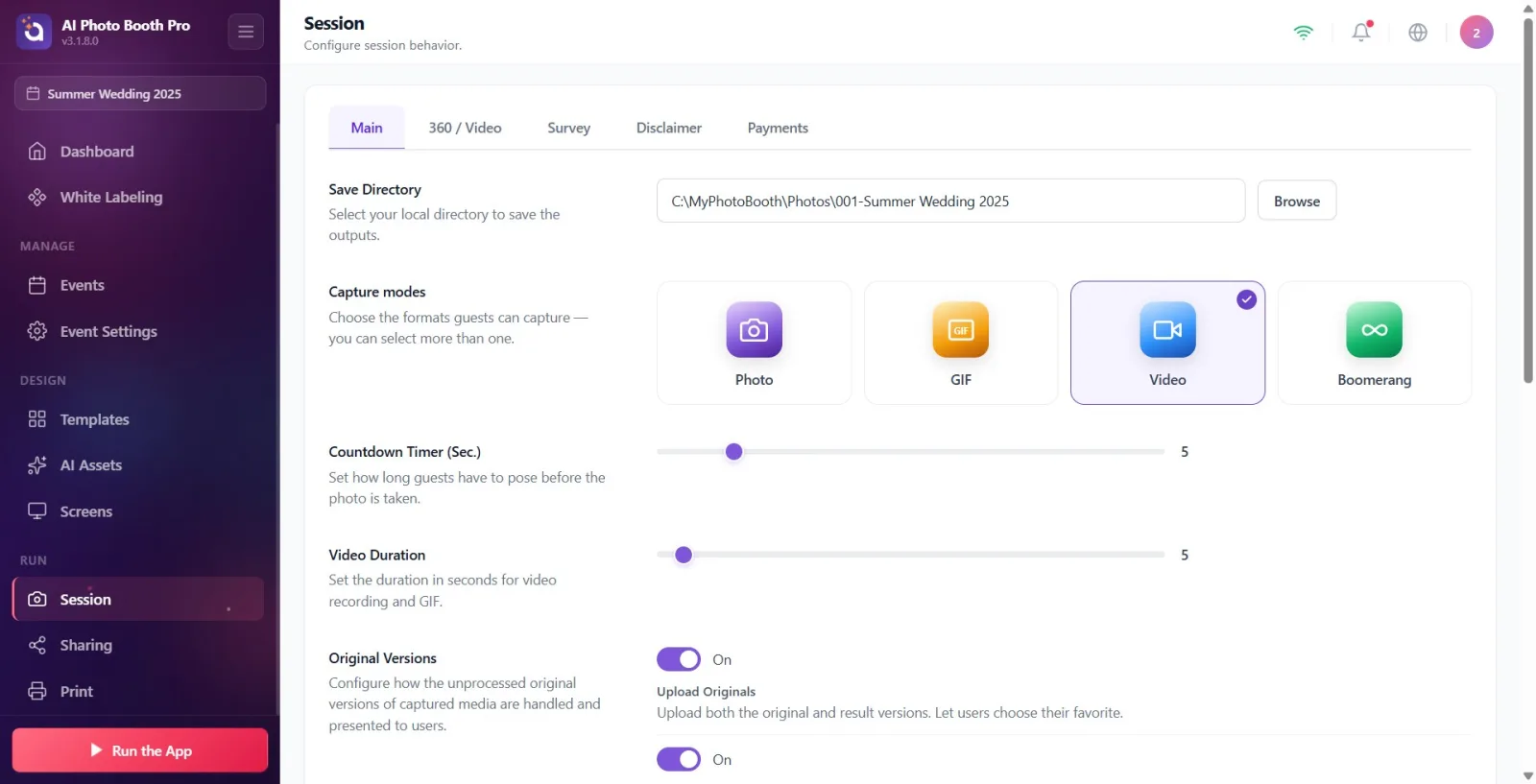
Suchen Sie im linken Menü des Einstellungsbildschirms nach der Gruppe mit dem Titel Ausführen und tippen Sie auf die Seite Sitzung mit dem Kamerasymbol darunter. Beim Öffnen der Seite erscheint der Titel als Sitzung und der Untertitel als Sitzungsverhalten konfigurieren.. Hinweis: Der Menüpunkt Sitzung wird nur aufgeführt, wenn ein Ereignis ausgewählt ist; Wenn es nicht sichtbar ist, wählen Sie zunächst ein Ereignis aus der Ereignisverwaltung aus.
🔎 Elemente auf dem Bildschirm: Linkes Menü → Gruppe Ausführen → Element Sitzung mit Kamerasymbol
Schritt 2 · Erkennen Sie die Registerkarten und befinden Sie sich auf der Registerkarte Allgemein
Sitzung
Oben auf der Sitzungsseite gibt es fünf Registerkarten: Allgemein (Standard) · 360 / Video · Umfrage · Haftungsausschluss · Zahlungen. Dieses Dokument beschreibt die Registerkarte Allgemein. Wichtig: Die Einstellungen für Videocodec (Ausgabe-Codec) und Qualität (Ausgabequalität) befinden sich jetzt auf der Registerkarte 360 / Video, NICHT Allgemein – die technischen Einstellungen für die Videowiedergabe wurden dorthin verschoben.
🔎 Elemente auf dem Bildschirm: Tab-Leiste: Allgemein · 360 / Video · Umfrage · Haftungsausschluss · Zahlungen.
Schritt 3 · Änderungen werden automatisch gespeichert
Sitzung → Allgemein
Auf dieser Seite gibt es keine separate Schaltfläche Speichern. Wenn Sie einen Schieberegler ziehen, einen Schalter umschalten oder eine Karte auswählen, wird die Änderung sofort gespeichert und auf das aktuell ausgewählte Ereignis angewendet. Die Einstellungen sind ereignisspezifisch – wenn Sie ein anderes Ereignis auswählen, erhält dieses Ereignis seine eigenen Werte.
Schritt 4 · Verzeichnis speichern – Ausgabeordner auswählen (nur Windows)
Sitzung → Allgemein
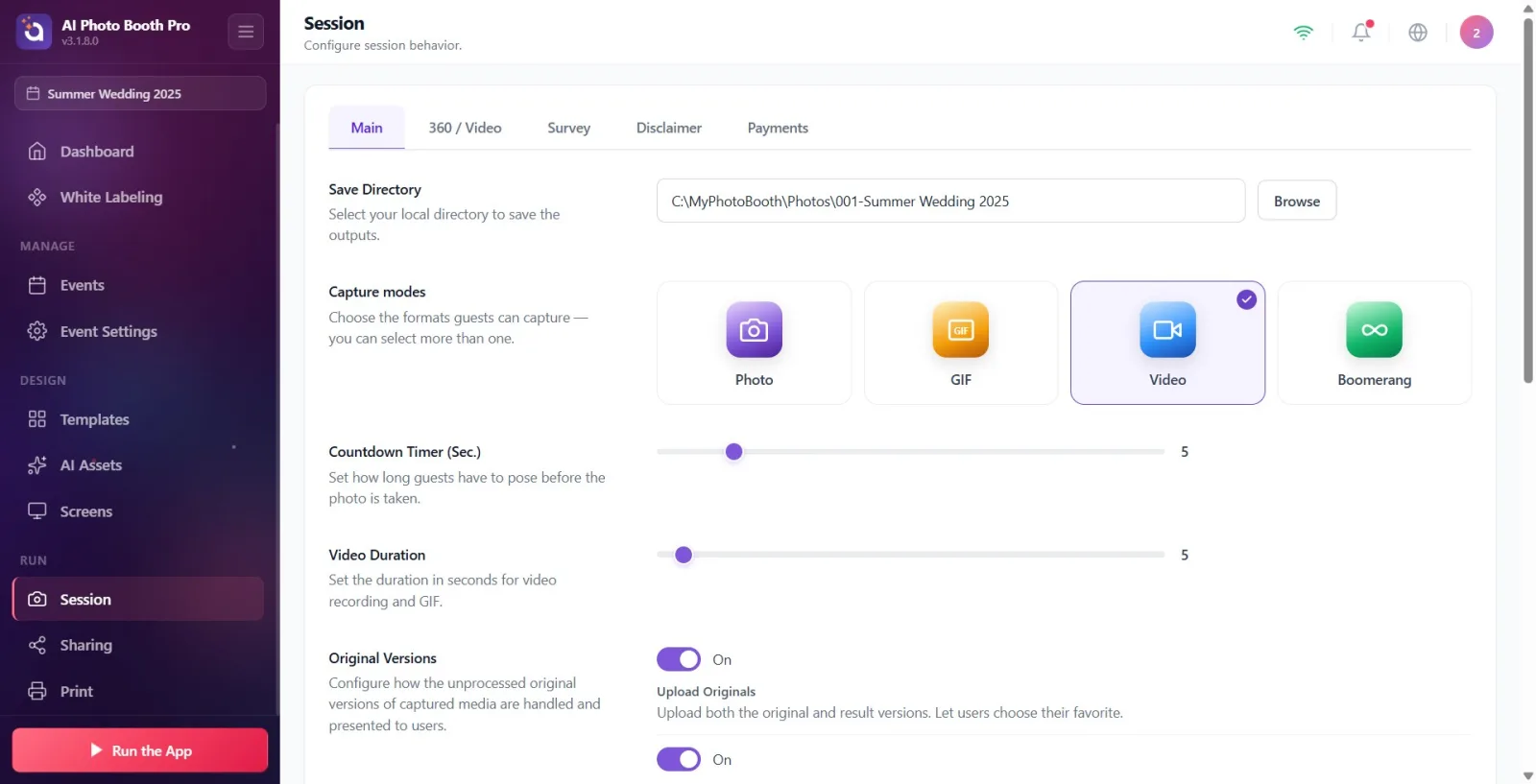
Im Abschnitt „Verzeichnis speichern“ (Beschreibung: „Lokales Verzeichnis zum Speichern der Ausdrucke auswählen“), der nur unter Windows erscheint, können Sie den lokalen Ordner angeben, in dem die Ergebnisse und Originale gespeichert werden. Sie können den Pfad direkt in das Textfeld eingeben (Beispiel: C:\MyPhotoBooth\Photos) oder auf die Schaltfläche Durchsuchen klicken und den Ordner auswählen. Wenn Sie das Feld leer lassen, wird automatisch ein Ordner basierend auf dem Ereignisnamen erstellt. Auf iOS und Android ist dieser Abschnitt nicht sichtbar (das System erlaubt kein Schreiben in den kostenlosen Ordner).
🔎 Elemente auf dem Bildschirm: Textfeld (Pfad) + Schaltfläche Durchsuchen – nur Windows
Schritt 5 · Aufnahmemodus auswählen (Foto / GIF / Video / Boomerang)
Sitzung → Allgemein
Im Abschnitt Aufnahmemodi (Beschreibung: „Formate auswählen, die Gäste aufnehmen können – Sie können mehr als eines auswählen.“) gibt es vier Karten: „Foto“, „GIF“, „Video“ und „Boomerang“. Durch Antippen der Karten können Sie eine oder mehrere davon gleichzeitig aktivieren; Oben rechts auf der ausgewählten Karte wird ein Häkchen angezeigt. Mindestens ein Format muss immer geöffnet bleiben. Wenn Sie versuchen, das zuletzt geöffnete Format zu schließen, wird die Warnung Mindestens ein Ausgabeformat muss aktiv sein. angezeigt und das Format wird nicht geschlossen. Diese Karten sind gemeinsam mit der Registerkarte „Event-Modus“ in den Event-Einstellungen; Alle Änderungen, die Sie in einem vornehmen, werden auch im anderen angezeigt.
🔎 Elemente auf dem Bildschirm: Vier Mehrfachauswahlkarten: Foto (Standardeinstellung), GIF, Video, Boomerang
Schritt 6 · Stellen Sie die Zeit Countdown-Timer (Sek.) ein
Sitzung → Allgemein
Ziehen Sie im Abschnitt Countdown-Timer (Sek.) (Beschreibung: „Legen Sie die Zeit fest, die Gäste posieren müssen, bevor das Foto aufgenommen wird.“) den Schieberegler von 1 auf 30 Sekunden. Die Zahl auf der rechten Seite stellt den von Ihnen ausgewählten Wert dar (Standard 5).
🔎 Elemente auf dem Bildschirm: Schieberegler (1-30) + Momentanwertanzeige
Schritt 7 · Video-Dauer festlegen
Sitzung → Allgemein
Ziehen Sie im Abschnitt Video-Dauer (Beschreibung: Legen Sie die Dauer in Sekunden für die Videoaufnahme fest.) den Schieberegler zwischen 1 und 120 Sekunden (Standard 5). Dieser Wert bestimmt die Länge sowohl der Videoaufzeichnung als auch des GIF.
🔎 Elemente auf dem Bildschirm: Schieberegler (1-120) + Momentanwertanzeige
Schritt 8 · Originalversionen – Originale laden und Drucken zulassen
Sitzung → Allgemein
Im Abschnitt Originalversionen (Beschreibung: „Konfigurieren Sie, wie die rohen Originalversionen des Filmmaterials behandelt und dem Benutzer präsentiert werden.“) gibt es einen Schalter „Originale laden“ (standardmäßig aktiviert; „Laden Sie die Originalversion und die resultierenden Versionen. Lassen Sie Benutzer die Version auswählen, die ihnen am besten gefällt.“). Wenn dieser Schalter aktiviert ist, erscheint darunter ein zweiter Schalter: „Drucken der Originalversion zulassen“ (standardmäßig aktiviert; „Ermöglicht die ordnungsgemäße Anzeige der Ausgabestufen und nicht deren Unschärfe, während auf die Generierung des Ergebnisses gewartet wird und die Originalversion gedruckt werden kann.“). Wenn Sie „Originale laden“ deaktivieren, ist die zweite Taste ausgeblendet.
🔎 Elemente auf dem Bildschirm: Originale hochladen-Taste; Druck der Originalversion erlauben Schalter sichtbar, wenn geöffnet
Schritt 9 · Sitzungszeitüberschreitung festlegen
Sitzung → Allgemein
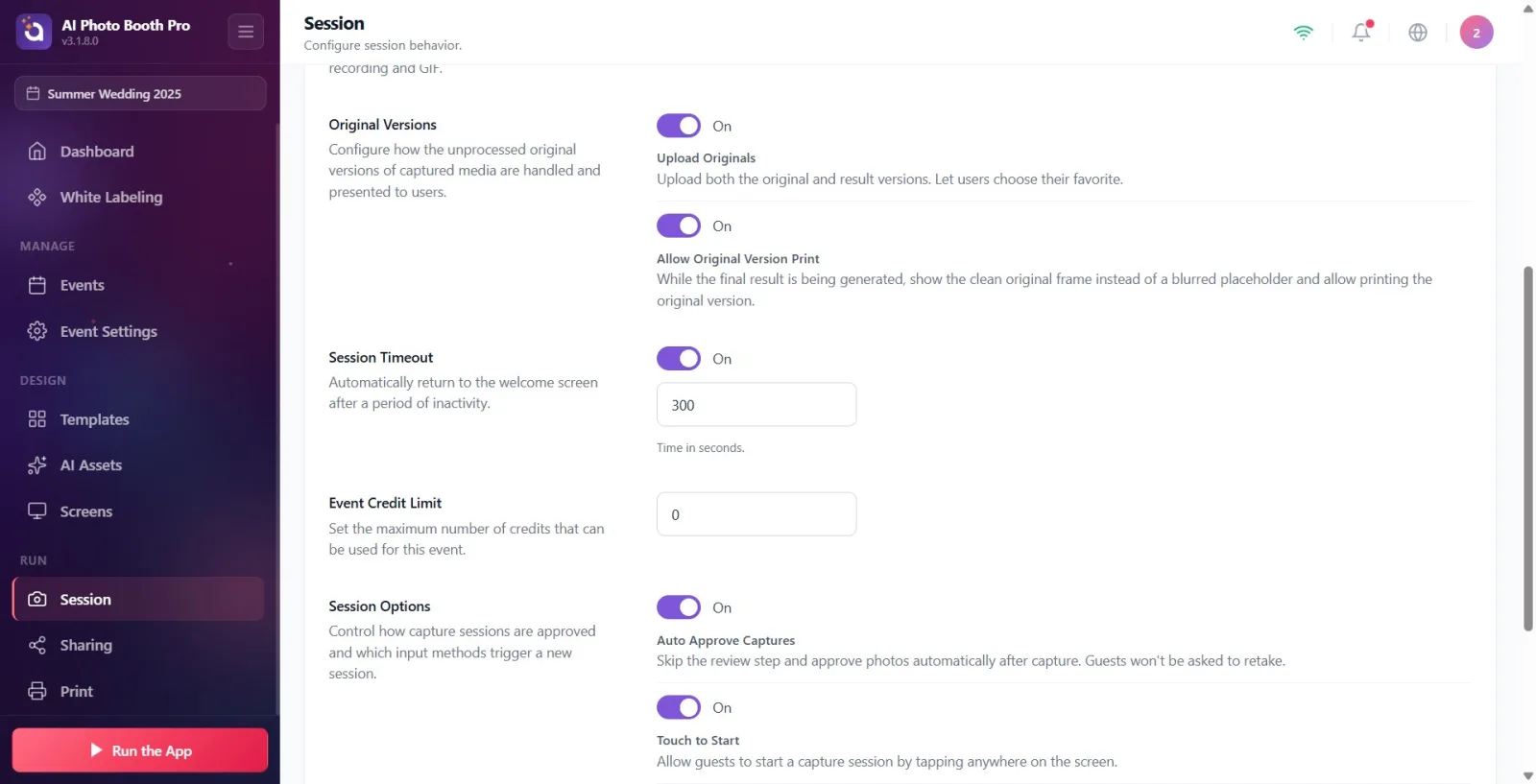
Im Abschnitt Sitzungszeitüberschreitung (Beschreibung: „Nach einer bestimmten Zeit der Inaktivität automatisch zum Begrüßungsbildschirm zurückkehren.“) ist der Schalter standardmäßig aktiviert. Wenn es aktiviert ist, erscheint darunter ein Zahlenfeld zur Eingabe von Sekunden (Standard ist 300) und der Tooltip Zeit in Sekunden. wird angezeigt. Wenn der Bildschirm während der Eingabe nicht berührt wird, kehrt die Anwendung automatisch zum Begrüßungsbildschirm zurück.
🔎 Elemente auf dem Bildschirm: Sitzungszeitüberschreitung-Taste; Sekundenzählfeld, wenn aktiviert (Standard 300) + Zeit in Sekunden. Hinweis
Schritt 10 · Bestimmen Sie Veranstaltungs-Kreditlimit
Sitzung → Allgemein
Geben Sie im Abschnitt Veranstaltungs-Kreditlimit (Beschreibung: „Legen Sie die maximale Anzahl an Credits fest, die für dieses Ereignis verwendet werden können.“) in das Zahlenfeld die maximale Anzahl an Credits ein, die für dieses Ereignis ausgegeben werden können (Standard ist 0). Der Wert darf nicht negativ sein.
🔎 Elemente auf dem Bildschirm: Zahlenfeld (min. 0, Standard 0)
Schritt 11 · Sitzungsoptionen – Genehmigungsverhalten festlegen (Automatische Genehmigung / Automatische Genehmigung)
Sitzung → Allgemein
Im Abschnitt Sitzungsoptionen (Beschreibung: „Legen Sie fest, wie Aufnahmesitzungen genehmigt werden und welche Eingabemethoden neue Sitzungen starten.“) lautet der erste Schalter „Aufnahmen automatisch genehmigen“ (Standardeinstellung: „Bewertungsschritt überspringen, Fotos nach der Aufnahme automatisch genehmigen. Gäste werden nicht zu Wiederholungen aufgefordert.“). Wenn diese Option deaktiviert ist, wird direkt darunter ein Schieberegler „Automatische Genehmigung“ angezeigt (0–60 Sekunden, Standardwert 30; „Diese Anzahl Sekunden nach der Fotovorschau automatisch fortsetzen. Wählen Sie „Aus“, um die Funktion zu deaktivieren.“); Wenn Sie den Wert auf 0 setzen, lautet der Wert Aus. Wenn Sie Aufnahmen automatisch genehmigen aktivieren, wird der Schieberegler Automatische Bestätigung ausgeblendet, da der Bewertungsschritt vollständig übersprungen wird.
🔎 Elemente auf dem Bildschirm: Schalter Aufnahmen automatisch genehmigen (standardmäßig Aus); Automatische Bestätigung Schieberegler sichtbar, wenn ausgeschaltet (0–60 Sek., Standard 30, 0=Aus)
Schritt 12 · Sitzungsoptionen – Auslöser für den Sitzungsstart auswählen
Sitzung → Allgemein
Im selben Sitzungsoptionen-Abschnitt befinden sich drei Startmethodenschalter: Zum Starten berühren (standardmäßig aktiviert; „Erlauben Sie Gästen, eine Aufnahmesitzung zu starten, indem sie auf eine beliebige Stelle auf dem Bildschirm tippen.“), „F13-Tastenauslöser“ (standardmäßig deaktiviert; „Verwenden Sie die F13-Taste auf Ihrer Tastatur oder einer angeschlossenen Fernbedienung, um die Aufnahme auszulösen.“) und „Leertaste und S-Tasten-Auslöser“ (standardmäßig deaktiviert; „Drücken Sie die Leertaste oder S, um eine Sitzung zu starten. Nützlich für schnelle Tests während einer Veranstaltung Setup.‘). Öffnen Sie je nach Bedarf eine oder mehrere.
🔎 Elemente auf dem Bildschirm: Drei Schalter: Zum Starten berühren (Ein), F13-Taste Auslöser (Aus), Leertaste und S-Taste (Aus)
Suchen Sie nicht nach einer separaten Speichern-Schaltfläche – alle Änderungen, die Sie am Schieberegler, Schalter oder der Karte vornehmen, werden sofort gespeichert und auf das aktuell ausgewählte Ereignis angewendet.
Belassen Sie H.264, wenn Sie sich bei der Codec-Auswahl nicht sicher sind: Maximale Kompatibilität mit allen Geräten. wird bereitgestellt und überall geöffnet. HEVC (H.265) erzeugt eine kleinere Datei mit der gleichen Qualität, wird aber nur auf modernen Geräten ordnungsgemäß abgespielt.
HEVC (H.265) + Höhere Qualität, größere Größe für bestes Schärfe-/Größenverhältnis; Für die schnellste Freigabe verwenden Sie die Kombination H.264 + Niedrigere Qualität, kleinere Größe.
Codec- und Ausgabequalität-Einstellungen wirken sich nur auf die Videoausgabe aus – nicht auf Standbilder.
Die Karten „Aufnahmemodus“ sind mit der Registerkarte „Ereignismodus“ in den Ereigniseinstellungen identisch. Wenn Sie eines ändern, wird auch das andere aktualisiert.
Ihre Tab-Auswahl wird gespeichert: Wenn Sie das nächste Mal die Seite Sitzung öffnen, wird der letzte Tab angezeigt, den Sie aufgehört haben.
Wenn Sie den Schieberegler Automatische Bestätigung auf 0 ziehen, wird er auf „Aus“ gesetzt. Es wird gewartet, bis der Gast selbst den „Weiter“-Button drückt.
Die HEVC-Option wird nicht gefunden – Die Karte HEVC (H.265) wird nur angezeigt, wenn das Gerät den HEVC-Codec unterstützt. Es wird immer unter Windows, iOS und macOS aufgeführt; Unter Android wird es nur aufgeführt, wenn das Gerät über einen Hardware-HEVC-Encoder verfügt, andernfalls wird nur H.264 angezeigt.
Ich versuche, HEVC-Videos auf älteren Geräten abzuspielen – wie HEVC (H.265) in der Beschreibung sagt, unterstützen es nur moderne Geräte; Wenn das Gastpublikum gemischt ist, ist H.264 sicherer.
Machen Sie Ausgabequalität zu Höhere Qualität, größere Größe und lassen Sie sich von der Zunahme der Dateigröße/Freigabezeit überraschen – ideal für den Archiv-/professionellen Gebrauch, „Niedrige Qualität“ wird für schnelles Teilen bevorzugt.
Es wird versucht, alle Aufnahmeformate zu schließen – mindestens ein Format muss geöffnet bleiben; andernfalls erscheint die Warnung Mindestens ein Ausgabeformat muss aktiv sein..
Suchen Sie auf Mobilgeräten nach dem Abschnitt „Verzeichnis speichern“ – dieser Abschnitt ist nur unter Windows verfügbar. Auf iOS/Android nicht sichtbar.
Suchen Sie nach dem Schieberegler Automatische Bestätigung, wenn Aufnahmen automatisch genehmigen aktiviert ist. Wenn die automatische Genehmigung aktiviert ist, ist dieser Schieberegler ausgeblendet, da der Bewertungsschritt übersprungen wird.
Sie versuchen manuell zu speichern oder sehen das Menü Sitzung nicht und denken, Sie können es nicht anpassen – der Menüpunkt erscheint nur, wenn ein Ereignis ausgewählt ist; Wählen Sie zunächst die richtige Aktivität.
Verwandte Themen
Sitzung → 360 / Video Zahlungen Druckeinstellungen
