
Vorher: Wie erstellt man eine Veranstaltung?
Die Seite mit den Druckeinstellungen befindet sich auf der Registerkarte Drucken in der Gruppe Ausführen im linken Menü und funktioniert nur, wenn ein Ereignis ausgewählt ist. Es besteht aus vier Teilen: (1) Drucker hinzufügen – Anschließen lokaler (USB) oder entfernter (Stations-)Drucker und Überwachen ihres Status; (2) Druckereinstellungen – Feinabstimmung der Ausrichtung/Skalierung, Test-/Vorschau-Papiergröße und Testdruck für jeden Drucker; (3) Druckverhalten – automatisches Drucken und Anzahl der Kopien mit manueller Drucktaste; (4) Drucklimits – Drucklimits pro Ereignis/Sitzung. 2-Zoll-Schneiden (2 x 6 Streifen) ist nur auf DNP/Citizen-Druckern verfügbar und wird im separaten Dokument „2-Zoll-Schnitt“ ausführlich beschrieben.
- Event-Erstellung
Schritt für Schritt
Schritt 1 · Öffnen Sie die Seite mit den Druckeinstellungen
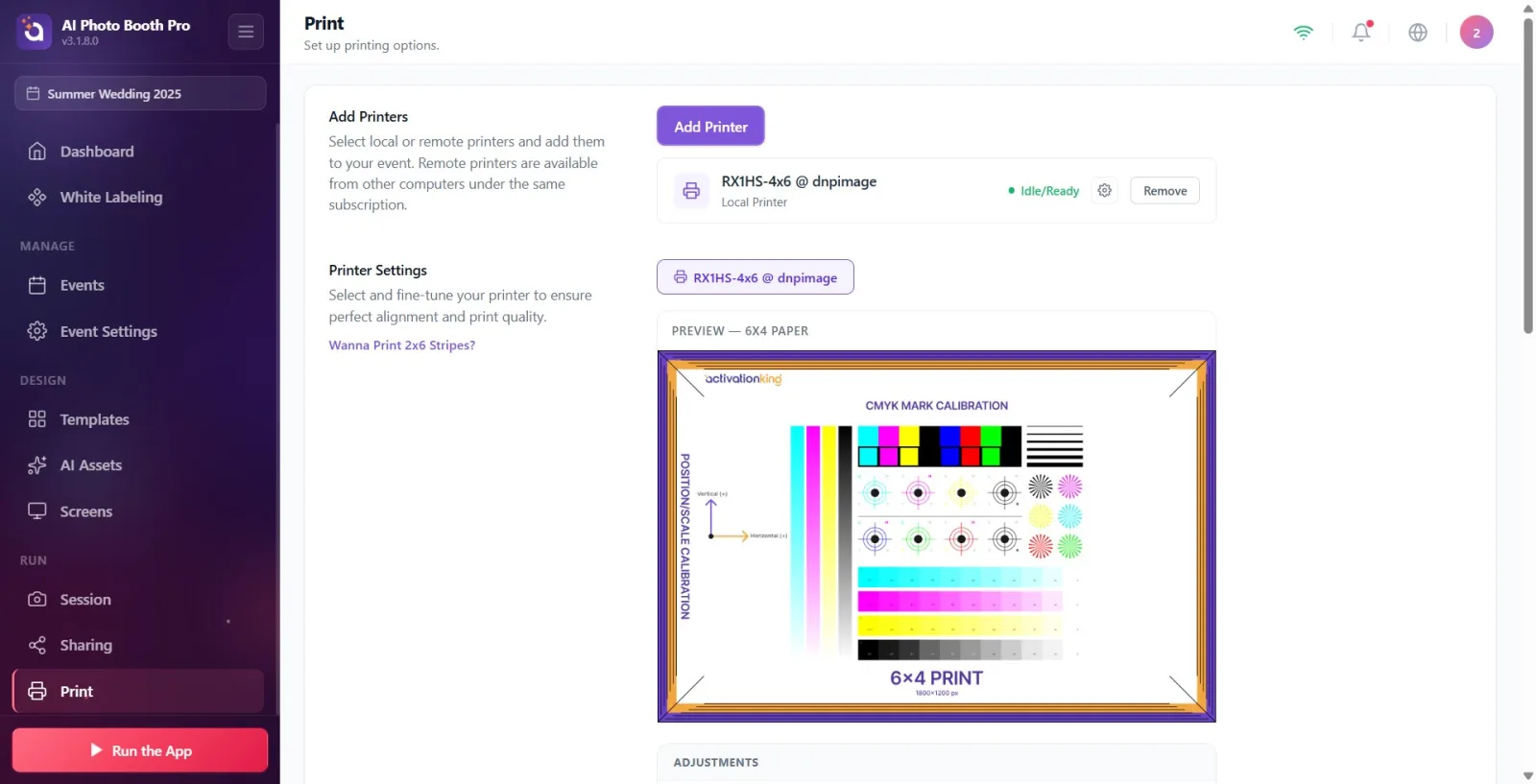
Einstellungen – Drucken
Klicken Sie im linken Menü in der Gruppe Ausführen auf die Registerkarte Drucken. Die Seite wird mit der Beschreibung Richten Sie Druckoptionen ein. oben geöffnet. Auf diese Seite kann nur zugegriffen werden, wenn ein Ereignis ausgewählt ist. Die Seite enthält vier Abschnitte: Drucker hinzufügen, Druckereinstellungen, Druckverhalten und Drucklimits.
🔎 Elemente auf dem Bildschirm: Linkes Menü Ausführen Gruppe → Drucken Element (Druckersymbol); Einzelne Seite mit vier Abschnitten.
Schritt 2 · Öffnen Sie das Fenster „Drucker hinzufügen“.
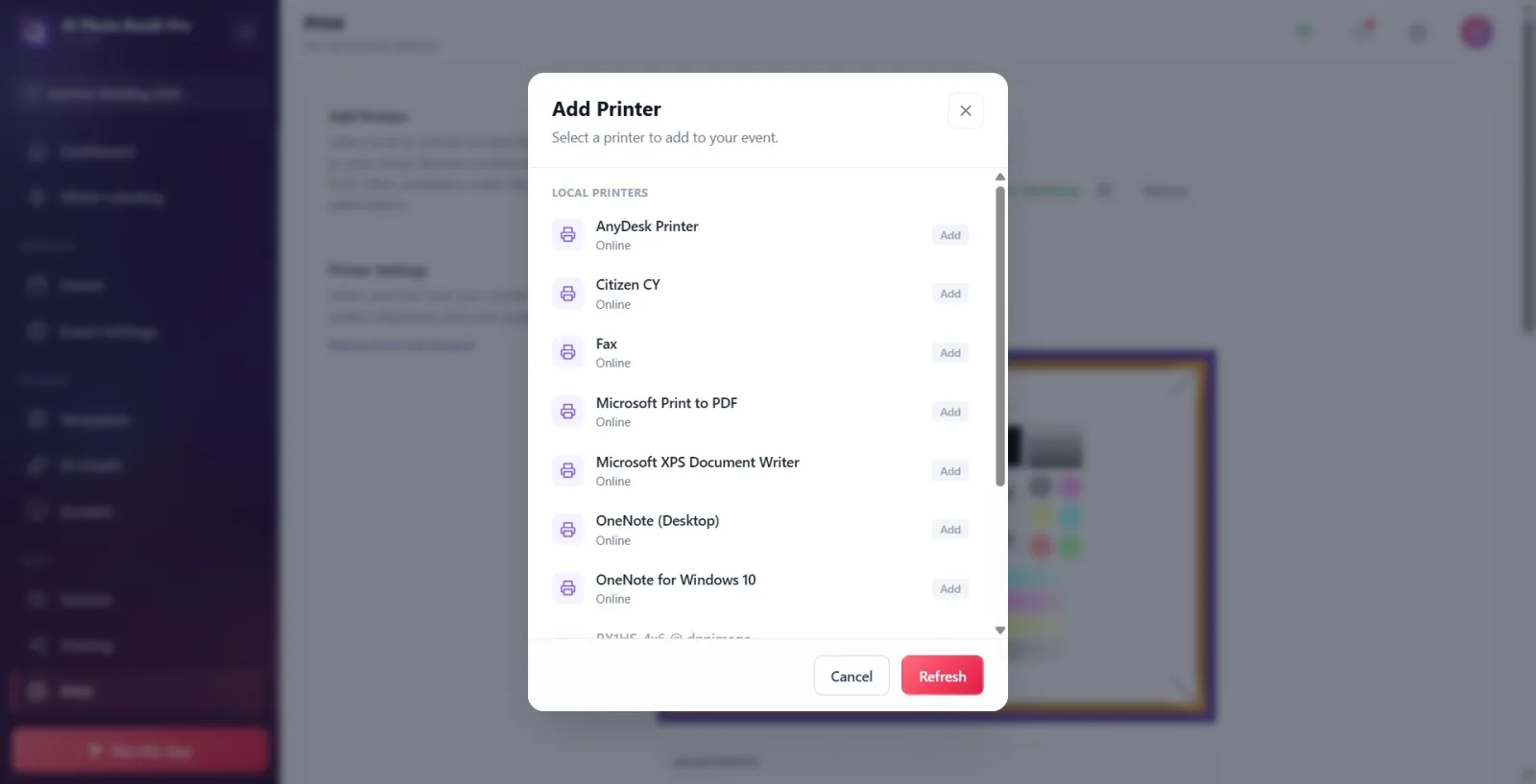
Drucken – Drucker hinzufügen
Klicken Sie im Abschnitt Drucker hinzufügen („Wählen Sie lokale oder Remote-Drucker aus und fügen Sie sie zu Ihrer Veranstaltung hinzu. Auf Remote-Drucker kann von anderen Computern unter demselben Abonnement aus zugegriffen werden.“) auf die violette Schaltfläche „Drucker hinzufügen“. Im sich öffnenden Fenster („Wählen Sie einen Drucker aus, den Sie Ihrer Aktivität hinzufügen möchten“) werden die Drucker im System in zwei Gruppen aufgelistet: „Lokale Drucker“ (über USB mit diesem Computer verbunden) und „Remote-Drucker“ (Stationen, die mit anderen Computern im selben Abonnement verbunden sind).
🔎 Elemente auf dem Bildschirm: Lila Drucker hinzufügen-Schaltfläche; Lokale Drucker / Remote-Drucker Gruppen im geöffneten Modal; Abbrechen und Aktualisieren in der unteren Zeile.
Schritt 3 · Drucker auswählen und hinzufügen
Drucken – Drucker hinzufügen
Klicken Sie in der Liste auf den Drucker, den Sie hinzufügen möchten – das Abzeichen auf der rechten Seite ändert sich von Hinzufügen in Hinzugefügt. Unter jedem Drucker wird der Status Online / Offline geschrieben. Wenn der Drucker, den Sie gerade angeschlossen haben, nicht in der Liste ist, scannen Sie die Drucker erneut mit Aktualisieren. Wenn kein Drucker vorhanden ist, erscheint die Meldung Keine Drucker gefunden. Wenn Sie fertig sind, schließen Sie das Fenster mit Abbrechen (oder freiem Speicherplatz).
🔎 Elemente auf dem Bildschirm: Jede Zeile: Druckername + Online/Offline + Hinzufügen/Hinzugefügt Abzeichen; unten: Abbrechen, Aktualisieren; Keine Drucker gefunden wenn leer.
Schritt 4 · Überprüfen Sie die angeschlossenen Drucker und ihren Status
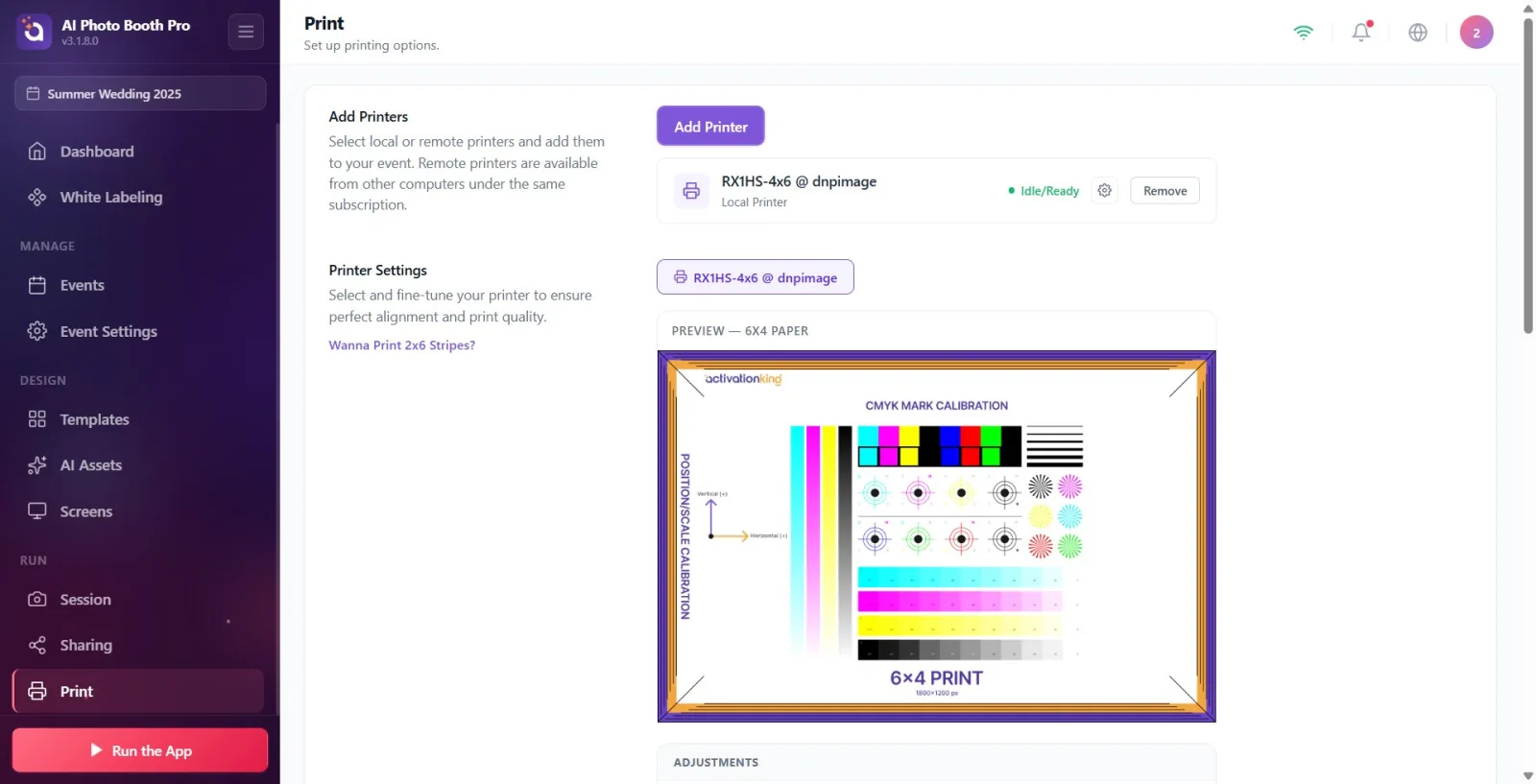
Drucken – Drucker hinzufügen
Wenn Sie das Fenster schließen, werden die von Ihnen hinzugefügten Drucker im Abschnitt Drucker hinzufügen aufgelistet. Jede Zeile enthält den Druckernamen, den Typ (Lokaler Drucker oder Remote-Station), den farbigen Statuspunkt und den Statustext (z. B. Bereit, Kein Papier, Papierstau, Beschäftigt, Druckt, Offline). Auf lokalen Druckern kann das Druckereinstellungen-Fenster des Betriebssystems mit dem Zahnradsymbol geöffnet werden (nur Windows und Mac; dieses Symbol ist auf Remote-Stationen und Mobilgeräten nicht verfügbar). Drücken Sie Entfernen, um einen Drucker zu deaktivieren.
🔎 Elemente auf dem Bildschirm: Zeile: Name + Lokaler Drucker/Remote-Station + Statuspunkt + Statustext; Zahnradsymbol (OS-Druckereinstellungen, nur Windows/Mac); Entfernen-Schaltfläche.
Schritt 5 · Wählen Sie die Registerkarte „Drucker“ zur Feinabstimmung
Drucken – Druckereinstellungen
Im Abschnitt Druckereinstellungen („Wählen Sie Ihren Drucker aus und optimieren Sie ihn, um eine perfekte Ausrichtung und Druckqualität sicherzustellen.“) wird für jeden angeschlossenen Drucker eine Registerkarte angezeigt. Feinabstimmungswerte (Ausrichtung/Skalierung) werden für jeden Drucker separat gespeichert; Laden Sie die Werte dieses Druckers, indem Sie auf die Registerkarte des Druckers klicken, den Sie anpassen möchten.
🔎 Elemente auf dem Bildschirm: Registerkarten zur Druckerauswahl (eine Registerkarte für jeden angeschlossenen Drucker); Möchten Sie 2x6 Streifen drucken? Verbindung.
Schritt 6 · Wählen Sie das Test-/Vorschaupapierformat aus
Drucken – Druckereinstellungen
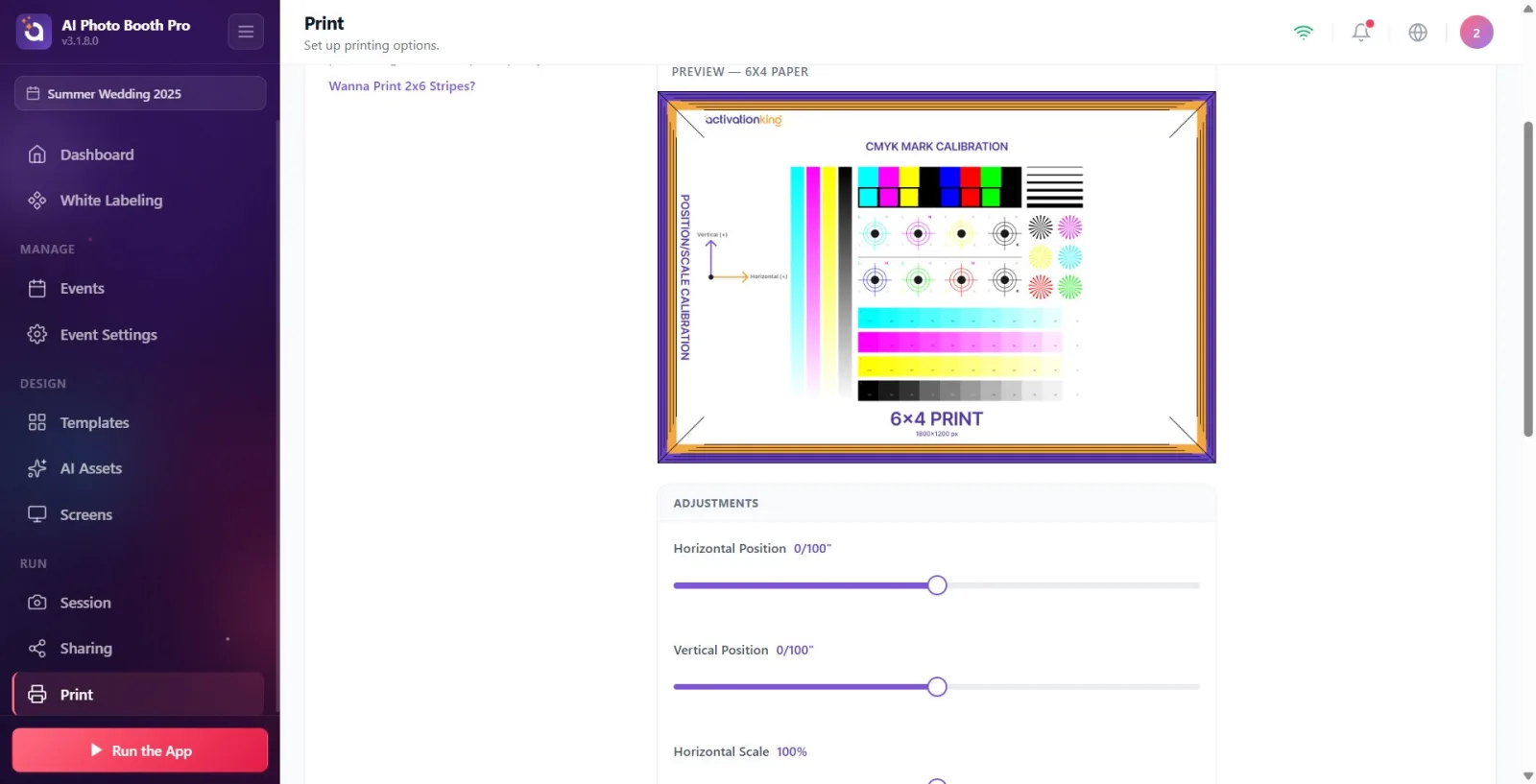
Wählen Sie im Dropdown-Menü „Papiergröße“ unten im Abschnitt ein Format aus: „6x4-Papier“, „4x6-Papier“, „6x6-Papier“, „6x8-Papier“ oder „8x6-Papier“ (Zoll). Diese Auswahl betrifft nur die oberen Felder Vorschau und Testdruck – die Größe des tatsächlichen Ereignisdrucks ergibt sich aus der Größe der verwendeten Vorlage, nicht von dieser. Das Vorschaufeld wird im Seitenverhältnis des ausgewählten Papiers angezeigt (z. B. „Vorschau – 6x4“).
🔎 Elemente auf dem Bildschirm: Dropdown-Menü „Papierformat“ (6x4/4x6/6x6/6x8/8x6 Papier); Vorschaufeld mit dem Titel Vorschau.
Schritt 7 · Bildausrichtung anpassen (horizontale/vertikale Position)
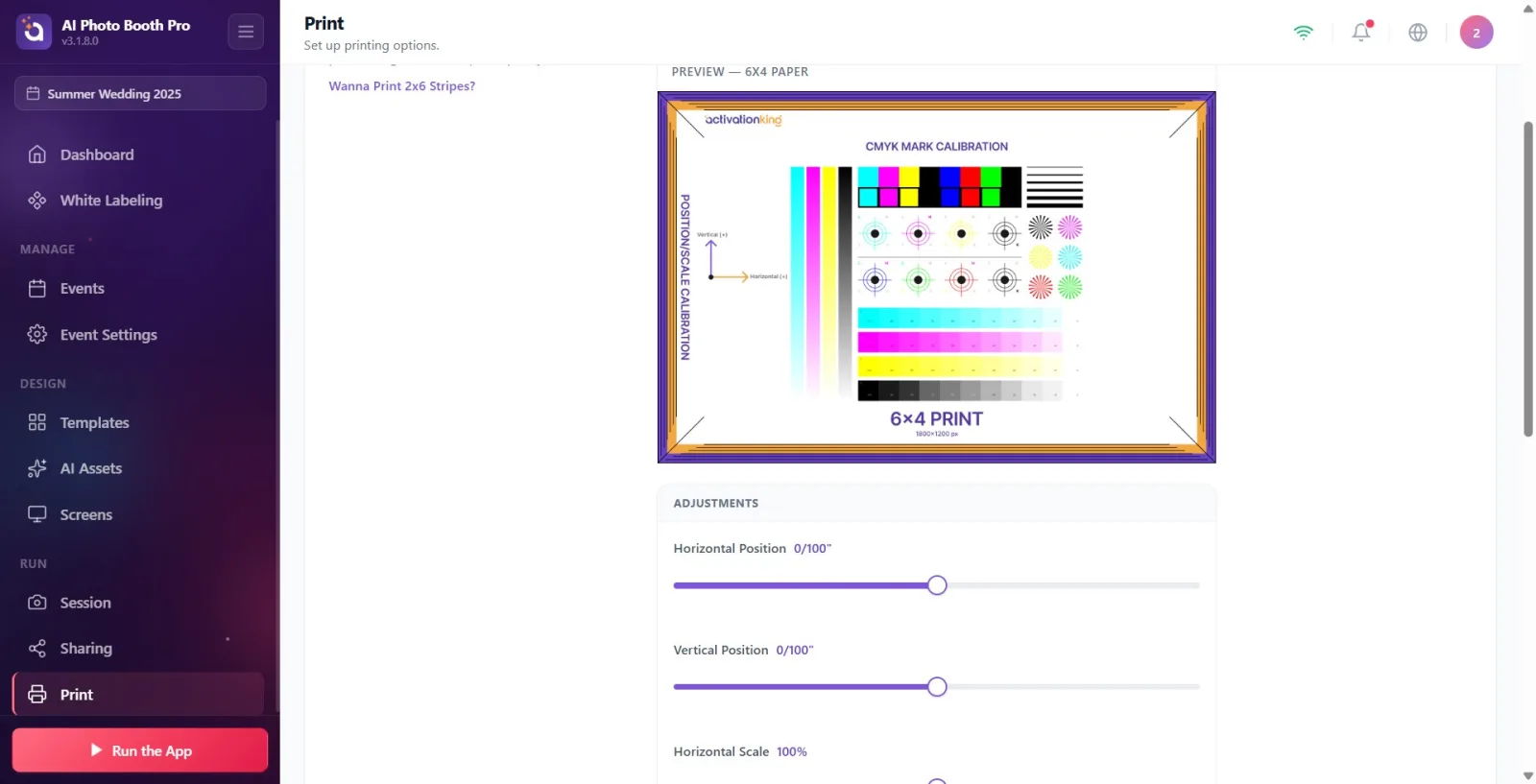
Drucken – Druckereinstellungen
Schieben Sie das Bild mit den Schiebereglern Horizontale Position und Vertikale Position im Bedienfeld Anpassungen über das Papier. Bereich -20 bis +20, Schritt 0,25 (Einheit 1/100 Zoll; Wert wird neben dem Schieberegler angezeigt). Das Feld Vorschau spiegelt die Änderung sofort wider. Werte werden automatisch gespeichert – es gibt keine separate Schaltfläche Speichern; Es wird etwa eine Viertelsekunde nach Abschluss des Ziehens auf diesen Drucker geschrieben.
🔎 Elemente auf dem Bildschirm: Anpassungen Titel; Horizontale Position und Vertikale Position Schieberegler (-20 … +20, Schritt 0,25); Live-Vorschau-Box.
Schritt 8 · Bildmaßstab anpassen (horizontale/vertikale Skalierung)
Drucken – Druckereinstellungen
Vergrößern oder verkleinern Sie das Bild mit den Schiebereglern Horizontale Skala und Vertikale Skala im selben Anpassungen-Bedienfeld. Bereich 80 % bis 120 %, Schritt 0,5 (Wert wird als Prozentsatz angezeigt). Wenn das Papier einen weißen Rand oder Anschnitt aufweist, korrigieren Sie es mit diesen beiden Schiebereglern. Die Werte werden automatisch wieder gespeichert.
🔎 Elemente auf dem Bildschirm: Schieberegler Horizontale Skala und Vertikale Skala (80 % … 120 %, Schritt 0,5).
Schritt 9 · Machen Sie einen Testdruck
Drucken – Vorschau der Druckausgabe
Drücken Sie die Schaltfläche Testdruck, um die Einstellungen zu überprüfen – das Fenster Druckdatei-Viewer wird geöffnet („Diese Vorschau hilft Ihnen, mögliche Farbverschiebungen zu erkennen, indem Sie die Farben auf dem Bildschirm mit dem gedruckten Papier vor dem endgültigen Druck vergleichen.“). Machen Sie mit der Schaltfläche „Testseite drucken“ einen echten Testdruck vom ausgewählten Drucker. Das Ergebnis wird auf dem Bildschirm mit einem Toast angezeigt: Testdruck abgeschlossen, Testdruck fehlgeschlagen oder (wenn der Drucker es in die Warteschlange gestellt hat) Testdruck in die Warteschlange gestellt.
🔎 Elemente auf dem Bildschirm: Schaltfläche Testdruck; Im geöffneten Modal das Bild des ausgewählten Papiers, die Schaltfläche Testseite drucken und ✕ schließen.
Schritt 10 2-Zoll-Schnitt / 2x6-Streifen (Momentaufnahme – separates Dokument)
Drucken – Druckereinstellungen
Bei DNP/Citizen-Thermodruckern wird das Schneiden für 2x6 Fotostreifen separat verwaltet. Unter Windows erscheint die Schaltfläche „2-Zoll-Schnitt kalibrieren“ im Abschnitt „Druckereinstellungen“ (nur Windows; auf Mac läuft der Schnitt automatisch über CUPS, keine Kalibrierung erforderlich). Der Link Möchten Sie 2x6 Streifen drucken? öffnet das Informationsfenster 2x6 Streifen drucken (geschlossen durch Verstanden), das die Windows- und macOS-Schritte zusammenfasst. Eine ausführliche Erläuterung finden Sie im separaten Dokument „2-Zoll-Schneiden“.
🔎 Elemente auf dem Bildschirm: Möchten Sie 2x6 Streifen drucken? Link; 2-Zoll-Schnitt kalibrieren-Schaltfläche (nur Windows); 2x6 Streifen drucken Informationsmodal + Verstanden.
Schritt 11 · Druckverhalten – manuelle Umschalttaste Drucken
Drucken – Druckverhalten
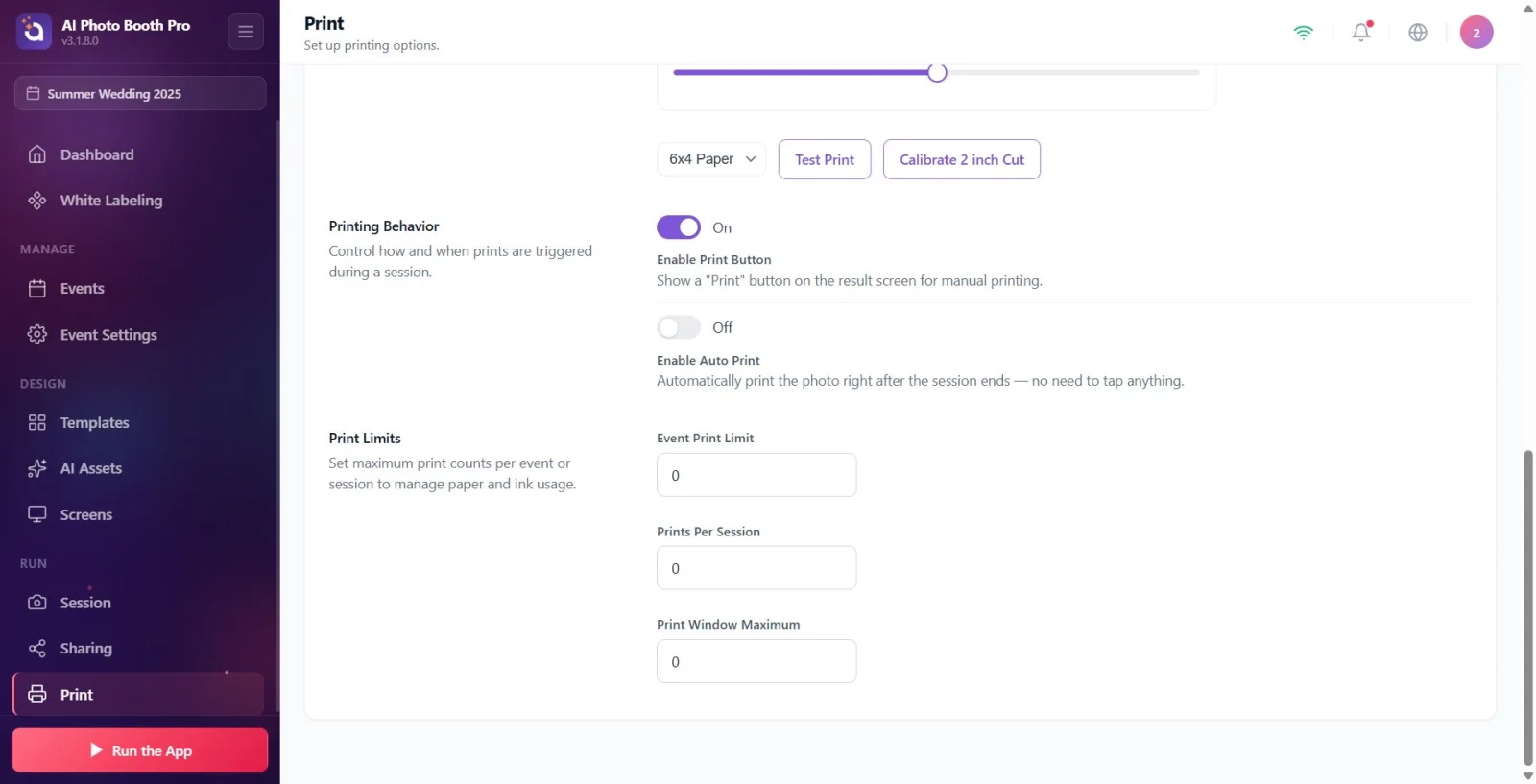
Schalten Sie im Abschnitt Druckverhalten („Steuern Sie, wie und wann Drucke während der Sitzung ausgelöst werden.“) den Schalter „Drucken aktivieren“ ein oder aus (angezeigt als „Ein“/„Aus“). Wenn diese Option aktiviert ist, wird den Gästen auf dem Ergebnisbildschirm eine manuelle Drucken-Schaltfläche („Schaltfläche „Drucken“ auf dem Ergebnisbildschirm zum manuellen Drucken anzeigen) angezeigt.
🔎 Elemente auf dem Bildschirm: Drucken-Schaltfläche aktivieren Ein-/Ausschalter; Statustext Ein/Aus.
Schritt 12 · Stellen Sie den automatischen Druck und die Anzahl der Kopien ein
Drucken – Druckverhalten
Wenn Sie den Schalter Automatisches Drucken aktivieren aktivieren, wird das Foto automatisch gedruckt, sobald die Sitzung endet („Foto automatisch sofort nach Sitzungsende drucken – Sie müssen nichts berühren.“). Wenn der Schalter eingeschaltet ist, erscheint darunter der Schieberegler „Autom. Druckmenge“. Bestimmen Sie, wie viele Kopien am Ende der Sitzung gedruckt werden, indem Sie einen Wert zwischen 1 und 5 (Wie viele Kopien beim Sitzungsende automatisch gedruckt werden.) auswählen.
🔎 Elemente auf dem Bildschirm: Automatisches Drucken aktivieren-Taste; Anzahl Autodruck Schieberegler sichtbar, wenn aktiviert (1 … 5).
Schritt 13 · Druckgrenzen festlegen
Drucken – Druckbeschränkungen
Füllen Sie im Abschnitt Drucklimits („Legen Sie eine maximale Anzahl von Ausdrucken pro Veranstaltung oder Sitzung fest, um den Papier- und Tintenverbrauch zu verwalten.“) drei numerische Felder aus: „Ereignisdrucklimit“ (Gesamtzahl der Ausdrucke, die während der gesamten Veranstaltung zulässig sind; z. B. 5000), Drucke pro Sitzung (Maximale Anzahl, die in einer einzelnen Sitzung gedruckt werden kann; z. B. 3) und Druckfenster-Maximum (maximal zulässige Anzahl von Kopien in einer einzigen Sitzung). Druckauflage; z. B. 2, Standard 5, wenn null/ungültig. Wenn Ereignis- und Sitzungsfelder kleiner als 1 bleiben oder leer bleiben, gelten sie als „unbegrenzt“.
🔎 Elemente auf dem Bildschirm: Event-Drucklimit, Drucke pro Sitzung, Druckfenster-Maximum Zahleneingabefelder.
Die Feineinstellung (H/V-Position und Skala) wird für jeden Drucker EINZELN gespeichert. Wenn mehr als ein Drucker vorhanden ist, wählen Sie zuerst die richtige Druckerregisterkarte aus und bewegen Sie dann die Schieberegler.
Feinabstimmungswerte verfügen nicht über eine separate Schaltfläche Speichern; Es wird automatisch gespeichert, kurz nachdem der Bildlauf beendet ist. Der letzte Wert bleibt auch dann erhalten, wenn Sie den Bildschirm sofort ausschalten.
Das Menü „Papiergröße“ in Testdruck dient nur zum Testen und zur Vorschau. Die tatsächliche Größe der Gastdrucke ergibt sich aus der Größe der Vorlage.
Remote-Drucker (Remote Station) sind Drucker, die unter demselben Abonnement mit einem anderen Computer verbunden sind; Sie können auf diesem Computer Ausdrucke an sie senden, ohne dass ein USB-Anschluss erforderlich ist.
Das Zahnradsymbol Druckereinstellungen (OS-Druckerfenster) erscheint nur unter Windows und Mac und nur auf lokalen Druckern; Es ist nicht auf Remote-Stationen und Mobilgeräten verfügbar.
Die Meldung Testdruck in die Warteschlange gestellt garantiert nicht, dass der Druck freigegeben wird; Insbesondere bei Remote-Station-Druckern erfolgt die Ausgabe im Hintergrund. Wenn der Drucker offline ist/kein Papier vorhanden ist, lautet das Ergebnis Testdruck fehlgeschlagen.
2-Zoll-Schneiden ist nur auf Thermosublimationsdruckern wie DNP/Citizen sinnvoll und sollte nur mit 2x6-Farbband-Layoutvorlagen verwendet werden – Einzelheiten finden Sie im Dokument „2-Zoll-Schneiden“.
Nur im Videomodus kann Drucken-Schaltfläche aktivieren ausgeschaltet bleiben: Die Aktivität der Drucktaste wird automatisch vom ausgewählten Aufnahmemodus abgeleitet (Foto/GIF/Bumerang an und nicht reines Video). Wenn Sie Ausdrucke wünschen, stellen Sie sicher, dass Foto/GIF/Bumerang im Aufnahmemodus aktiviert ist.
Lassen Sie den 2-Zoll-Ausschnitt bei normalen Fotos (Einzelbild) offen: Der Ausschnitt funktioniert nur bei einem 2x6-Streifen-Layout ordnungsgemäß. Wenn Sie ihn bei einem normalen Foto eingeschaltet lassen, wird die Ausgabe in der Mitte geschnitten.
Es stellte sich heraus, dass der Testdruck das falsche Format hatte: Für den Test wurde nicht das richtige Format aus dem Papierformatmenü ausgewählt. Wenn keine Größe angegeben ist, fällt der DNP-Drucker auf die Treibervorgabe (z. B. 6x8).
Nach der Optimierung nicht merken, dass man sich auf der falschen Druckerregisterkarte befindet: Werte werden auf den Drucker in der Registerkarte geschrieben; Bevor Sie zu einem anderen Drucker wechseln, vergewissern Sie sich, dass sich der Drucker, für den Sie Einstellungen vornehmen möchten, auf der Registerkarte befindet.
Der von Ihnen hinzugefügte Drucker wird als Offline angezeigt: Überprüfen Sie das USB-Kabel am lokalen Drucker und die Netzwerkverbindung am WCM Pro/drahtlosen Drucker. Drücken Sie dann Aktualisierenim Hinzufügenfenster.
Wenn Sie die Felder „Aktivitäts-/Sitzungslimit“ auf 0 oder leer lassen und denken: „Ich habe ein Limit festgelegt“: Ein Wert kleiner als 1 bedeutet „unbegrenzt“; Geben Sie eine positive Zahl für den tatsächlichen Grenzwert ein.
Verwandte Themen
2-Zoll-Schnitt Freigabeeinstellungen
