













Vorher: Wie richtet man den Tab Zahlungen ein?
Wenn Sie von Gästen eine Gebühr für Drucke oder Downloads verlangen möchten, müssen Sie nicht mehr Ihr eigenes Stripe-Konto verbinden. Ist Activation King Zahlungsinfrastruktur ausgewählt, zahlen die Gäste über Activation King; Ihre Einnahmen werden dem Guthaben in Ihrem Activation King-Konto gutgeschrieben und über das Webportal ausgezahlt. Dieser Artikel erklärt die Auswahl des Anbieters und das Koppeln des Kartenlesers. Weitere Einstellungen wie Preise, Währung und der Zeitpunkt der Zahlungsaufforderung finden Sie im Artikel Wie richtet man den Tab Zahlungen ein?
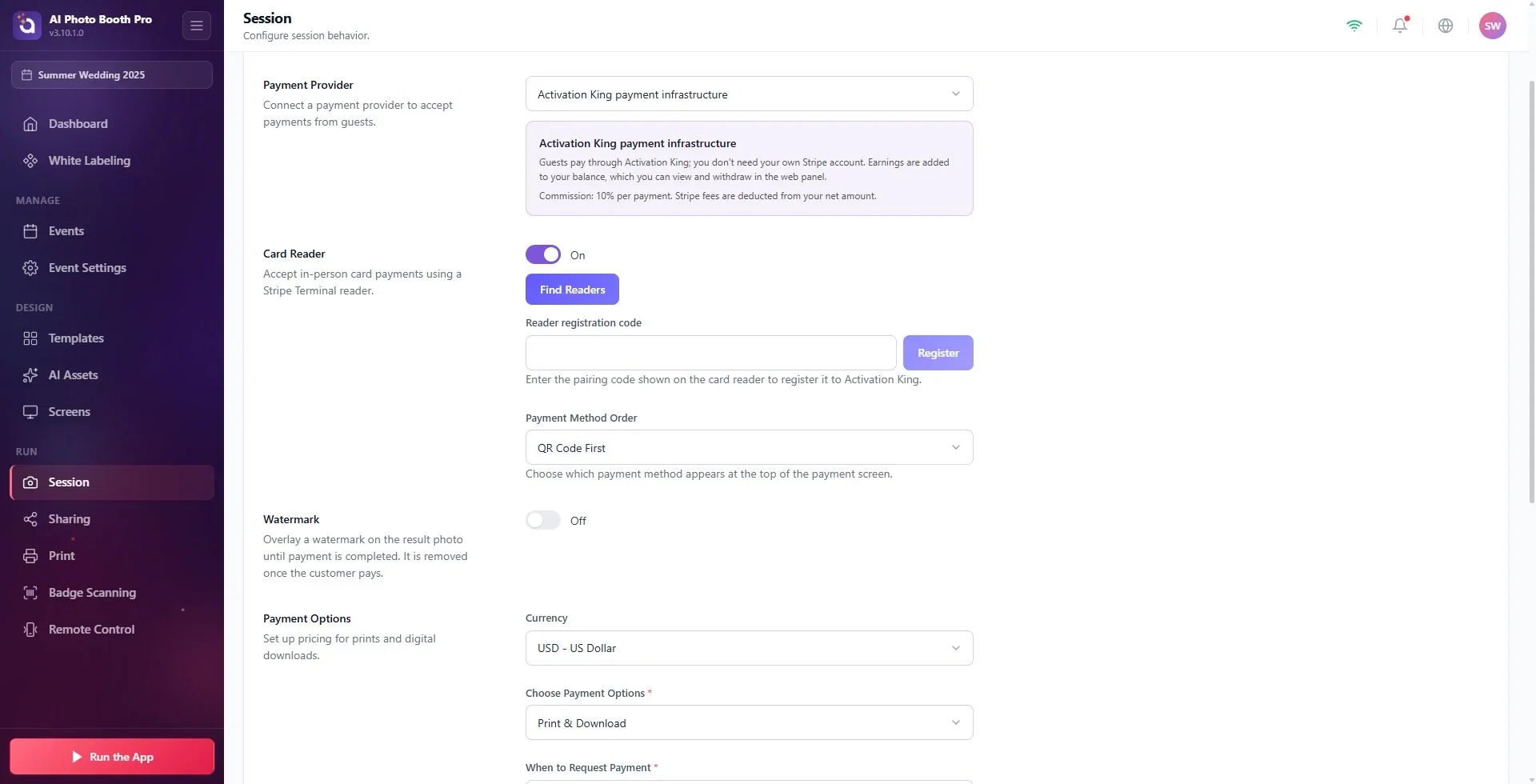
- Schalten Sie auf der Registerkarte Sitzung → Zahlungen den Schalter Zahlungen ein und wählen Sie in der Liste Zahlungsanbieter die Option Activation King Zahlungsinfrastruktur.
- Bei neuen Veranstaltungen ist diese Option standardmäßig ausgewählt. Zuvor erstellte Veranstaltungen bleiben bei Stripe; Sie können sie bei Bedarf umstellen.
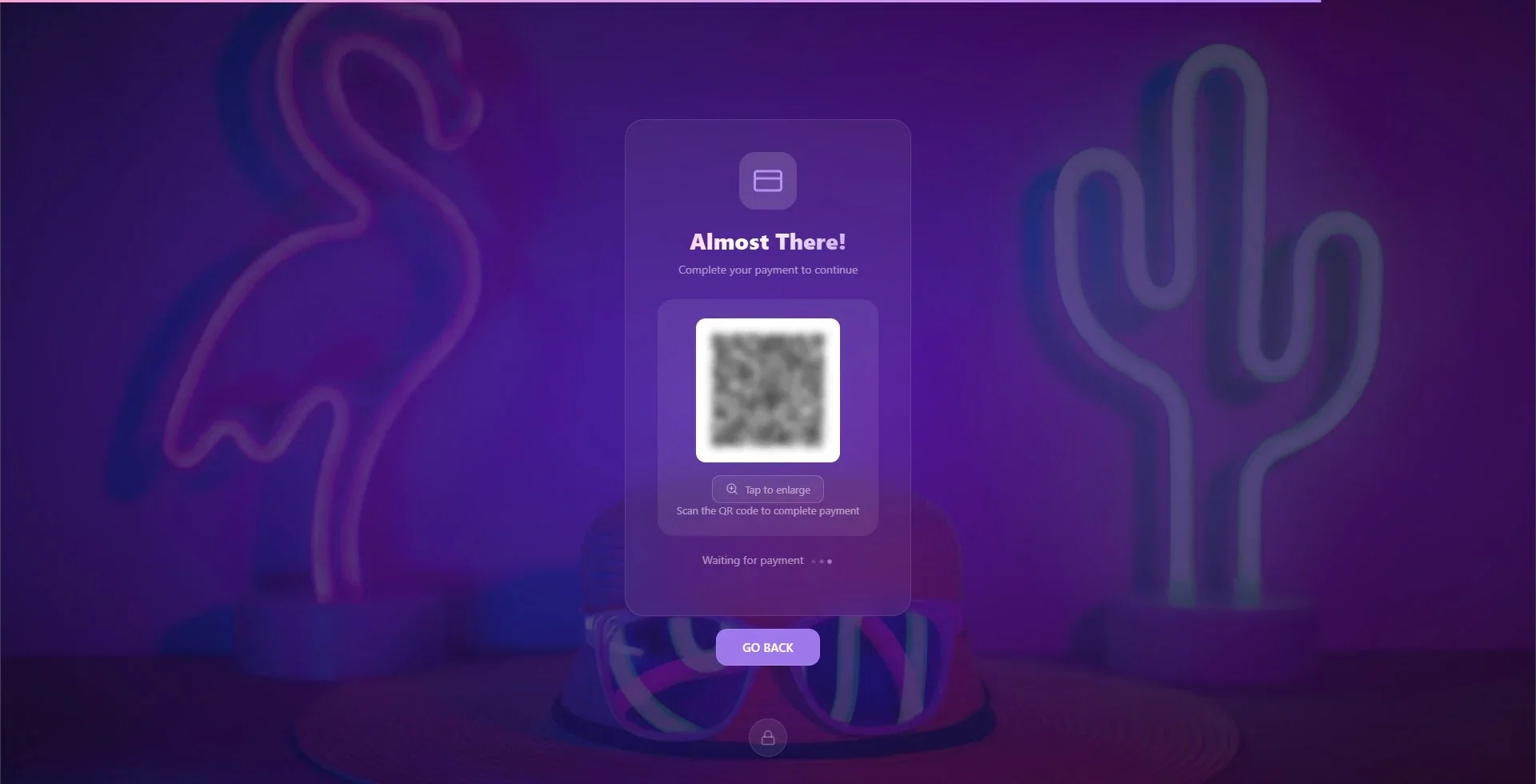
- Der Gast scannt den QR-Code auf dem Zahlungsbildschirm und bezahlt über sein Handy oder hält seine Karte an den Kartenleser.
- Von jeder Zahlung wird eine Provision in der auf dem Bildschirm angezeigten Höhe abgezogen; auch die Stripe-Gebühren werden vom Nettobetrag abgezogen. Die Einnahmen sammeln sich in Ihrem Guthaben und werden über das Webportal ausgezahlt.
- Den Kartenleser registrieren Sie einmalig mit dem Kopplungscode, der auf dem Display des Lesers angezeigt wird.
Schritt für Schritt
Schritt 1 · Anbieter auswählen
Sitzung → Zahlungen
Schalten Sie den Schalter Zahlungen ein (Beschreibung: „Ermöglichen Sie Gästen, für Drucke und Downloads zu bezahlen.“). Die darunter erscheinende Liste Zahlungsanbieter bietet zwei Optionen: Activation King Zahlungsinfrastruktur und Stripe-Zahlung. Wählen Sie Activation King Zahlungsinfrastruktur.
Nach der Auswahl erscheint darunter eine Karte: „Gäste zahlen über Activation King; Sie benötigen kein eigenes Stripe-Konto. Einnahmen werden Ihrem Guthaben gutgeschrieben, das Sie im Webportal einsehen und auszahlen können.“
Schritt 2 · Prüfen, was auf der Karte steht
Die Zeile unten auf der Karte zeigt den Status:
| Auf der Karte | Bedeutung |
|---|---|
| „Provision: … % pro Zahlung“ | Die Infrastruktur ist aktiv; Gäste können bezahlen. Der Satz kommt je nach Konto vom Server. |
| „Activation King Zahlungen sind noch nicht aktiv. Bis dahin können Gäste mit dieser Option nicht bezahlen.“ | Diese Infrastruktur ist für Ihr Konto noch nicht freigeschaltet. Bis dahin können keine Zahlungen angenommen werden; wenden Sie sich an den Support oder verwenden Sie Stripe-Zahlung. |
| „… wird von Activation King Zahlungen nicht unterstützt. Wählen Sie eine andere Währung.“ | Die gewählte Währung ist in dieser Infrastruktur nicht verfügbar. Ändern Sie auf derselben Registerkarte die Währung. |
| „Activation King Zahlungen sind nicht erreichbar. Prüfen Sie Ihre Internetverbindung.“ | Die Informationen konnten nicht abgerufen werden; prüfen Sie die Verbindung und öffnen Sie die Registerkarte erneut. |
Schritt 3 · Kartenleser registrieren (optional)
Sitzung → Zahlungen → Kartenleser
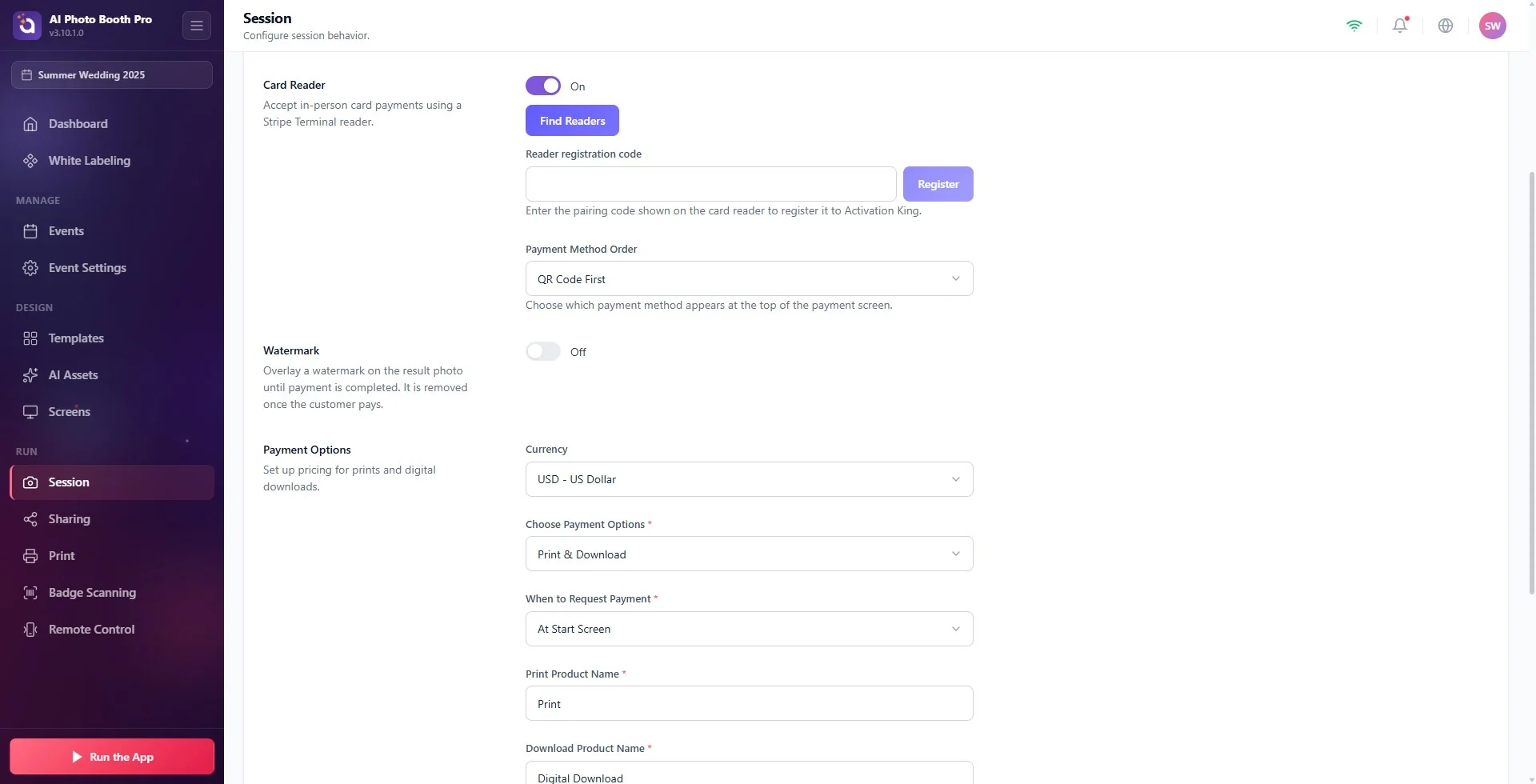
Ist die Infrastruktur aktiv, ist der Abschnitt Kartenleser sichtbar (Beschreibung: „Akzeptieren Sie Kartenzahlungen vor Ort mit einem Stripe Terminal-Lesegerät.“). Schalten Sie den Schalter ein und dann:
- Lassen Sie den Leser eingeschaltet und zeigen Sie auf seinem Display einen Kopplungscode an (über das eigene Menü des Lesers).
- Geben Sie diesen Code in das Feld Kopplungscode des Lesegeräts ein und drücken Sie Registrieren.
- Der Leser wird in Ihrem Konto registriert und automatisch ausgewählt. Einen zuvor registrierten Leser können Sie mit Leser suchen aus der Liste auswählen. Name, Status (online) und ID des ausgewählten Lesers werden angezeigt.
Sind QR-Code und Kartenleser beide eingeschaltet, wählen Sie mit Reihenfolge der Zahlungsmethoden, welche Methode oben auf dem Zahlungsbildschirm erscheint: QR-Code zuerst oder Kartenleser zuerst.
Wenn die Registrierung fehlschlägt:
- „Fügen Sie im Webportal (Dashboard > Adressen) eine Rechnungsadresse hinzu, bevor Sie einen Kartenleser registrieren.“: Ist im Activation King-Webportal keine Rechnungsadresse hinterlegt, kann der Leser nicht registriert werden. Fügen Sie die Adresse hinzu und versuchen Sie es erneut.
- „Der Kartenleser konnte nicht registriert werden. Prüfen Sie den Code. …“: Der Code ist möglicherweise falsch oder abgelaufen. War der Leser zuvor bei einem anderen Stripe-Konto registriert, entfernen Sie ihn dort zuerst und holen Sie dann am Leser einen neuen Code.
Einen registrierten Leser aus Ihrem Konto zu entfernen oder auf ein anderes Konto zu übertragen ist in der App nicht möglich; wenden Sie sich, wie auf dem Bildschirm angegeben, an den Support. Mit Leser ändern können Sie für diese Veranstaltung einen anderen Leser auswählen.
Schritt 4 · Wie bezahlt der Gast?
Bei dem Schritt, an dem die Zahlung verlangt wird (je nach Einstellung vor dem Druck oder vor dem Download), öffnet sich der Zahlungsbildschirm:
- QR-Code: Der Gast scannt ihn mit seinem Handy und bezahlt auf der sich öffnenden Seite. Die Fotobox erkennt die Zahlung selbst, und der Ablauf geht weiter.
- Kartenleser: Der Gast hält seine Karte an den Leser.
- Fernsteuerung: Steuert der Gast die Fotobox über sein Handy, erscheint auf dem Zahlungsbildschirm auf seinem Handy die Schaltfläche Am Handy bezahlen.
Wird die Sitzung durch Zeitüberschreitung geschlossen, bevor der Gast die Zahlung abgeschlossen hat, wird die ausstehende Zahlung storniert; der QR-Code nimmt dann keine Zahlung mehr an.
Einnahmen und Provision
- Von jeder Zahlung wird eine Provision in der auf der Karte angezeigten Höhe abgezogen; auch die Transaktionsgebühren von Stripe werden vom Nettobetrag abgezogen.
- Die Einnahmen sammeln sich im Guthaben Ihres Activation King-Kontos. Das Guthaben sehen Sie im Webportal und zahlen es dort aus.
- Wählen Sie Stripe-Zahlung, gehen die Zahlungen direkt auf Ihr eigenes Stripe-Konto; in diesem Fall müssen Sie Ihr Konto mit Mit Stripe verbinden verbinden.
Bei einer alten Veranstaltung annehmen, Activation King sei voreingestellt: Zuvor erstellte Veranstaltungen bleiben bei Stripe. Prüfen Sie den Anbieter für jede Veranstaltung einzeln.
Versuchen, einen Leser ohne Rechnungsadresse zu registrieren: Fügen Sie zuerst im Webportal unter Dashboard → Adressen eine Adresse hinzu.
Versuchen, einen bei einem anderen Konto registrierten Leser direkt zu registrieren: Entfernen Sie ihn zuerst aus dem alten Konto und registrieren Sie ihn dann mit einem neuen Kopplungscode.
Mit einer nicht unterstützten Währung zur Veranstaltung gehen: Zeigt die Karte eine Warnung, können Gäste nicht bezahlen. Ändern Sie die Währung.
Verwandte Themen
Wie richtet man den Tab Zahlungen ein? Wie steuere ich die Fotobox per Handy? (Fernsteuerung) Wie nehme ich Druckeinstellungen vor?
