
Vorher: Was sind Freigabeeinstellungen und wie werden sie konfiguriert?
Wie stelle ich die Freigabe mit E-Mail? ein?
Dieser Ablauf deckt die Registerkarte E-Mail-Freigabe in den Freigabeeinstellungen ab, die es Gästen ermöglicht, Foto-/Videoausdrucke per E-Mail zu erhalten: Aktivieren der Funktion, Auswählen eines Anbieters (Gmail/Outlook-Ein-Klick-Verbindung oder benutzerdefiniertes SMTP), Senden eines Tests, Senden von Ausdrucken als Anhänge und Bearbeiten der Betreff- und Inhaltsvorlage.
- Freigabeeinstellungen
Schritt für Schritt
Schritt 1 · Öffnen Sie die Registerkarte E-Mail-Freigabe
Teilen → E-Mail
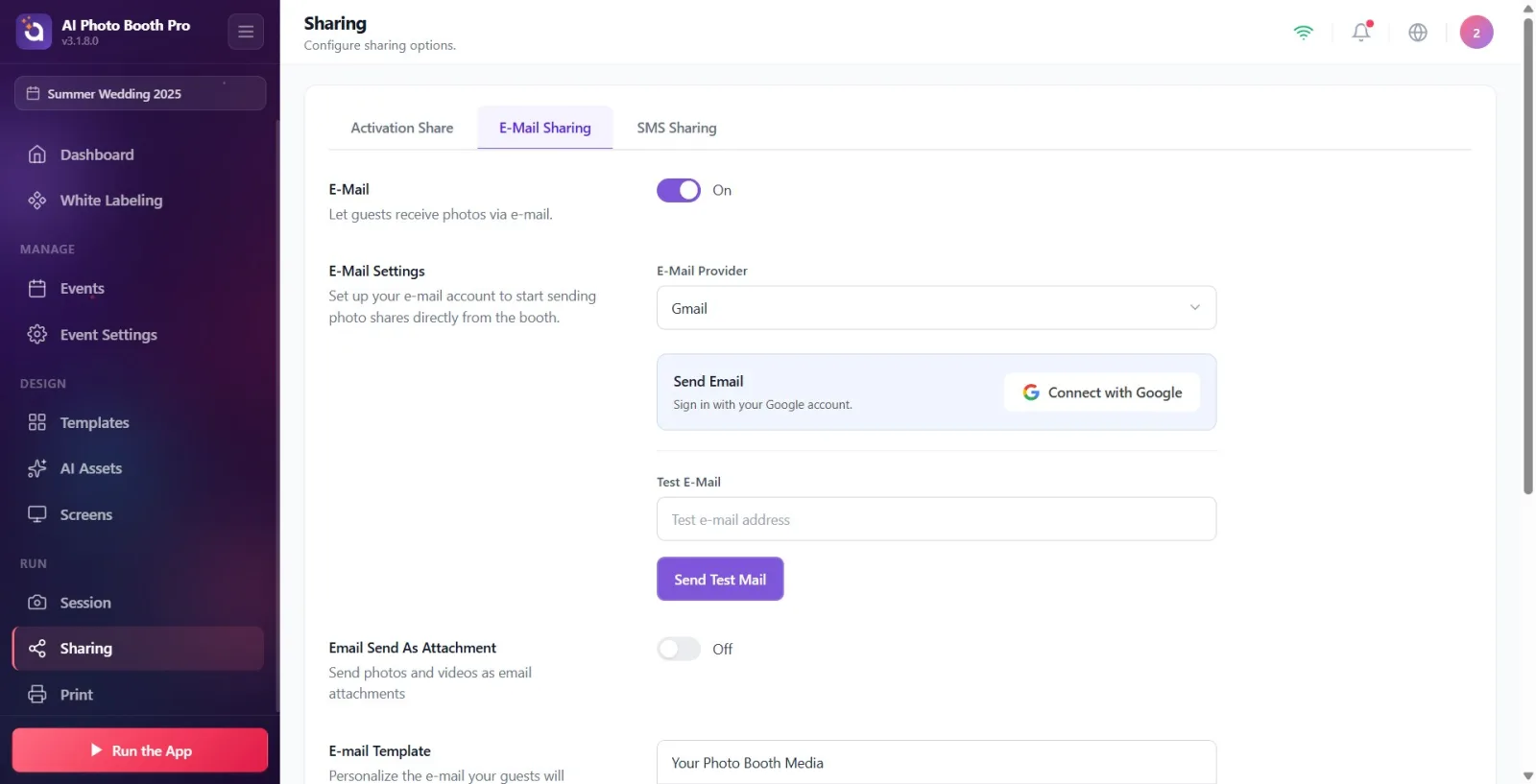
Öffnen Sie die Seite „Teilen“ in den Einstellungen (Beschreibung: Freigabeoptionen konfigurieren.). Klicken Sie unter den oberen drei Registerkarten auf die mittlere Registerkarte E-Mail-Freigabe (andere Registerkarten: Activation Share und SMS-Freigabe). Beim Öffnen der Registerkarte erscheint zunächst nur der Kippschalter E-Mail; Beim Einschalten des Schalters werden weitere Einstellungen angezeigt.
🔎 Elemente auf dem Bildschirm: Obere Tab-Leiste: Activation Share / E-Mail-Freigabe / SMS-Freigabe.
Schritt 2 · E-Mail aktivieren
Teilen → E-Mail
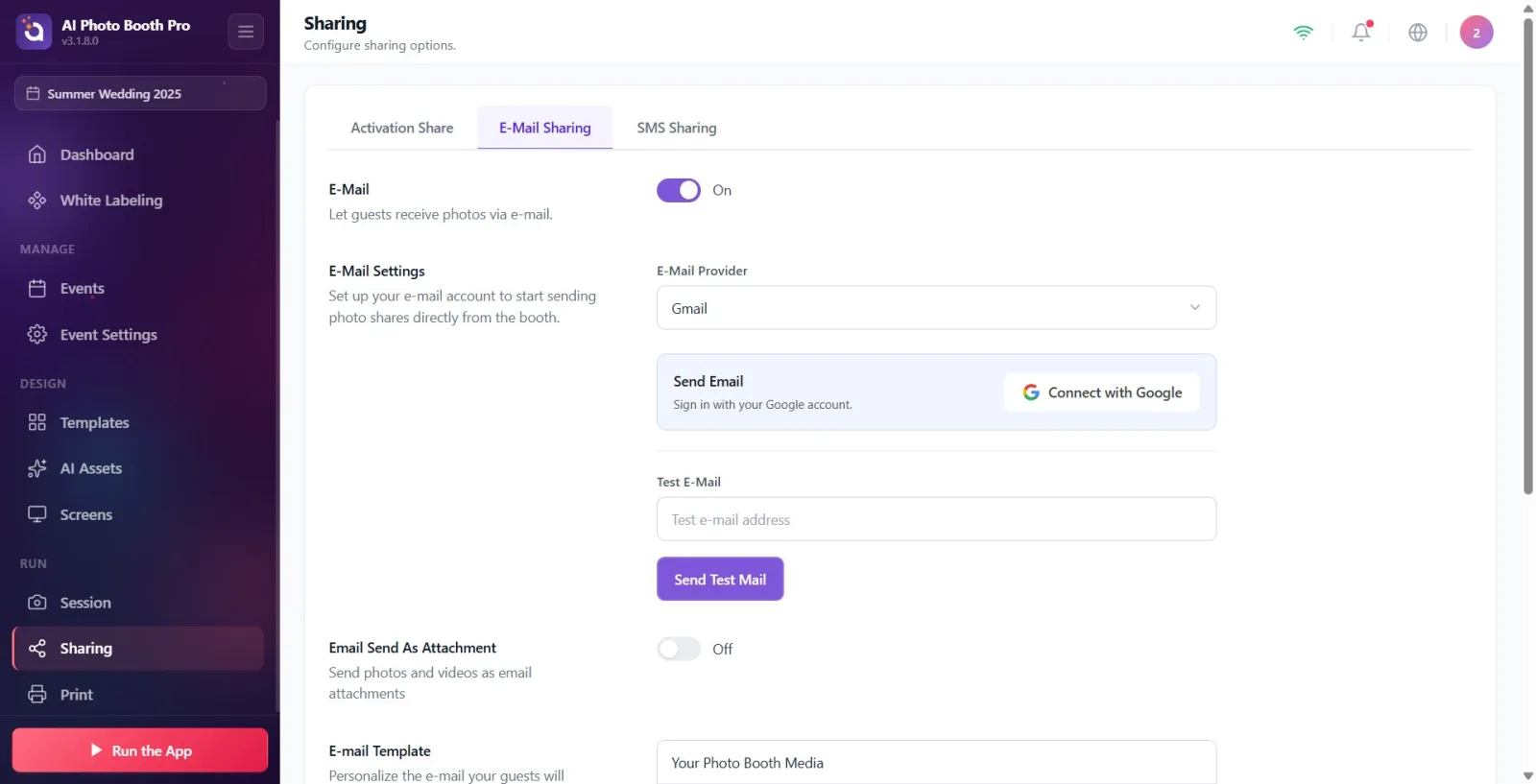
Aktivieren Sie den Kippschalter im Abschnitt mit dem Titel E-Mail (Beschreibung: Lassen Sie Gäste Fotos per E-Mail erhalten.). Wenn aktiviert, zeigt der Text Ein an, wenn deaktiviert, zeigt er Aus an. Keine der darunter liegenden Einstellungen (Anbieter, Test, Anhang, Vorlage) wird angezeigt, bis der Schalter eingeschaltet wird. Hinweis: Bei einer neuen Veranstaltung ist dieser Schalter standardmäßig AUS und die E-Mail-Option wird nicht auf dem Standfreigabebildschirm angezeigt, es sei denn, der Betreiber aktiviert sie.
🔎 Elemente auf dem Bildschirm: Abschnittstitel E-Mail; Ein-/Ausschalter; Statustext Ein / Aus.
Schritt 3 · E-Mail-Anbieter auswählen
Teilen → E-Mail
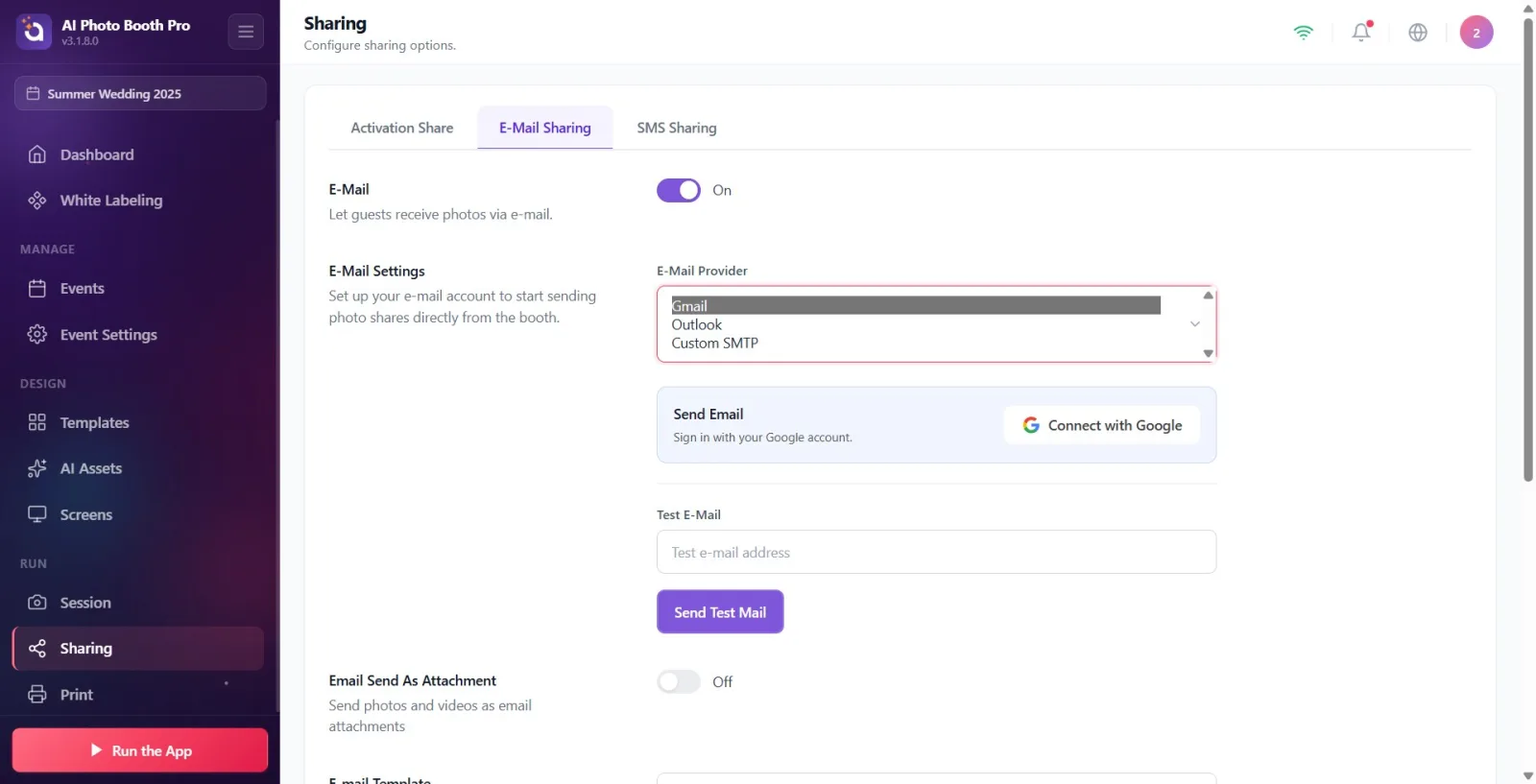
Wählen Sie im Abschnitt „E-Mail-Einstellungen“ (Beschreibung: „Richten Sie Ihr E-Mail-Konto ein, um direkt vom Stand aus mit dem Versenden von Fotofreigaben zu beginnen“) einen Eintrag aus dem Dropdown-Menü „E-Mail-Anbieter“ aus: „Gmail“, „OutlookoderCustom SMTP“. Je nach Auswahl werden unten unterschiedliche Felder geöffnet: Bei Auswahl von Gmail/Outlook erscheint die Ein-Klick-Verbindungskarte (OAuth) und die SMTP-Felder werden manuell ausgeblendet; Wenn Custom SMTP ausgewählt ist, werden die Absenderinformationen und SMTP-Felder manuell ausgefüllt.
🔎 Elemente auf dem Bildschirm: Abschnitt E-Mail-Einstellungen; Dropdown-Menü E-Mail-Anbieter (Gmail / Outlook / Custom SMTP).
Schritt 4 · Gmail: Verbinden Sie sich mit dem Google-Konto
Teilen → E-Mail
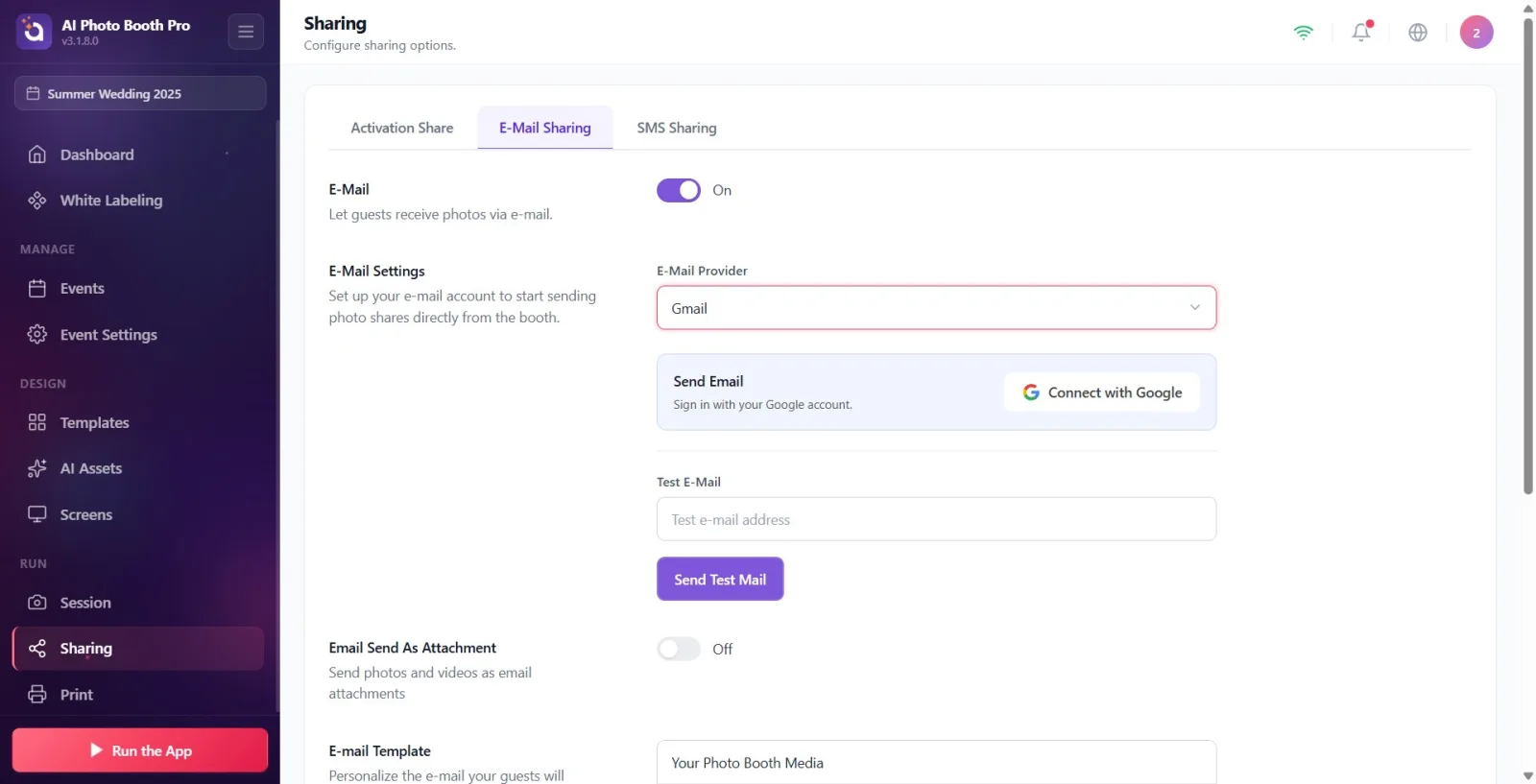
Wenn der Anbieter Gmail ist, erscheinen der Titel E-Mail senden und die Beschreibung Mit deinem Google-Konto anmelden. auf der Verbindungskarte. Klicken Sie auf die Schaltfläche Mit Google verbinden; Der Google-Anmeldebildschirm wird im Browser geöffnet. Nach der Bestätigung werden E-Mails von diesem Konto ohne Eingabe eines Passworts versendet. Während die Verbindung hergestellt wird, erscheint Verbinde... auf der Schaltfläche.
🔎 Elemente auf dem Bildschirm: Verbindungskarte: E-Mail senden Titel, Mit deinem Google-Konto anmelden. Beschreibung, Mit Google verbinden Schaltfläche; Verbinde... beim Herstellen einer Verbindung.
Schritt 5 · Outlook: Verbinden Sie sich mit dem Microsoft-Konto
Teilen → E-Mail
Wenn der Anbieter Outlook ist, erscheint die Beschreibung auf der Karte als Mit deinem Microsoft-Konto anmelden.. Klicken Sie auf die blaue Schaltfläche Mit Outlook verbinden und melden Sie sich im sich öffnenden Fenster mit Ihrem Microsoft-Konto an. Genau wie bei Gmail werden E-Mails von diesem Konto aus nach einmaliger Bestätigung ohne Passwort versendet.
🔎 Elemente auf dem Bildschirm: Karte: E-Mail senden Titel, Mit deinem Microsoft-Konto anmelden. Beschreibung, blaue Schaltfläche Mit Outlook verbinden.
Schritt 6 · Verbundenes Konto anzeigen oder trennen
Teilen → E-Mail
Wenn das Konto verknüpft ist, wird die Karte mit einem grünen Häkchen Google-Konto verbunden (Microsoft-Konto verbunden für Outlook) und der verknüpften E-Mail-Adresse angezeigt. Informationshinweis unten: „E-Mails werden von diesem Konto ohne Passwort gesendet.“ Keine SMTP-Einstellungen erforderlich.'. Klicken Sie auf die Schaltfläche „Trennen“, um das Konto zu ändern oder zu entfernen.
🔎 Elemente auf dem Bildschirm: Google-Konto verbunden / Microsoft-Konto verbunden Label + gebundene Adresse; Trennen-Schaltfläche; Informationshinweis „E-Mails werden von diesem Konto ohne Passwort versendet. Keine SMTP-Einstellungen erforderlich.'.
Schritt 7 · Benutzerdefiniertes SMTP: Geben Sie den Absendernamen und die E-Mail-Adresse ein
Teilen → E-Mail
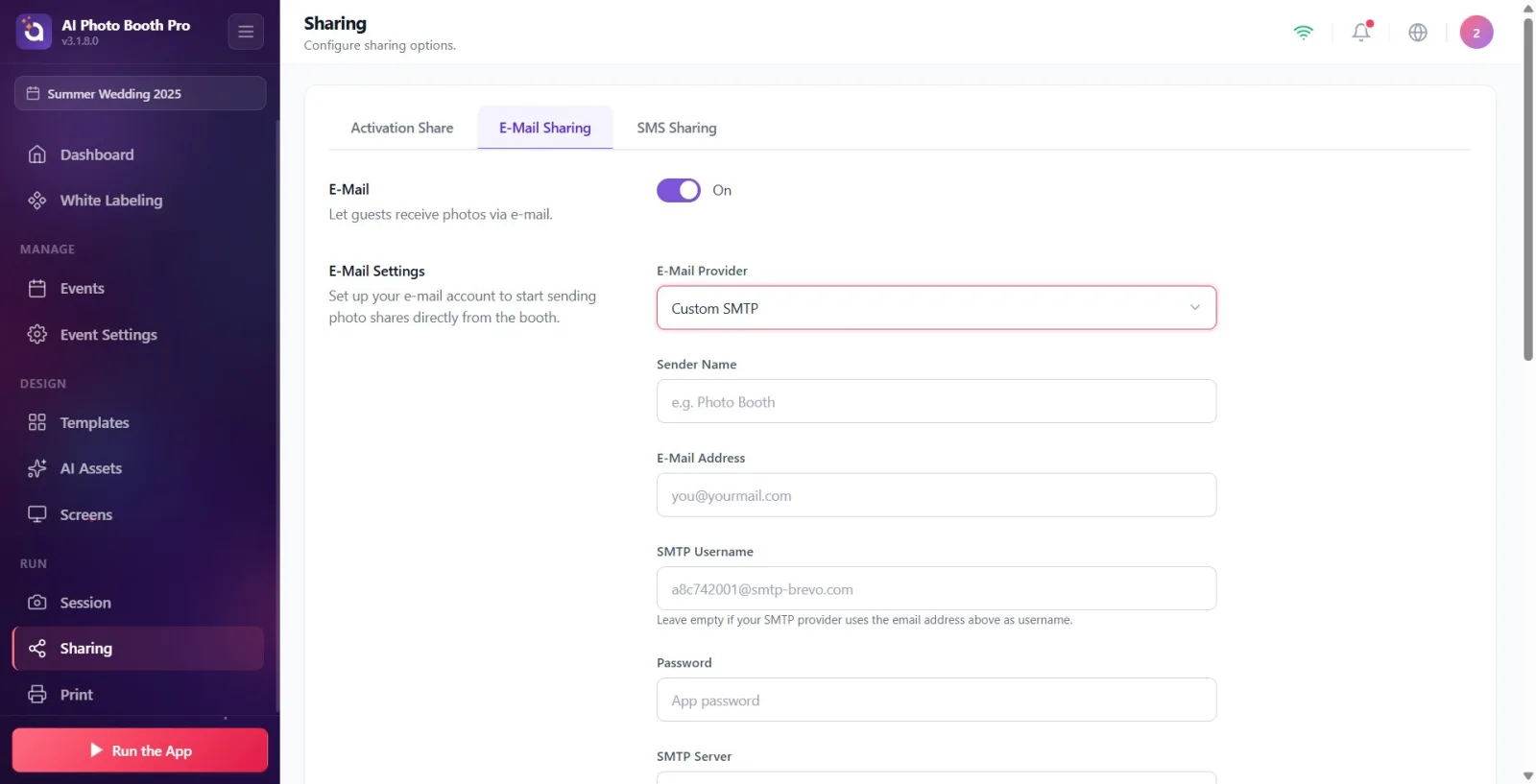
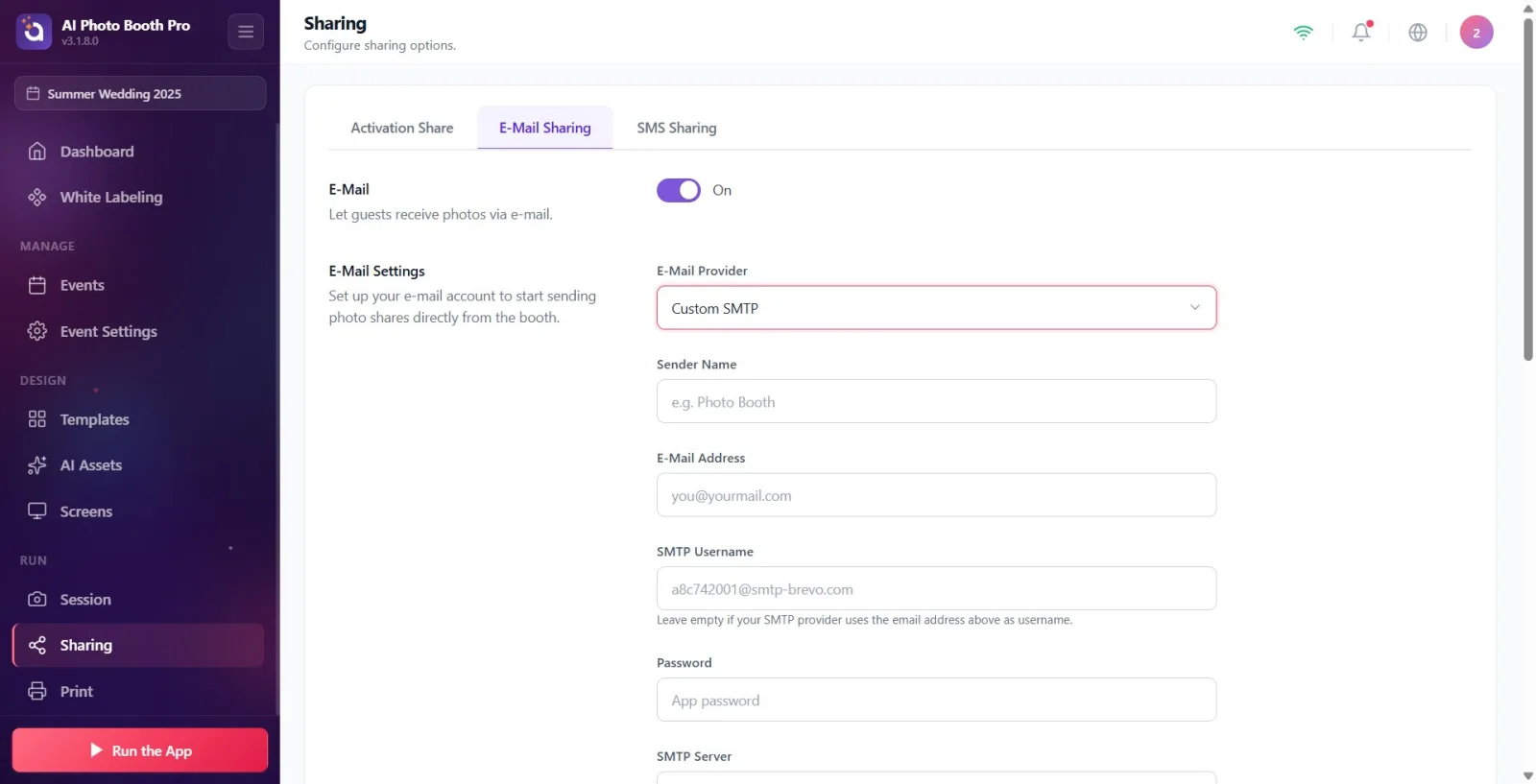
Wenn der Anbieter Custom SMTP ist, geben Sie den Namen, der beim Absender erscheinen soll, in das Feld Absendername (Platzhalter z.B. Photo Booth) und die Absenderadresse (Platzhalter sie@ihremail.com) in das Feld E-Mail-Adresse ein. Diese beiden Felder erscheinen nur in benutzerdefiniertem SMTP; Es wird ausgeblendet, wenn Gmail/Outlook ausgewählt ist.
🔎 Elemente auf dem Bildschirm: Absendername (Platzhalter z.B. Photo Booth); E-Mail-Adresse (Platzhalter sie@ihremail.com, E-Mail-Typ).
Schritt 8 · Benutzerdefiniertes SMTP: Geben Sie Benutzernamen, Passwort, Server und Port ein
Teilen → E-Mail
Geben Sie die SMTP-Anmeldeinformationen ein: SMTP-Benutzername (Platzhalter a8c742001@smtp-brevo.com; Hilfehinweis: „Leer lassen, wenn Ihr SMTP-Anbieter die E-Mail-Adresse als Benutzernamen verwendet.“), „Passwort“ (Platzhalter „Anwendungskennwort“ – die meisten Anbieter erfordern das Anwendungskennwort, nicht das reguläre Kontokennwort; wird heimlich als Kennwort eingegeben), SMTP-Server (Beispiel „smtp.gmail.com“) und Port (Beispiel „587“). Diese Felder werden nur in benutzerdefiniertem SMTP angezeigt.
🔎 Elemente auf dem Bildschirm: SMTP-Benutzername + Hilfetext; Passwort (Passworttyp, Platzhalter App-Passwort); SMTP-Server (Platzhalter „smtp.gmail.com“); Port (schmales Feld, numerisch, Platzhalter „587“).
Schritt 9 · Senden Sie eine Test-E-Mail
Teilen → E-Mail
Um die Einstellungen zu überprüfen, geben Sie Ihre eigene Adresse in das Feld Test-E-Mail ein (Platzhalter Test-E-Mail-Adresse) und klicken Sie auf die Schaltfläche Test-E-Mail senden. Während des Sendens erscheint in der Schaltfläche ein rotierendes Symbol. Bei Erfolg werden daneben das Abzeichen Erfolg und die Meldung Die Test-E-Mail wurde an Ihre Adresse gesendet. angezeigt. Schlägt dies fehl, wird der Fehlercode als Meldung angezeigt. Dieses Feld ist unabhängig vom ausgewählten Anbieter immer sichtbar.
🔎 Elemente auf dem Bildschirm: Eingabefeld Test-E-Mail (Platzhalter Test-E-Mail-Adresse); Test-E-Mail senden-Schaltfläche; Verdienstabzeichen Erfolg; Ergebnismeldung.
Schritt 10 · Wählen Sie die Einstellung Ausdrucke als Anhang senden
Teilen → E-Mail
Passen Sie den Ein-/Ausschalter im Abschnitt E-Mail als Anhang senden (Beschreibung: Fotos und Videos als E-Mail-Anhänge versenden) wie gewünscht an. Wenn diese Option aktiviert ist, wird das Foto/Video als Dateianhang zur E-Mail hinzugefügt. Wenn diese Option deaktiviert ist, wird die Ausgabe nur über den Link/das eingebettete Bild in der Vorlage geteilt. Statustext Ein / Aus. Es ist standardmäßig deaktiviert.
🔎 Elemente auf dem Bildschirm: Abschnitt E-Mail als Anhang senden; Ein-/Ausschalter (Ein / Aus).
Schritt 11 · Bearbeiten Sie die E-Mail-Vorlage (Betreff + Inhalt)
Teilen → E-Mail
Bereiten Sie im Abschnitt E-Mail-Vorlage (Beschreibung: „Personalisieren Sie die E-Mail, die Ihre Gäste erhalten. Fügen Sie Ihre eigene Stimme, Ihren Markenton oder Veranstaltungsdetails hinzu.“) die E-Mail für den Versand an den Gast vor. Geben Sie den E-Mail-Betreff in die Betreffzeile oben ein (Platzhalter Betreffzeile). Bearbeiten Sie den Text unten im Rich-Text-Editor. Die Symbolleiste verfügt über Schaltflächen für Fett/Kursiv/Unterstrichen, Textfarbe, Ausrichtung (Links ausrichten / Zentrieren / Rechtsbündig), Aufzählungsliste und Linkeinfügung (Link einfügen → URL eingeben + Anwenden / Entfernen). Das Feld verfügt über einen vorgefertigten Standardtext.
🔎 Elemente auf dem Bildschirm: Themeneintrag (Platzhalter Betreffzeile); Formatierungssymbolleiste (Fett, Kursiv, Unterstrichen, Textfarbe, Ausrichtung, Aufzählungsliste, Link); Inhaltseditor (Körper).
Schritt 12 · Verwenden Sie Vorlagenvariablen
Teilen → E-Mail
Unterhalb des Inhaltseditors werden zwei Variablen mit der Bezeichnung Verwendbare Variablen aufgeführt: {share_link} und {image}. Wenn Sie diese Variablen in den Vorlagentext schreiben, wird {image} bei der Übermittlung automatisch durch das Foto des Gastes ersetzt und die Linkvariable wird automatisch durch den Freigabe-/Cloud-Link ersetzt. Die mitgelieferte Standardvorlage enthält bereits {image} und einen Cloud-Link-Platzhalter für das Bild.
🔎 Elemente auf dem Bildschirm: note Verwendbare Variablen; Code-Tags: {share_link} und {image}.
In der neuen Aktivität ist der Schalter E-Mail standardmäßig AUS; Die E-Mail-Option wird nicht auf dem Standfreigabebildschirm angezeigt, es sei denn, Sie aktivieren sie.
Gmail und Outlook verwenden eine Ein-Klick-Verbindung (OAuth): Melden Sie sich einmal mit Mit Google verbinden / Mit Outlook verbinden an, dann ist kein Passwort erforderlich und manuelle SMTP-Domänen bleiben privat.
Bei benutzerdefiniertem SMTP wird im Feld „Passwort“ das „Anwendungspasswort“ eingegeben, nicht das normale Kontopasswort bei den meisten Anbietern.
Wenn Ihr SMTP-Anbieter die E-Mail-Adresse als Benutzernamen verwendet, lassen Sie das Feld SMTP-Benutzername leer (wird auch im Hilfehinweis erwähnt).
Senden Sie sich nach jeder Einstellungsänderung einen Test mit Test-E-Mail senden und sehen Sie sich das Abzeichen Erfolg an.
In der Vorlage verfügbare Variablen sind {share_link} und {image}; Die vorgefertigte Standardvorlage enthält bereits {image} und einen Cloud-Link-Platzhalter.
Wenn E-Mail als Anhang senden aktiviert ist, wird die Ausgabe als Dateianhang hinzugefügt; Wenn es deaktiviert ist, wird es nur mit dem Link/eingebetteten Bild in der Vorlage geteilt.
Vergessen, den Schalter E-Mail zu aktivieren: In diesem Fall wird die E-Mail-Freigabeoption überhaupt nicht im Schrank angezeigt.
Wenn Sie Gmail oder Outlook auswählen und die Schaltfläche Mit Google verbinden / Mit Outlook verbinden nicht gedrückt halten, schlägt das Senden ohne verbundenes Konto fehl.
Manuelle Passwortfeldsuche für Gmail/Outlook: Bei diesen Anbietern gibt es keine Passworteingabe, nur One-Click-OAuth-Verbindung (SMTP-Felder sind ausgeblendet).
Eingabe des normalen Passworts des Kontos in benutzerdefiniertem SMTP: Normalerweise ist ein „Anwendungspasswort“ erforderlich, andernfalls wird die Authentifizierung verweigert.
Das Feld SMTP-Benutzername wird immer noch ausgefüllt, wenn die E-Mail-Adresse des Anbieters als Benutzername verwendet wird: sollte laut Hilfehinweis leer bleiben.
Einstellungen ungetestet lassen: Eine Konfiguration, die nicht mit Test-E-Mail senden validiert wurde, kann während des Ereignisses stillschweigend fehlschlagen.
Lassen Sie die Betreffzeile in der Vorlage leer oder fügen Sie dem Text überhaupt keine {image}/link-Variablen hinzu.
Verwandte Themen
SMS-Freigabe AktivierungTeilen
