
Vorher: Wie erstellt man eine Veranstaltung?
So erstellen Sie ein benutzerdefiniertes KI-Video
Sie entwerfen Ihr eigenes KI-Bewegungsvideo mit der Schaltfläche Neu erstellen auf der Registerkarte „Einstellungen“ → „KI-Assets“ → „KI-Video“: Geben Sie einen Namen, ein KI-Modell, eine Videoaufforderung und optional eine generative visuelle Aufforderung ein. Es testet mit einem Eingabefoto, wenn Sie möchten; Sie legen das Cover-Medium (Bild oder Video) und die Option der Ringblende fest und speichern es. Für AI Assets ist ein Pro AI-Abonnement (oder höher) erforderlich. Jeder Test und jede Endproduktion verbraucht KI-Credits und wird auf der Serverseite ausgeführt.
- Pro AI- oder Ultimate AI-Abonnement – Wenn AI Assets gesperrt sind, wird Pro AI oder höher erforderlich angezeigt und mit „Upgrade Pro AIa“ entsperrt.
- Eine Veranstaltung muss ausgewählt/geöffnet werden (das erstellte Video wird zur AI-Videobibliothek der aktuellen Veranstaltung hinzugefügt).
- Genügend KI-Credits – jedes Drücken von Testeffekt und die endgültige Produktion kostet Credits
- Internetverbindung – läuft auf Test- und Produktionsserverseite
Schritt für Schritt
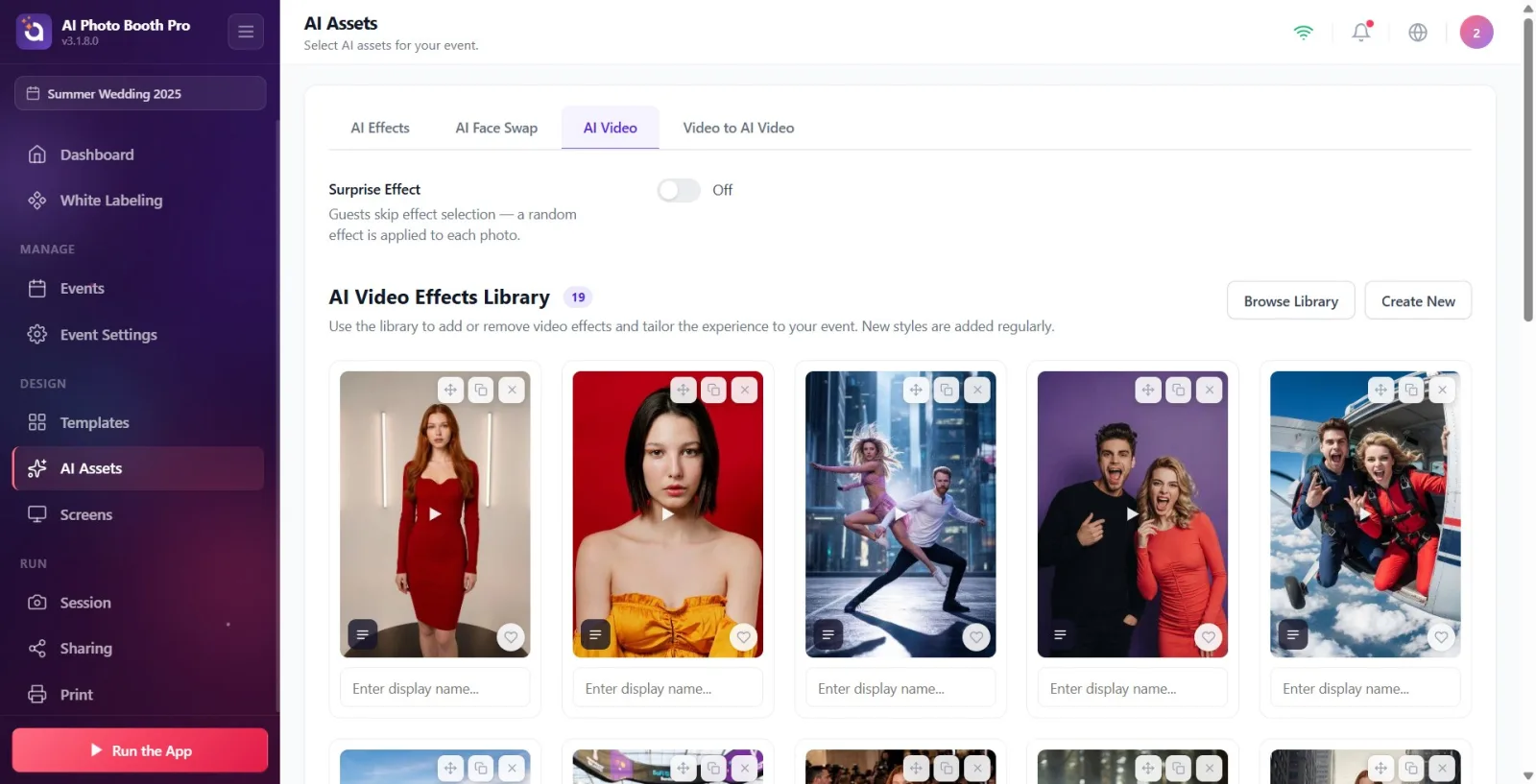
Schritt 1 · Öffnen Sie die Registerkarte „AI-Video“.
Einstellungen → KI-Assets → AI Video
Öffnen Sie die Seite „AI Assets“ in den Einstellungen. Klicken Sie oben auf die Registerkarte „AI-Video“ (neben den Registerkarten „KI-Effekte“ und „KI-Gesichtstausch“). Wenn die Seite mit Ihrem Abonnement gesperrt ist, wird ein Banner mit der Aufschrift „Pro AI oder höher erforderlich“ angezeigt. Sie können es mit der Schaltfläche „Upgrade Pro AIa“ aktualisieren.
🔎 Elemente auf dem Bildschirm: Tab-Leiste: KI-Effekte / KI Face Swaps / AI Video; Pro AIa „Erhöhen“-Taste, wenn gesperrt.
Schritt 2 · Leeres Modal mit Neu erstellen öffnen (Unterschied bearbeiten/klonen)
KI-Assets → AI Video
Um ein neues Video von Grund auf zu erstellen, klicken Sie oben rechts auf die Schaltfläche Neu erstellen – ein leeres Rendering-Modal wird geöffnet. (Wenn Sie stattdessen mit einer vorhandenen Karte arbeiten möchten: Wenn Sie auf eine von IHNEN erstellte Grafikkarte klicken, wird das Modal Bearbeiten & Anpassen geöffnet und der Effekt wird aktualisiert. Wenn Sie auf eine Grafikkarte klicken, die NICHT IHNEN gehört oder voreingestellt/standardmäßig ist, wird das Modal Klonen & Anpassen geöffnet, „(Kopie)“ an den Namen angehängt und als NEUER Effekt gespeichert – das Original bleibt unverändert.)
🔎 Elemente auf dem Bildschirm: Schaltfläche Neu erstellen; Bleistiftsymbole (Bearbeiten) oder Duplizieren (Duplizieren) auf der Karte; Modaler Header Erstellen Sie einen AI Video / Bearbeiten & Anpassen / Klonen & Anpassen.
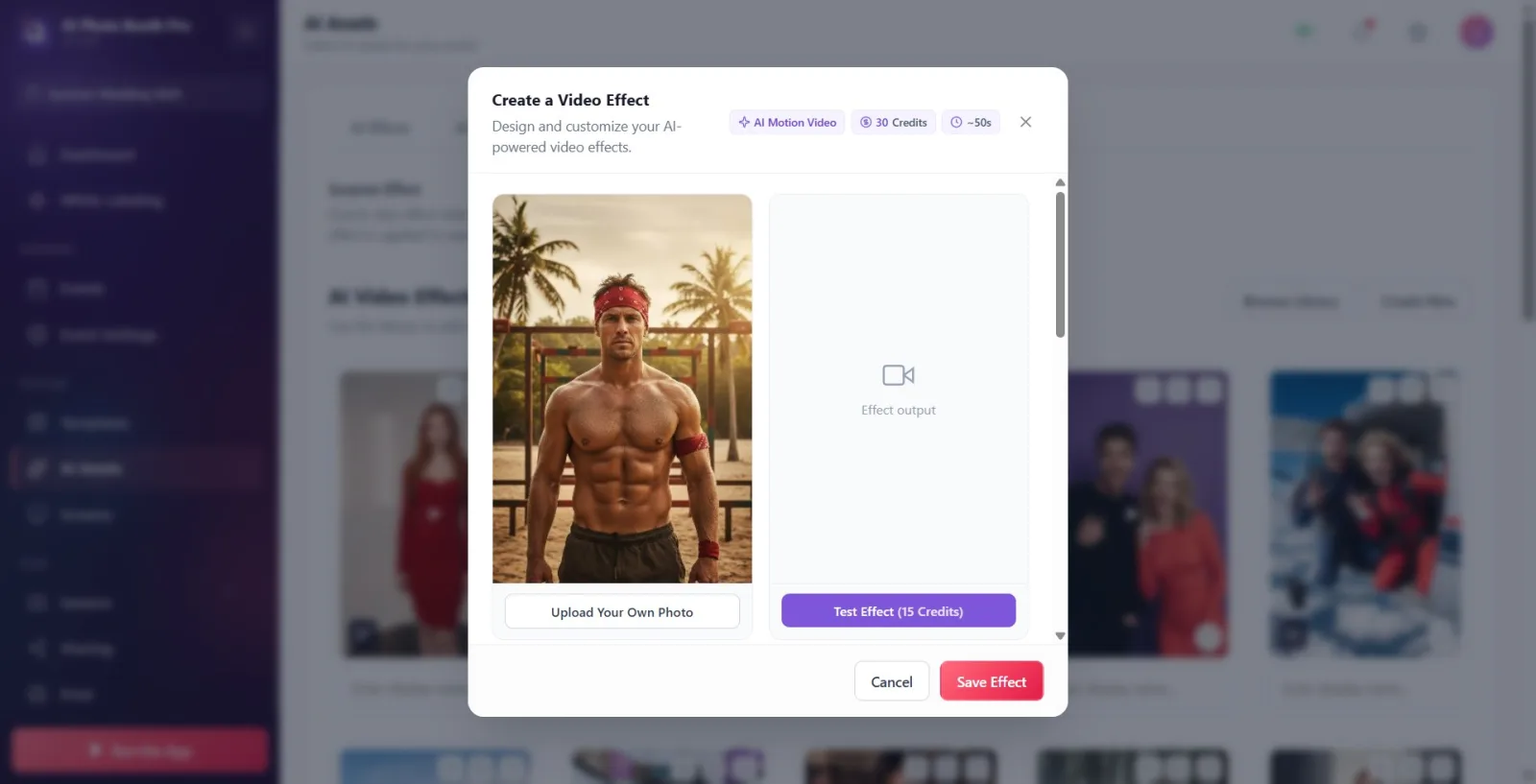
Schritt 3 · Wissensabzeichen lesen (Credit + Zeit)
KI-Video erstellen – modaler Titel
Untersuchen Sie die drei Informationsplaketten neben dem modalen Titel: die Bezeichnung AI Motion Video, die endgültigen Produktions-Credits („...Credits“) des ausgewählten Modells und die geschätzte Produktionszeit (Sekunden, z. B. „~...s“). Das Kreditabzeichen wird entsprechend dem KI-Modellaktualisiert, den Sie unten auswählen.
🔎 Elemente auf dem Bildschirm: AI Motion Video Abzeichen; Kreditausweis (Wert + Credits); Zeitabzeichen mit Uhrensymbol.
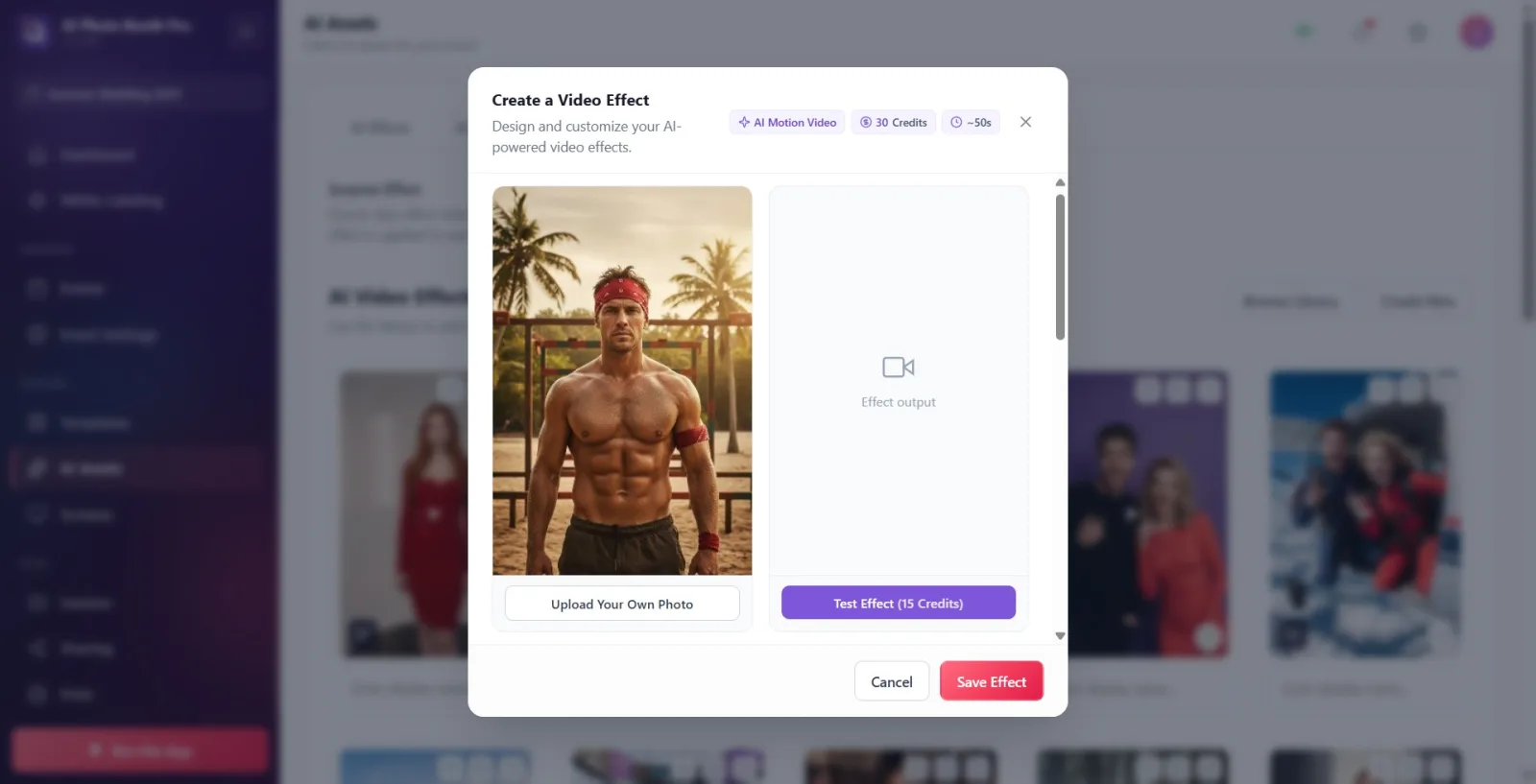
Schritt 4 · Eingabefoto festlegen (Standard oder Ihr eigenes Bild)
AI-Video erstellen – linkes Vorschaufeld
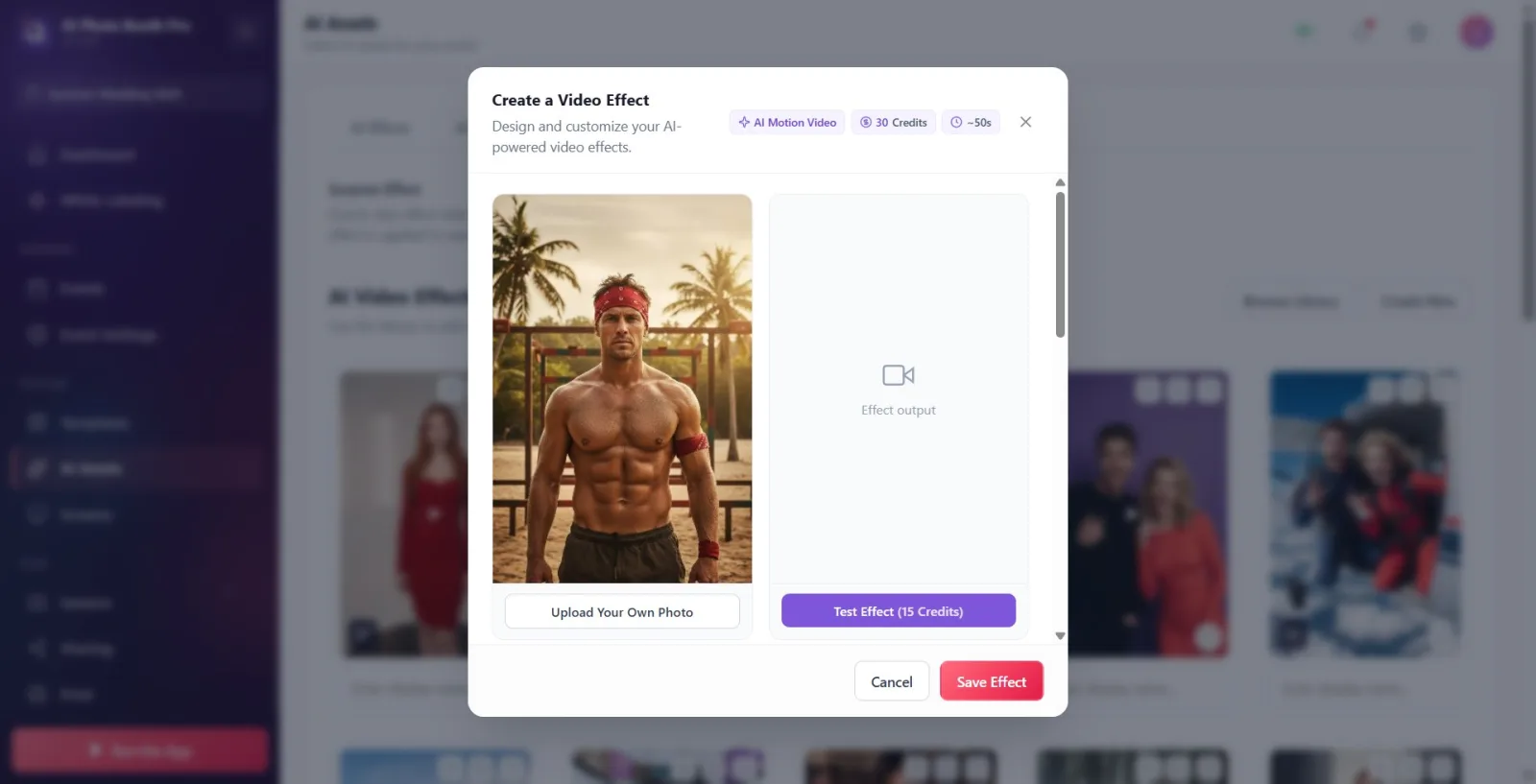
Das linke Vorschaufeld ist das INPUT-Foto, das während des Tests verwendet wird. Standardmäßig wird automatisch ein Beispielfoto hochgeladen. Wenn Sie Ihr eigenes Foto verwenden möchten, klicken Sie unten im Feld auf die Schaltfläche Eigenes Foto hochladen und wählen Sie ein Bild aus der sich öffnenden nativen Dateiauswahl aus. Wenn kein Foto vorhanden ist, steht im Feld „Kein Foto“.
🔎 Elemente auf dem Bildschirm: Linkes Vorschaufeld; Eigenes Foto hochladen-Schaltfläche; Platzhalter Kein Foto, wenn leer; Effektausgabe Platzhalter im Ruhezustand im rechten Feld.
Schritt 5 · Effektnamen eingeben (Pflichtfeld)
Formular „KI-Video erstellen“.
Geben Sie den Namen des Videos in das Feld Effektname ein. Das Feld ist ein Pflichtfeld (mit einem roten * daneben). Beispiel für einen Platzhalter: z.B. Neon Cyberpunk. Wenn Sie das Feld leer lassen, wird im Datensatz die Warnung Dieses Feld ist erforderlich angezeigt.
🔎 Elemente auf dem Bildschirm: Textfeld Effektname; z.B. Neon Cyberpunk Platzhalter; Dieses Feld ist erforderlich Meldung im Fehlerfall.
Schritt 6 · KI-Modell auswählen (Qualität/Kosten werden hier bestimmt)
Formular „KI-Video erstellen“.
Wählen Sie ein Modell aus dem Dropdown-Menü KI-Modell aus. Bei jeder Option werden der Modellname und die Kreditkosten im Format „Modell – N Credits“ angezeigt. Zu den verfügbaren Modellen gehören Hailuo (Standard), Kling und Activation King. WICHTIG: AI Video verfügt NICHT über eine separate Auswahl für „Auflösung/Qualität“ wie bei AI Effects – der Unterschied in Qualität und Kosten wird ausschließlich durch diese Auswahl des AI-Modells bestimmt. Wenn Sie Modelle ändern, werden auch die Produktionskredit- und Testeffekt-Kreditindikatoren oben aktualisiert.
🔎 Elemente auf dem Bildschirm: Dropdown-Liste KI-Modell; Optionsformat „Modell – N Credits“; Activation King Label (Modellname, der in der Schnittstelle angezeigt wird).
Schritt 7 · Eingabeaufforderung (Beschreibung des Videos – erforderlich)
Formular „KI-Video erstellen“.
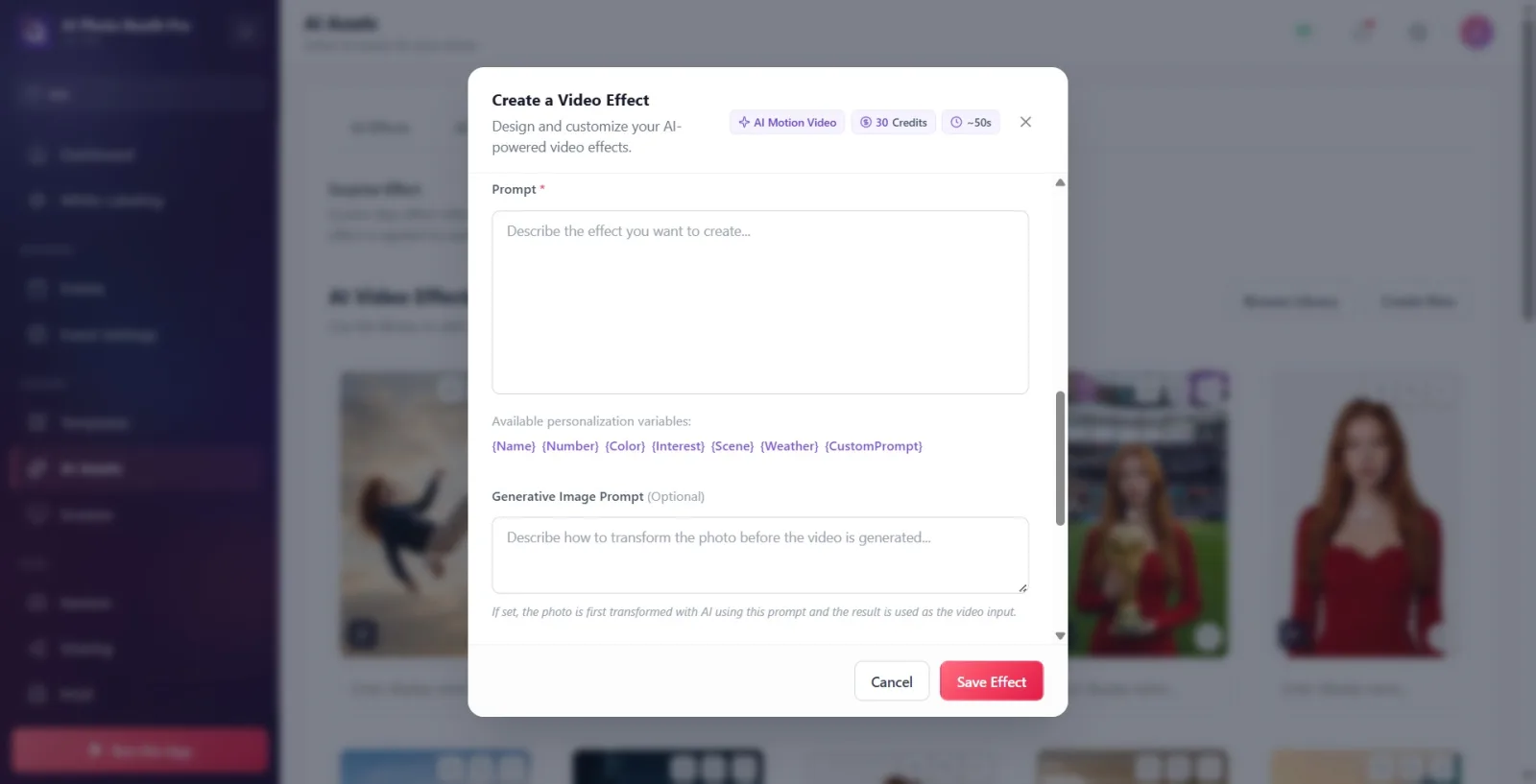
Geben Sie im Feld Prompt den Text ein, der beschreibt, wie das Video/die Bewegung, die Sie erstellen möchten, aussehen wird. Das Feld ist erforderlich (*). Platzhalter: Beschreiben Sie den Effekt, den Sie erstellen möchten.... Dies ist die Hauptanweisung des Videos; Wenn es leer ist, erfolgt keine Aufnahme. Unter dem Feld werden unter der Bezeichnung Verfügbare Personalisierungsvariablen: 7 Chips aufgelistet — {Name} {Number} {Color} {Interest} {Scene} {Weather} {CustomPrompt}. Tippen auf einen Chip fügt die entsprechende Variable an der Cursorposition ein; der Server ersetzt diese Platzhalter zum Zeitpunkt der Aufnahme durch echte Session-Daten (Name des Gastes, gewählte Farbe, Interessengebiet usw.).
🔎 Elemente auf dem Bildschirm: Prompt mehrzeiliges Textfeld (automatisch wachsend); Beschreiben Sie den Effekt, den Sie erstellen möchten... Platzhalter; darunter 7 Personalisierungs-Chips ({Name}…{CustomPrompt}).
Schritt 8 · Produktive Bildaufforderung (optionale Vorkonvertierung)
Formular „KI-Video erstellen“.
Füllen Sie bei Bedarf das Feld „Produktive visuelle Eingabeaufforderung“ aus. Neben der Beschriftung steht „(Optional)“. Es kann auch leer gelassen werden. Platzhalter: „Erklären Sie, wie das Foto konvertiert wird, bevor das Video produziert wird …“. Die Beschreibung des Feldes lautet wie folgt: „Wenn es voll ist, wird das Foto mit dieser Eingabeaufforderung zunächst von künstlicher Intelligenz konvertiert und das resultierende Bild als Eingabe für das Video verwendet.“ Dieser Bereich dient also der Bearbeitung des Fotos VOR der Videoproduktion; Die eigentliche Videobeschreibung wird oben in das Feld Prompt geschrieben.
🔎 Bildschirmelemente: Textbereich „Productive Visual Prompt“ + Tag „(Optional)“; Tooltip-Text (Beschreibung vor der Konvertierung) unten.
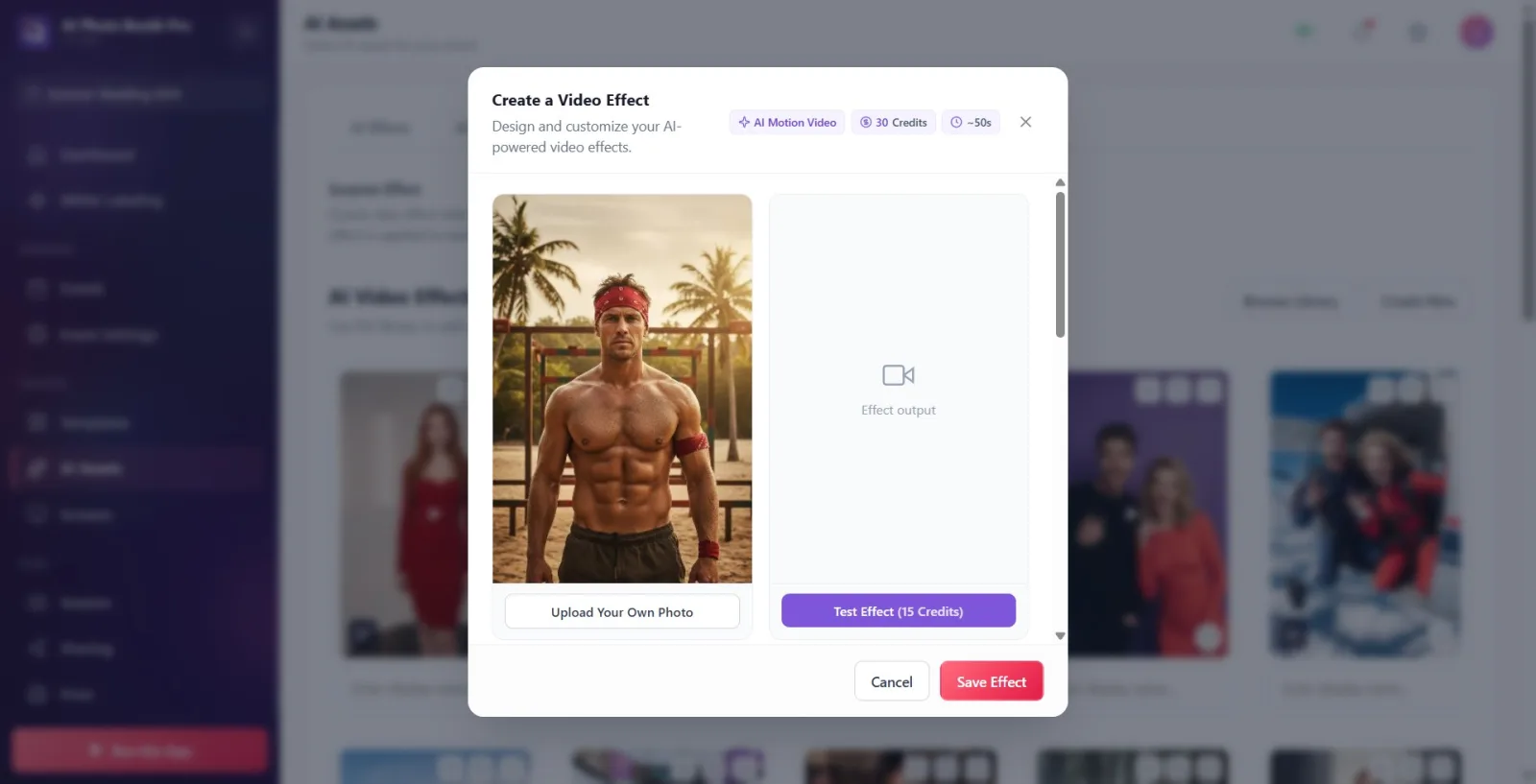
Schritt 9 · Testeffekt ausführen und das Ergebnis beobachten (optional)
AI-Video erstellen – rechtes Vorschaufeld
Wenn Sie das Ergebnis vor dem Speichern sehen möchten (nicht erforderlich), klicken Sie auf die Schaltfläche Testeffekt; Die Schaltfläche schreibt die Testkosten in Credits („Testeffekt (... Credits)“). Der Text Wird generiert... und der Zähler für die verstrichenen Sekunden werden im rechten Feld angezeigt. Wenn der Auftrag abgeschlossen ist, wird das Ergebnisvideo automatisch in der Box abgespielt. Klicken Sie auf das Download-Symbol im Video, um das Ergebnis auf Ihrem Gerät zu speichern. Wenn der Test fehlschlägt, wird der Fehler im Feld angezeigt.
🔎 Elemente auf dem Bildschirm: Schaltfläche „Testeffekt (... Credits)“; Wird generiert... + Sekundenzähler; Ergebnis-Videoplayer + Download-Taste (Download); Leerlauf Effektausgabe / Fehlerstatus-Platzhalter.
Schritt 10 · Cover-Medien festlegen (Bild ODER Video)
Erstellen Sie ein KI-Video – Cover-Medien
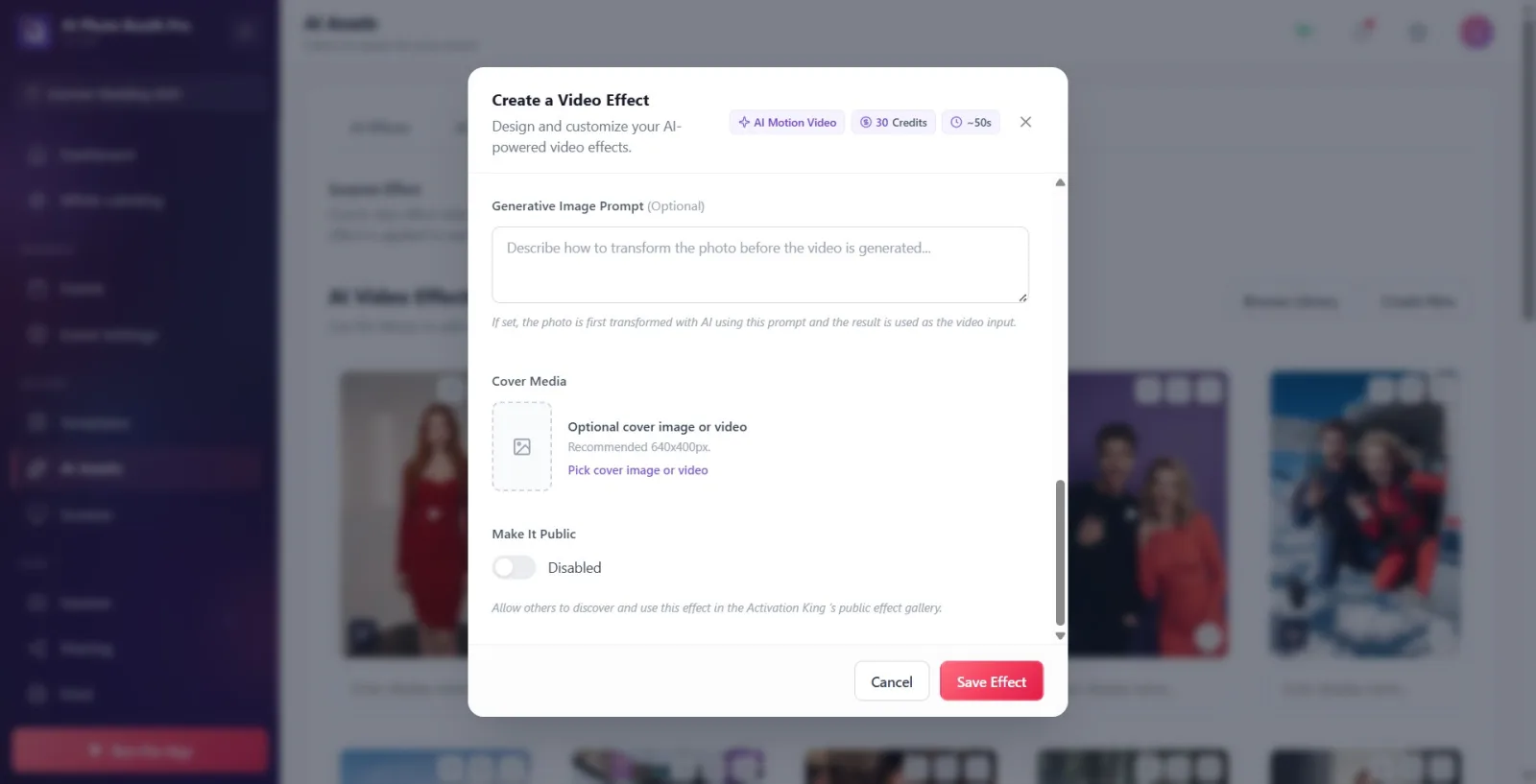
Bestimmen Sie das Cover, das auf der Karte erscheinen soll, im Abschnitt Cover-Medien. Wählen Sie mit der Schaltfläche Coverbild oder -video auswählen ein BILD oder VIDEO aus der lokalen Dateiauswahl aus (Unterschied zu AI Effects: hier kann das Video auch ein Cover sein). Alternativ können Sie das Testvideo mit der Schaltfläche Als Cover verwenden abdecken, die nach einem erfolgreichen Test unterhalb der rechten Box erscheint. Wenn das Cover festgelegt ist, wird die Bezeichnung zu Titelbild festgelegt; Es wird mit Cover entfernen zurückgesetzt (Inhalt wird geladen… wird beim Laden angezeigt). Die empfohlene Größe ist Empfohlen 640x400px.. Wenn Sie kein Cover auswählen und Ihr Test erfolgreich ist, wird das letzte Testvideo automatisch zum Cover gemacht.
🔎 Elemente auf dem Bildschirm: Schaltfläche Coverbild oder -video auswählen; Cover entfernen-Schaltfläche; Als Cover verwenden-Schaltfläche; Optionales Coverbild oder -video / Titelbild festgelegt Tags; Empfohlen 640x400px. Hinweis; Inhalt wird geladen….
Schritt 11 · Veröffentlichen (optional)
Formular „KI-Video erstellen“.
Wenn Sie den Schalter Veröffentlichen einschalten (der Status wird Aktiviert), wird dieser Effekt für andere in der öffentlichen Galerie von Activation King sichtbar und verfügbar, wie in der Beschreibung angegeben. Wenn es ausgeschaltet ist, lautet der Status Behindert und der Effekt ist nur für Sie.
🔎 Elemente auf dem Bildschirm: Veröffentlichen Ein-/Ausschalter; Statustext Aktiviert / Behindert; Beschreibung unten.
Schritt 12 · Speichern
AI-Video erstellen – untere Leiste
Klicken Sie unten auf die Schaltfläche „Speichern“: Bei der Neuerstellung steht Effekt speichern, beim Bearbeiten steht Änderungen speichern, beim Klonen steht Als neuen Effekt speichern. Wenn Effektname oder Prompt leer ist, erfolgt keine Aufzeichnung, fehlende Felder werden mit Dieses Feld ist erforderlich markiert und der Bildschirm scrollt zum ersten Fehler. Bei erfolgreichem Speichern wird das Modal geschlossen und das Video zur AI-Videobibliothek seiner Aktivität hinzugefügt. Wenn Sie mit Abbrechen beenden, werden keine Änderungen gespeichert.
🔎 Elemente auf dem Bildschirm: Schaltfläche Abbrechen; Schaltfläche „Speichern“ (Effekt speichern / Änderungen speichern / Als neuen Effekt speichern).
Die Kreditindikatoren ändern sich je nach ausgewähltem KI-Modell: Das obere Abzeichen zeigt die endgültigen Produktionskosten an, der Wert auf der Schaltfläche Testeffekt zeigt die Testkosten an.
Prompt unterscheidet sich von „Generative Visual Prompt“: „Prompt“ identifiziert das Video selbst (obligatorisch); Der „Productive Image Prompt“ dient zum Konvertieren des Fotos VOR dem Video (optional).
Wenn Sie kein Cover auswählen, wird das Ergebnisvideo eines erfolgreichen Tests automatisch als Cover angezeigt. Wenn Sie es nicht möchten, wählen Sie Ihr eigenes Cover oder sagen Sie Cover entfernen.
Das Cover kann sowohl visuell als auch videografisch sein; Coverbild oder -video auswählen akzeptiert beides.
Das Modell Activation King wird mit diesem Namen angezeigt, um das Branding in der Benutzeroberfläche zu verbergen (im Hintergrund handelt es sich um ein anderes Modell).
Für den Test muss das Eingabefoto auf den Server hochgeladen werden. Sie können ein neu hochgeladenes Foto testen, sobald der Upload abgeschlossen ist (es kann zu einer kurzen Wartezeit kommen).
Durch die Auswahl einer Coverdatei wird die Aufnahme nicht verhindert; Das Hochladen des Covers in die Cloud kann nach der Aufnahme im Hintergrund abgeschlossen werden.
Die Dateiauswahl (Eingabefoto und Cover) erfolgt mit der nativen Dateiauswahl des Geräts.
Der Versuch, mit Effektname oder Prompt zu speichern, bleibt leer: Dieses Feld ist erforderlich wird beendet und das Speichern wird blockiert.
Suchen Sie nach einem „Auflösung/Qualität“-Selektor wie in AI Effects: In AI Video werden Qualität und Kosten durch die Auswahl KI-Modell bestimmt, nicht durch ein separates Menü.
Denken Sie, dass „Productive Image Prompt“ obligatorisch ist, oder schreiben Sie hier die eigentliche Videobeschreibung anstelle von „Prompt“: Dieses Feld ist optional und konvertiert das Foto nur vorab.
Ich denke, der Test ist kostenlos: Bei jedem Drücken von Testeffekt werden so viele Credits verbraucht, wie auf der Schaltfläche angegeben sind.
Wenn der Test fehlschlägt, wird im Feld „TestFailed“ (englischer Schlüssel) anstelle der Übersetzung angezeigt. Hierbei handelt es sich um eine Übersetzungslücke. bedeutet „Test fehlgeschlagen“, versuchen Sie es erneut.
Denken Sie, dass Sie ein fertiges Video bearbeiten, das Ihnen nicht gehört: In diesem Fall ist das geöffnete Modal Klonen & Anpassendir, „(Kopie)“ wird zu seinem Namen hinzugefügt und als NEUER Effekt gespeichert; bleibt wie Original.
Ich übersehe, dass der Effekt für alle sichtbar ist, wenn Veröffentlichen aktiviert ist (Aktiviert).
Verwandte Themen
Hinzufügen von Stock-KI-Videos KI-Effekt erzeugen
