













Vorher: Wie erstellt man eine Fotovorlage?
Ein Logo, ein Rahmen oder ein Firmenbanner wird der Vorlage als Image-Ebene hinzugefügt und in der Ausgabe über das Foto gedruckt. Ob der Rahmen vor dem Foto erscheint, hängt von der Ebenenreihenfolge ab. Um mehrere Fotos aufzunehmen, erhält jeder Aufnahmebereich eine eigene Pose-Nummer. Die Bildschirme des Editors werden in den Dokumenten Wie erstellt man eine Fotovorlage? und Wie bearbeite ich eine vorhandene Vorlage? beschrieben; dieses Dokument beschreibt die Aufgabe selbst.
- Der Vorlagen-Editor muss geöffnet sein: Vorlagen → Stiftsymbol auf der Vorlagenkarte (Bearbeiten oder Klonen & Bearbeiten).
- Die Logo- oder Rahmendatei muss auf Ihrem Gerät gespeichert sein. Wählen Sie die Datei nicht direkt aus einem E-Mail-Anhang aus; speichern Sie sie zuerst auf Ihrem Computer. Auf dem Mac kann eine Datei, die aus dem temporären Ordner des E-Mail-Programms gewählt wird, die App schließen.
- Bereiten Sie für alles, durch das der Hintergrund sichtbar sein soll, ein PNG mit transparentem Hintergrund vor.
Eine JPEG-Datei hat keine Transparenz: Der weiße oder farbige Kasten hinter dem Logo bleibt auch in der Ausgabe erhalten, und ein Rahmen, den Sie für innen leer halten, verdeckt das Foto vollständig.
Die Einstellung Deckkraft macht den Hintergrund nicht transparent; sie blendet die ganze Ebene ab, einschließlich des Logos selbst.
Jede neu hinzugefügte Aufnahmeebene kommt mit Pose 1. Wenn Sie die Posen nicht ändern, nimmt die Booth ein einziges Foto auf und setzt dasselbe Foto in jeden Bereich.
Im GIF-Modus bestimmt nicht die GIF-Vorlage, sondern die Fotovorlage, wie viele Fotos aufgenommen werden.
Logo oder Rahmen hinzufügen
Schritt 1 · Ebene hinzufügen → Image
Vorlagen-Editor → Ebene hinzufügen
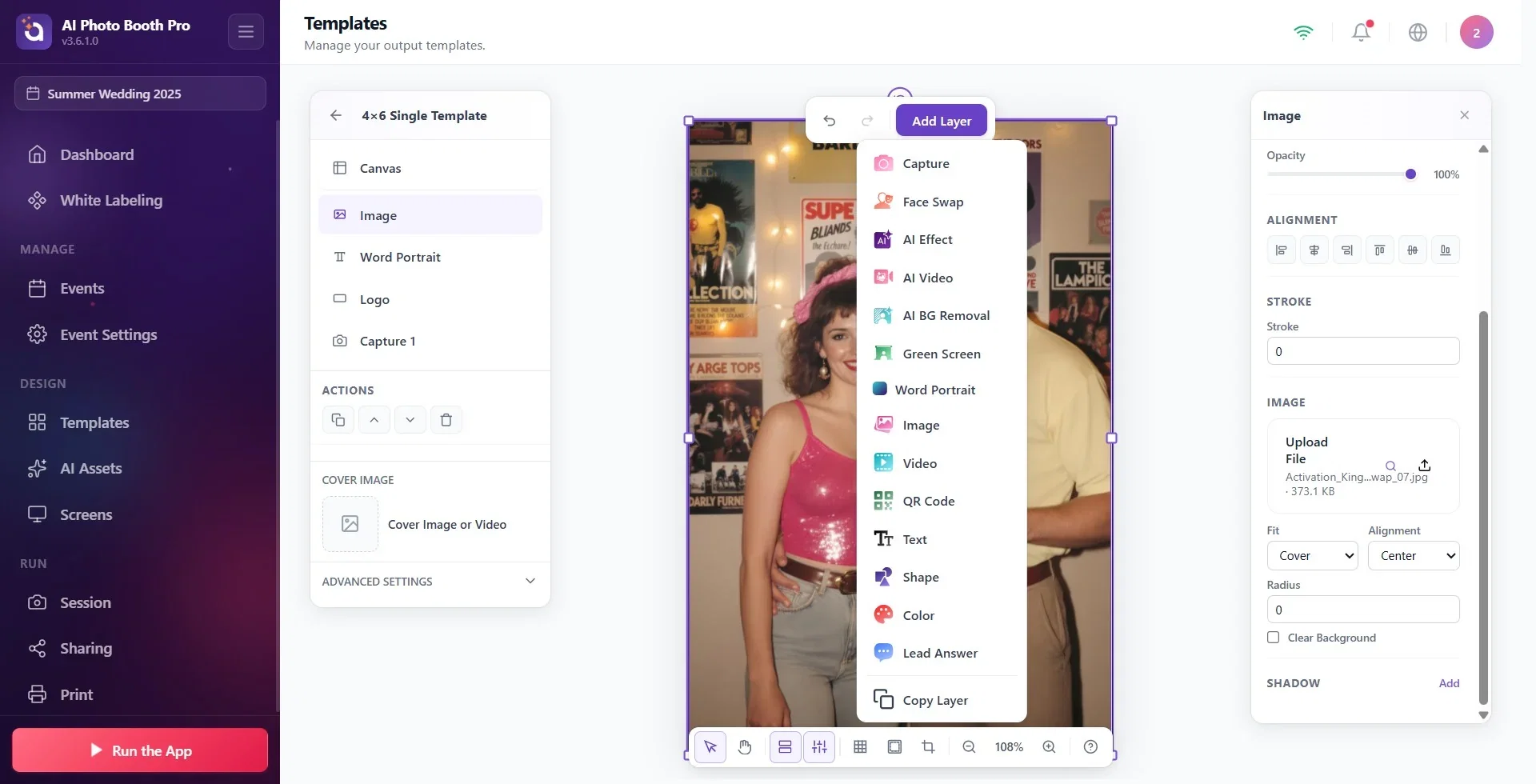
Drücken Sie in der oberen Leiste des Editors auf die violette Schaltfläche Ebene hinzufügen und wählen Sie in der Liste Image. Der Leinwand wird eine leere Bildebene hinzugefügt, die im linken Bereich Ebenen ganz oben in der Liste erscheint. Die Namen der Ebenentypen (Capture, AI Effect, Image, Text…) stehen im Menü auf Englisch.
Mit dem Assistenten erstellte Vorlagen können unten links eine fertige Bildebene namens Logo haben. Um Ihr eigenes Logo einzusetzen, können Sie statt einer neuen Ebene diese auswählen und ihr Bild ersetzen.
🔎 Elemente auf dem Bildschirm: violette Schaltfläche Ebene hinzufügen; in der sich öffnenden Liste Ebenentypen wie Capture, AI Effect, Image, Text; ganz unten Ebene kopieren
Schritt 2 · Bild hochladen und platzieren
Vorlagen-Editor → Eigenschaften → Bild
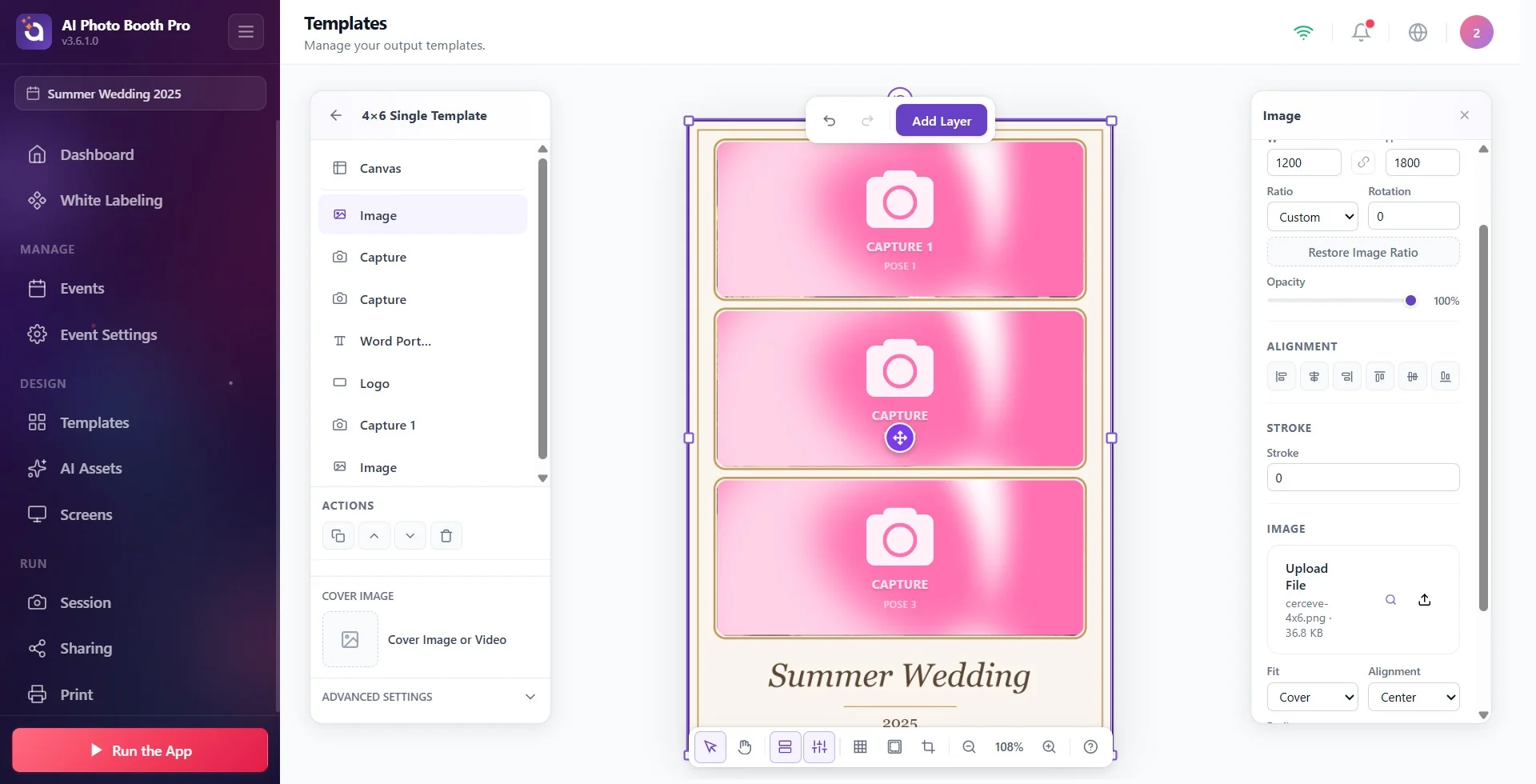
Solange die Ebene ausgewählt ist, öffnet sich rechts im Bereich Eigenschaften der Abschnitt Bild. Drücken Sie auf das Upload-Symbol und wählen Sie Ihre Datei (PNG oder JPG, bis 50 MB). Legen Sie dann mit Anpassen fest, wie das Bild in den Bereich eingepasst wird: Enthalten zeigt das ganze Bild, ohne die Proportionen zu verzerren, Umschlag füllt den Bereich und schneidet den überstehenden Teil ab, Dehnung passt es ohne Rücksicht auf die Proportionen an den Bereich an.
Fassen Sie das Logo an einer Ecke, um die Größe zu ändern, und ziehen Sie es an seinen Platz. Für einen ganzseitigen Rahmen spannen Sie die Ebene über die gesamte Leinwand: Setzen Sie im Abschnitt Position & Größe X und Y auf 0 und W und H auf die Maße der Leinwand (z. B. 1200 und 1800 bei einer 4×6-Hochformatvorlage).
🔎 Elemente auf dem Bildschirm: im Abschnitt Bild die Dateizeile und das Upload-Symbol; Anpassen (Enthalten / Umschlag / Dehnung) und Ausrichtung; im Abschnitt Position & Größe X, Y, W, H
Schritt 3 · Transparenz prüfen
Auf der Leinwand muss der darunterliegende Fotobereich durch die Stellen des Logos oder Rahmens sichtbar sein, die leer bleiben sollen. Wenn Sie einen weißen Kasten sehen, ist Ihre Datei nicht transparent: Löschen Sie den Hintergrund in Ihrem Grafikprogramm und speichern Sie die Datei erneut als PNG mit aktivierter Transparenz. Die App speichert Bilder, die tatsächlich transparente Pixel haben, als PNG, und die Transparenz bleibt auch im Druck erhalten; Bilder ohne Transparenz werden als JPG gespeichert.
Ganzseitiger Rahmen: in denselben Pixelmaßen wie die Vorlage anlegen. 4×6 Hochformat 1200 × 1800, 6×4 Querformat 1800 × 1200, 2×6-Streifen 600 × 1800 Pixel (300 DPI). Die Maße der Vorlage sehen Sie im Abschnitt Leinwand → Größe, wenn keine Ebene ausgewählt ist (siehe Hochformat oder Querformat? Ausrichtung und Größe der Vorlage).
Logo: Es sollte nicht kleiner sein als die Größe, in der es gedruckt wird; ein kleines Bild wird beim Vergrößern unscharf gedruckt.
Den Rahmen vor das Foto legen
Schritt 4 · Ebenenreihenfolge festlegen
Vorlagen-Editor → Ebenen · Maßnahmen
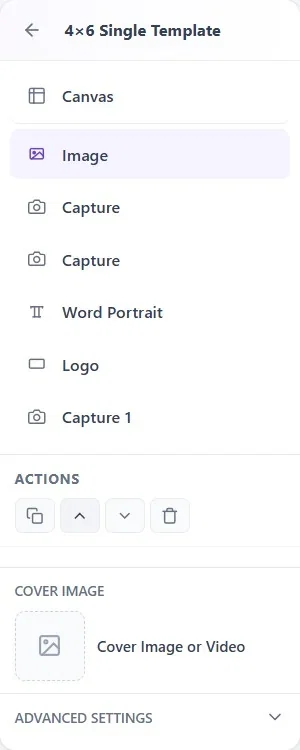
Im linken Bereich Ebenen liegt die oberste Ebene der Liste in der Ausgabe vorne, die untere hinten. Der Rahmen oder das Logo muss über dem Fotobereich liegen (Capture, AI Effect, Face Swap…); ein ganzseitiges Hintergrundbild dagegen ganz unten. Um die Reihenfolge zu ändern, ziehen Sie die Ebene in der Liste per Drag & Drop an ihre Stelle, oder wählen Sie die Ebene aus und verwenden Sie im Abschnitt Maßnahmen des linken Bereichs die Schaltfläche Nach oben (Strg+], auf dem Mac ⌘]) oder Nach unten (Strg+[, auf dem Mac ⌘[). Auch die Ausgabe wird in dieser Reihenfolge der Leinwand gedruckt.
Das Ergebnis von AI Effect und Face Swap tritt an die Stelle des Aufnahmebereichs. Das darüberliegende Logo oder der Rahmen wird nicht an die KI gesendet; es wird nach Fertigstellung des Ergebnisses als eigene Ebene darübergedruckt und deshalb nicht verfälscht. Wenn Sie nicht möchten, dass die KI Ihr Logo verändert, legen Sie das Logo als Image-Ebene in die Vorlage, nicht in den Prompt.
🔎 Elemente auf dem Bildschirm: Liste Ebenen (ganz oben die Zeile Leinwand, darunter die Ebenen, jede mit einem Augensymbol); bei der ausgewählten Ebene Maßnahmen: Duplizieren, Nach oben, Nach unten, Löschen
Das Logo oder der Rahmen liegt möglicherweise hinter dem Foto: Verschieben Sie die Ebene in der Liste Ebenen über den Fotobereich.
Die Ebene ist möglicherweise ausgeblendet: Prüfen Sie das Augensymbol der Ebene in der Liste.
Änderungen werden automatisch gespeichert, verlassen Sie den Editor aber mit Zurück zu Vorlagen; das Titelbild und die letzte Speicherung werden in diesem Moment abgeschlossen.
Mehrere Posen: Vorlagen mit 2, 3 oder 4 Fotos
Schritt 5 · Für jedes Foto eine Aufnahmeebene hinzufügen
Vorlagen-Editor → Ebene hinzufügen → Capture
Die Vorlage braucht so viele Aufnahmeebenen, wie sie Fotos haben soll. Fügen Sie sie mit Ebene hinzufügen → Capture (oder AI Effect, Face Swap, AI BG Removal…) hinzu; Sie können die ausgewählte Ebene auch mit Duplizieren (Strg+D) vervielfältigen. Achtung: Jede neu hinzugefügte Aufnahmeebene kommt als Pose 1, eine duplizierte Ebene übernimmt dagegen die Pose ihrer Quelle; in beiden Fällen müssen Sie die Pose von Hand ändern.
Schritt 6 · Jeder Ebene eine eigene Pose geben
Vorlagen-Editor → Capture-Ebene → Eigenschaften → Pose
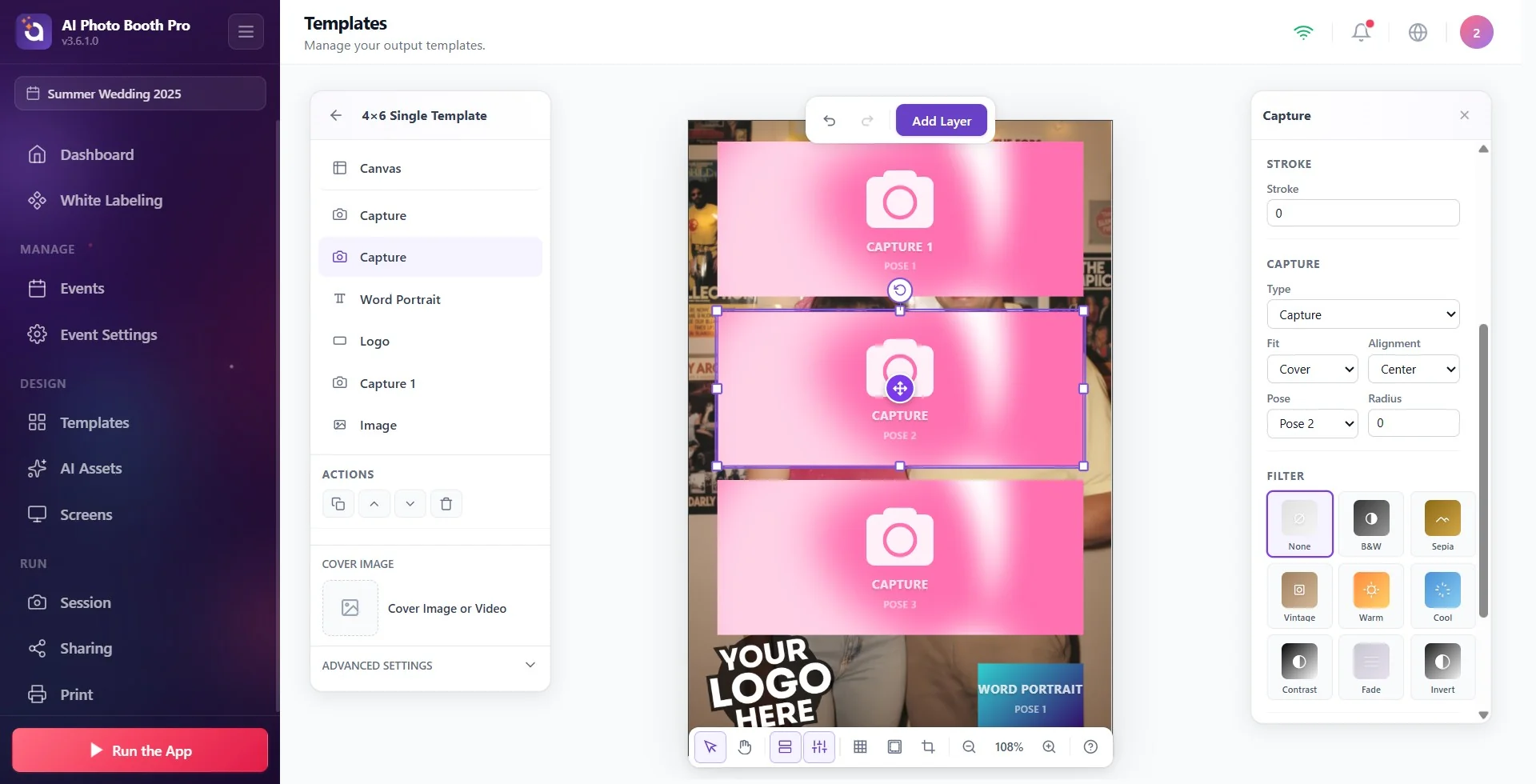
Wählen Sie die Aufnahmeebene aus; wählen Sie im rechten Bereich in der Liste Pose Pose 1, Pose 2, Pose 3… (höchstens Pose 10). Pose 1 ist die erste Aufnahme, Pose 2 die zweite. Die Booth nimmt so viele Fotos auf, wie die höchste Posennummer in der Vorlage angibt: Eine Vorlage mit den Posen 1, 2, 3 lässt den Gast 3 Aufnahmen machen und setzt jedes Foto in seinen eigenen Bereich.
🔎 Elemente auf dem Bildschirm: bei ausgewählter Capture-Ebene im rechten Bereich Anpassen, Ausrichtung und die Liste Pose (Pose 1 … Pose 10)
Pose ist kein eigener Ebenentyp, sondern eine Einstellung der Aufnahmeebene. Statt im Menü Ebene hinzufügen nach „Pose 2“ zu suchen, fügen Sie eine zweite Aufnahmeebene hinzu und setzen ihren Pose-Wert auf 2; die dritte auf 3.
Wenn Sie ein fertiges Layout möchten, wählen Sie im Schritt Layout auswählen des Assistenten für neue Vorlagen ein Layout mit mehreren Fotos (z. B. Nebeneinander, Oben & Unten, Raster 2×2). Ist im Abschnitt Modi nur ein Modus ausgewählt, sind die Posen in diesen Layouts mit 1, 2, 3… nummeriert; wählen Sie mehrere Modi, wird dieselbe Aufnahme mit verschiedenen Modi auf mehrere Bereiche verteilt.
Wenn Sie zwei Bereichen dieselbe Posennummer geben, erscheint dasselbe Foto an zwei Stellen. Um zum Beispiel eine einzige Aufnahme mit zwei verschiedenen KI-Effekten zu zeigen, setzen Sie beide AI Effect-Ebenen auf Pose 1. Jede KI-Ebene ist eine eigene Generierung und verbraucht eigene Credits.
Hat die Vorlage mehr als einen AI-Effect-Bereich, erscheint im linken Bereich im Abschnitt Erweiterte Einstellungen der Schalter Separater KI-Effekt pro Foto: Ist er ausgeschaltet, wählt der Gast einen einzigen Effekt, der auf alle Fotos angewendet wird; ist er eingeschaltet, wählt der Gast für jedes Foto einen eigenen Effekt.
Fotostreifen mit 3 Fotos (2×6)
Schritt 7 · Drei Posen in einer 2×6-Vorlage
Vorlagen → Neu erstellen → Größe auswählen → Drucken → 2×6
Wählen Sie im Größenschritt des Assistenten für neue Vorlagen im Abschnitt Drucken 2×6 (600 × 1800). Geben Sie dem Streifen drei Aufnahmebereiche und setzen Sie deren Posen auf 1, 2, 3 (Schritte 5-6). Legen Sie das Logo oder den Rahmen auch hier als Image-Ebene ganz oben in die Liste.
Ein 2×6-Streifen wird nicht einzeln gedruckt; er wird auf 4×6-Papier gedruckt und mit dem 2-Zoll-Schneider des Druckers getrennt. Das Einschalten des Schnitts, das Drucken von zwei Kopien desselben Streifens auf ein Blatt (Zwei Kopien auf einmal drucken) und das Zusammenfassen der Streifen zweier Gäste auf einem Blatt (Mit einem weiteren 2x6 kombinieren (als 4x6 drucken)) werden im Dokument Wie aktiviert man den 2-Zoll-Schnitt (Fotostreifen)? beschrieben. Der Schnitt funktioniert nur bei Druckern, die den 2-Zoll-Schnitt unterstützen.
Warum nimmt GIF nur ein Foto auf? Warum nimmt der Video-Modus mehrmals auf?
Im GIF-Modus bestimmt die Fotovorlage die Anzahl der Fotos
Im GIF-Modus verwendet die Sitzung zwei Vorlagen. Zuerst wird eine Fotovorlage gewählt (hat die Veranstaltung nur eine Fotovorlage, wird sie automatisch gewählt), und die Anzahl der aufgenommenen Fotos ergibt sich aus der Anzahl der Posen dieser Vorlage. Danach liefert die GIF-/Video-Vorlage den Rahmen, wenn aus den aufgenommenen Fotos das GIF erstellt wird. Im GIF-Modus bestimmt die Aufnahmeebene der GIF-Vorlage also nicht die Anzahl der Fotos.
Hat Ihre Fotovorlage nur eine Pose, nimmt die Booth ein einziges Foto auf, und das GIF besteht aus einem einzigen Bild. Lösung: Legen Sie in die Fotovorlage, die für das GIF verwendet wird, so viele Aufnahmeebenen, wie Sie im GIF haben möchten, und setzen Sie deren Posen auf 1, 2, 3, 4. Foto-Modus und GIF-Modus verwenden dieselbe Liste von Fotovorlagen; hat die Veranstaltung sowohl eine Fotovorlage mit einer Pose als auch eine mit mehreren Posen, muss der Gast im GIF-Modus die mit mehreren Posen wählen.
Wird im Video-Modus eine GIF-Vorlage gewählt, werden mehrere Videos aufgenommen
Im Video-Modus erscheinen in der Vorlagenliste neben den Video-Vorlagen auch die GIF-Vorlagen, und die Anzahl der Aufnahmen bestimmt die Anzahl der Posen der gewählten Vorlage. In der vom Veranstaltungsassistenten erstellten GIF-Vorlage ist die Aufnahmeebene Pose 4 (der Name der Ebene ist Capture 4). Wählt der Gast diese Vorlage im Video-Modus, nimmt die Booth 4 Videos nacheinander auf. Das ist ein bekanntes Verhalten. Wenn ein einziges Video gewünscht ist, sorgen Sie dafür, dass der Gast die Video-Vorlage wählt; wenn Sie den GIF-Modus in der Veranstaltung nicht verwenden, entfernen Sie die GIF-Vorlage aus der Veranstaltung.
Alle Aufnahmeebenen auf Pose 1 lassen: Die Booth nimmt ein einziges Foto auf, und dasselbe Bild wird in jeden Bereich gedruckt.
Das Logo als JPEG hochladen: Der weiße Kasten dahinter bleibt in der Ausgabe erhalten.
Den Rahmen unter dem Fotobereich lassen: Das Foto wird über den Rahmen gedruckt, und der Rahmen ist nicht zu sehen.
Den Rahmen in anderen Maßen als die Leinwand anlegen: An den Rändern bleiben Lücken, oder mit Dehnung werden die Proportionen verzerrt.
Für das GIF nur die Pose der GIF-Vorlage ändern: Im GIF-Modus kommt die Anzahl der Fotos aus der Fotovorlage.
Verwandte Themen
Wie erstellt man eine Fotovorlage? Wie bearbeite ich eine vorhandene Vorlage? Hochformat oder Querformat? Ausrichtung und Größe der Vorlage Wie aktiviert man den 2-Zoll-Schnitt (Fotostreifen)? Wie erstellt man eine Video-/GIF-Vorlage? Vorlagenhintergrund: Farbe, Verlauf und Bild
