
Vorher: Wie erstellt man eine Veranstaltung?
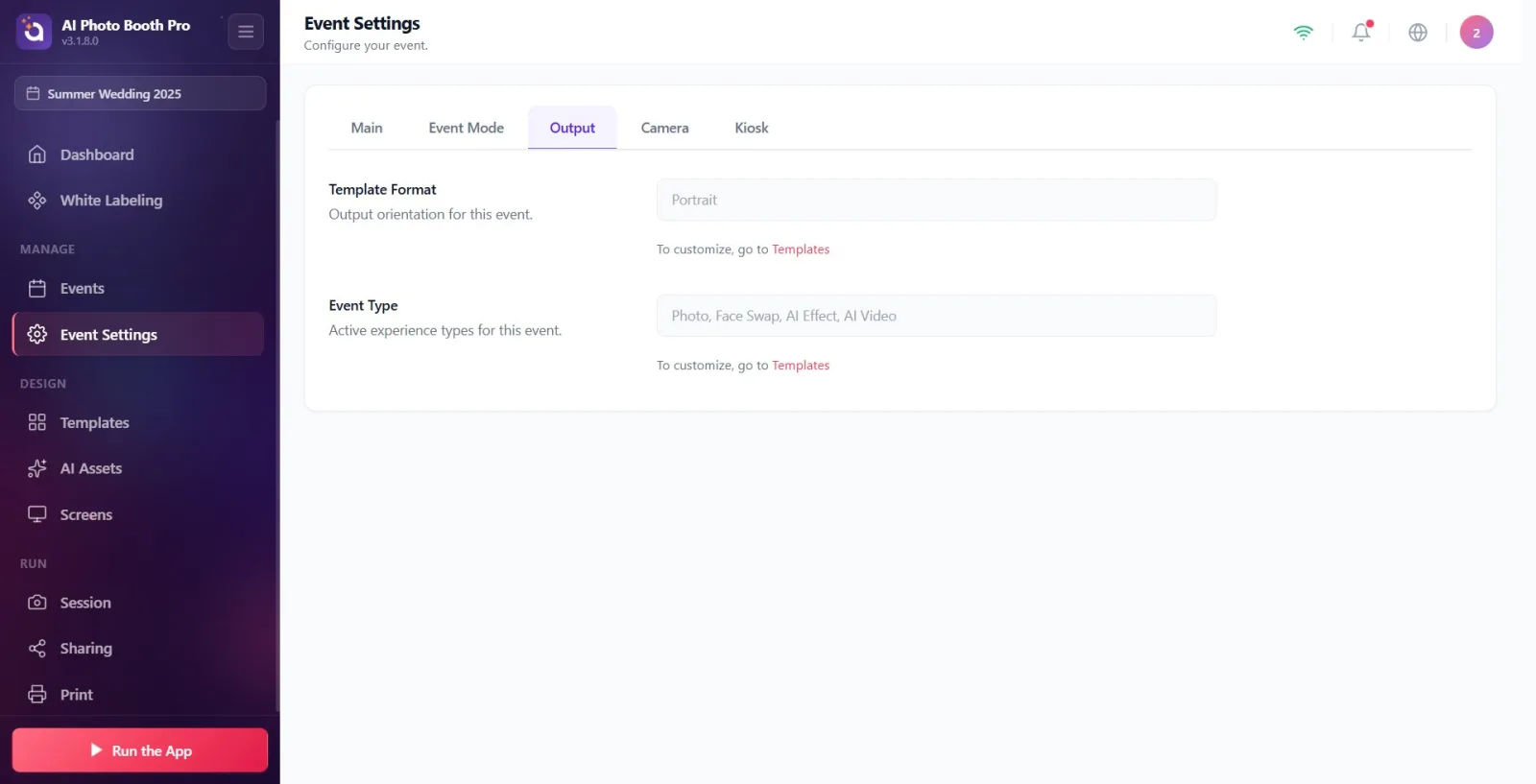
Auf der Registerkarte Ausgabe werden die Ausgaberichtung der Aktivität (Hochformat/Querformat) und die aktiven Erlebnistypen schreibgeschützt angezeigt. Diese Werte werden automatisch aus den Vorlagen abgeleitet, die Sie der Aktivität hinzufügen. Die tatsächlichen Ausgabeeinstellungen wie Videocodec (H.264/HEVC) und Ausgabequalität (niedrig/hoch) befinden sich auf der Registerkarte Allgemein der Seite Sitzung, NICHT auf dieser Registerkarte.
- Ein Ereignis muss erstellt und ausgewählt werden (wenn das Ereignis nicht ausgewählt ist, werden die Felder leer angezeigt).
- Dem Ereignis muss mindestens eine Vorlage hinzugefügt werden, um einen aussagekräftigen Vorlagenformat / Veranstaltungstyp-Wert anzuzeigen
Schritt für Schritt
Schritt 1 · Öffnen Sie die Registerkarte Ausgabe
Einstellungen → Ereigniseinstellungen → Ausgabe
Öffnen Sie die Seite Veranstaltungseinstellungen im linken Menü und tippen Sie in der oberen Tableiste auf die Registerkarte Ausgabe. Auf dieser Registerkarte werden nur Informationen angezeigt. Hier können keine Einstellungen geändert werden. Es gibt zwei schreibgeschützte Bereiche (Vorlagenformat und Ereignistyp).
🔎 Elemente auf dem Bildschirm: Registerkarten: Allgemein / Veranstaltungsmodus / Ausgabe / Kamera / Kiosk. Ausgabe muss ausgewählt werden.
Schritt 2 · Lesebereich Vorlagenformat (schreibgeschützt)
Einstellungen → Veranstaltungseinstellungen → Ausgabe
Der Wert unter der Überschrift Vorlagenformat gibt die Ausrichtung der an die Aktivität angehängten Vorlagen an: Porträt, wenn eine vertikale Vorlage (Höhe > Breite) vorhanden ist, Landschaft, wenn eine horizontale Vorlage (Breite > Höhe) vorhanden ist, „Hochformat, Querformat“, wenn beide vorhanden sind. Wenn keine Vorlagen vorhanden sind, wird Noch keine Vorlagen hinzugefügt angezeigt. Dieser Wert kann nicht direkt geändert werden.
🔎 Elemente auf dem Bildschirm: Schreibgeschützter Wert + Beschreibung: Ausgabeausrichtung für diese Veranstaltung.
Schritt 3 · Lesebereich Veranstaltungstyp (schreibgeschützt)
Einstellungen → Veranstaltungseinstellungen → Ausgabe
Der Wert Veranstaltungstyp listet die aktiven Erlebnisse auf, die von den Ebenentypen in den Vorlagen abgeleitet wurden, mit einem Komma. Mögliche Werte: Foto, Green Screen, Face Swap, KI-Effekt, AI Video, KI-Hintergrundentfernung, GIF / Video, Videodruck. Wenn keine Vorlagen vorhanden sind, wird Noch keine Vorlagen hinzugefügt angezeigt. Dieser Wert kann nicht direkt geändert werden.
🔎 Elemente auf dem Bildschirm: Schreibgeschützter Wert + Beschreibung: Aktive Erlebnistypen für diese Veranstaltung.

Schritt 4 · Gehen Sie zu Vorlagen, um Format/Typ zu ändern
Einstellungen → Veranstaltungseinstellungen → Ausgabe
Beide Panels sind schreibgeschützt; Werte können hier nicht geändert werden. Um es zu ändern, tippen Sie auf den Link Vorlagen (lila) in der QuickInfo Zum Anpassen gehen Sie zu unten in den Bedienfeldern. Die Seite „Ausgabevorlagen“ wird geöffnet. Das Format der Leinwandgröße und die Ebenen bestimmen automatisch den Ereignistyp der von Ihnen hinzugefügten Vorlagen.
🔎 Elemente auf dem Bildschirm: Hinweistext: Link Zum Anpassen gehen Sie zu + Vorlagen
Schritt 5 · Codec- und Qualitätseinstellungen sind nicht hier: Sitzung → 360 / Video
Einstellungen → Sitzung → 360 / Video
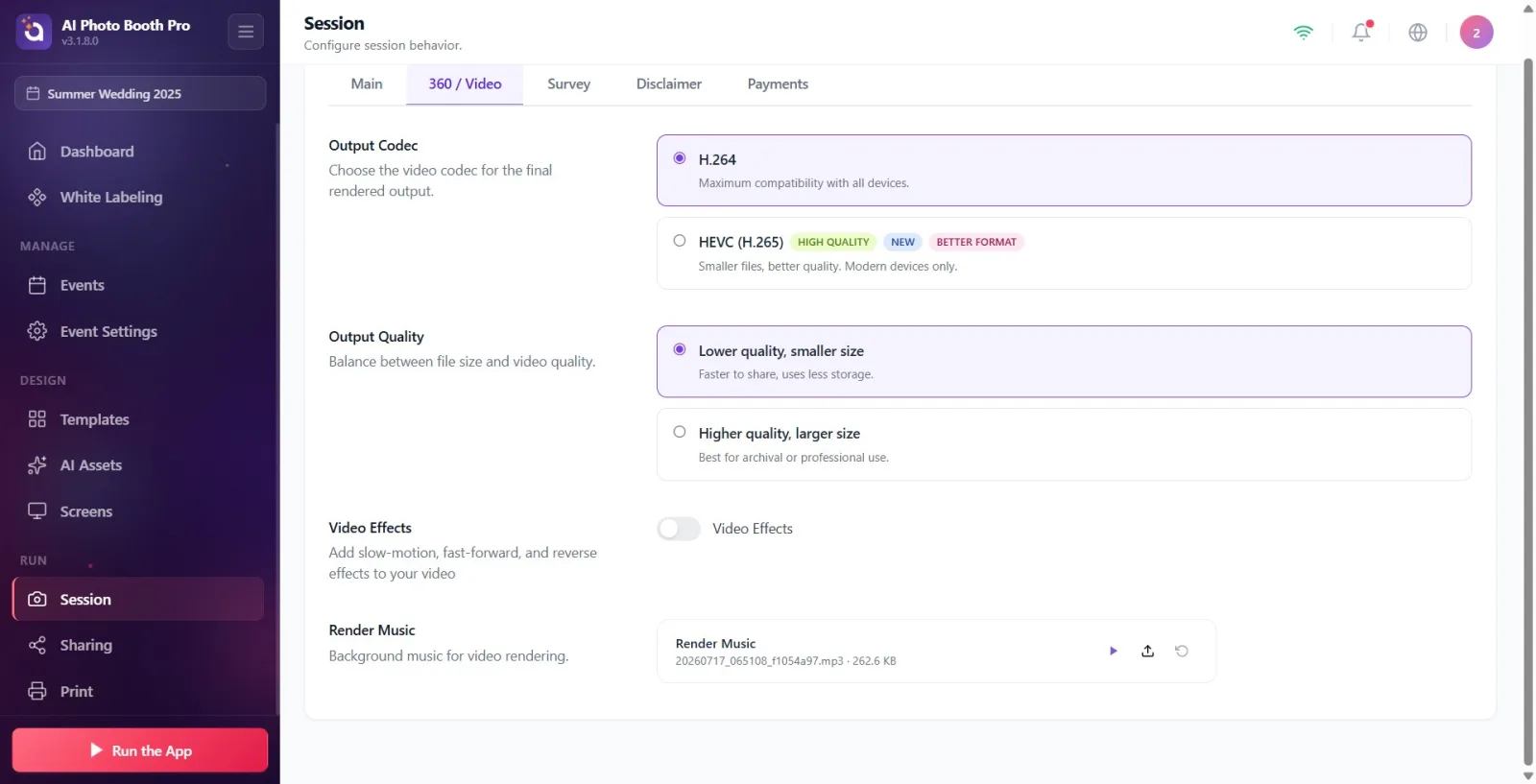
Videocodec (H.264/HEVC) und Ausgabequalitätsoptionen sind auf der Registerkarte Ausgabe nicht verfügbar. Öffnen Sie dazu die Seite Sitzung im linken Menü und wechseln Sie oben zum Reiter 360 / Video; Die Abschnitte Ausgabe-Codec und Ausgabequalität sind vorhanden. (Diese Einstellungen befanden sich zuvor auf der Registerkarte Allgemein und wurden jetzt auf die Registerkarte 360 / Video verschoben.)
🔎 Elemente auf dem Bildschirm: Registerkarten der Sitzungsseite: Allgemein · 360 / Video · Umfrage · Haftungsausschluss · Zahlungen. Für Codec/Qualität muss 360 / Video ausgewählt werden.
Schritt 6 · Wählen Sie Ausgabe-Codec (H.264/HEVC)
Einstellungen → Sitzung → 360 / Video
Im Abschnitt Ausgabe-Codec gibt es zwei Karten. Standard H.264 – Beschreibung Maximale Kompatibilität mit allen Geräten.. Das andere ist HEVC (H.265) – Beschreibung „Kleinere Dateien, bessere Qualität.“ Nur moderne Geräte.' und trägt die Bezeichnungen „Hohe Qualität“, „Neu“, „Besseres Format“. Tippen Sie auf das Optionsfeld für die gewünschte Karte. Die Auswahl wird sofort gespeichert (es gibt keine separate Schaltfläche „Speichern“).
🔎 Elemente auf dem Bildschirm: Zwei Funkkarten: H.264 und HEVC (H.265). Abschnittsbeschreibung: „Videocodec für die endgültige verarbeitete Ausgabe auswählen.“
Schritt 7 · Wählen Sie Ausgabequalität (Niedrig / Hoch)
Einstellungen → Sitzung → 360 / Video
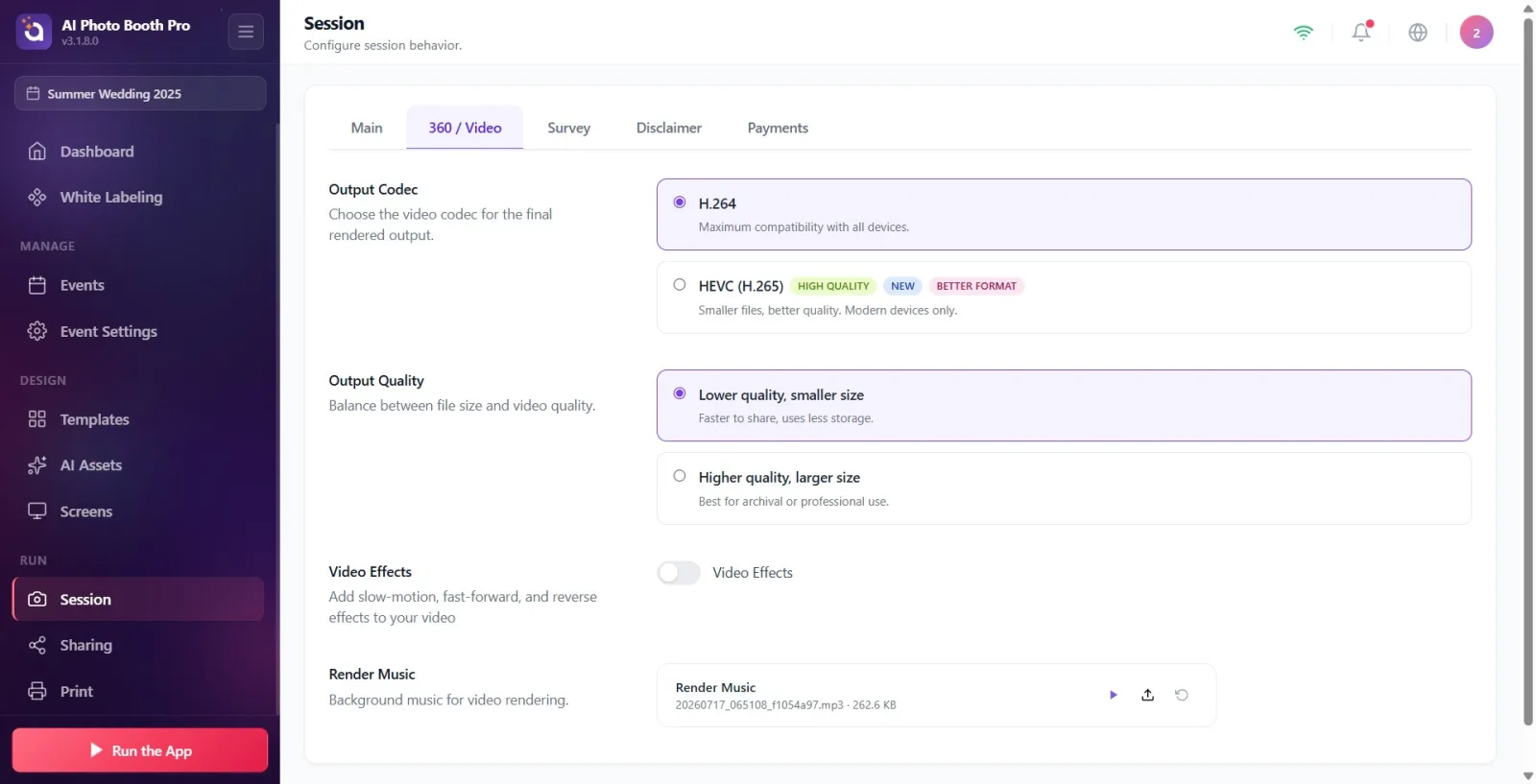
Im Abschnitt Ausgabequalität gibt es zwei Karten. Der Standardwert ist Niedrigere Qualität, kleinere Größe – Schneller zu teilen, benötigt weniger Speicher.. Der andere ist Höhere Qualität, größere Größe – Am besten für Archivierung oder professionellen Einsatz.. Wählen Sie eines basierend auf dem Zweck der Veranstaltung aus; Die Auswahl wird sofort gespeichert.
🔎 Elemente auf dem Bildschirm: Zwei Funkkarten: Niedrigere Qualität, kleinere Größe und Höhere Qualität, größere Größe. Abschnittsbeschreibung: Balance zwischen Dateigröße und Videoqualität.
Schritt 8 · Plattformbeschränkungs- und Lösungshinweis
Einstellungen → Sitzung → 360 / Video
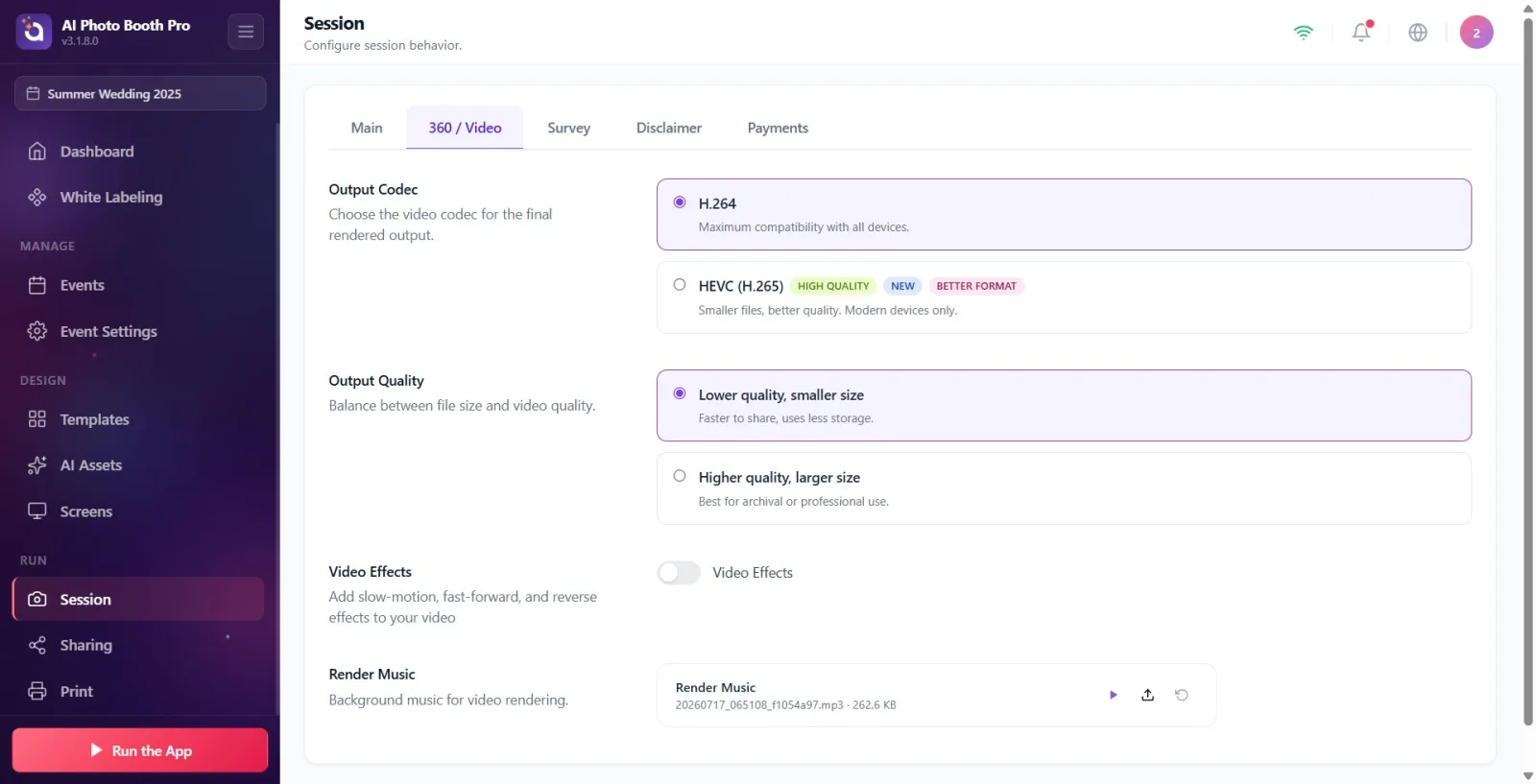
Die HEVC (H.265)-Karte ist nur sichtbar, wenn das Gerät HEVC-Kodierung unterstützt: immer aktiviert unter Windows/iOS/macOS; Wenn das Gerät unter Android keinen HEVC-Hardware-Encoder hat, wird die Karte überhaupt nicht angezeigt und H.264 wird automatisch verwendet. Es gibt auch keine separate Auflösung-Einstellung – die Ausgabeauflösung wird automatisch skaliert. Die Auswahl von Codec und Qualität gilt nur für die Video-Rendering-Ausgabe (hat keinen Einfluss auf den Fotodruck).
🔎 Elemente auf dem Bildschirm: Die Sichtbarkeit der HEVC-Karte hängt von der Gerätefähigkeit ab
Die Registerkarte Ausgabe ist vollständig schreibgeschützt: Sie ändern die angezeigten Werte Vorlagenformat und Veranstaltungstyp, indem Sie Vorlagen auf der Seite Vorlagen (Ausgabevorlagen) hinzufügen und bearbeiten, nicht hier.
Der Wert Porträt / Landschaft ergibt sich aus der Leinwandgröße der Vorlage: Porträt, wenn Höhe > Breite, Landschaft, wenn Breite > Höhe.
HEVC (H.265) liefert kleinere Dateien und bessere Qualität, spielt sich aber nur auf modernen Geräten reibungslos ab; Belassen Sie H.264 (Standard) für größtmögliche Kompatibilität.
Höhere Qualität, größere Größe für Archiv oder professionelle Einreichung; Wählen Sie Niedrigere Qualität, kleinere Größe für eine schnelle Freigabe und wenig Speicherplatz.
Codec- und Qualitätsauswahl werden beim Tippen sofort gespeichert – Sie müssen nicht nach einer separaten Speichern-Schaltfläche suchen.
Codec/Qualität wirkt sich nur auf die Video-Rendering-Ausgabe (GIF/Video, Video Print, AI Video usw.) aus; Der klassische Fotodruck ist von diesen Einstellungen nicht betroffen.
Suchen Sie auf der Registerkarte Ausgabe nach der Codec- oder Qualitätseinstellung – diese Einstellungen sind nicht vorhanden; Es befindet sich auf der Registerkarte 360 / Video der Seite Sitzung.
Der Versuch, Vorlagenformat oder Veranstaltungstyp direkt zu ändern – diese sind schreibgeschützt; aber es ändert sich durch Hinzufügen/Bearbeiten der Vorlage.
Verwechseln Sie Noch keine Vorlagen hinzugefügt mit einem Fehler. Dies bedeutet lediglich, dass dem Ereignis noch keine Vorlage hinzugefügt wurde. Vorlage über den Link Vorlagen hinzufügen.
Die HEVC (H.265)-Karte wird auf dem Android-Gerät nicht angezeigt. Wenn das Gerät keinen HEVC-Encoder hat, ist die Option ausgeblendet. Dies ist normal und H.264 wird automatisch verwendet.
Es wird eine separate Auflösung-Einstellung erwartet – es gibt keine solche Benutzereinstellung in der Anwendung; Die Ausgabeauflösung wird automatisch ermittelt.
Verwandte Themen
Ereigniseinstellungen → Veranstaltungsmodus Ausgabevorlagen (Vorlagen) Sitzung (Sitzungseinstellungen) → 360 / Video (Codec und Qualität) Druckeinstellungen
