
Vorher: Wie erstellt man eine Veranstaltung?
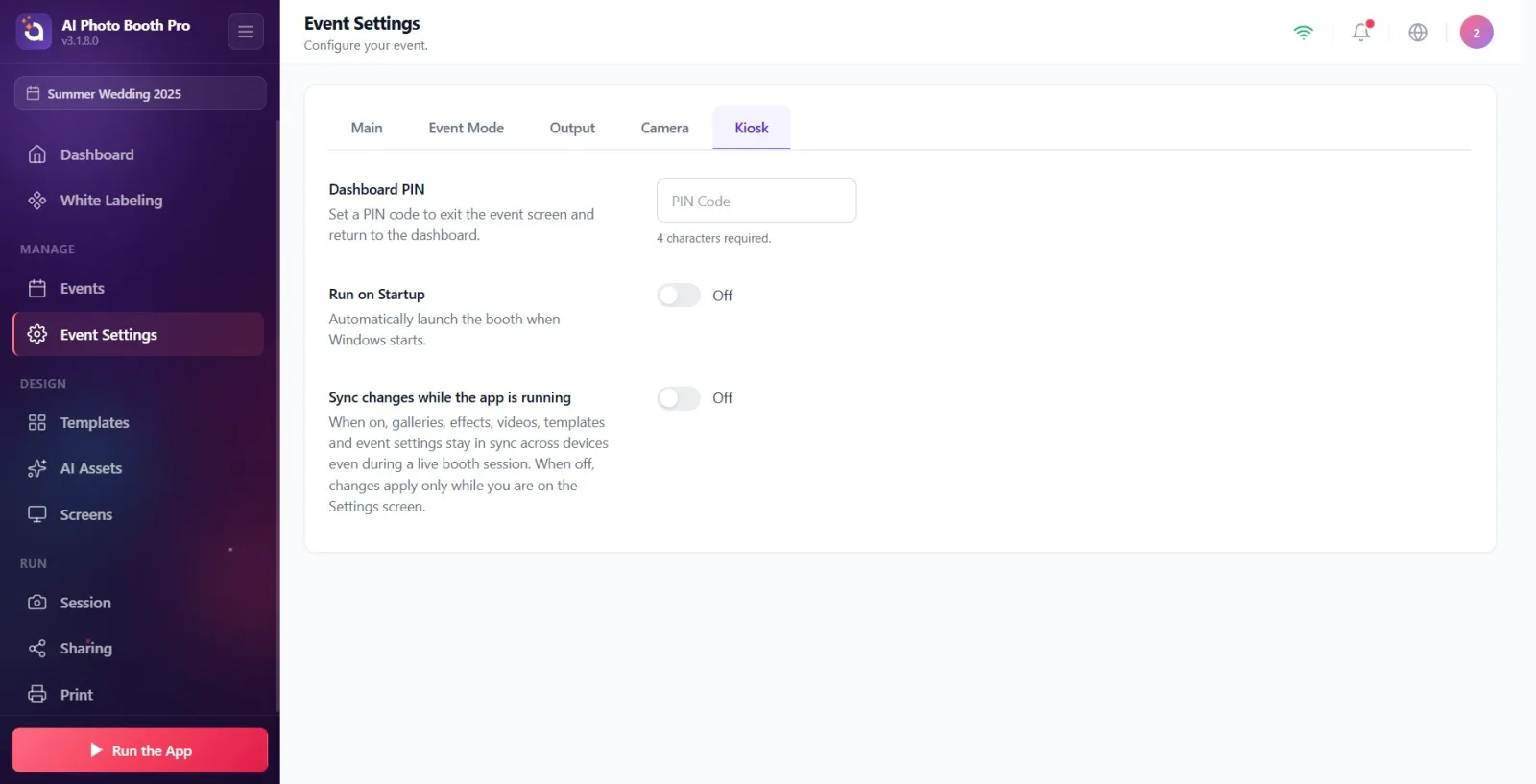
Die Registerkarte „Kiosk“ der Veranstaltungseinstellungen enthält drei Einstellungen, die das Betriebsverhalten des Standes bestimmen: (1) Dashboard-PIN – legt eine 4-stellige PIN fest, um den Bildschirm der laufenden Veranstaltung zu verlassen und zum Bedienfeld (Einstellungen) zurückzukehren; (2) Beim Start ausführen – Ermöglicht das automatische Öffnen der Anwendung beim Start von Windows/macOS (nur auf dem Desktop sichtbar); (3) Änderungen synchronisieren, während die App läuft – aktiviert die geräteübergreifende Live-Synchronisierung von Galerie-/Effekt-/Video-/Vorlagen-/Ereigniseinstellungen, auch während der Stand läuft. Alle drei Einstellungen sind ereignisspezifisch.
- Ein Ereignis muss erstellt und ausgewählt (aktiv) werden – die Einstellungen auf dieser Registerkarte sind ereignisbezogen. Wenn das Ereignis nicht ausgewählt ist, werden PIN und Schlüssel nicht gespeichert.
- Die Seite „Einstellungen“ → „Ereigniseinstellungen“ muss geöffnet sein.
Schritt für Schritt
Schritt 1 · Wechseln Sie zur Registerkarte Kiosk
Einstellungen → Veranstaltungseinstellungen → Kiosk
Klicken Sie auf der Seite „Ereigniseinstellungen“ ganz rechts in der oberen Registerkartenleiste auf die Registerkarte Kiosk. Tabs von links nach rechts: Allgemein, Veranstaltungsmodus, Ausgabe, Kamera, Kiosk. Wenn Kiosk ausgewählt ist, werden darunter die Abschnitte Dashboard-PIN, Beim Start ausführen und Änderungen synchronisieren, während die App läuft angezeigt.
🔎 Elemente auf dem Bildschirm: Obere Registerkartenleiste: Allgemein / Veranstaltungsmodus / Ausgabe / Kamera / Kiosk. Der Seitentitel lautet Veranstaltungseinstellungen.
Schritt 2 · Geben Sie die 4-stellige PIN in das Feld Dashboard-PIN ein
Einstellungen → Veranstaltungseinstellungen → Kiosk
Klicken Sie im ersten Abschnitt, Dashboard-PIN, auf das Eingabefeld mit der Bezeichnung PIN-Code und geben Sie eine 4-stellige PIN ein. Die Box akzeptiert nur Zahlen (Zifferntastatur) und kann bis zu 4 Zeichen enthalten. Abschnittsbeschreibung: „Legen Sie einen PIN-Code fest, um den Aktivitätsbildschirm zu verlassen und zum Bedienfeld zurückzukehren.“
🔎 Elemente auf dem Bildschirm: Abschnittstitel Dashboard-PIN; schmales Eingabefeld, Platzhalter PIN-Code; numerische Eingabe, maximal 4 Zeichen.

Schritt 3 · Überwachen Sie den PIN-Verifizierungsstatus (Hilfstext) und überprüfen Sie die automatische Registrierung
Einstellungen → Veranstaltungseinstellungen → Kiosk
Folgen Sie dem hilfreichen Text unter dem Anmeldefeld. Wenn das Feld leer ist, wird 4 Zeichen erforderlich. angezeigt. Bei der Eingabe von 1–3 Ziffern wird der Text rot und zeigt den Fortschritt an (z. B. „2/4“). In diesem Fall wird die PIN NICHT gespeichert. Wenn Sie die 4. Ziffer eingeben, wird der Text grün und wird zu PIN festgelegt. – die PIN wird nach etwa einer halben Sekunde automatisch gespeichert (es gibt keinen separaten Speichern-Button). Wenn Sie die PIN von einer gültigen PIN auf weniger als 4 Ziffern reduzieren, muss die PIN genau 4 Zeichen lang sein. „Nicht aufgezeichnet.“ Warnung erscheint.
🔎 Elemente auf dem Bildschirm: Hilfstextzustände: 4 Zeichen erforderlich. (neutral) / 'x/4' (rot, Fehler) / PIN festgelegt. (grün, Erfolg). Orangefarbene Benachrichtigung (Toast) bei falschem Pass.

Schritt 4 · Wissen Sie, wozu die PIN dient (Abmelden/Bedienfeldsperre)
Einstellungen → Veranstaltungseinstellungen → Kiosk
Wenn Sie sich abmelden möchten, während der Stand auf dem Live-Event-Bildschirm angezeigt wird, werden Sie nach der von Ihnen festgelegten PIN gefragt. Wenn die richtige PIN eingegeben wird, wird der Aktivitätsbildschirm verlassen und zum Bedienfeld (Einstellungen) zurückgekehrt. Diese PIN hindert den Teilnehmer nicht daran, Fotos/Videos aufzunehmen – sie verhindert lediglich, dass Nicht-Operatoren auf die Einstellungen/das Bedienfeld zugreifen können. Hinweis: Die PIN ist ereignisspezifisch. Sie können für verschiedene Ereignisse unterschiedliche PINs festlegen.
Schritt 5 · Beim Start ausführen-Taste festlegen (nur Windows/macOS)
Einstellungen → Veranstaltungseinstellungen → Kiosk
Wenn Sie den Schalter unter dem zweiten Abschnitt Beim Start ausführen auf Ein setzen, schaltet sich der Ständer automatisch ein, wenn das Betriebssystem startet (Standard Aus). Abschnittsbeschreibung: Starten Sie den Stand automatisch, wenn Windows startet. WICHTIG: Dieser Abschnitt erscheint nur unter Windows und macOS; Auf iOS und Android wird der Abschnitt überhaupt nicht angezeigt, da das Betriebssystem diese Funktion nicht bietet.
🔎 Elemente auf dem Bildschirm: Abschnittstitel Beim Start ausführen; Ein/Aus-Schalter (Kippschalter), Standard Aus. Erscheint nur auf Desktop-Plattformen.

Schritt 6 · Legen Sie den Schlüssel Änderungen synchronisieren, während die App läuft fest
Einstellungen → Veranstaltungseinstellungen → Kiosk
Wenn Sie den Schalter unter dem dritten Abschnitt Änderungen synchronisieren, während die App läuft auf Ein ändern, bleiben Galerien, Effekte, Videos, Vorlagen und Ereigniseinstellungen zwischen den Geräten synchronisiert, auch wenn der Stand läuft (für die Einrichtung mehrerer Geräte). Bei Aus (Standard) werden Änderungen nur im Einstellungsbildschirm angewendet – es kommt also während der Veranstaltung nicht zu überraschenden Änderungen.
🔎 Elemente auf dem Bildschirm: Abschnittstitel Änderungen synchronisieren, während die App läuft; Ein/Aus-Schalter, Standard Aus.

Die PIN wird nur gespeichert, wenn sie genau 4-stellig ist. Wenn Sie die 4. Ziffer eingeben, erscheint der grüne Text PIN festgelegt. und die PIN wird nach ~0,5 Sekunden automatisch gespeichert; Es gibt keinen separaten Speichern-Button.
Das PIN-Feld akzeptiert nur Zahlen und kann bis zu 4 Zeichen enthalten.
Tasten (Umschalten) werden sofort gespeichert; Mit einer kleinen Entprellung wird die PIN gespeichert – der letzte Wert bleibt auch dann erhalten, wenn Sie direkt nach der Eingabe zu einem anderen Tab wechseln.
Beim Start ausführen erscheint nur unter Windows/macOS; Dieser Abschnitt erscheint nie auf Tablets/Telefonen.
Wenn Sie die Einstellungen in einem Setup mit mehreren Geräten live synchronisieren möchten, aktivieren Sie Änderungen synchronisieren, während die App läuft; Wenn Sie während eines einzelnen Geräts oder einer einzelnen Aktivität keine Änderungen wünschen, lassen Sie es ausgeschaltet.
Alle drei Einstellungen sind ereignisspezifisch: Sie können für verschiedene Ereignisse unterschiedliche PINs und unterschiedliche Synchronisierungseinstellungen beibehalten.
Hinterlassen der PIN ohne Vervollständigung von 4 Ziffern: Im Hilfstext wird „x/4“ (z. B. „2/4“) in Rot angezeigt und die PIN wird NICHT gespeichert. Wenn Sie die aktuelle PIN nachträglich auf weniger als 4 reduzieren, muss die PIN genau 4 Zeichen lang sein. „Nicht aufgezeichnet.“ Warnung erscheint.
Der Versuch, die PIN/den Schlüssel zu ändern, während das Ereignis nicht ausgewählt ist – der Wert wird nicht gespeichert, da diese Einstellungen vom Ereignis abhängig sind.
Suchen Sie nach Beim Start ausführen auf iOS/Android – diese Einstellung ist nur unter Windows/macOS verfügbar, nicht auf Mobilgeräten.
Verwechslung der PIN mit der Teilnehmersperre: Die PIN dient zum Verlassen der laufenden Aktivität und zum Zurückkehren zum Bedienfeld (Einstellungen); Es hindert den Teilnehmer nicht am Schießen.
Lassen Sie die Synchronisierung aktiviert und ändern Sie die Einstellungen von einem anderen Gerät aus mitten im Event – die Änderung wird live widergespiegelt; Es ist sicherer, es geschlossen zu halten, um unerwünschte Veränderungen während der Veranstaltung zu verhindern.
Verwandte Themen
Veranstaltungseinstellungen → Allgemein Veranstaltungseinstellungen → Kamera Veranstaltungseinstellungen → Ausgabe
