
Vorher: Wie erstellt man eine Veranstaltung?
Beim Erstellen einer Vorlage in AI Photo Booth Pro werden Ausrichtung (Hochformat/Querformat) und Größe auf dem Bildschirm "Wählen Sie eine Größe" festgelegt, dem 2. Schritt des Assistenten. Es gibt keine separate Hochformat/Querformat-Schaltfläche — die Ausrichtung ist in der gewählten Größe enthalten: Jedes Maß gibt es in zwei Varianten (z. B. 4×6 Hochformat, 6×4 Querformat). Die Größen werden in drei Bereichen angeboten: Drucken (physischer Druck, Zoll), Digital (Bildschirm/Teilen, Pixel) und Benutzerdefiniert (eigenes Maß eingeben). Die gewählte Größe bestimmt das Seitenverhältnis der Leinwand; bei den Druckgrößen steht sie außerdem für das physische Papiermaß (die Pixelwerte entsprechen der Druckauflösung von 300 DPI). Die Größe lässt sich später auch im Editor ändern.
- Den Assistenten zum Erstellen einer Vorlage geöffnet haben (Neue Vorlage)
- Im 1. Schritt des Assistenten den Vorlagentyp (z. B. Foto) ausgewählt haben
- Wenn Sie drucken, die Ziel-Papier-/Druckergröße kennen (4×6, 2×6 usw.)
Schritt für Schritt
Schritt 1 · Im Assistenten zum Schritt "Wählen Sie eine Größe" gelangen
Neue Vorlage > 2. Schritt: Wählen Sie eine Größe
Nachdem Sie im Assistenten für neue Vorlagen den Typ ausgewählt haben, gehen Sie mit "Weiter" zum 2. Schritt (Größe). In der Überschrift steht "Wählen Sie eine Größe".
🔎 Elemente auf dem Bildschirm: Modal "Neue Vorlage"; obere Überschrift "Wählen Sie eine Größe"; unten die Schaltflächen "Zurück" und "Weiter". Assistent-Reihenfolge: Wählen Sie einen Vorlagentyp → Wählen Sie eine Größe → Wählen Sie ein Layout → Wählen Sie einen Stil.
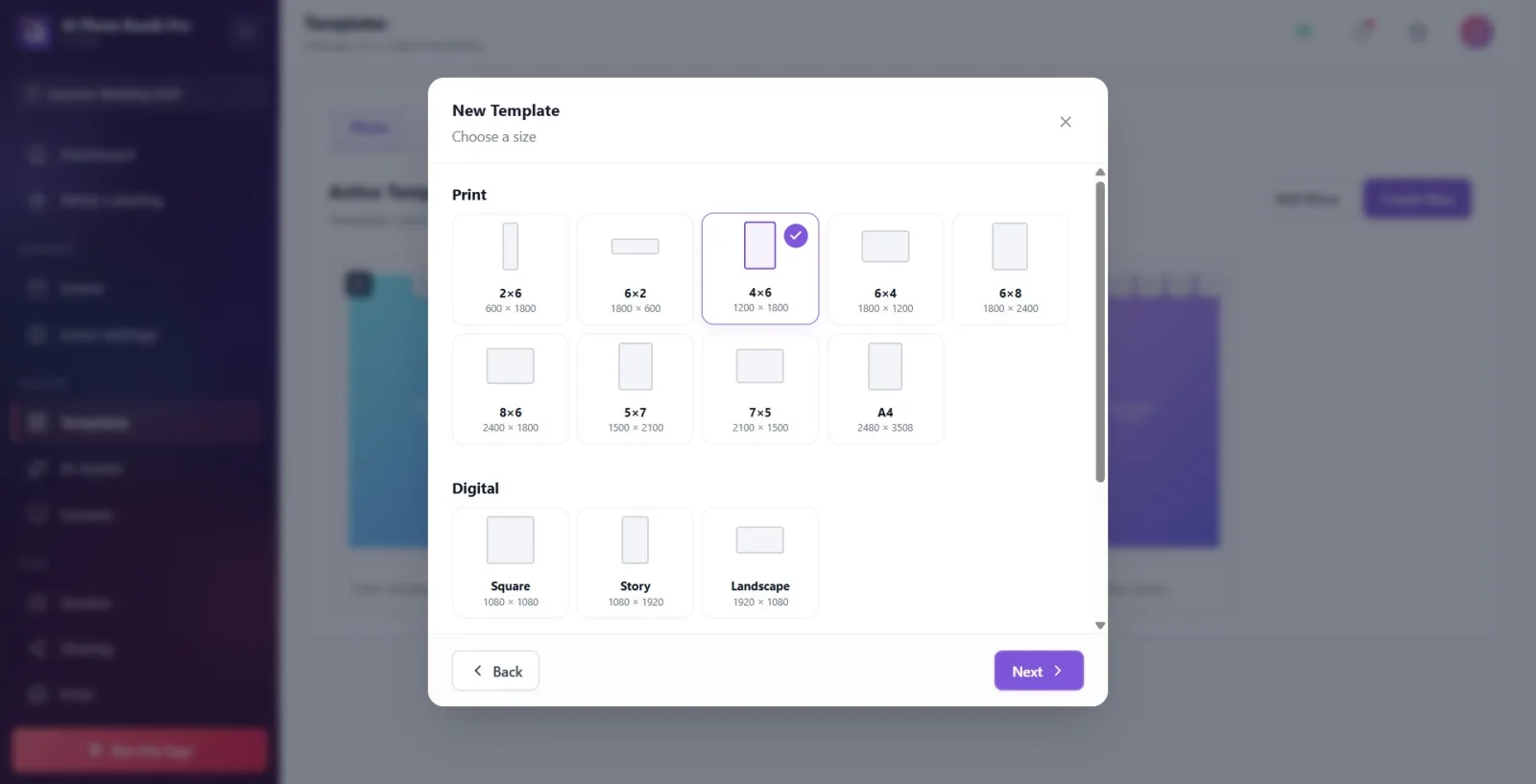
Schritt 2 · Hochformat- und Querformat-Karte an der Formvorschau unterscheiden
Neue Vorlage > 2. Schritt: Wählen Sie eine Größe
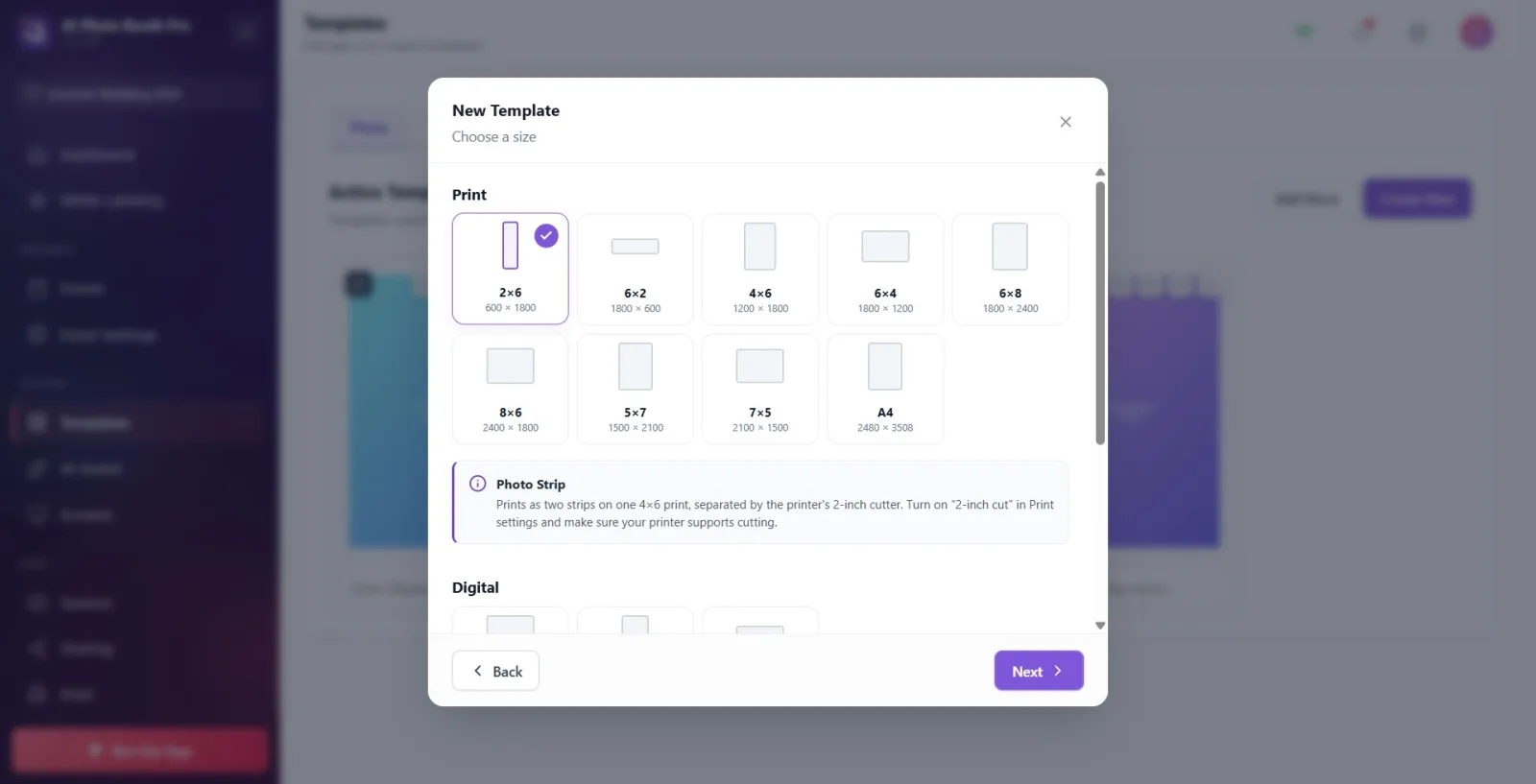
Achten Sie auf die kleine graue Form oben auf jeder Größenkarte: Ein hohes, aufrechtes Rechteck bedeutet Hochformat (Porträt), ein breites, liegendes Rechteck bedeutet Querformat. Die Beschreibung unter dem Kartennamen zeigt das Pixelmaß.
🔎 Elemente auf dem Bildschirm: Größenkarte: oben eine Formvorschau, die sich je nach Ausrichtung verschmälert oder streckt (in ein 48-px-Feld eingepasst), unten der Größenname (z. B. "4×6") und die Beschreibung (z. B. "1200 × 1800"). Auf der ausgewählten Karte erscheint oben rechts ein Häkchen.
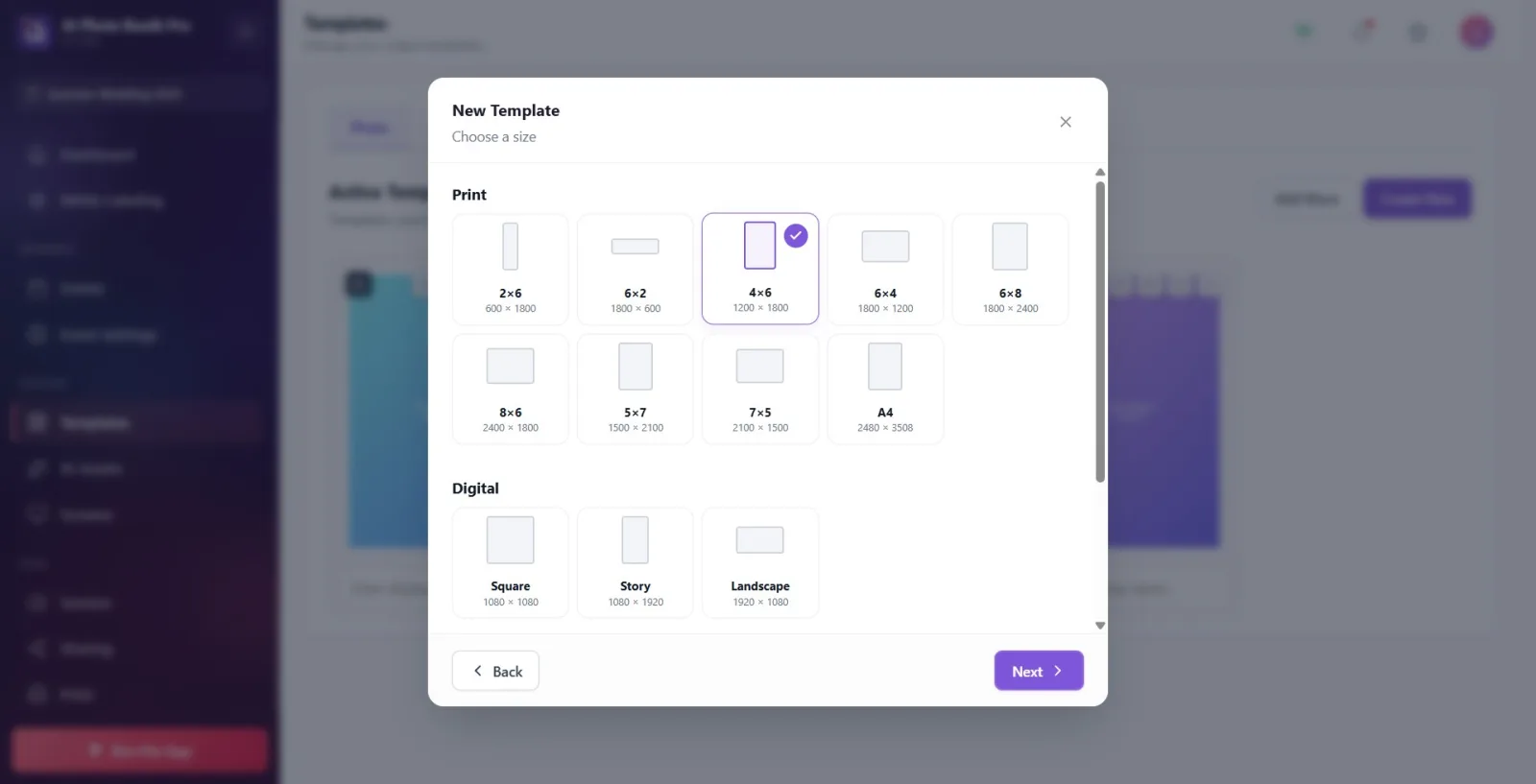
Schritt 3 · Druckgröße (Drucken) auswählen — Hochformat/Querformat-Paare
Neue Vorlage > 2. Schritt > Bereich Drucken
Wählen Sie für den Druck eine Größe aus dem Bereich "Drucken". Die Hoch- und Querformatvariante desselben Maßes sind separate Karten: Die erste Zahl im Namen ist die Breite, die zweite die Höhe (Zoll). 4×6 Hochformat, 6×4 Querformat; 6×8 Hochformat, 8×6 Querformat; 5×7 Hochformat, 7×5 Querformat.
🔎 Elemente auf dem Bildschirm: Karten des Bereichs "Drucken": 2×6 (600 × 1800), 6×2 (1800 × 600), 4×6 (1200 × 1800), 6×4 (1800 × 1200), 6×8 (1800 × 2400), 8×6 (2400 × 1800), 5×7 (1500 × 2100), 7×5 (2100 × 1500), A4 (2480 × 3508). Standardmäßig ist 4×6 ausgewählt.
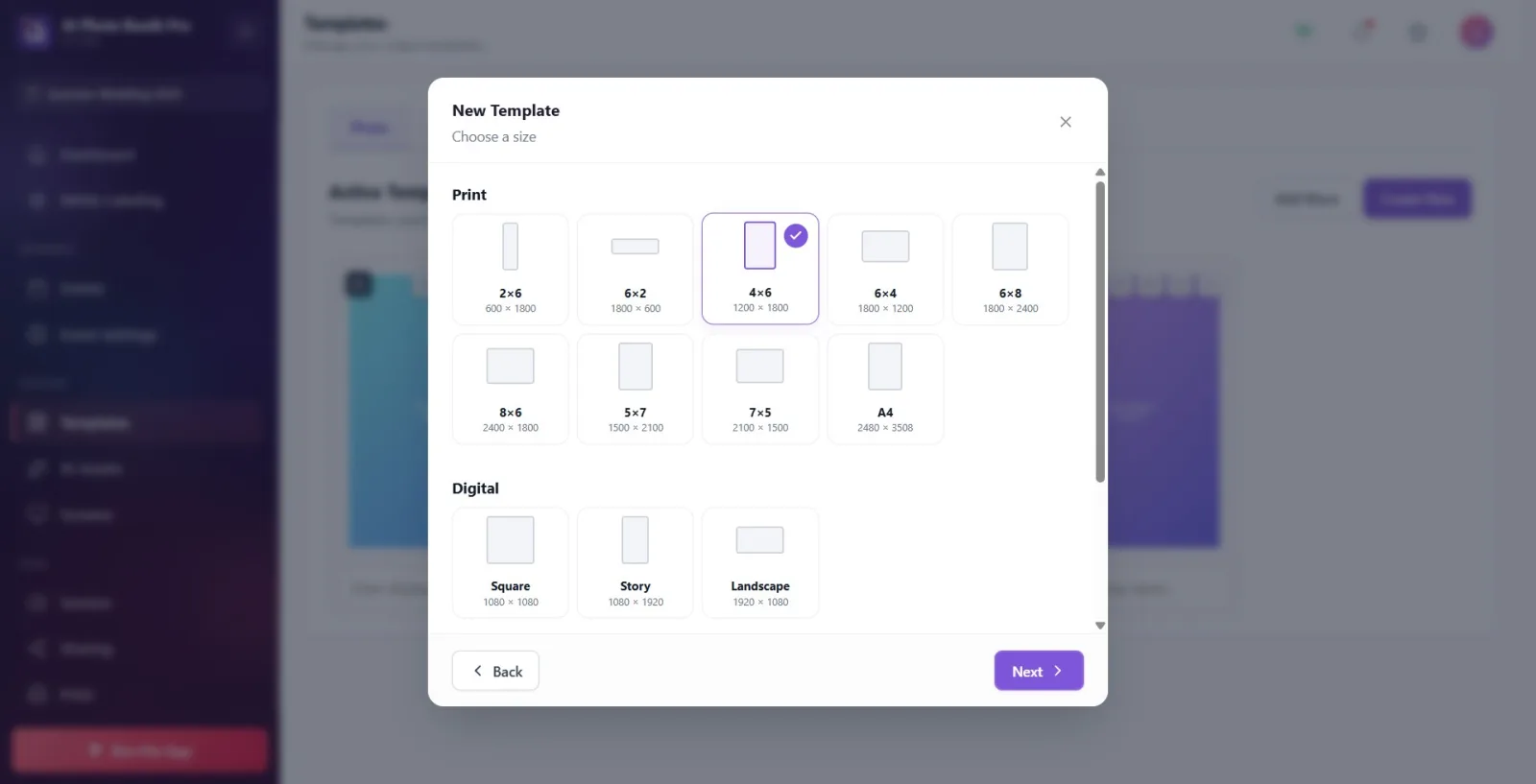
Schritt 4 · Digitale Größe auswählen (für Bildschirm / Teilen)
Neue Vorlage > 2. Schritt > Bereich Digital
Wenn Sie statt Druck den Bildschirm/das Teilen in sozialen Medien anvisieren, wählen Sie aus dem Bereich "Digital". Quadrat (1:1), Story (Hochformat 9:16) oder Querformat (16:9). Diese Größen sind pixelbasiert.
🔎 Elemente auf dem Bildschirm: Karten des Bereichs "Digital": Quadrat (1080 × 1080, quadratisch), Story (1080 × 1920, Hochformat), Querformat (1920 × 1080, Querformat).
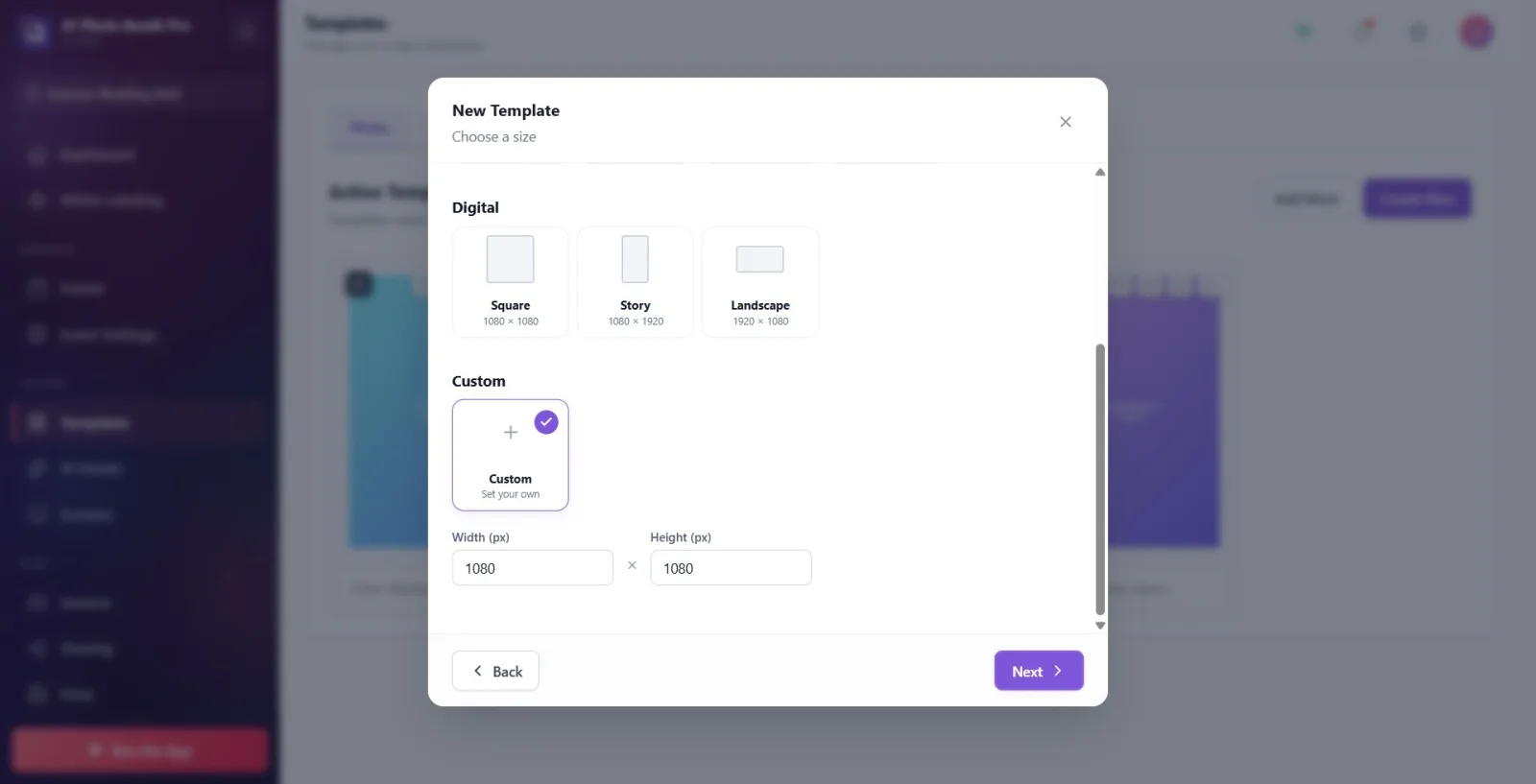
Schritt 5 · Benutzerdefinierte Größe eingeben (eigenes Maß festlegen)
Neue Vorlage > 2. Schritt > Bereich Benutzerdefiniert
Wenn die vorgefertigten Maße nicht passen, wählen Sie die Karte im Bereich "Benutzerdefiniert"; tragen Sie in den darunter eingeblendeten Feldern Breite (px) und Höhe (px) die Werte ein. Wenn Sie Breite > Höhe eingeben, erhalten Sie eine Leinwand im Querformat, andernfalls im Hochformat.
🔎 Elemente auf dem Bildschirm: Karte des Bereichs "Benutzerdefiniert" (Selbst festlegen). Bei Auswahl: Zahlenfelder "Breite (px)" und "Höhe (px)", dazwischen das Zeichen "×". Standard 1080 × 1080; zulässiger Bereich 100–10000 px.
Schritt 6 · Den Hinweis Fotostreifen (2×6 / 6×2) lesen — 2-Zoll-Schnitt
Neue Vorlage > 2. Schritt > Drucken (2×6 ausgewählt)
Wenn Sie 2×6 oder 6×2 auswählen, öffnet sich darunter das Infofeld "Fotostreifen". Ein Streifen wird nicht einzeln gedruckt: Auf ein 4×6-Papier werden zwei Streifen gedruckt und mit dem 2-Zoll-Schneider des Druckers getrennt. Denken Sie daran, in den Druckeinstellungen die Funktion "2-Zoll-Schnitt" zu aktivieren und zu prüfen, dass der Drucker das Schneiden unterstützt.
🔎 Elemente auf dem Bildschirm: Infofeld mit dem Titel "Fotostreifen" (mit lila linkem Rand): "Wird als zwei Streifen auf ein 4×6-Papier gedruckt und mit dem 2-Zoll-Schneider des Druckers getrennt. Aktivieren Sie in den Druckeinstellungen die Funktion '2-Zoll-Faltung' und stellen Sie sicher, dass der Drucker das Schneiden unterstützt." Dieses Feld erscheint nur, wenn 2×6/6×2 ausgewählt ist.
Schritt 7 · Zum Layout-Schritt wechseln — das Layout richtet sich nach der Ausrichtung aus
Neue Vorlage > 3. Schritt: Wählen Sie ein Layout
Wechseln Sie mit "Weiter" zum 3. Schritt (Wählen Sie ein Layout). Die Layout-Karten werden mit normalisierten quadratischen Vorschauen angezeigt; dasselbe von Ihnen gewählte Layout wird je nach Ausrichtung der Leinwand (Hochformat/Querformat) unterschiedlich angeordnet. Wählen Sie im selben Schritt im Bereich "Modi" den Inhaltsmodus (Aufnehmen, AI-Effekt, Gesichtstausch, AI-Hintergrundentfernung, AI-Video, Greenscreen).
🔎 Elemente auf dem Bildschirm: Unter der Überschrift "Layout" die Layout-Karten (Einzeln, Nebeneinander, Oben & Unten, 2×2 Raster usw.) und der Bereich "Modi". Die Layout-Liste ist unabhängig von der Ausrichtung gleich; die tatsächliche Anordnung der Foto-Slots wird aus dem Breite×Höhe-Wert der Leinwand berechnet.
Schritt 8 · Größe und Ausrichtung später im Editor ändern
Vorlagen-Editor > Leinwand-Panel > Größe
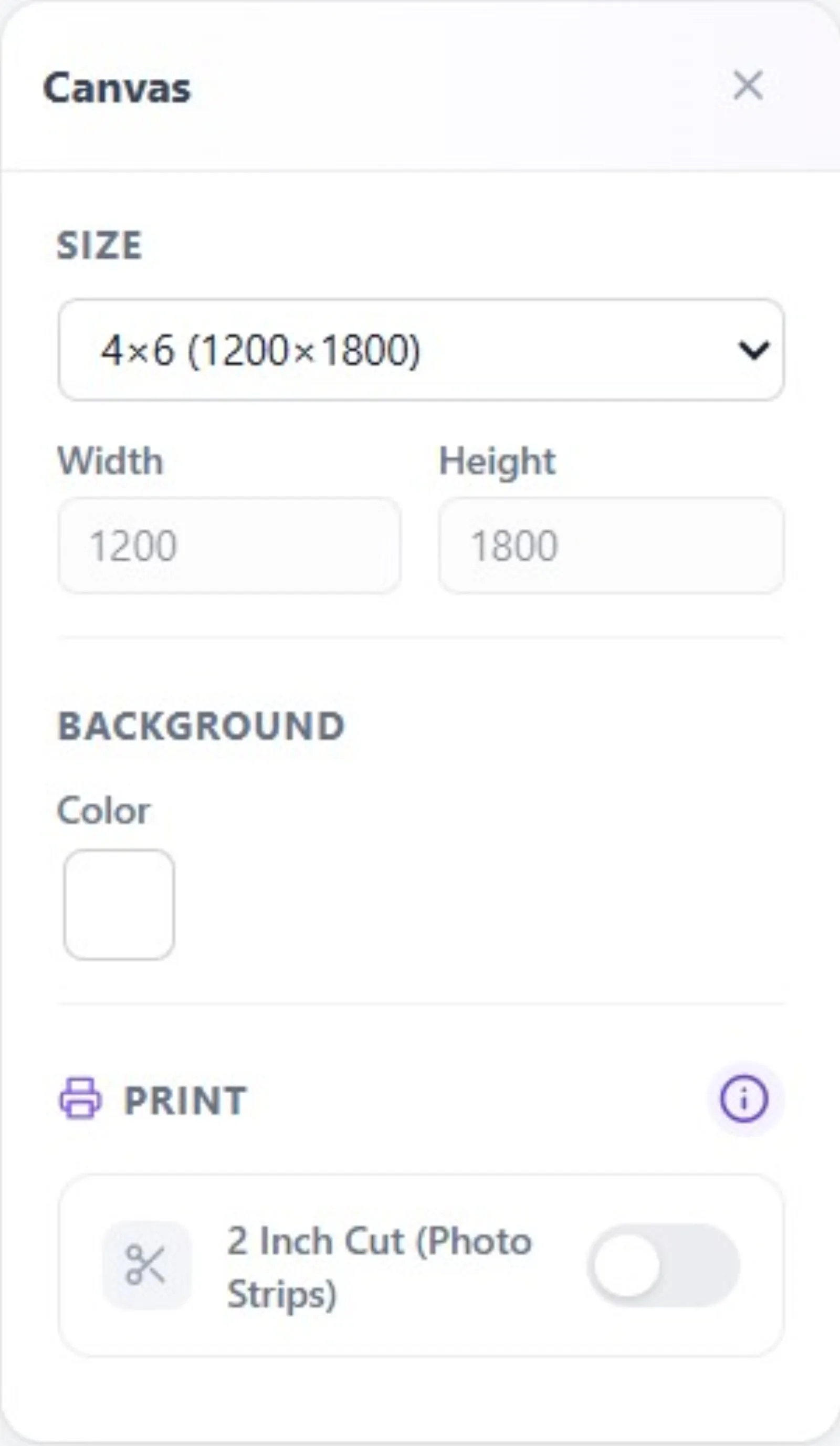
Sie können die Vorlage auch nach dem Erstellen ändern. Wenn im Editor keine Ebene ausgewählt ist, verwenden Sie im rechten Panel "Leinwand" den Bereich "Größe": Wählen Sie aus der Aufklappliste ein vorgefertigtes Maß (wechseln Sie zu einem Querformat-Maß, um die Ausrichtung zu drehen) oder wählen Sie "Benutzerdefiniert" und geben Sie die Werte für Breite/Höhe manuell ein. Innerhalb des Assistenten können Sie mit "Zurück" ebenfalls zum Größenschritt zurückkehren.
🔎 Elemente auf dem Bildschirm: Editor > Leinwand-Panel > "Größe": Aufklappmenü für vorgefertigte Maße (Standard, FullHD, HD, UltraRes 600 DPI, UltraHD 4K + "Benutzerdefiniert") und Felder für Breite/Höhe. Breite/Höhe sind nur bei ausgewähltem "Benutzerdefiniert" bearbeitbar; bei einem vorgefertigten Maß werden die Werte schreibgeschützt angezeigt. Bei einer Leinwand im Streifenverhältnis (2×6) erscheinen außerdem die Optionen 2-Zoll-Schnitt / zusammenführen / 2 Kopien drucken.
Die kleine Formvorschau auf der Karte verrät die Ausrichtung: hohes, aufrechtes Rechteck = Hochformat, breites, liegendes = Querformat.
Die erste Zahl im Namen ist die Breite, die zweite die Höhe (Zoll): 4×6 Hochformat, 6×4 Querformat — zwei Ausrichtungen desselben Maßes.
Der Wert "1200 × 1800" in der Kartenbeschreibung ist in Pixel angegeben und entspricht der Druckauflösung von 300 DPI.
Beim Öffnen des Assistenten ist standardmäßig 4×6 (Hochformat) ausgewählt; wenn Sie eine andere Ausrichtung möchten, wählen Sie eine andere Karte.
Verwenden Sie zum Drucken die Zoll-Maße im Bereich Drucken; die digitalen Maße (Quadrat/Story/Querformat) sind für Bildschirm/Teilen gedacht.
Sie können die Größe später ändern: im Editor, wenn keine Ebene ausgewählt ist, über Leinwand → Größe.
Bei Auswahl von 2×6 / 6×2 wird doppelt auf ein 4×6-Papier gedruckt; denken Sie daran, die Einstellung "2-Zoll-Schnitt" zu aktivieren und zu prüfen, dass der Drucker das Schneiden unterstützt.
Hochformat wollen, aber eine Querformat-Karte wählen: 6×4 ist Querformat, 4×6 ist Hochformat — vergessen Sie nicht, dass die erste Zahl die Breite ist.
Glauben, dass ein 2×6-Streifen einzeln gedruckt wird: Tatsächlich werden zwei Stück auf ein 4×6-Papier gedruckt und mit dem Schneider getrennt; wenn der Drucker keinen 2-Zoll-Schnitt unterstützt, wird der Ausdruck nicht getrennt.
Für den Druck eine digitale Größe (Quadrat/Story/Querformat — Bildschirmpixel) wählen; verwenden Sie beim Druck die Zoll-Maße im Bereich Drucken.
Versuchen, ohne Größenauswahl auf "Weiter" zu klicken: Ohne ausgewählte Größe ist die Schaltfläche Weiter deaktiviert.
Bei benutzerdefinierter Größe unverhältnismäßige Werte eingeben, sodass Fotos gestaucht/verzerrt werden; geben Sie das Seitenverhältnis passend zum Ziel an (100–10000 px).
Verwandte Themen
sablon-olusturma iki-inc-cut
