
Vorher: Wie erstellt man eine Veranstaltung?
Ablauf zum Erstellen einer Fotovorlage (Photo Template) von Grund auf: Über die Registerkarte Foto der Vorlagen-Seite öffnet die Schaltfläche "Neu erstellen" einen 4-stufigen Assistenten (Typ → Größe → Layout → Stil); nach dem Klick auf "Erstellen" wird zum Leinwand-Editor gewechselt; nach der Bearbeitung wird die Vorlage beim Verlassen automatisch gespeichert. Dieser Ablauf wird verwendet, wenn eine neue Vorlage für Druck-/Digitalausgabe angelegt werden soll.
- Ein Event muss ausgewählt/aktiv sein — Vorlagen werden mit dem aktuellen Event verknüpft
- Zugriff auf die Seite Vorlagen (Templates) in der Einstellungsoberfläche
Schritt für Schritt (Kurzablauf)
Schritt 1 · Öffnen Sie die Vorlagen-Seite und wechseln Sie zur Registerkarte Foto
Templates (/templates) → Photo-Registerkarte
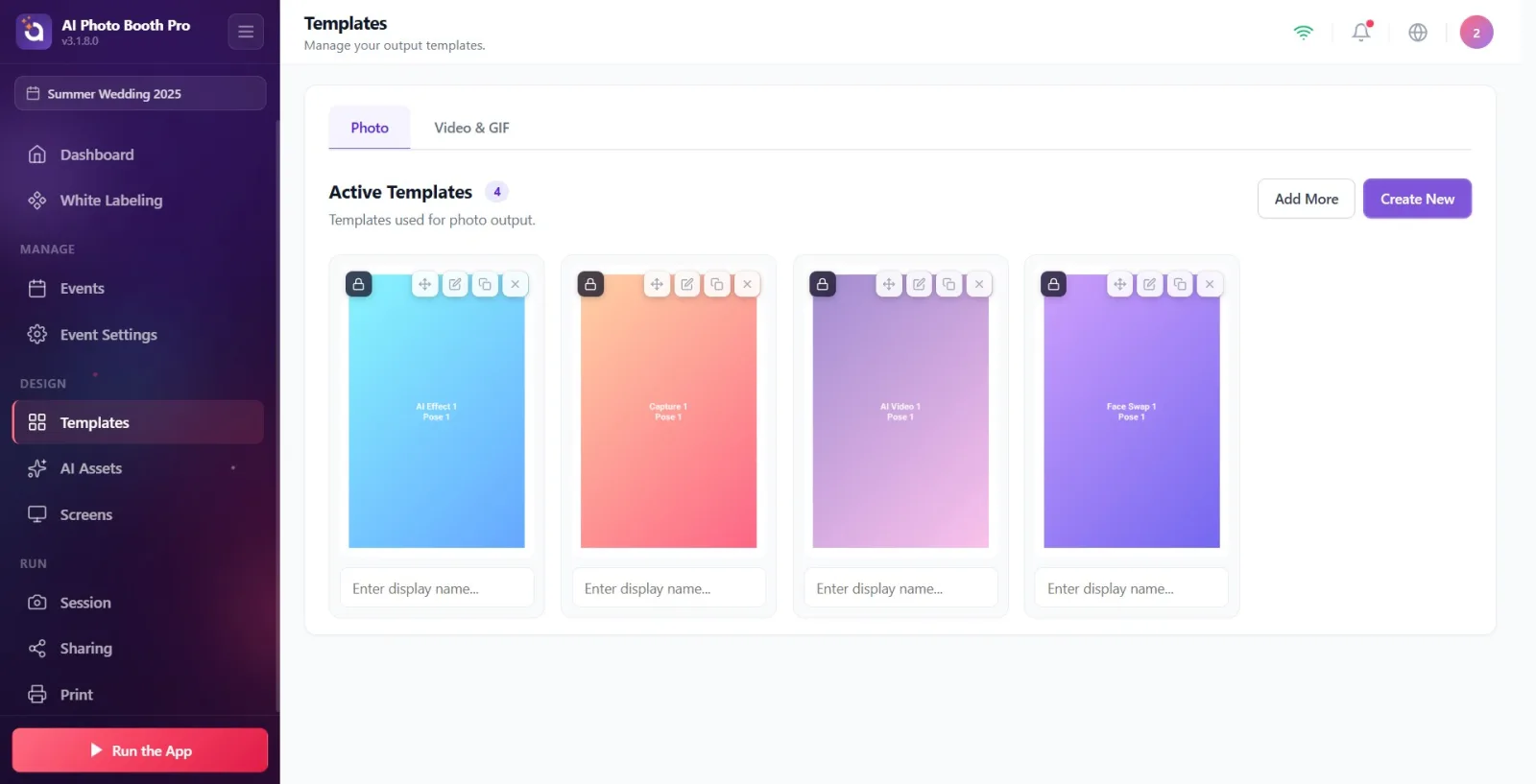
Öffnen Sie über die Einstellungen die Vorlagen-Seite. Stellen Sie sicher, dass von den beiden oberen Registerkarten die Registerkarte Foto ausgewählt ist (die andere ist Video & GIF).
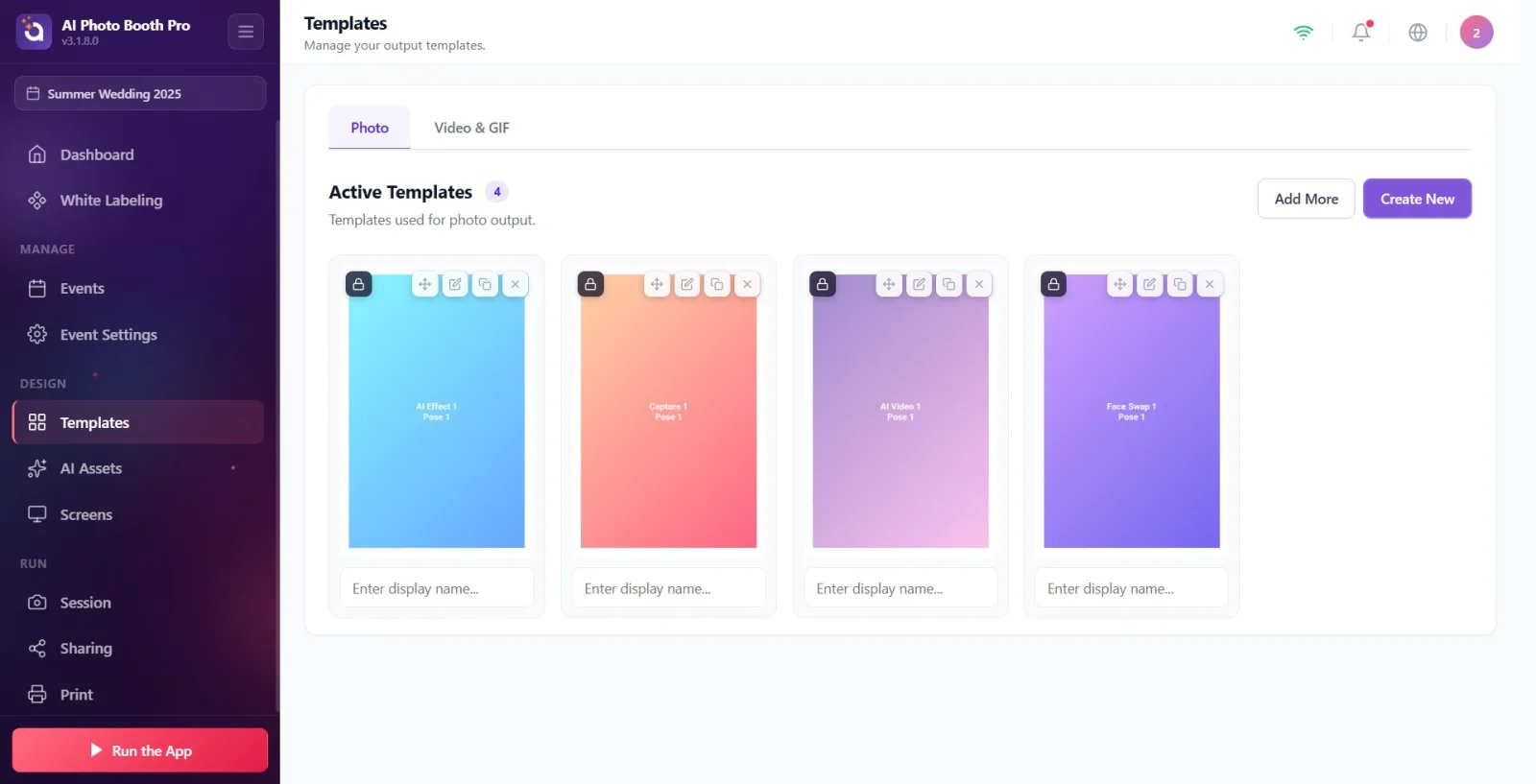
🔎 Elemente auf dem Bildschirm: Registerkarten: Foto / Video & GIF; Titel: Aktive Vorlagen; oben rechts die Schaltflächen Mehr hinzufügen und Neu erstellen
Schritt 2 · Drücken Sie die Schaltfläche Neu erstellen
Templates → Photo-Registerkarte
Drücken Sie die violette Schaltfläche Neu erstellen oben rechts (wenn noch keine Vorlage vorhanden ist, erfüllt die Schaltfläche Neu erstellen im leeren Zustand dieselbe Aufgabe). Das Assistenten-Modal öffnet sich bei Schritt 1; standardmäßig sind der Typ Foto und die Größe 4×6 vorausgewählt.
🔎 Elemente auf dem Bildschirm: Schaltfläche Neu erstellen (btn-purple, data-tour='template-create'); im leeren Zustand Noch keine Vorlagen + Neu erstellen
Schritt 3 · Schritt 1 — Wählen Sie den Vorlagentyp (Foto)
Assistent Neue Vorlage → Schritt 1: Vorlagentyp auswählen
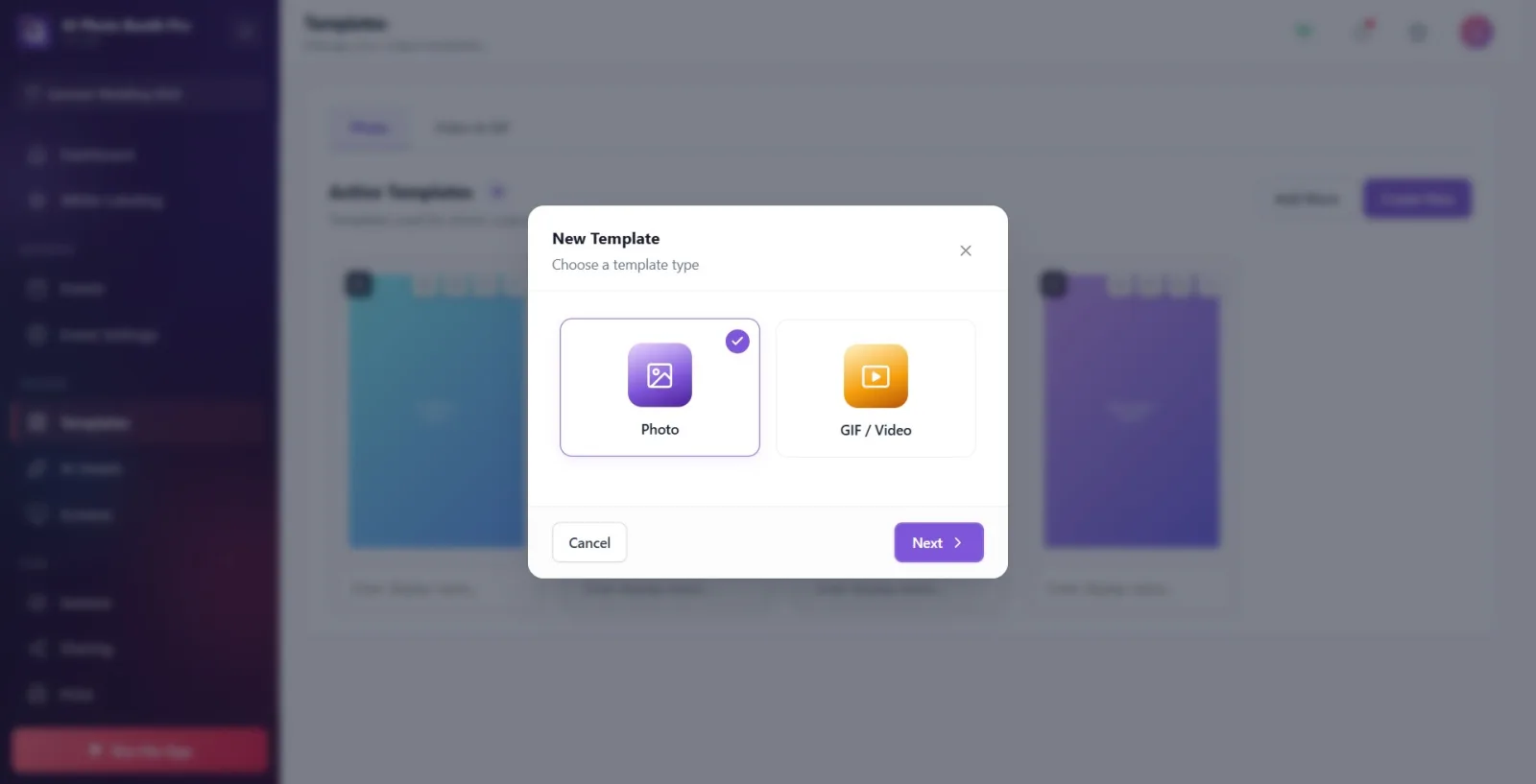
Wählen Sie aus den Karten im geöffneten Modal die Karte Foto (für Video gibt es die Karte GIF / Video — bleiben Sie für eine Fotovorlage bei Foto). Nach der Auswahl wird die Karte markiert. Drücken Sie die Schaltfläche 'Weiter' in der unteren Ecke. In diesem Schritt wird die Unterscheidung zwischen Foto und Video getroffen.
🔎 Elemente auf dem Bildschirm: Modaltitel Neue Vorlage + Untertitel Vorlagentyp auswählen; Karten: Foto, GIF / Video (VideoPrint-Karte ausgeblendet); Fußzeile: Abbrechen / Weiter
Schritt 4 · Schritt 2 — Wählen Sie die Ausgabegröße (inkl. Hochformat/Querformat)
Assistent → Schritt 2: Eine Größe auswählen
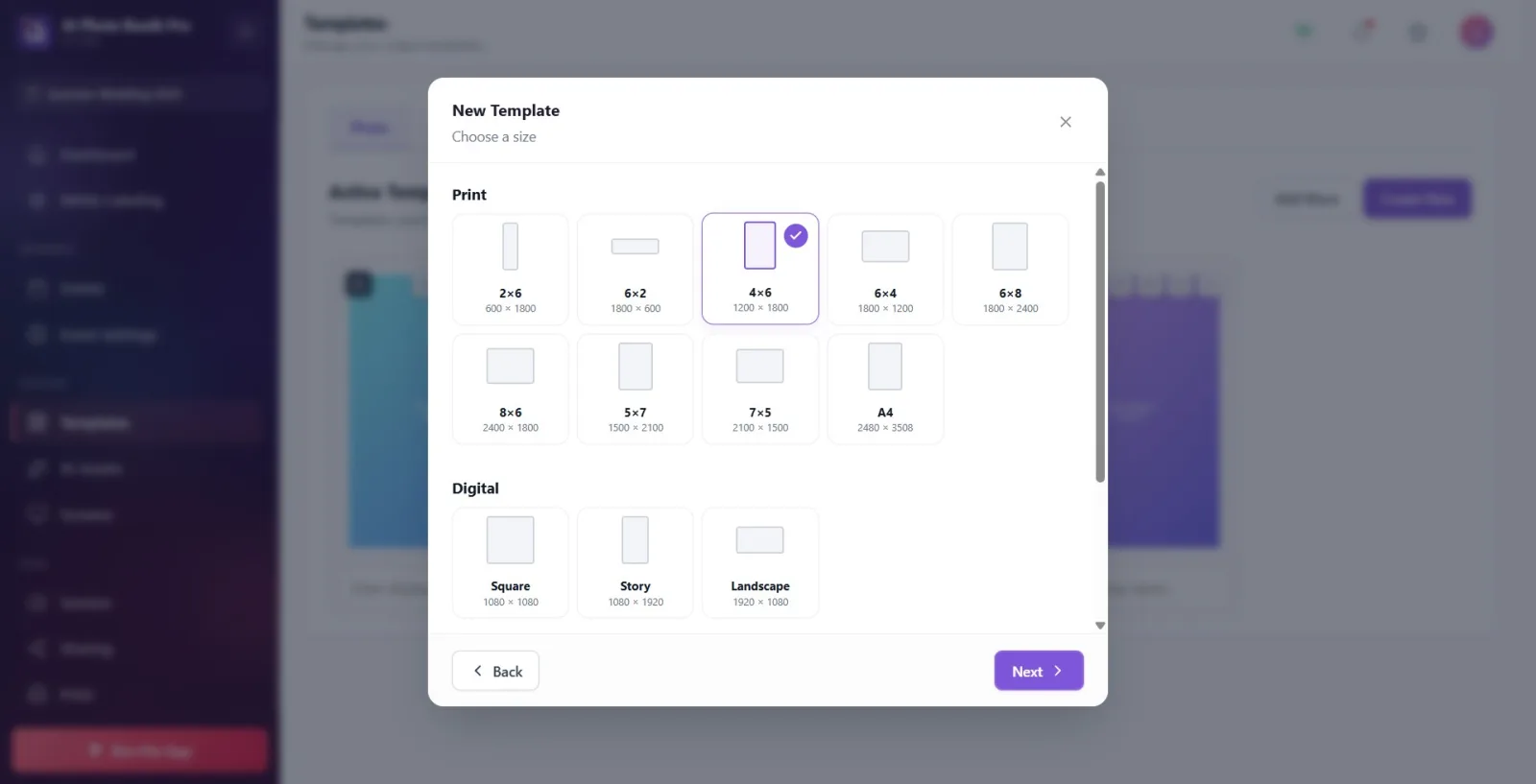
Wählen Sie eine der Größenkarten aus. Unter der Überschrift Drucken gibt es die Druckgrößen (2×6, 6×2, 4×6, 6×4, 6×8, 8×6, 5×7, 7×5, A4), unter Digital Quadrat/Story/Landschaft und unter Benutzerdefiniert Ihr eigenes Maß. Die Unterscheidung zwischen Hoch- und Querformat erfolgt hier: z. B. 4×6 Hochformat, 6×4 Querformat; Story (1080×1920) Hochformat, Landschaft (1920×1080) Querformat. Wenn Sie Benutzerdefiniert wählen, füllen Sie die Felder Breite (px) und Höhe (px) aus. Bei Auswahl von 2×6 oder 6×2 erscheint ein Infofeld für den Fotostreifen. Drücken Sie Weiter.
🔎 Elemente auf dem Bildschirm: Abschnittsüberschriften: Drucken / Digital / Benutzerdefiniert; Karten 2×6/6×2/4×6/6×4/6×8/8×6/5×7/7×5/A4, Quadrat/Story/Landschaft; für Benutzerdefiniert Breite (px) × Höhe (px); Infofeld Fotostreifen; Fußzeile Zurück/Weiter
Schritt 5 · Schritt 3 — Wählen Sie Layout und Modus
Assistent → Schritt 3: Ein Layout auswählen
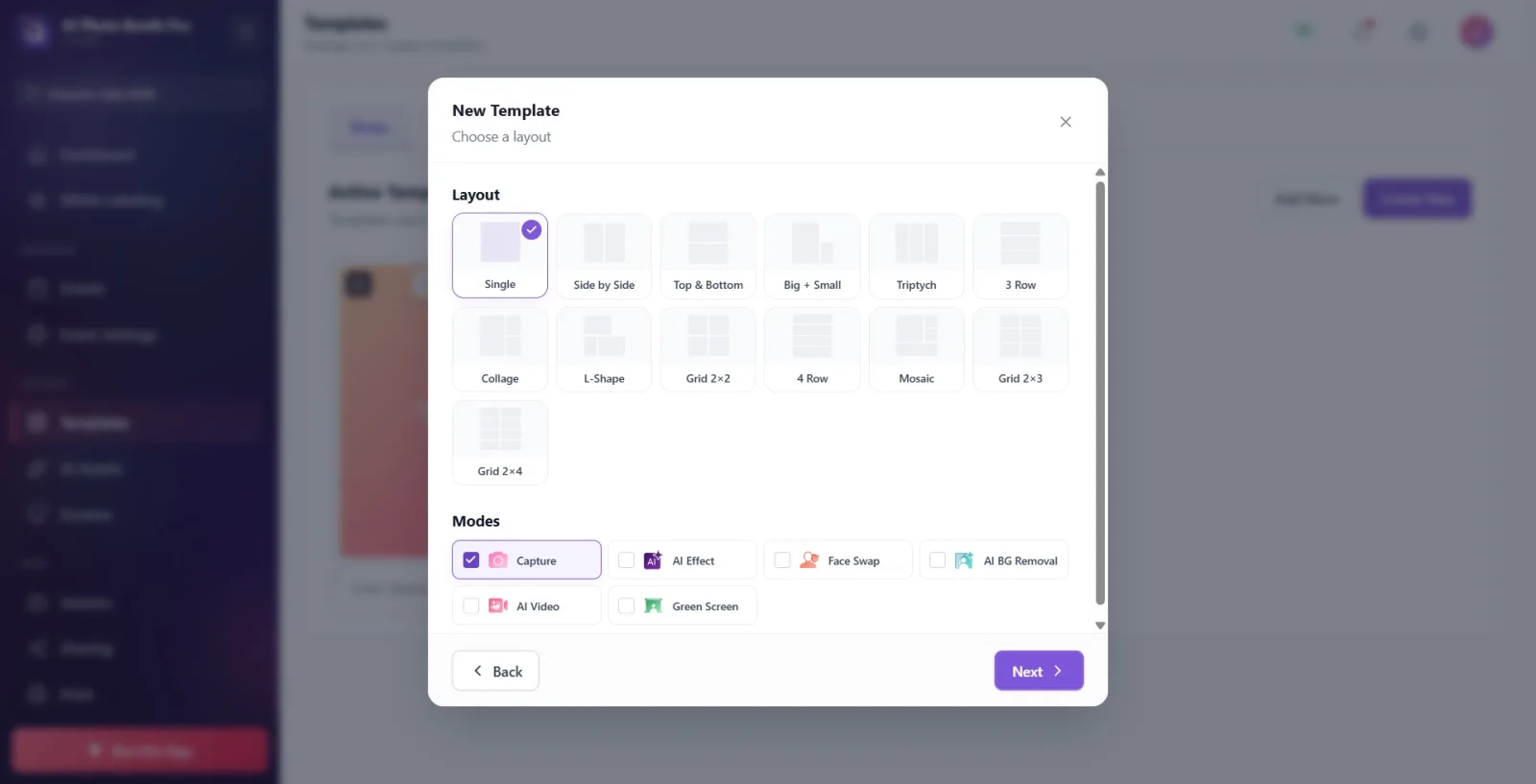
Wählen Sie unter der Überschrift Layout die Fotoanordnung (Single/Einzeln, Side by Side, Top & Bottom, Big + Small, Triptych, Grid 2×2, Grid 2×3, Grid 2×4 usw. — jedes Layout enthält eine bestimmte Anzahl an Fotoslots). Wählen Sie anschließend unter der Überschrift Modi den Aufnahmemodus (Capture, AI Effect, Face Swap, AI BG Removal, AI Video, Green Screen — Einzelauswahl, Radio-Verhalten). Der gewählte Modus bestimmt, wie die Fotoslots im Layout verarbeitet werden. Drücken Sie Weiter.
🔎 Elemente auf dem Bildschirm: Überschriften: Layout und Modi; Layoutkarten mit SVG-Vorschau; Moduskarten mit farbigem Punkt + Name (Capture standardmäßig ausgewählt); Fußzeile Zurück/Weiter
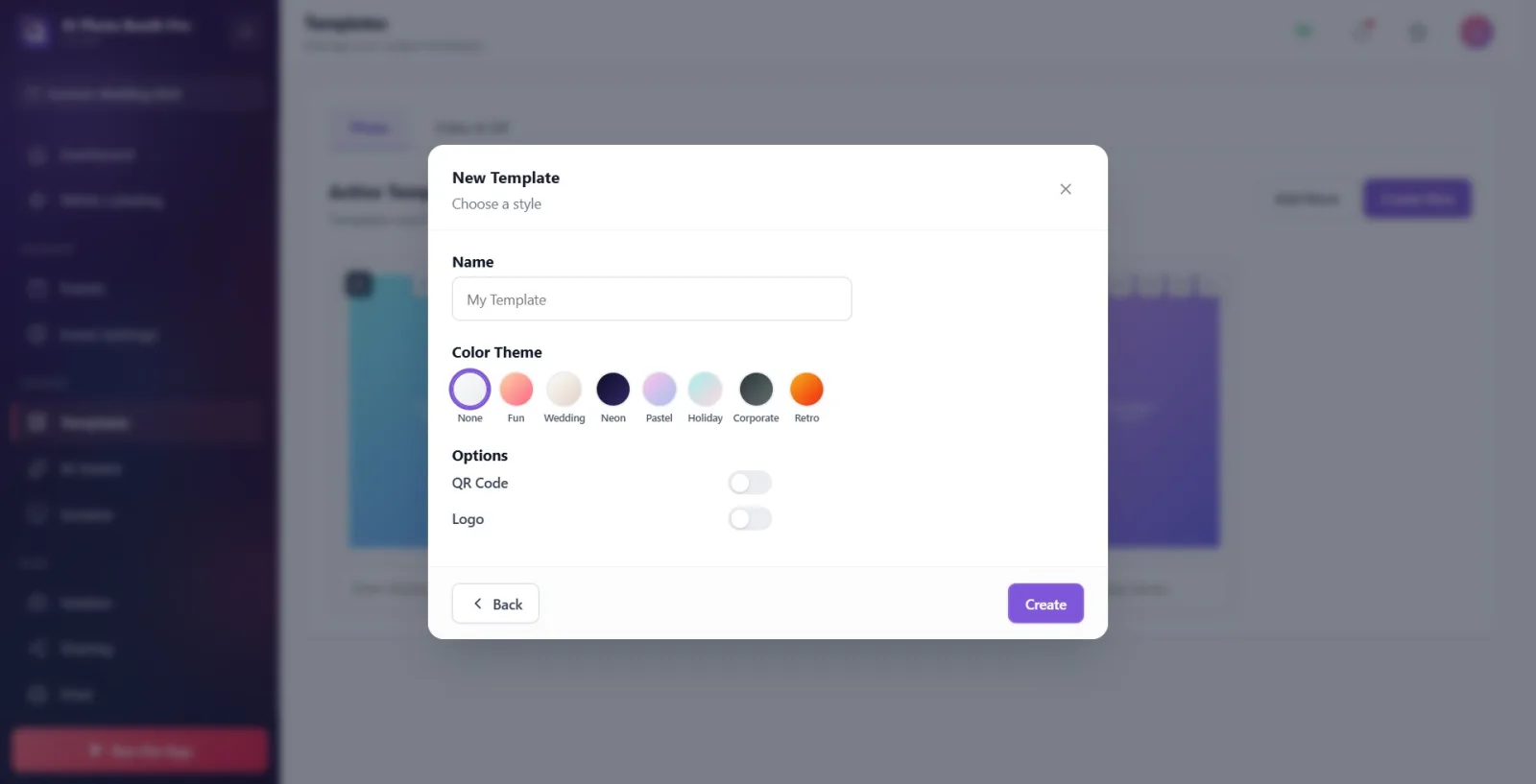
Schritt 6 · Schritt 4 — Legen Sie Name, Farbthema und Optionen fest
Assistent → Schritt 4: Einen Stil auswählen
Geben Sie im Feld Name den Vorlagennamen ein (wird es leer gelassen, wird automatisch der Name '{Größe} {Layout} Template' vergeben). Wählen Sie unter Farbthema ein Thema (None/Fun/Wedding/Neon/Pastel/Holiday/Corporate/Retro — das Thema fügt Rahmen- und Hintergrundfarbe hinzu). Aktivieren Sie unter Optionen die Schalter QR-Code und/oder Logo (werden im Fußzeilenbereich hinzugefügt). Wenn Sie bereit sind, drücken Sie die Schaltfläche Erstellen in der unteren Ecke.
🔎 Elemente auf dem Bildschirm: Textfeld Name (Platzhalter My Template); Karten Farbthema; Umschaltzeilen Optionen QR-Code und Logo; Fußzeile Zurück / Erstellen
Schritt 7 · Drücken Sie Erstellen und wechseln Sie zum Leinwand-Editor
CreateAndEdit → /templateeditor (Leinwand-Editor)
Drücken Sie die Schaltfläche Erstellen. Die App erzeugt anhand der gewählten Größe/Layout/Modus/Thema die Anfangsebenen und leitet zum Leinwand-Editor (Canvas) weiter. (Hinweis: Wurde dieselbe Assistenten-Kombination bereits zuvor unverändert erstellt, wird statt einer neuen Vorlage die vorhandene Vorlage in den Editor geladen.)
🔎 Elemente auf dem Bildschirm: Schaltfläche Erstellen (btn-purple-solid); danach der Bildschirm des Leinwand-Editors
Schritt 8 · Bearbeiten Sie die Vorlage im Leinwand-Editor
Leinwand-Editor (TemplateEditorCanvas)
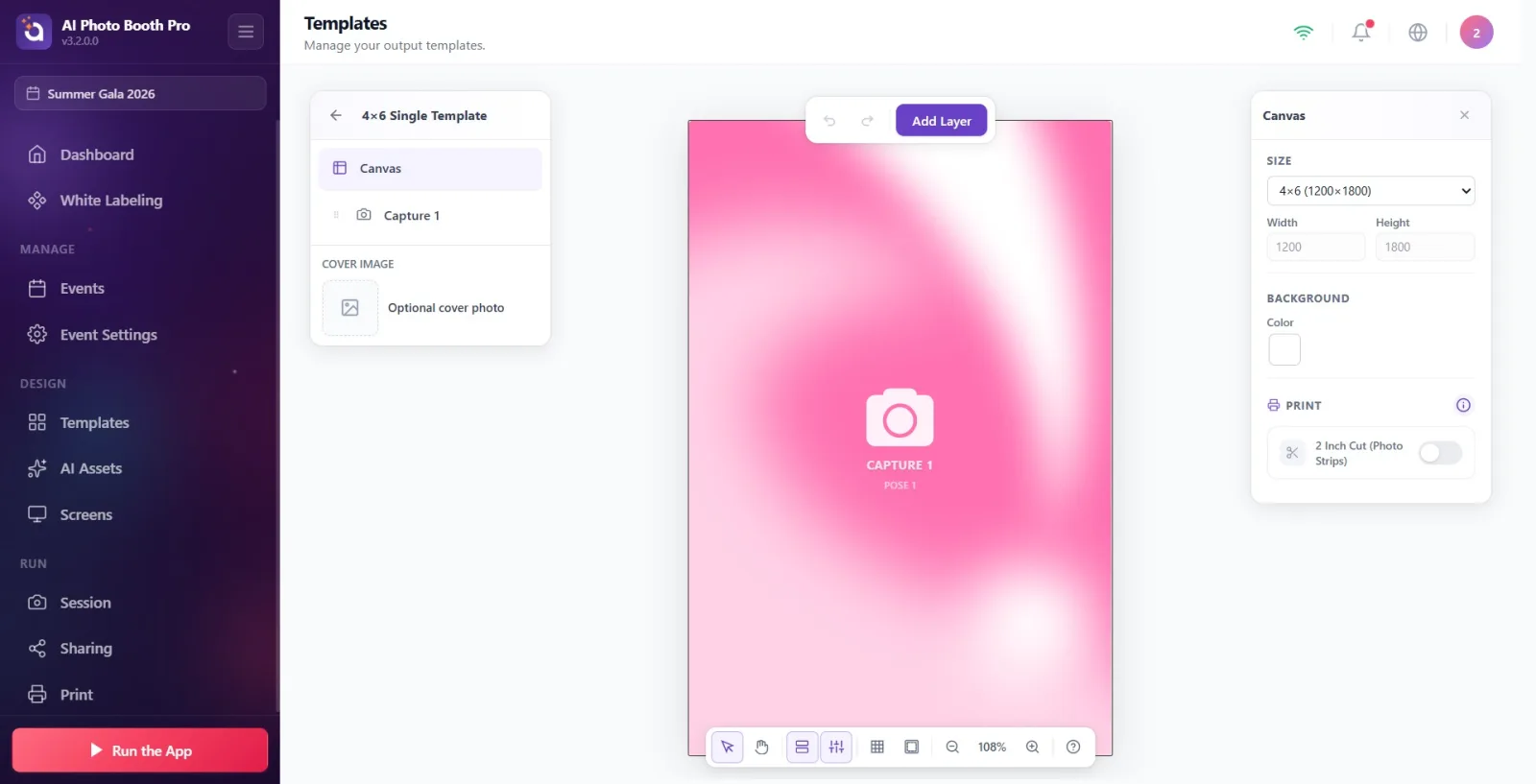
Bearbeiten Sie die Vorlage im Editor nach Belieben: Fügen Sie über das Menü 'Ebene hinzufügen' eine neue Ebene hinzu (Foto/Text/Bild/QR usw.), ziehen und skalieren Sie die Ebenen auf der Leinwand, nehmen Sie Einstellungen über die Panels Ebenen und Eigenschaften vor, konfigurieren Sie Leinwandgröße/-hintergrund und die Druckoptionen ('2-Zoll-Schnitt', 'Mit einem weiteren 2x6 kombinieren', Zwei Kopien auf einmal drucken), fügen Sie bei Bedarf ein Titelbild hinzu und benennen Sie sie durch Klicken auf den Namen um.
🔎 Elemente auf dem Bildschirm: Schaltfläche Ebene hinzufügen; Panel-Schaltflächen Ebenen / Eigenschaften / Sicherer Bereich; Leinwand Größe & Hintergrund; Abschnitt Drucken; Titelbild; oben links Zurück zu Vorlagen
Schritt 9 · Speichern Sie die Vorlage (automatisch) und kehren Sie zurück
Leinwand-Editor → Templates
Es gibt keine separate Schaltfläche Speichern — Änderungen werden automatisch gespeichert (Autosave). Wenn Sie fertig sind, drücken Sie oben links die Schaltfläche Zurück zu Vorlagen; das Verlassen des Editors löst ein abschließendes Speichern aus, das auch das Titelbild umfasst, und die Vorlage wird der Liste Aktive Vorlagen in der Registerkarte Foto hinzugefügt.
🔎 Elemente auf dem Bildschirm: Schaltfläche Zurück zu Vorlagen (te-panel-back / te-mobile-exit); neue Vorlagenkarte auf der Templates-Seite
Leinwand-Editor — Ebenen, Hintergrund und Druck
Nach dem letzten Schritt des Assistenten öffnet sich der Editor. Das eigentliche Design der Vorlage entsteht hier mit Ebenen — der Slot für das aufgenommene Foto, Logo, Text, Rahmen und Hintergrundbild sind jeweils eigene Ebenen.
Ebenentypen
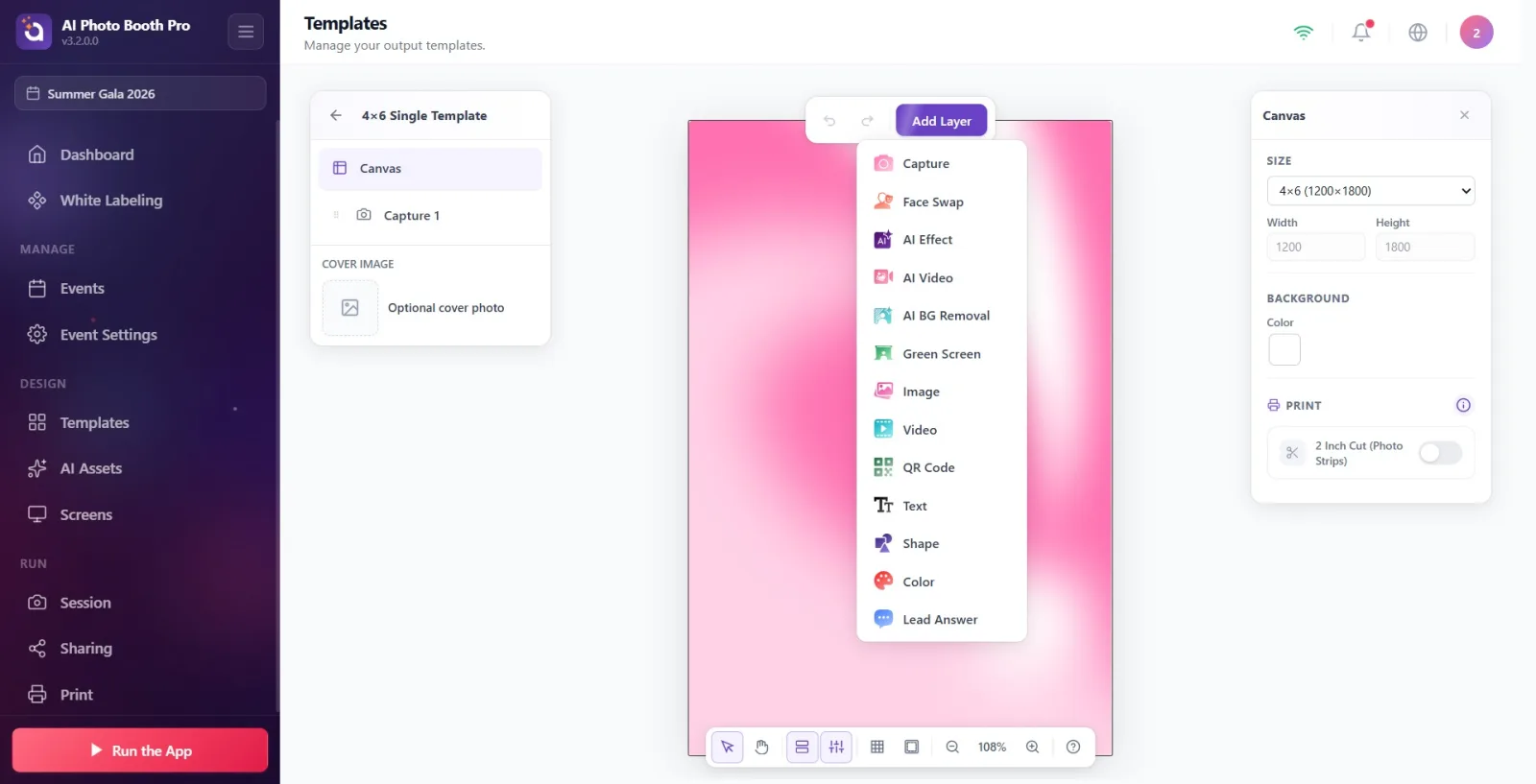
Im Editor besteht alles aus Ebenen. Hinzufügbare Typen:
- Capture (Aufnahme) — der Slot für das aufgenommene Foto. Das Herzstück der Fotovorlage.
- Image (Bild) — festes Bild: Logo, Rahmen oder Hintergrundbild.
- Text (Text) — Schrift; Schriftart, Größe, Farbe, Ausrichtung, fett/kursiv.
- Shape (Form) — Rechteck, Kreis, Dreieck, Stern, Sechseck, Pfeil…
- Color (Farbe) — Block mit einfarbiger oder Verlaufsfüllung (für farbigen Hintergrund).
- QR Code — QR-Code des Freigabe-Links.
- Green Screen · AI Effect · AI Video · AI BG Removal · Face Swap — Slots für AI-/Chroma-Ergebnisse.
- Lead Answer (Lead-Antwort) — dynamischer Text, der die Formular-/Umfrageantwort ausgibt.
Die Typnamen im Menü Ebene hinzufügen erscheinen auf Englisch (Capture, Image, Text…) — aber nach der Auswahl sind die Überschriften im rechten Panel Eigenschaften auf Deutsch (Aufnahme, Bild, Text…). Ist ein Typ im Menü ausgegraut + mit „bald“-Abzeichen versehen, kann er für diesen Vorlagentyp nicht verwendet werden.
So wird eine Ebene hinzugefügt
- Tippen Sie in der oberen Symbolleiste auf die violette Schaltfläche Ebene hinzufügen (auf dem Desktop öffnet auch das Überfahren mit der Maus das Menü).
- Wählen Sie einen Typ aus dem geöffneten Menü. Die Ebene entsteht bei etwa X=50, Y=50, ganz oben (vorderste z-Reihenfolge) und ist automatisch ausgewählt.
- Das rechte Panel Eigenschaften öffnet sich für diese Ebene; von dort oder über die Griffe auf der Leinwand bearbeiten Sie sie.
Ein Bild für den Hintergrund hinzufügen (Image-Ebene)
Im Editor gibt es keine separate Schaltfläche namens „Hintergrundbild“. Ein Hintergrundbild = eine Bild-Ebene (Image), die die gesamte Leinwand ausfüllt und ganz nach hinten gesendet wird.
- Ebene hinzufügen → Image wählen.
- Tippen Sie in der Gruppe Bild rechts auf den Dateiauswahlbereich → wählen Sie das Bild im geöffneten nativen Dateiauswahldialog (Windows-Dateifenster). (Es ist kein HTML-Dateifeld.)
- Stellen Sie das Dropdown Anpassen auf Umschlag — das Bild füllt das Feld vollständig aus, der überstehende Teil wird beschnitten (ideal für den Hintergrund). Optionen: Enthalten / Umschlag / Dehnung.
- Ziehen Sie die Ebene über die gesamte Leinwand: in der Gruppe Position & Größe X=0, Y=0, W = Leinwandbreite, H = Leinwandhöhe. (Oder ziehen Sie über die Eckgriffe an den Leinwandrand.)
- Drücken Sie in der Zeile Eigenschaften → Maßnahmen die Schaltfläche Nach unten (⌘[), bis das Bild ganz unter die anderen Ebenen rutscht. Im linken Panel Ebenen ist die unterste Zeile = die hinterste Ebene.
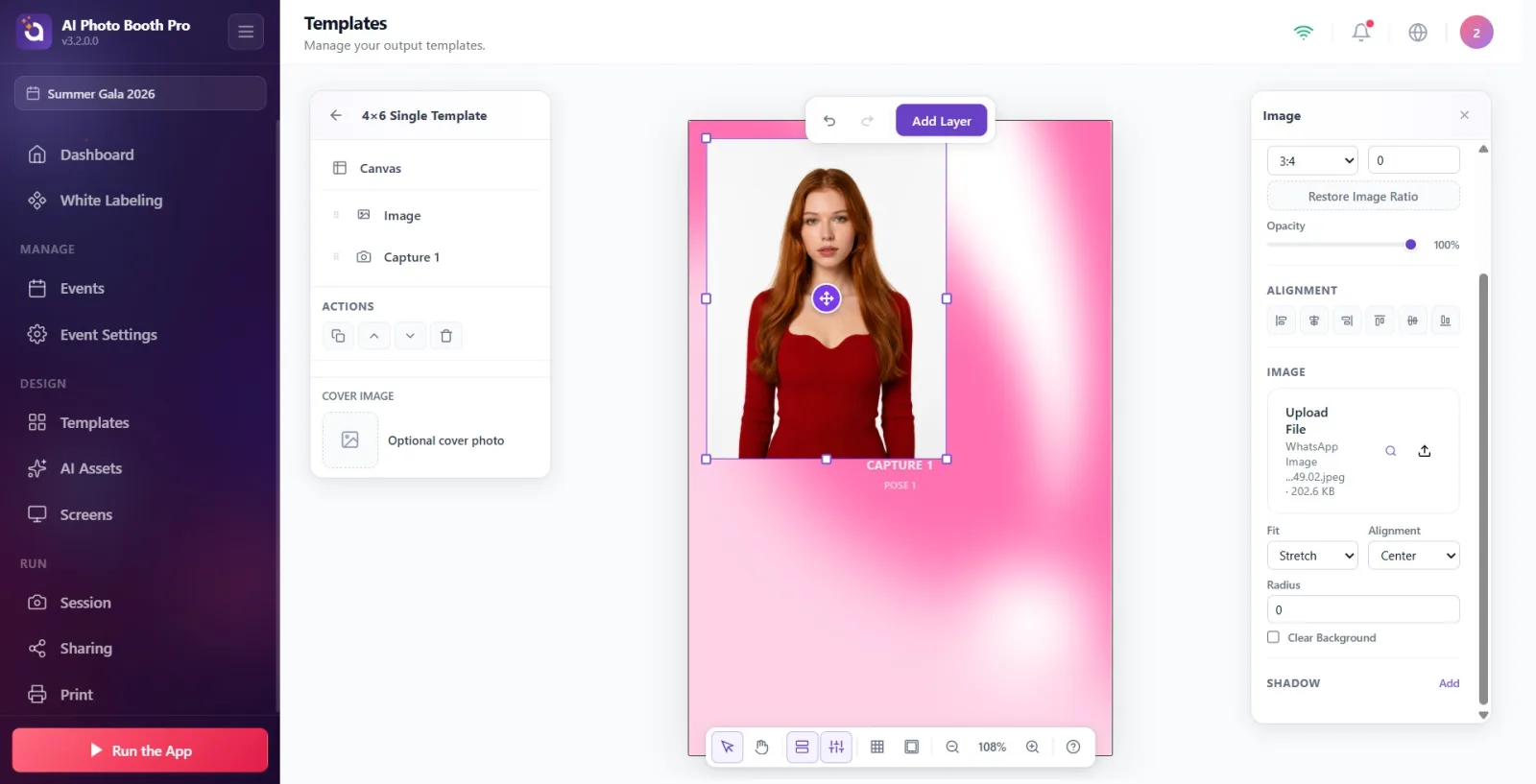
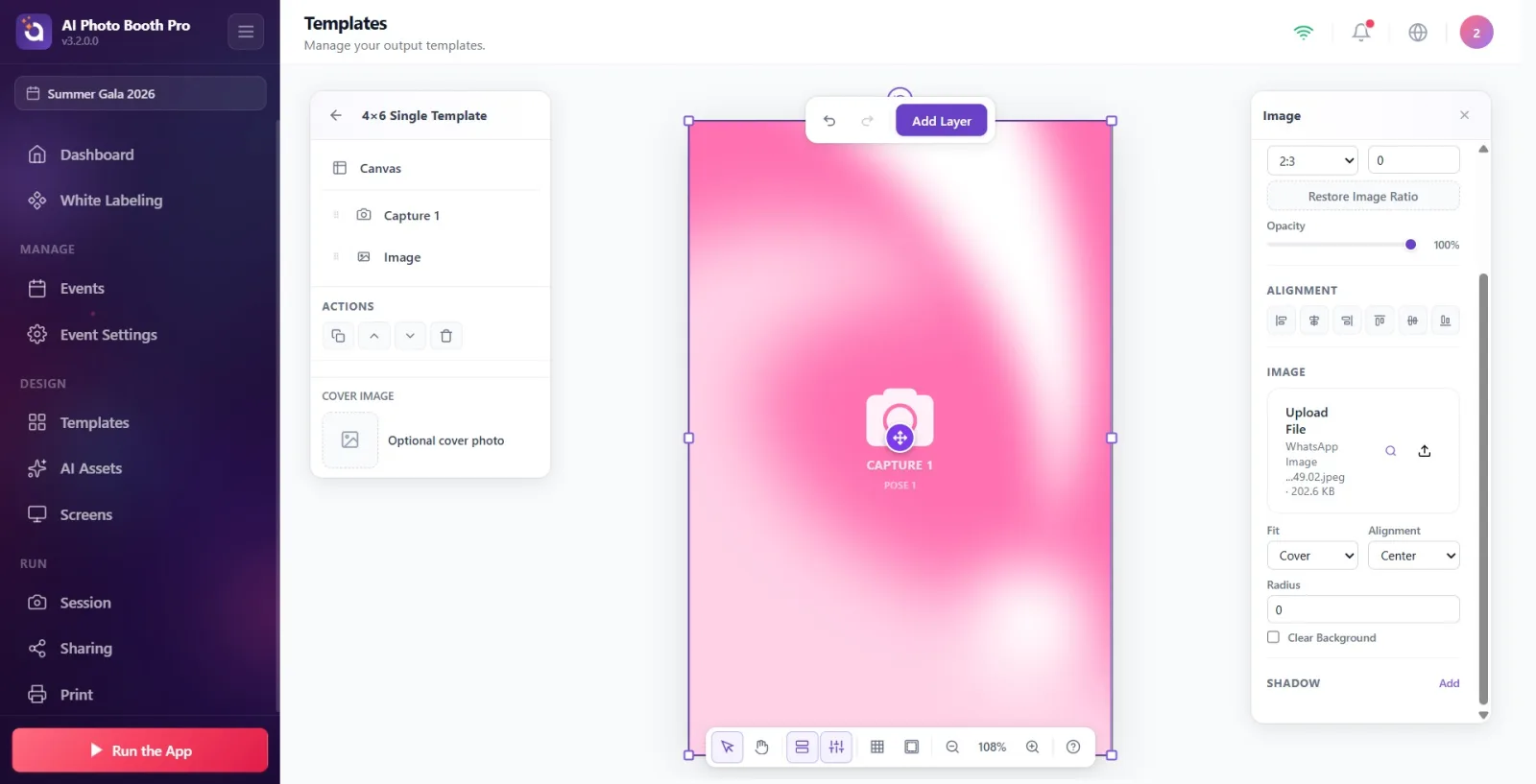
1) Leinwand-„Hintergrund“-Farbe: wenn keine Ebene ausgewählt ist, Eigenschaften → Hintergrund → Farbe (einfarbig oder Verlauf). Ein nicht löschbarer Untergrund.
2) „Color“-Ebene (Farbe): ein verschiebbares Farb-/Verlaufsrechteck.
3) „Image“-Ebene (Bild): Foto-/Bild-Hintergrund (die Schritte oben).
Wenn Sie nur Farbe/Verlauf möchten, genügt (1); für einen Bildhintergrund (3).
Ebeneneigenschaften-Panel
Das rechte Panel ändert sich je nach Typ der ausgewählten Ebene. Gemeinsame Abschnitte:
- Position & Größe: X/Y, W/H, Seitenverhältnis sperren, Verhältnis (3:2, 1:1…), Rotation, Deckkraft.
- Ausrichtung: links/rechts/oben/unten ausrichten, horizontal/vertikal zentrieren.
- Maßnahmen: Duplizieren (⌘D), Nach oben / Nach unten, Löschen.
- Im linken Panel Ebenen gibt es in jeder Zeile die Symbole Auge (Sichtbarkeit), Schloss und Papierkorb (Löschen). Typspezifisch: bei Text Schriftart/Größe, bei Form Kontur, bei QR Vorder-/Hintergrundfarbe, bei jeder Ebene Schatten.
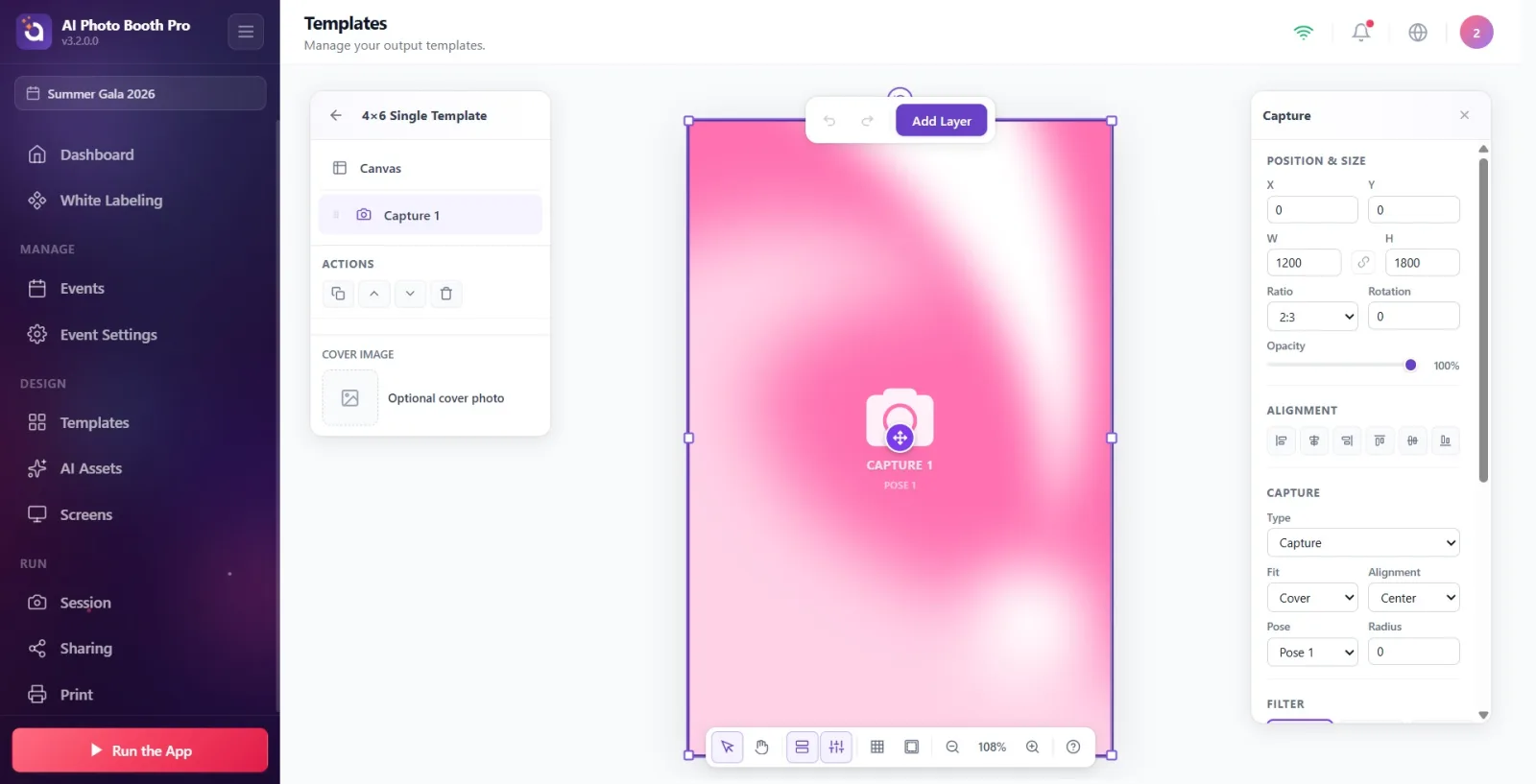
Speichern und Rückgängig machen
- Wird automatisch gespeichert — kein separates „Speichern“; nach dem Speichern erscheint unten rechts das Abzeichen Gespeichert.
- Rückgängig (⌘Z) / Yinele (⇧⌘Z) in der oberen Symbolleiste.
- Verlassen: über den Zurück-Pfeil oben links Zurück zu Vorlagen → die Vorlage erscheint in der Liste /templates.
Druck und 2-Zoll-Schnitt
Wenn keine Ebene ausgewählt ist (bei ausgewählter Leinwand), erscheint im Eigenschaften-Panel der Abschnitt Drucken: 2-Zoll-Schnitt (Fotostreifen), bei Streifen-Vorlagen (2x6) zusätzlich Mit einem weiteren 2x6 kombinieren und Zwei Kopien auf einmal drucken. Ausführliche Beschreibung: das Dokument „Wie aktiviert man den 2-Zoll-Schnitt?“.
Zugehöriges Dokument: iki-inc-cut
