













Vorher: Ereigniseinstellungen – Wie verwende ich die Registerkarte Kiosk ?
Wenn ein Smartphone oder Tablet die Fotobox ohne Aufsicht betreibt, sollen Gäste die App nicht verlassen und Ihre Einstellungen nicht ändern können. Dafür brauchen Sie zwei Sperren: (1) Die eigene Einzel-App-Sperre des Geräts hält Gäste in AI Photo Booth Pro: Geführter Zugriff auf dem iPhone und iPad, Bildschirmfixierung unter Android (bei Samsung heißt sie Pin windows oder Pin app); (2) die Dashboard-PIN der App hält Gäste auf dem Fotobox-Bildschirm, sodass sie Ihre Veranstaltungseinstellungen nicht öffnen können. Mit der Gerätesperre allein kann ein Gast noch in die Einstellungen der App gelangen; mit der Dashboard-PIN allein kann ein Gast noch zum Startbildschirm wischen. Beide nutzen Funktionen, die bereits im Gerät eingebaut sind; Sie brauchen weder eine zusätzliche App noch ein Abo.
- Eine Veranstaltung muss erstellt und ausgewählt sein. Die Dashboard-PIN wird pro Veranstaltung gespeichert; ist keine Veranstaltung ausgewählt, wird sie nicht gespeichert.
- Melden Sie sich an, öffnen Sie Ihre Veranstaltung und machen Sie einen Testdurchlauf: Nehmen Sie ein Foto auf (und ein Video, falls Ihre Veranstaltung Video nutzt), und testen Sie Drucken und Teilen, falls Sie diese Funktionen verwenden. Wenn das Gerät nach Zugriff auf Kamera, Mikrofon oder Fotos fragt, erlauben Sie ihn.
- Schließen Sie das Ladegerät an. Die App hält den Bildschirm eingeschaltet, solange sie geöffnet ist; das verbraucht mehr Akku als üblich.
- Aktivieren Sie den Modus Nicht stören, damit Anrufe und Mitteilungsbanner nicht über der Fotobox erscheinen.
Schritt für Schritt
Alle Geräte Schritt 1 · Legen Sie in der App eine 4-stellige „Dashboard-PIN“ fest
AI Photo Booth Pro → Veranstaltungseinstellungen → Kiosk
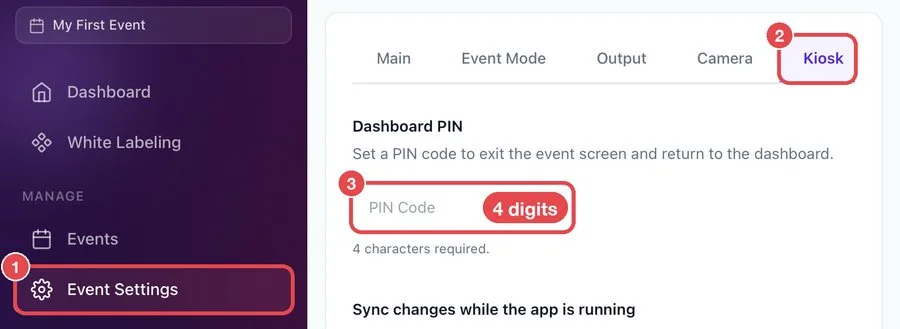
Tippen Sie im App-Menü auf Veranstaltungseinstellungen 1, öffnen Sie die Registerkarte Kiosk 2 und geben Sie im Feld Dashboard-PIN 3 eine 4-stellige PIN ein. Die PIN wird automatisch gespeichert, sobald Sie die 4. Ziffer eingeben. Die App fragt nach dieser PIN, wenn jemand den Fotobox-Bildschirm verlassen und zum Dashboard zurückkehren möchte.
🔎 Elemente auf dem Bildschirm: Abschnittstitel Dashboard-PIN; schmales Eingabefeld, Platzhalter PIN-Code; Hilfetext 4 Zeichen erforderlich.
iPhone / iPad Schritt 2 · Aktivieren Sie „Geführter Zugriff“
iPhone/iPad: Einstellungen → Bedienungshilfen → Geführter Zugriff
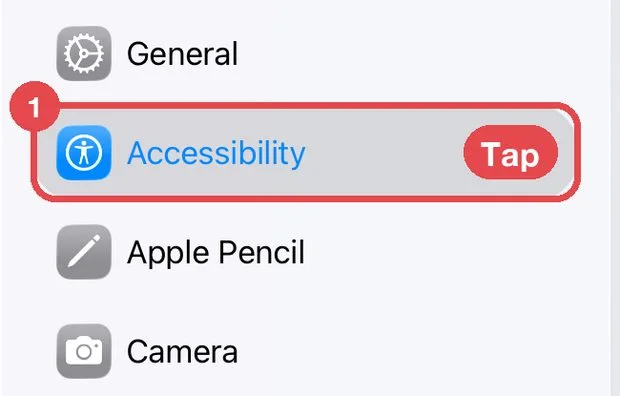
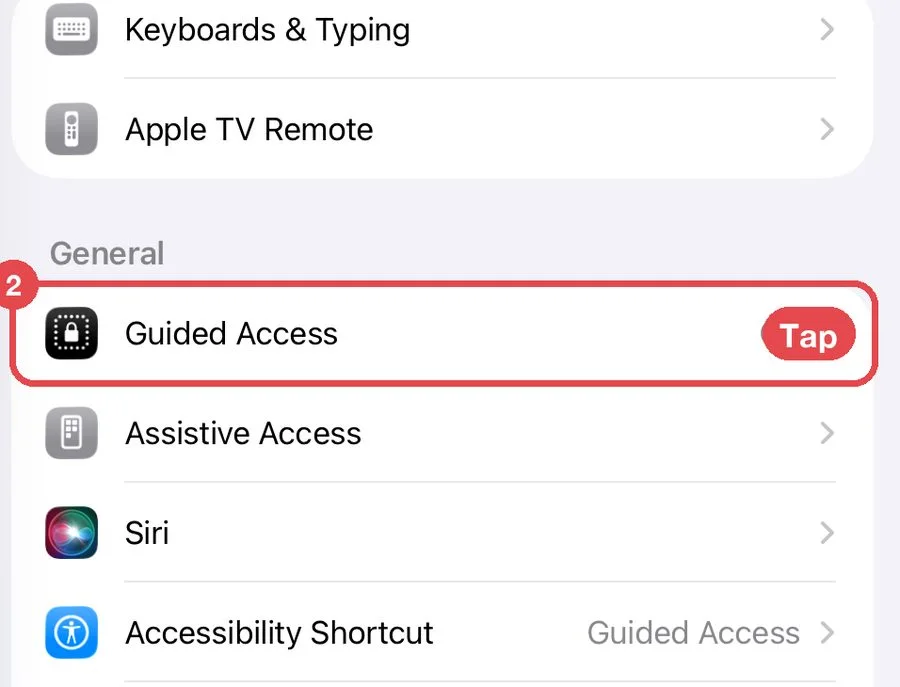
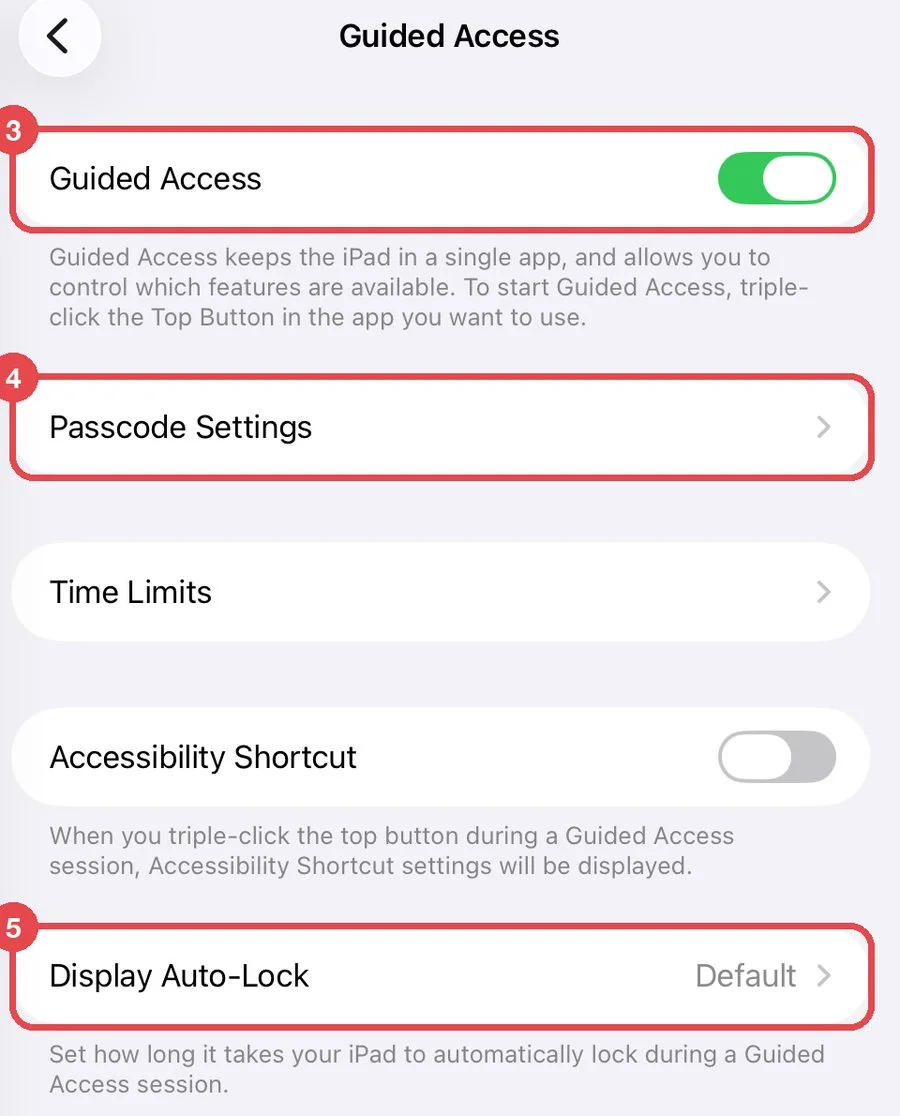
Öffnen Sie die App Einstellungen des Geräts und tippen Sie auf Bedienungshilfen 1. Scrollen Sie nach unten zum Abschnitt Allgemein und tippen Sie auf Geführter Zugriff 2. Aktivieren Sie den Schalter Geführter Zugriff 3. Lassen Sie Kurzbefehl auf derselben Seite deaktiviert.
🔎 Elemente auf dem Bildschirm: Schalter Geführter Zugriff; Zeilen Codeeinstellungen, Zeitlimits; Schalter Kurzbefehl; Zeile Display autom. sperren.
iPhone / iPad Schritt 3 · Legen Sie den Code für den geführten Zugriff fest
iPhone/iPad: Einstellungen → Bedienungshilfen → Geführter Zugriff → Codeeinstellungen
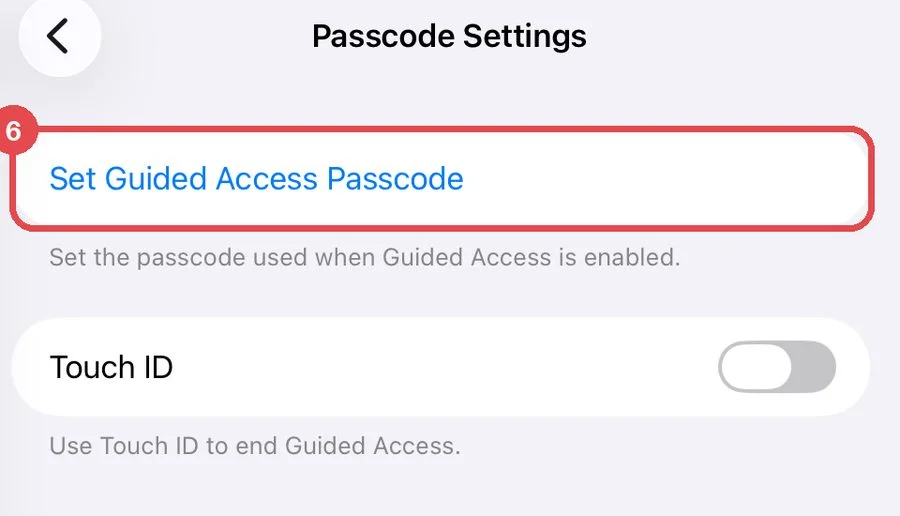
Tippen Sie auf Codeeinstellungen 4, dann auf Code für geführten Zugriff festlegen 6, und geben Sie zweimal einen Code ein. Verwenden Sie einen anderen Code als Ihre Dashboard-PIN. Hier können Sie auch Touch ID oder Face ID aktivieren, damit Sie den geführten Zugriff mit Ihrem Fingerabdruck oder Ihrem Gesicht beenden können.
iPhone / iPad Schritt 4 · Stellen Sie „Display autom. sperren“ auf „Nie“
iPhone/iPad: Einstellungen → Bedienungshilfen → Geführter Zugriff → Display autom. sperren
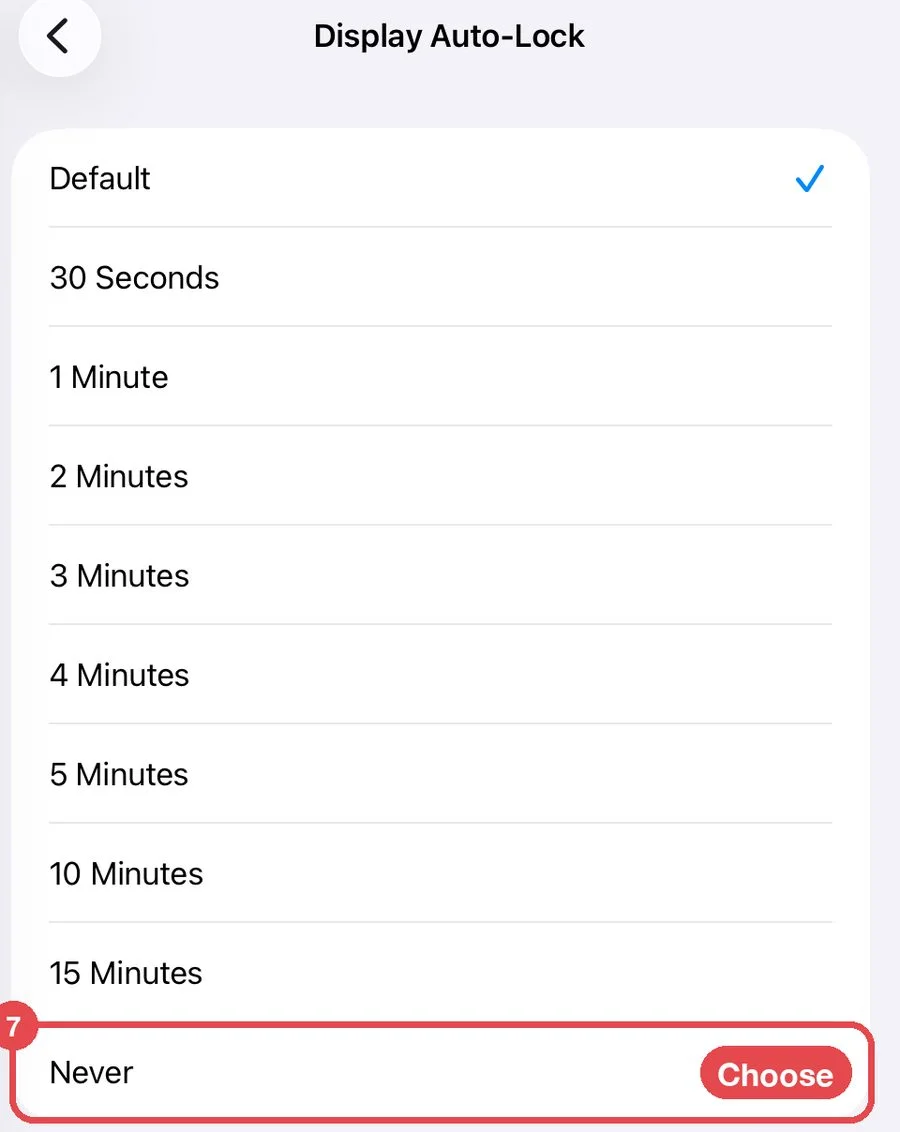
Gehen Sie zurück, tippen Sie auf Display autom. sperren 5 und wählen Sie Nie 7. Dann wird der Bildschirm während der Veranstaltung nicht dunkel.
iPhone / iPad Schritt 5 · Starten Sie den geführten Zugriff auf dem Willkommensbildschirm
AI Photo Booth Pro → App starten → Willkommensbildschirm für Gäste
Starten Sie die Fotobox, sodass der Willkommensbildschirm für Gäste angezeigt wird. Drücken Sie dreimal die Seitentaste (iPhone mit Face ID), die obere Taste (iPad ohne Home-Taste) oder die Home-Taste (ältere Geräte). Wenn ein Menü erscheint, tippen Sie auf Geführter Zugriff. Tippen Sie auf Optionen (unten links), nehmen Sie die Einstellungen wie in der Tabelle vor, tippen Sie auf Fertig und dann auf Start (oben rechts). Kreisen Sie keine Bereiche auf dem Bildschirm ein.
| Option | Empfohlene Einstellung |
|---|---|
| Seitentaste / Obere Taste | Aus, damit ein Gast den Bildschirm nicht sperren kann. |
| Lautstärkeschalter | Aus, außer Sie verwenden sie während der Veranstaltung. |
| Bewegung | Aus, wenn das Gerät fest montiert ist; der Bildschirm bleibt in seiner aktuellen Ausrichtung. |
| Software-Tastaturen | Ein. Gäste brauchen die Tastatur, um eine E-Mail-Adresse oder Telefonnummer einzugeben oder ein Formular auszufüllen. |
| Berührung | Ein. |
| Zeitlimit | Aus. |
Android Schritt 6 · Richten Sie auf dem Gerät eine Displaysperre ein
Android: Einstellungen → Lock screen → Screen lock type
Wählen Sie PIN, Muster oder Passwort. Wischen zum Entsperren reicht nicht: Ohne echte Displaysperre lässt sich die Option, die beim Aufheben der Fixierung einen Code verlangt, nicht aktivieren, und jeder kann die Fixierung der App aufheben.
Android Schritt 7 · Aktivieren Sie „Pin windows“ / „Bildschirmfixierung“
Samsung (One UI 4): Einstellungen → Biometrics and security → Other security settings → Pin windows
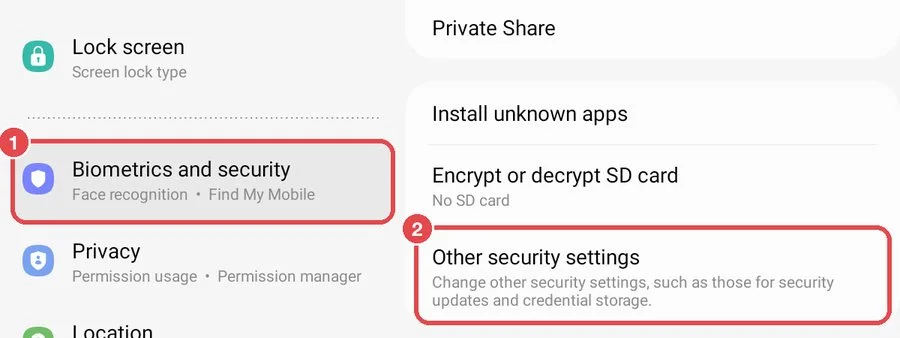
Die Menünamen hängen vom Hersteller und von der Android-Version ab. Die Screenshots und Samsung-Menünamen unten stammen von einem Gerät mit englischer Spracheinstellung; auf einem Gerät auf Deutsch finden Sie die Einträge an denselben Stellen unter deutschen Namen, und wenn Sie sie nicht finden, suchen Sie in der Suchleiste der Einstellungen nach Bildschirmfixierung.
- Samsung, One UI 4 und älter (Screenshots): Biometrics and security 1 → Other security settings 2 → Pin windows 3
- Samsung, One UI 5 und neuer: Security and privacy → More security settings → Pin app
- Google Pixel und die meisten anderen Geräte: Security & privacy → More security settings → Bildschirmfixierung
Android Schritt 8 · Aktivieren Sie „Ask for PIN before unpinning“
… → Pin windows
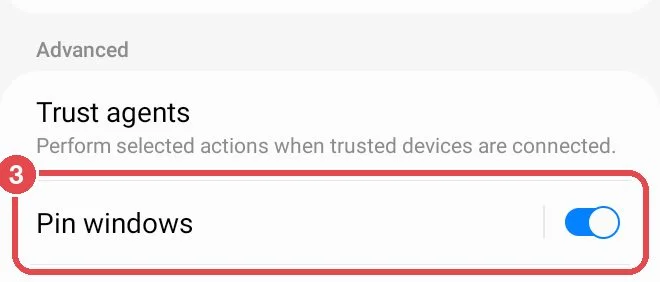
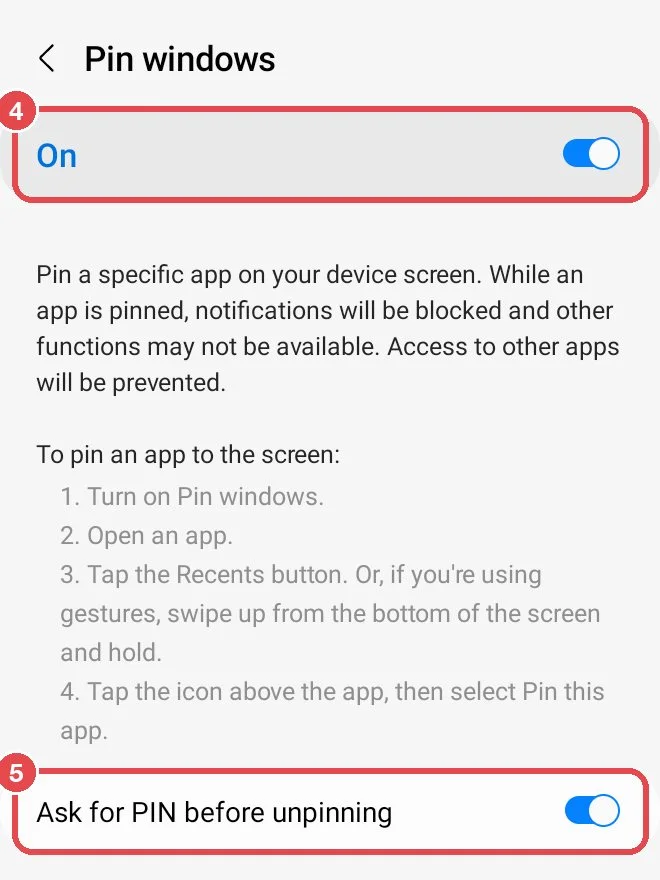
Aktivieren Sie auf der Seite Pin windows den Schalter oben 4 und dann Ask for PIN before unpinning 5. Der Name richtet sich nach der Art Ihrer Displaysperre; ohne Displaysperre heißt die Option Use screen lock type to unpin und lässt sich nicht aktivieren.
🔎 Elemente auf dem Bildschirm: Hauptschalter On; Samsungs eigene Anleitung zum Fixieren; Schalter Ask for PIN before unpinning.
Android Schritt 9 · Fixieren Sie die App auf dem Willkommensbildschirm
AI Photo Booth Pro → App starten → Recents
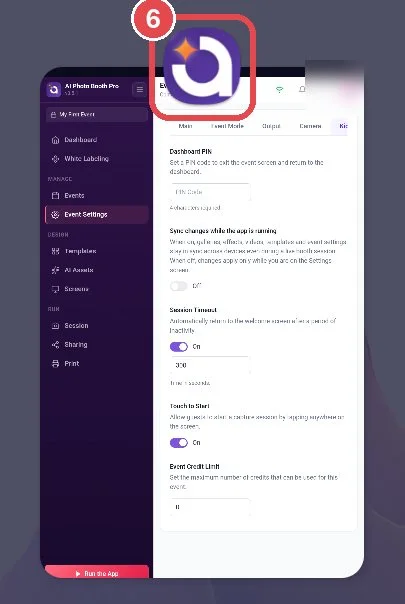
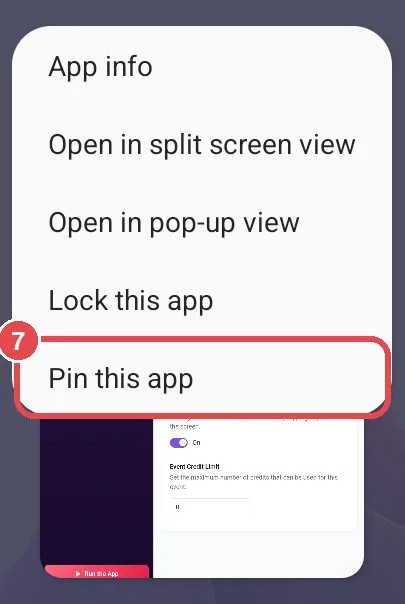
Starten Sie die Fotobox, sodass der Willkommensbildschirm für Gäste angezeigt wird. Öffnen Sie die Ansicht der zuletzt verwendeten Apps: Tippen Sie auf die Taste Recents (bei Samsung die drei Striche unten links), oder wischen Sie bei der Bedienung über Gesten vom unteren Rand nach oben und halten Sie den Finger gedrückt. Tippen Sie auf das Symbol von AI Photo Booth Pro über der App-Karte 6 und dann auf Pin this app 7. Auf Pixel- und den meisten anderen Geräten heißt die Option Anpinnen. Solange die App fixiert ist, werden Benachrichtigungen blockiert und Gäste können keine anderen Apps öffnen.
Alle Geräte Schritt 10 · Heben Sie die Sperre nach der Veranstaltung auf
iPhone / iPad: Drücken Sie dieselbe Taste erneut dreimal, geben Sie Ihren Code für den geführten Zugriff ein und tippen Sie auf Beenden (oben links).
Android: Führen Sie die Geste für Ihre Navigationsart aus und geben Sie dann die PIN, das Muster oder das Passwort des Geräts ein.
| Navigationsart | So heben Sie die Fixierung auf |
|---|---|
| Bedienung über 3 Schaltflächen | Halten Sie Zurück und Übersicht gleichzeitig gedrückt. |
| Bedienung über Gesten | Wischen Sie vom unteren Rand nach oben und halten Sie den Finger gedrückt. |
| Bedienung über 2 Schaltflächen | Halten Sie Zurück und Startbildschirm gleichzeitig gedrückt. |
- Die Dashboard-PIN wird nur gespeichert, wenn sie genau 4-stellig ist.
- Sie haben zwei Codes: Der Code für den geführten Zugriff bzw. die Android-Displaysperre entsperrt das Gerät; die Dashboard-PIN entsperrt die Einstellungen der App. Bewahren Sie beide so auf, dass Ihr Personal sie findet, Gäste aber nicht.
- Schließen Sie zuerst die gesamte Einrichtung ab (Anmeldung, Veranstaltung, Drucker, Kamera). Wenn Sie später etwas ändern möchten, beenden Sie den geführten Zugriff oder heben Sie die Fixierung der App auf.
- Wenn das Gerät neu startet (zum Beispiel, weil der Akku leer ist), entsperren Sie es, öffnen Sie die App, starten Sie die Fotobox und sperren Sie das Gerät erneut.
- Sie lösen Fotos mit einer Bluetooth-Fernbedienung oder -Tastatur aus? Drücken Sie nach dem Sperren einmal darauf, um zu prüfen, ob sie noch funktioniert.
- „Software-Tastaturen“ in den Optionen des geführten Zugriffs deaktivieren: Gäste können dann keine E-Mail-Adresse oder Telefonnummer mehr eingeben.
- Beim Starten des geführten Zugriffs Bereiche auf dem Bildschirm einkreisen: Die eingekreisten Bereiche reagieren nicht mehr auf Berührungen.
- Ein Android-Gerät bei Wischen zum Entsperren belassen: „Ask for PIN before unpinning“ lässt sich nicht aktivieren, und jeder kann die Fixierung der App aufheben.
- Sich nur auf die Dashboard-PIN verlassen: Gäste können weiterhin zum Startbildschirm wischen und andere Apps öffnen.
- Erwarten, dass sich die App nach einem Neustart von selbst öffnet: „Beim Start ausführen“ gibt es nur unter Windows/macOS; unter iOS und Android starten Sie die App und die Sperre selbst.
Die Menünamen der Geräte stützen sich auf die Hilfeseiten von Apple, Google und Samsung sowie auf ein Samsung Galaxy Tab A7 (One UI 4.1) und ein iPad (iPadOS 26). Auf Ihrem Gerät und in Ihrer Systemversion können sie leicht abweichen.
