
Vorher: Was sind Freigabeeinstellungen und wie werden sie konfiguriert?
Wie stelle ich die Freigabe mit SMS? ein?
Damit Gäste Foto-/Drucklinks per Textnachricht (SMS) erhalten können, aktivieren Sie SMS auf der Registerkarte SMS-Freigabe in den Freigabeeinstellungen, verbinden Ihr eigenes Twilio-Konto, verifizieren es mit einer Test-SMS und passen den Nachrichtentext an den Gast an. SMS werden über Ihr Twilio-Konto gesendet; Gebühren und Limits hängen direkt von Twilio ab.
- Freigabeeinstellungen
Schritt für Schritt
Schritt 1 · Öffnen Sie die Registerkarte SMS-Freigabe
Teilen → SMS
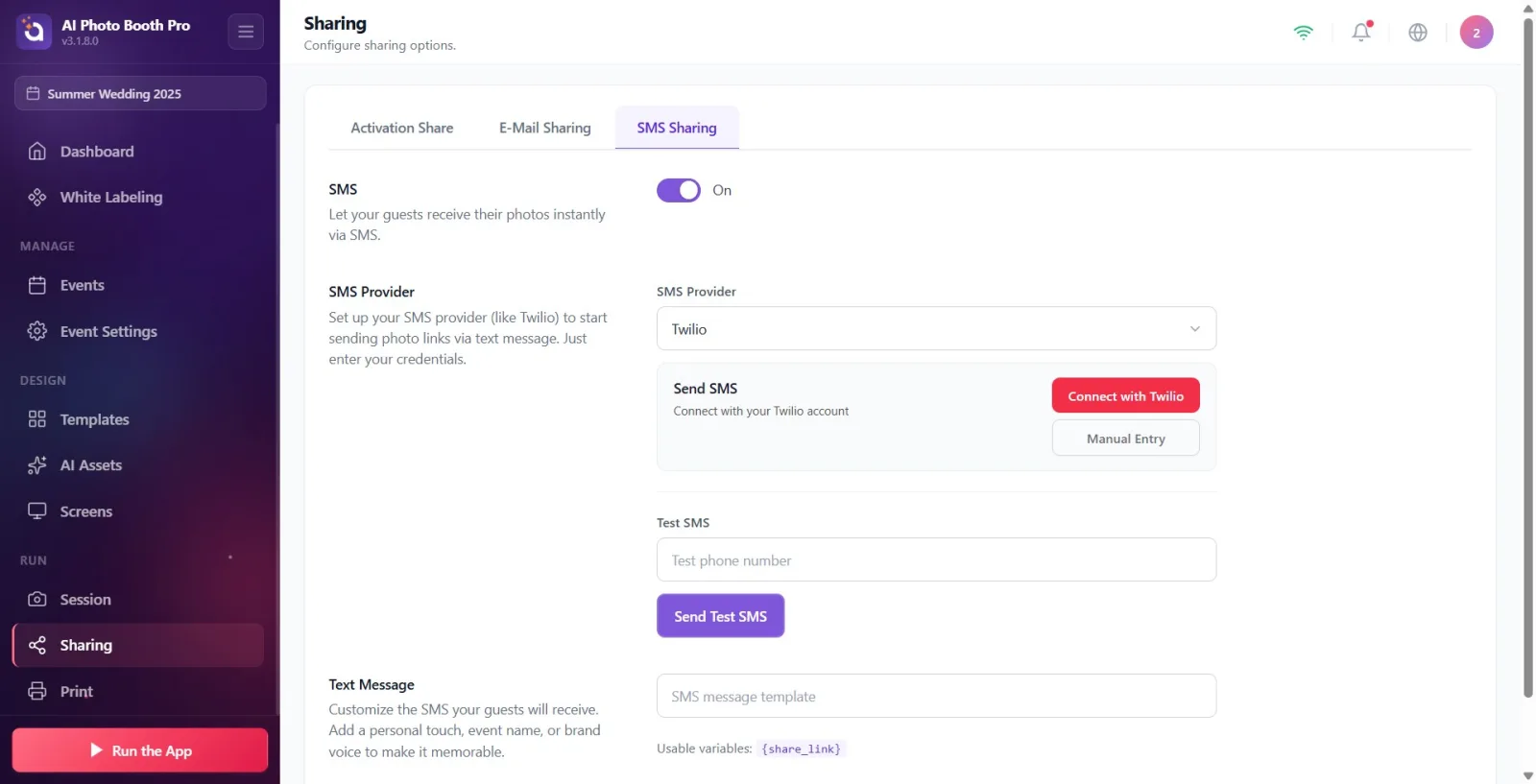
Öffnen Sie die Seite „Teilen“ in den Einstellungen. Die obere Registerkartenleiste verfügt über drei Registerkarten: Activation Share, E-Mail-Freigabe und SMS-Freigabe. Klicken Sie auf die Registerkarte SMS-Freigabe. Auf dieser Registerkarte werden die SMS-Einstellungen geöffnet.
🔎 Elemente auf dem Bildschirm: Obere Registerkartenleiste: Activation Share / E-Mail-Freigabe / SMS-Freigabe.
Schritt 2 · Aktivieren Sie die SMS-Freigabe
Teilen → SMS
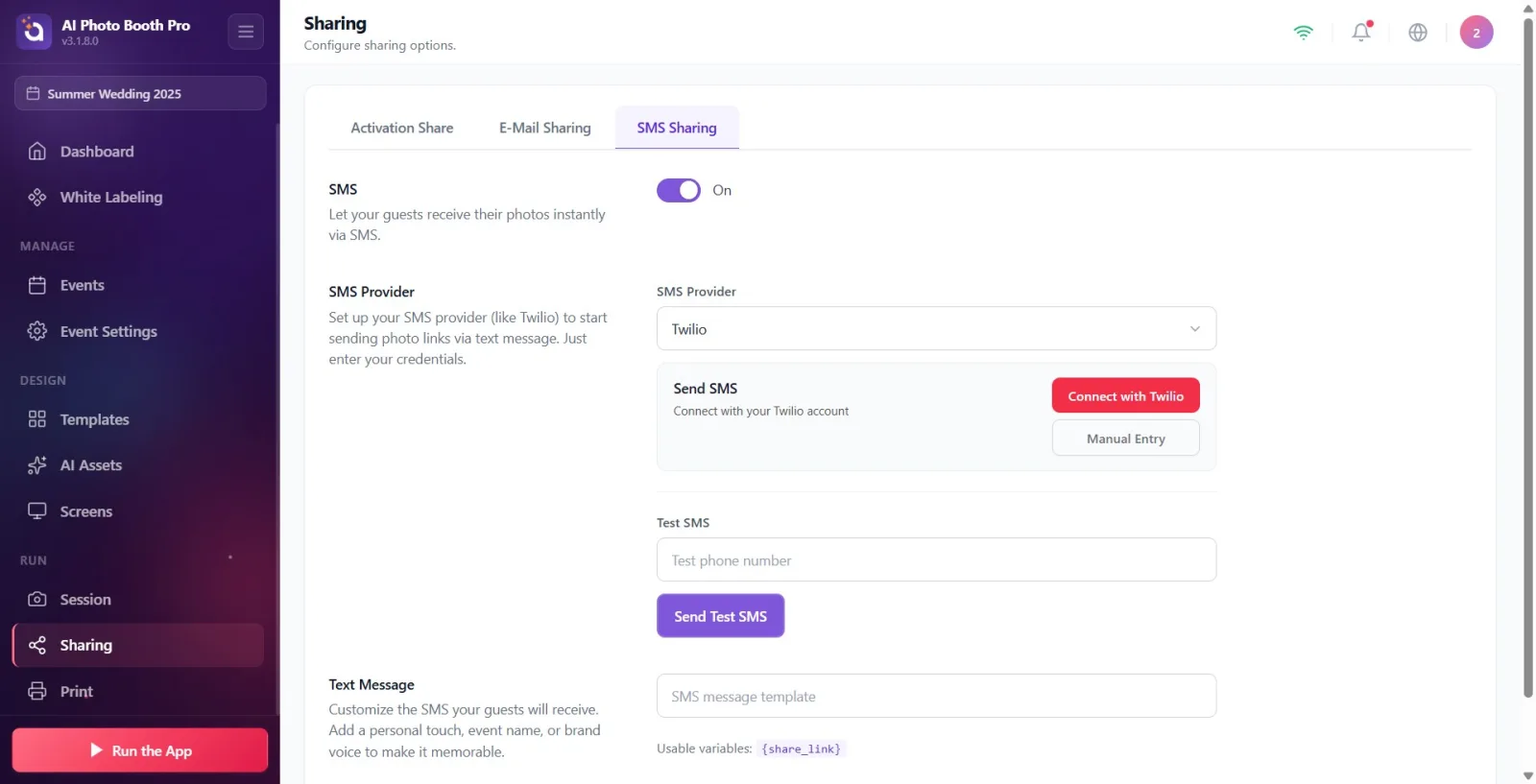
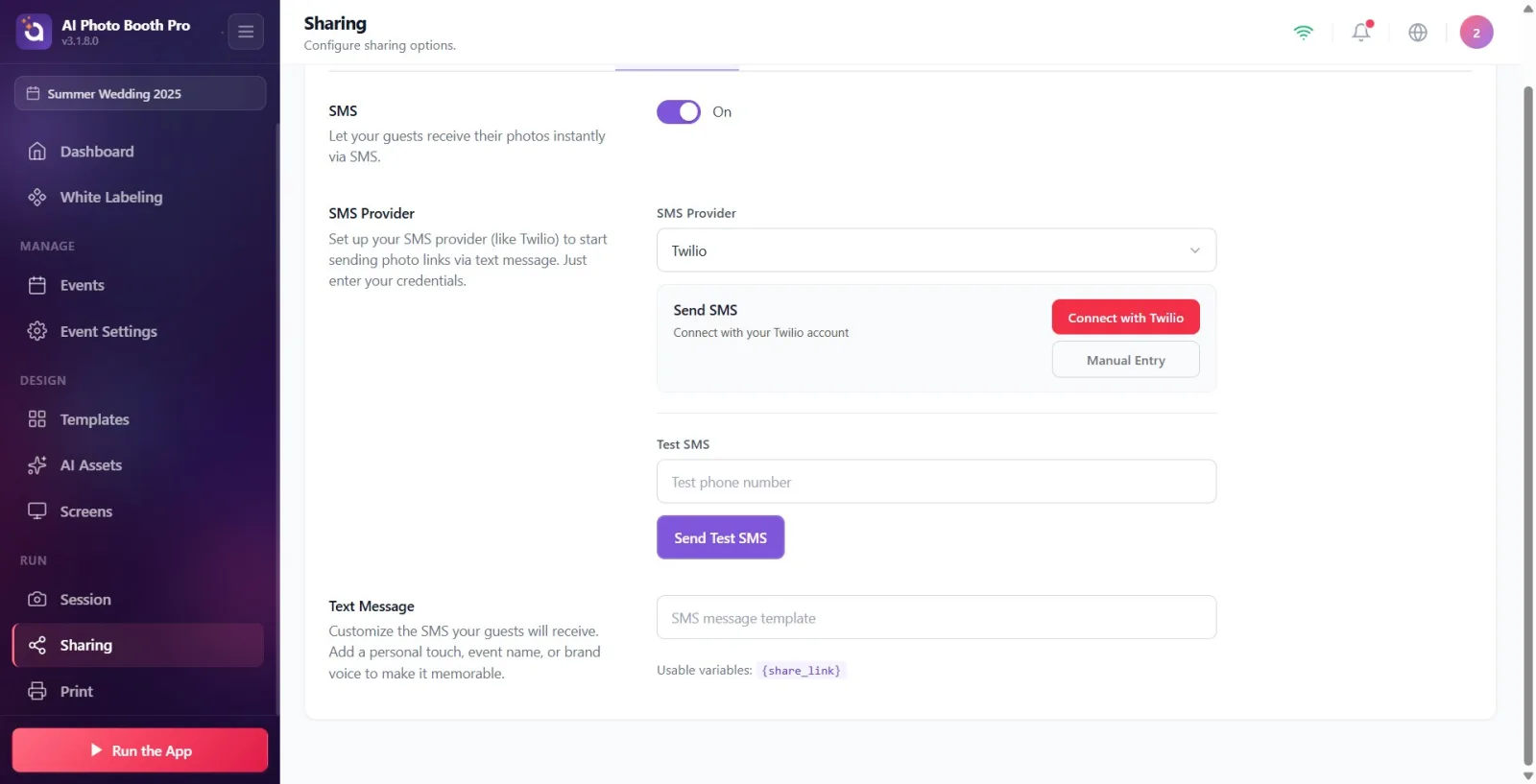
Stellen Sie im Abschnitt mit der Überschrift „SMS“ oben (unter der Beschreibung „Ermöglichen Sie Ihren Gästen, ihre Fotos sofort per SMS zu erhalten“) den Kippschalter auf „Ein“. Wenn die Schaltfläche geschlossen ist, wird „Geschlossen“ angezeigt. Wenn sie aktiviert ist, wird „Ein“ angezeigt. Darunter werden die Anbieter- und Nachrichtenabschnitte angezeigt. Für ein neues Ereignis ist diese Einstellung standardmäßig AUS; Die SMS-Option wird erst dann auf dem Freigabebildschirm angezeigt, den Gäste sehen, wenn Sie sie aktivieren.
🔎 Elemente auf dem Bildschirm: Abschnitt SMS; Ein/Aus-Taste (Umschalten); Statustext Ein / Aus.
Schritt 3 · Wählen Sie einen SMS-Anbieter
Teilen → SMS
Wählen Sie den Anbieter aus dem Dropdown-Menü im Abschnitt SMS Provider aus. Derzeit wird nur Twilio unterstützt (Optionen wie Vonage/MessageBird wurden entfernt), daher ist Twilio die einzige im Menü sichtbare Option. Beschreibung des Abschnitts: „Richten Sie Ihren SMS-Anbieter ein (z. B. Twilio) und beginnen Sie mit dem Versenden von Fotolinks per SMS.“ Geben Sie einfach Ihre Anmeldedaten ein.'
🔎 Elemente auf dem Bildschirm: Dropdown-Menü SMS Provider (einzelne Option: Twilio).
Schritt 4 · Verbinden Sie Ihr Twilio-Konto mit dem Web
Teilen → SMS
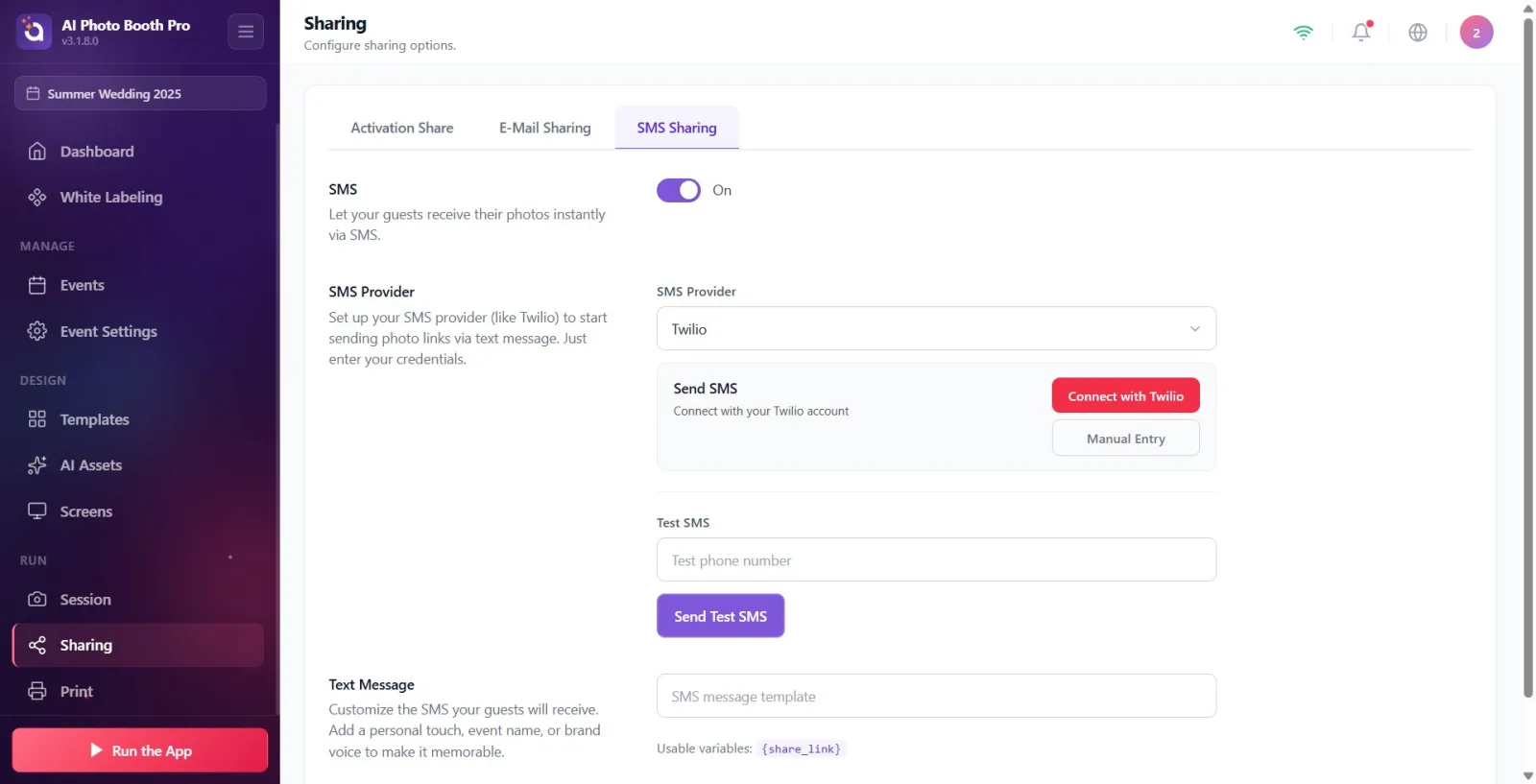
Wenn der Anbieter Twilio ist, wird die Verbindungskarte mit dem Titel SMS senden angezeigt (mit der Beschreibung Mit Ihrem Twilio-Konto verbinden). Klicken Sie auf die Schaltfläche Mit Twilio verbinden; Im sich öffnenden Fenster wird die Twilio-Anmeldeseite geladen und Sie melden sich mit Ihrem eigenen Twilio-Konto an. Wenn die Anwendung die Twilio-Konsole erreicht, liest und verbindet sie automatisch Ihre Konto-SID, Ihr Authentifizierungs-Token und Ihre Telefonnummer (Verbindung wird hergestellt mit Twilio...' / Statustext „Automatische Verbindung wird hergestellt...“ wird angezeigt). Wenn das automatische Lesen fehlschlägt (z. B. weil das Auth-Token ausgeblendet ist), werden Sie aufgefordert, die fehlenden Felder manuell auszufüllen.
🔎 Elemente auf dem Bildschirm: SMS senden Karte verbinden; Mit Twilio verbinden-Schaltfläche; Manuelle Eingabe-Schaltfläche; Das Twilio-Anmeldefenster (WebView) wird geöffnet.
Schritt 5 · Alternative: Mit Manuelle Eingabe binden
Teilen → SMS
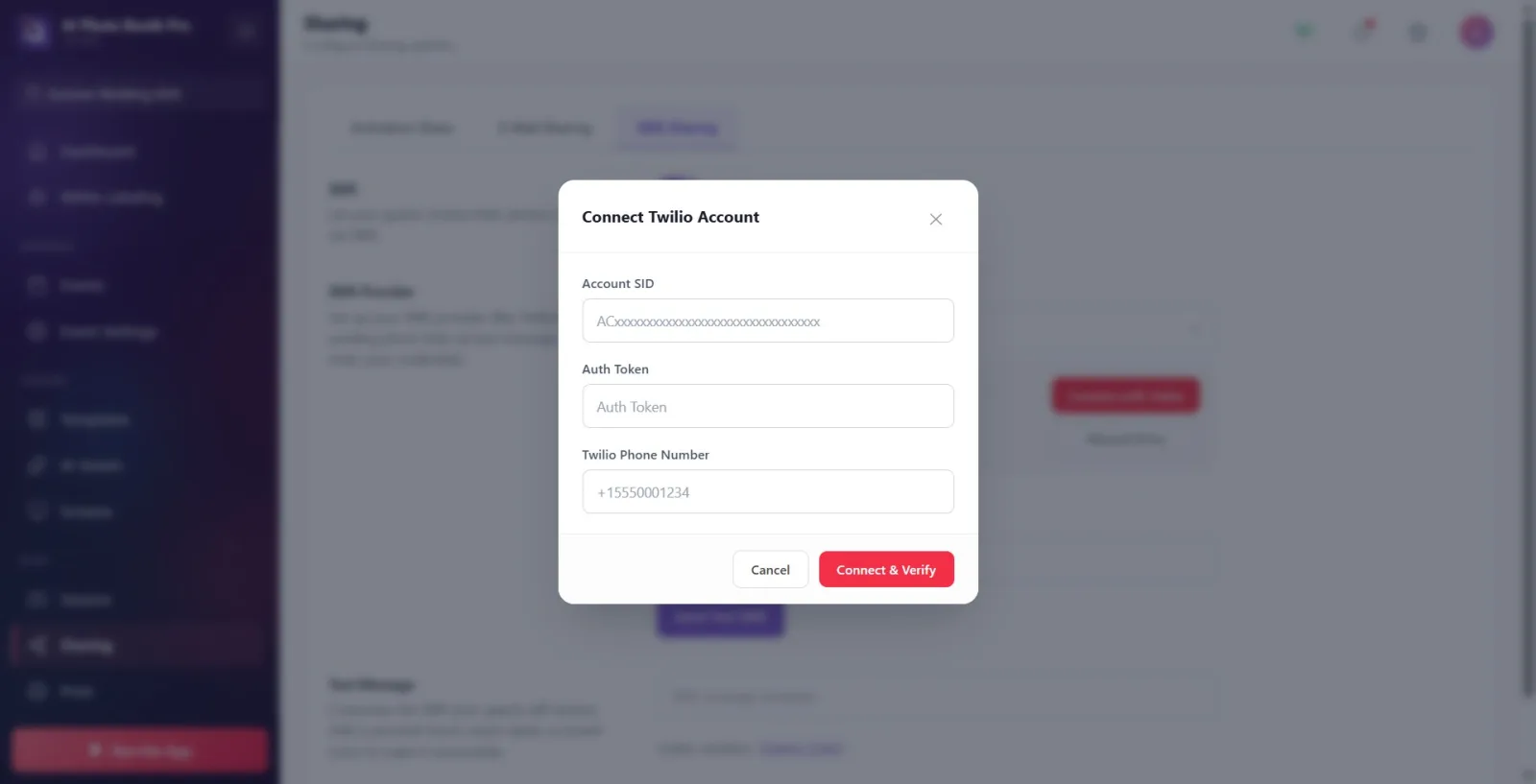
Wenn Sie sich nicht über das Web anmelden möchten, klicken Sie auf der Verbindungskarte auf die Schaltfläche Manuelle Eingabe. Füllen Sie im sich öffnenden Fenster Twilio-Konto verbinden die Felder „Konto-SID“, „Auth-Token“ und Twilio-Telefonnummer aus, indem Sie sie aus Ihrem Twilio-Konto kopieren, und klicken Sie dann auf die Schaltfläche Verbinden & Überprüfen. Wenn die Informationen falsch sind, wird die Warnung Verbindung fehlgeschlagen. Überprüfen Sie Ihre Angaben. angezeigt. zum Abmelden unter Abbrechen.
🔎 Elemente auf dem Bildschirm: Schaltfläche Manuelle Eingabe; Twilio-Konto verbinden modal: „Konto-SID“, „Auth-Token“, Twilio-Telefonnummer Felder; Schaltflächen Abbrechen und Verbinden & Überprüfen; Fehlerzeile Verbindung fehlgeschlagen. Überprüfen Sie Ihre Angaben..
Schritt 6 · Verbindung überprüfen (Verbindungsstatus)
Teilen → SMS
Wenn die Verbindung erfolgreich ist, erscheint im Anbieterbereich eine grüne Karte: Die Beschriftung Twilio verbunden und die Telefonnummer des verbundenen Absenders werden angezeigt. Wenn Sie zu einem anderen Konto wechseln oder die Verknüpfung entfernen möchten, klicken Sie auf die Schaltfläche Trennen.
🔎 Elemente auf dem Bildschirm: Grüne verbundene Karte: Beschriftung Twilio verbunden + verbundene Telefonnummer; Trennen-Schaltfläche.
Schritt 7 · Bei einigen Installationen: Geben Sie die Anmeldeinformationen manuell ein
Teilen → SMS
In Installationen, in denen die Twilio-Schnellverbindungskarte nicht sichtbar ist, werden im Anbieterbereich stattdessen manuelle Eingabefelder angezeigt: Auth-Schlüssel / SID, Konto-ID, Absender-Telefonnummer und Ländervorwahl (Standard „+1“). Füllen Sie diese Felder mit Werten aus Ihrem Twilio-Konto. (Der Standard-Kiosk zeigt normalerweise die Karte Mit Twilio verbinden / Manuelle Eingabe an; diese Felder erscheinen nur in Installationen, die keine Schnellverbindung unterstützen.)
🔎 Elemente auf dem Bildschirm: Eingabefelder Auth-Schlüssel / SID, Konto-ID, Absender-Telefonnummer, Ländervorwahl.
Schritt 8 · Test-SMS senden
Teilen → SMS
Geben Sie im Feld Test-SMS im Abschnitt Anbieter Ihre Nummer im internationalen Format (mit Ländervorwahl, z. B. +90...) in das Feld Test-Telefonnummer ein und klicken Sie auf die Schaltfläche Test-SMS senden. Bei Erfolg wurde Test-SMSi mit Badge Erfolg an Ihre Telefonnummer gesendet.' Nachricht; bei erfolgloser Meldung: „Test-SMS konnte nicht gesendet werden.“ Meldung erscheint. Beginnen Sie mit der Aktivität erst, wenn Sie die eigentliche Nachricht auf Ihrem Telefon erhalten.
🔎 Elemente auf dem Bildschirm: Abschnitt Test-SMS; Test-Telefonnummer Eingabefeld; Test-SMS senden-Schaltfläche; Erfolg Abzeichen; Ergebnisnachricht ('Test-SMSi wurde an Ihre Telefonnummer gesendet.' / 'Test-SMS konnte nicht gesendet werden.').
Schritt 9 · Nachrichtentext anpassen
Teilen → SMS
Geben Sie im Abschnitt Textnachricht (unter der Beschreibung „Passen Sie die SMS an, die Ihre Gäste erhalten. Machen Sie sie unvergesslich, indem Sie eine persönliche Note, einen Veranstaltungsnamen oder eine Markenstimme hinzufügen“) den SMS-Inhalt ein, der an den Gast in das Textfeld gesendet wird (SMS-Nachrichtenvorlage enthält den Hinweistext). Achten Sie darauf, die Variable {share_link} in Zeile Verwendbare Variablen im Text zu belassen; Bei der Übermittlung wird diese Variable automatisch durch den Fotolink des Gastes ersetzt. Beispiel: „Ihr Foto ist fertig! Hier ansehen: {share_link}‘.
🔎 Elemente auf dem Bildschirm: Abschnitt Textnachricht; Nachrichtentextfeld (SMS-Nachrichtenvorlage Platzhalter); Verwendbare Variablen: Skript-Tag {share_link}.
Das Twilio-Konto gehört IHNEN: SMS werden über Ihr Twilio-Konto gesendet und Twilio belastet Ihr Konto direkt. Es gibt kein separates „SMS-Guthaben“ innerhalb der App; SMS-Kosten und -Limits hängen von Ihrem Twilio-Guthaben/Twilio-Plan ab.
Es gibt zwei Möglichkeiten, eine Verbindung herzustellen: Mit Twilio verbinden (automatisches Lesen der Anmeldeinformationen über das Web) oder Manuelle Eingabe (Konto-SID + Authentifizierungstoken + manuelle Eingabe der Telefonnummer).
Die Absendernummer muss bei Twilio erworben/verifiziert werden; Eine Zufallszahl, die nicht in Ihrem Konto vorhanden ist, funktioniert nicht.
Wenn Sie eine Verbindung über das Internet herstellen, warten Sie einige Sekunden, bis die Twilio-Konsole geladen wird (das Laden der Seite ist langsam, insbesondere auf iOS/Mac); Warten Sie, bis „Twilio Connected“ angezeigt wird oder das Fenster geschlossen wird.
Stellen Sie sicher, dass Sie sich vor der Veranstaltung eine Nachricht mit Test-SMS senden senden. Vertrauen Sie der Installation erst, wenn Sie das Abzeichen Erfolg sehen.
Löschen Sie die Variable {share_link} nicht aus dem Nachrichtentext – nur diese Variable enthält den Fotolink des Gastes.
Derzeit ist Twilio der einzige unterstützte Anbieter; Es ist normal, dass es im Menü keine weiteren Optionen gibt.
Vergessen Sie nicht, den Schalter SMS einzuschalten. Wenn sie deaktiviert ist, wird die SMS-Option überhaupt nicht auf dem Gastfreigabebildschirm angezeigt.
Der SMS-Kippschalter Ein wird nicht aktiviert: Auch wenn Sie die Anbieter- und Nachrichtenabschnitte ausfüllen, wird die SMS-Option nicht auf dem Gastfreigabebildschirm angezeigt, wenn der Schalter ausgeschaltet ist.
Twilio testen, ohne überhaupt eine Verbindung herzustellen oder die Anmeldeinformationen leer zu lassen: Test-SMSi konnte nicht gesendet werden.' Es schlägt fehl mit .
Das Twilio-Guthaben ist erschöpft: Das Guthaben erscheint nicht in der App, aber SMS sind auf Twilio nicht kostenlos; Wenn kein Restbetrag vorhanden ist, schlägt der Versand fehl.
Schreiben der Test-/Absendernummer ohne Ländervorwahl: Die Nummer muss im internationalen Format vorliegen (mit „+“ und Ländervorwahl, z. B. +90...).
Entfernen der Variable {share_link} aus der Nachrichtenvorlage: Der Gast kann nicht auf den Link zu seinem eigenen Foto zugreifen.
Einfügen eines falschen Werts wie API-Schlüssel anstelle von Auth-Token im Manuelle Eingabe-Modal: Die Warnung Verbindung fehlgeschlagen. Überprüfen Sie Ihre Angaben. wird empfangen und die Verbindung wird nicht hergestellt.
Eingabe einer Nummer als Absender, die nicht im Twilio-Konto vorhanden ist: Twilio lehnt den Versand ab, die Test-SMS schlägt fehl.
Verwandte Themen
E-Mail-Freigabe AktivierungTeilen
