
Vorher: Was ist Screendesign und wie verwendet man die Registerkarte Allgemein ?
Texte Wie kann ich anpassen?
Auf der Registerkarte Texte der Seite „Screen Design“ können Sie alle Schaltflächentexte, Titel und Nachrichten, die Gäste auf den Bildschirmen des Standes (Kiosks) sehen, mit Ihren eigenen Ausdrücken oder Übersetzungen ändern. Zuerst wählen Sie die Gastsprache aus, schalten den Schalter Texte anpassen ein und bearbeiten dann jedes Tag Bildschirm für Bildschirm (Allgemein, Willkommen, GlamBot, Aufnahme, Teilen, Kasse, Seitentitel); Der von Ihnen eingegebene Text ist ereignisspezifisch und die Felder, die Sie leer lassen, stellen den integrierten Standard der ausgewählten Sprache dar.
- Event-Erstellung
Schritt für Schritt
Schritt 1 · Öffnen Sie die Registerkarte Texte
Screendesign → Texte
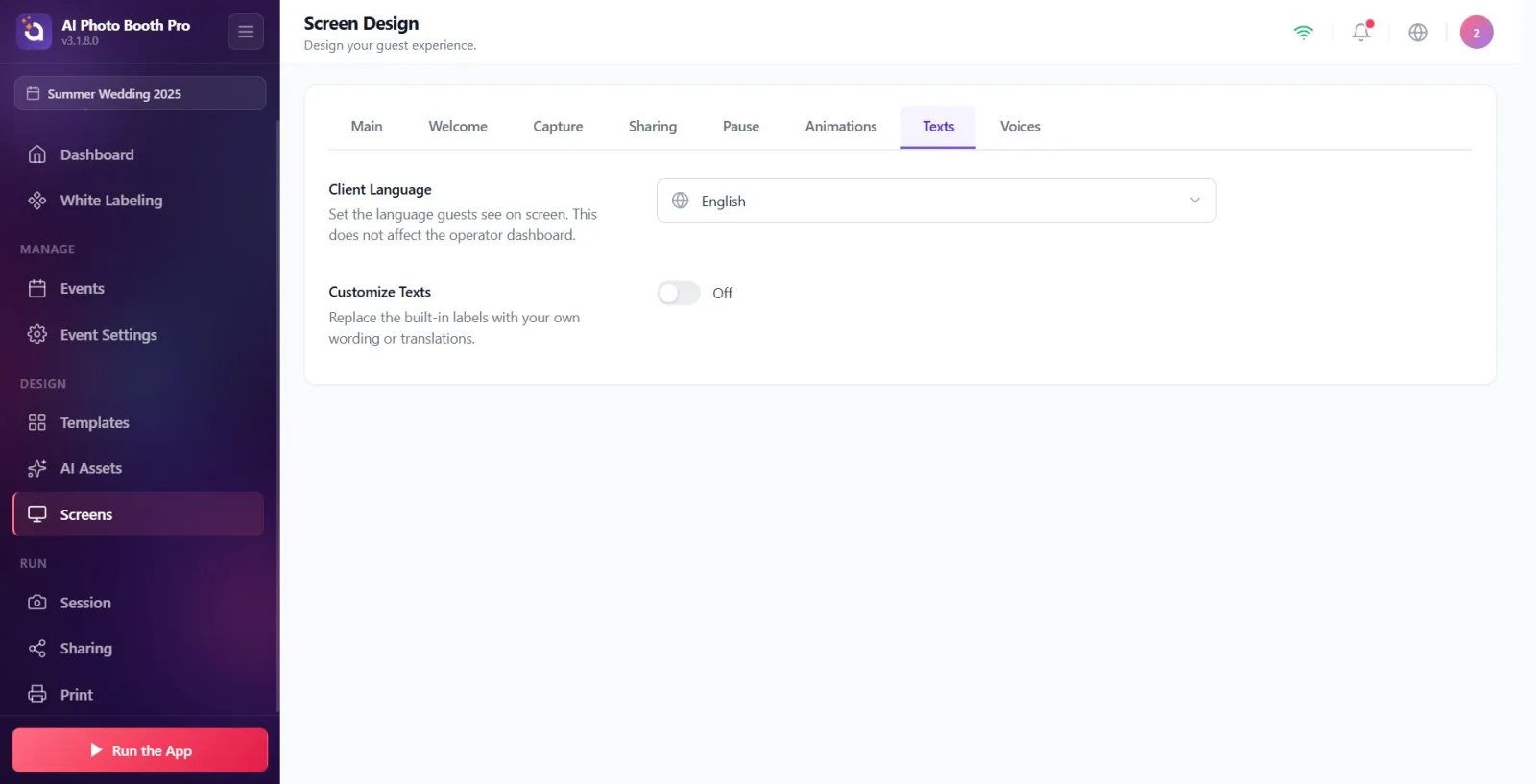
Stellen Sie sicher, dass ein Ereignis ausgewählt ist (Texte werden speziell für das Ereignis gespeichert; wenn das Ereignis nicht ausgewählt ist, werden Änderungen nicht gespeichert). Öffnen Sie in den Einstellungen die Seite „Screen Design“ (Anzeigen) und wechseln Sie in der Registerkartenleiste oben auf die Registerkarte „Texte“. Die Registerkarte befindet sich am Ende des Menübands zwischen „Animationen“ und „Sounds“.
🔎 Elemente auf dem Bildschirm: Obere Registerkartenleiste: Allgemein, Willkommen, Aufnahme, Teilen-Design, Pause, Animationen, Texte, Stimmen.
Schritt 2 · Gastsprache auswählen (Kundensprache)
Screendesign → Texte
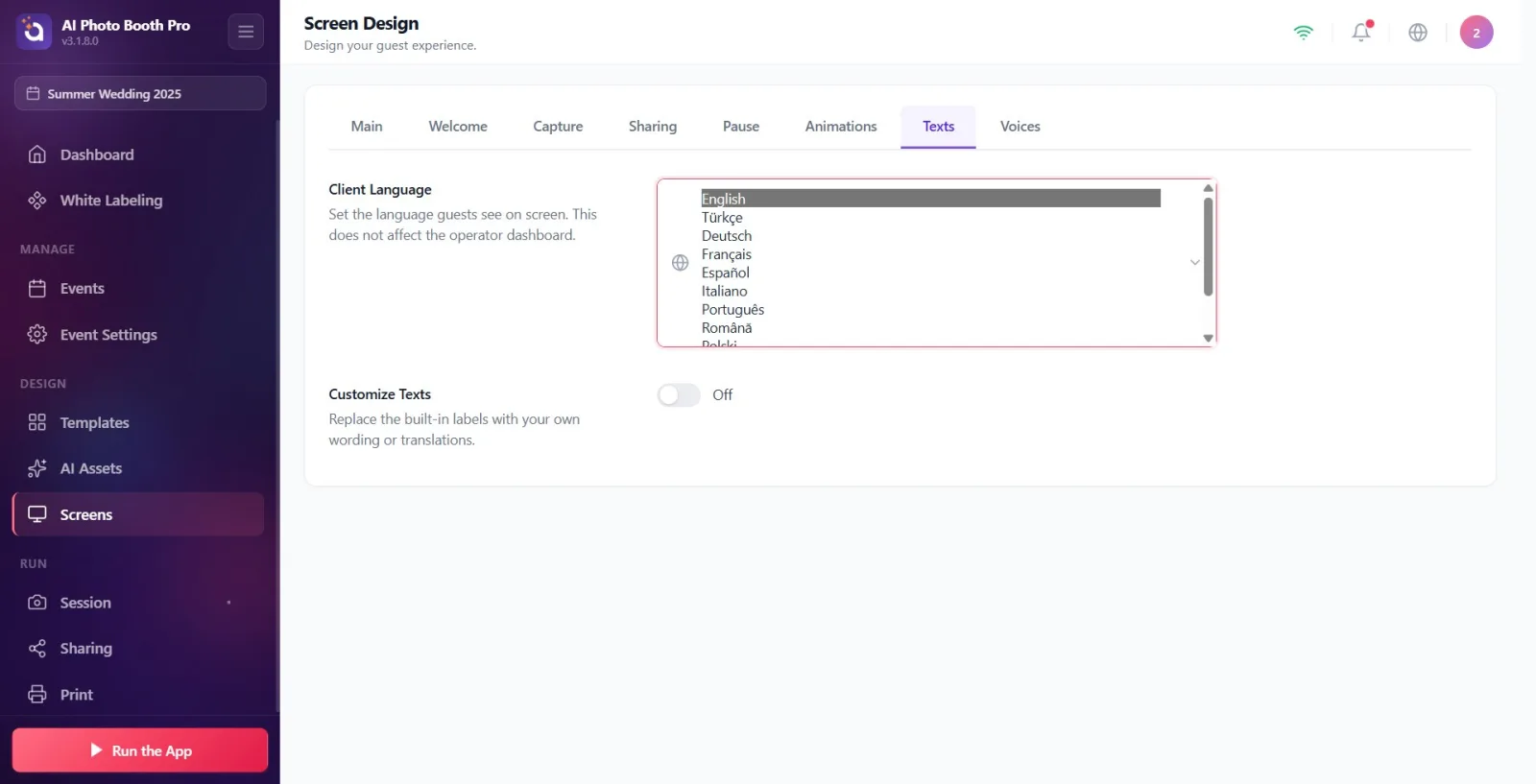
Wählen Sie oben im Dropdown-Menü Kundensprache die Sprache aus, die Gäste auf dem Standbildschirm sehen sollen. Diese Einstellung bestimmt die Sprache sowohl des integrierten Standardtextes als auch des hellgrauen Platzhaltertextes in Feldern. Wie in der Beschreibung angegeben, betrifft diese Auswahl nur den Gastbildschirm und verändert nicht das Bedienfeld (Einstellungsoberfläche). WICHTIG: Wählen Sie die Sprache aus, BEVOR Sie Ihren benutzerdefinierten Text eingeben. Wenn Sie die Sprache später ändern, wird jeder benutzerdefinierte Text mit den neuen Sprachstandards überschrieben.
🔎 Bildschirmelemente: Kundensprache Titel + Beschreibung „Legen Sie die Sprache fest, die Gäste auf dem Bildschirm sehen.“ Dies hat keine Auswirkungen auf das Bedienfeld.'; Dropdown-Menü mit Globussymbol – 11 Optionen: Englisch, Türkisch, Deutsch, Français, Español, Italiano, Português, Română, Polski, Русский, Čeština.
Schritt 3 · Aktivieren Sie die Taste Texte anpassen
Screendesign → Texte
Aktivieren Sie den Schalter Texte anpassen. Es ist standardmäßig deaktiviert; Wenn diese Option deaktiviert ist, verwenden alle Bildschirme integrierten Standardtext und Bearbeitungsabschnitte bleiben ausgeblendet. Wenn Sie den Schalter einschalten, werden alle Textbearbeitungsabschnitte (Allgemein, Begrüßungsbildschirm, GlamBot-Bildschirm, Aufnahmebildschirm, Bildschirmfreigabe, Zahlungsbildschirme, Seitentitel) angezeigt, Bildschirm für Bildschirm gruppiert unten.
🔎 Elemente auf dem Bildschirm: Texte anpassen Titel + Beschreibung „Ersetzen Sie integrierte Beschriftungen durch Ihre eigenen Ausdrücke oder Übersetzungen.“; Ein-/Ausschalter (Standardeinstellung: Aus).
Schritt 4 · Ein Textfeld bearbeiten (Arbeitslogik)
Screendesign → Texte
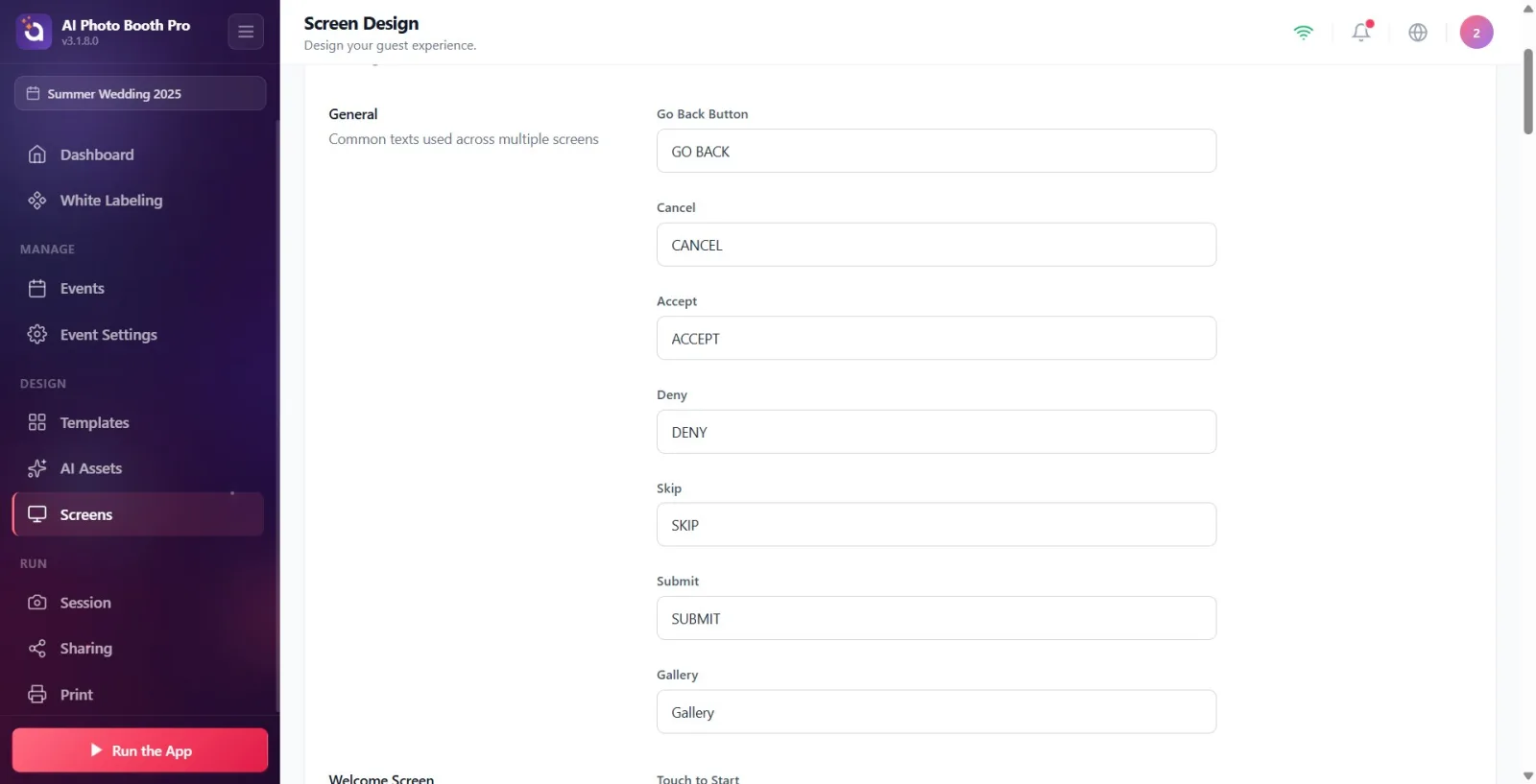
Jede Einstellung; Es handelt sich um eine Beschriftung oben und ein Textfeld unten. Der hellgraue Text (Platzhalter) im Feld ist die integrierte Standardeinstellung in der ausgewählten Sprache. Sobald Sie Ihren eigenen Text schreiben, wird Ihr Text in diesem Bereich in der Kabine angezeigt. Änderungen werden automatisch gespeichert (ca. 0,5 Sekunden nach Beendigung der Eingabe) – es gibt keine separate Schaltfläche Speichern. Wenn Sie ein Feld leer lassen, wird der Bildschirm auf den Standardtext zurückgesetzt (es wird kein leerer Text angezeigt). Felder haben keine Zeichenbeschränkung; Bei kurzen Buttontexten empfiehlt es sich, diese prägnant zu halten.
🔎 Elemente auf dem Bildschirm: Beschriftung (Formularbeschriftung) + einzeiliges Textfeld (Formulareingabe); hellgrauer Platzhalter = Standardtext; automatische Aufnahme (500 ms Entprellung).
Schritt 5 · Allgemeine Texte bearbeiten
Screendesign → Texte
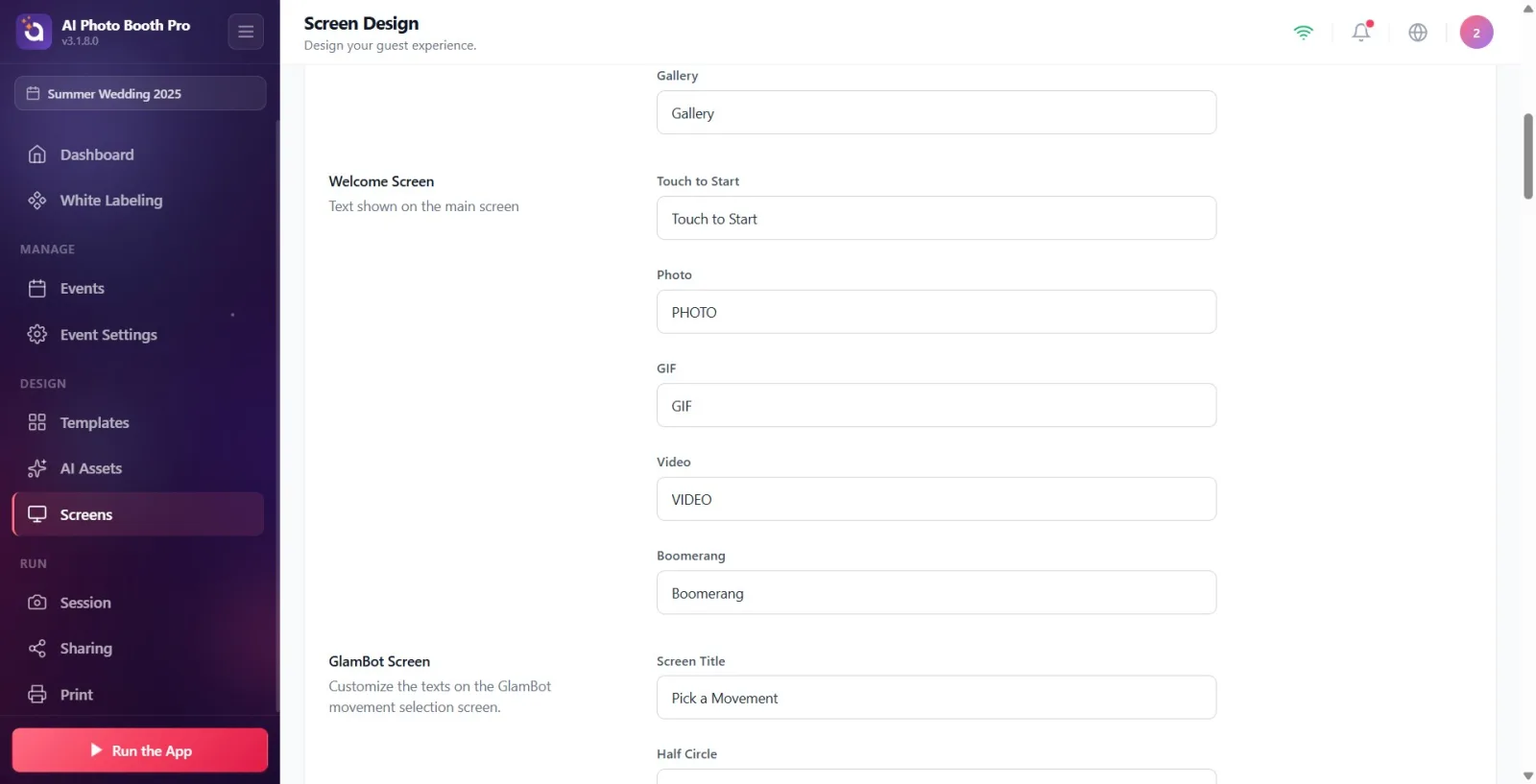
Der Abschnitt Allgemein (Beschreibung: Gemeinsame Texte, die auf mehreren Bildschirmen verwendet werden) enthält allgemeine Schaltflächen, die sich auf vielen Bildschirmen wiederholen. Bearbeiten Sie die folgenden Felder: Zurück-Schaltfläche (Standard RETURN), Abbrechen (CANCEL), Akzeptieren (ACCEPT), Ablehnen (ABLEHNEN), Überspringen (SKIP), Einreichen (SEND), Galerie (Galerie).
🔎 Elemente auf dem Bildschirm: Allgemein Kapiteltitel; 7 Textfelder: Zurück-Taste, Abbrechen, Akzeptieren, Ablehnen, Überspringen, Senden, Galerie.
Schritt 6 · Begrüßungsbildschirmtexte bearbeiten
Screendesign → Texte
Der Abschnitt Begrüßungsbildschirm (Beschreibung: Auf dem Hauptbildschirm angezeigter Text) enthält den Text auf dem Begrüßungsbildschirm des Standes. Felder: „Zum Starten tippen“ (Standard: Zum Starten tippen), „Foto“ (PHOTO), „GIF“ (GIF), „Video“ (VIDEO), „Boomerang“ (BOOMERANG).
🔎 Elemente auf dem Bildschirm: Begrüßungsbildschirm Kapiteltitel; 5 Textfelder: Zum Starten tippen, Foto, GIF, Video, Bumerang.
Schritt 7 · GlamBot-Bildschirmtexte bearbeiten
Screendesign → Texte
Der Abschnitt GlamBot-Bildschirm (Beschreibung: Passe die Texte auf dem GlamBot-Bewegungsauswahlbildschirm an.) enthält den Text auf dem Bewegungsauswahlbildschirm des Roboterarms (GlamBot). Felder: Bildschirmtitel (Standard: Wählen Sie eine Geste), Halbkreis (Halbkreis), Zickzack (Zickzack), Kreis (Kreis), Heranzoomen (Zoom).
🔎 Elemente auf dem Bildschirm: GlamBot-Bildschirm Kapiteltitel; 5 text boxes: Screen Title, Half Circle, Zigzag, Circle, Zoom.
Schritt 8 · Bildschirmaufnahmetexte bearbeiten
Screendesign → Texte
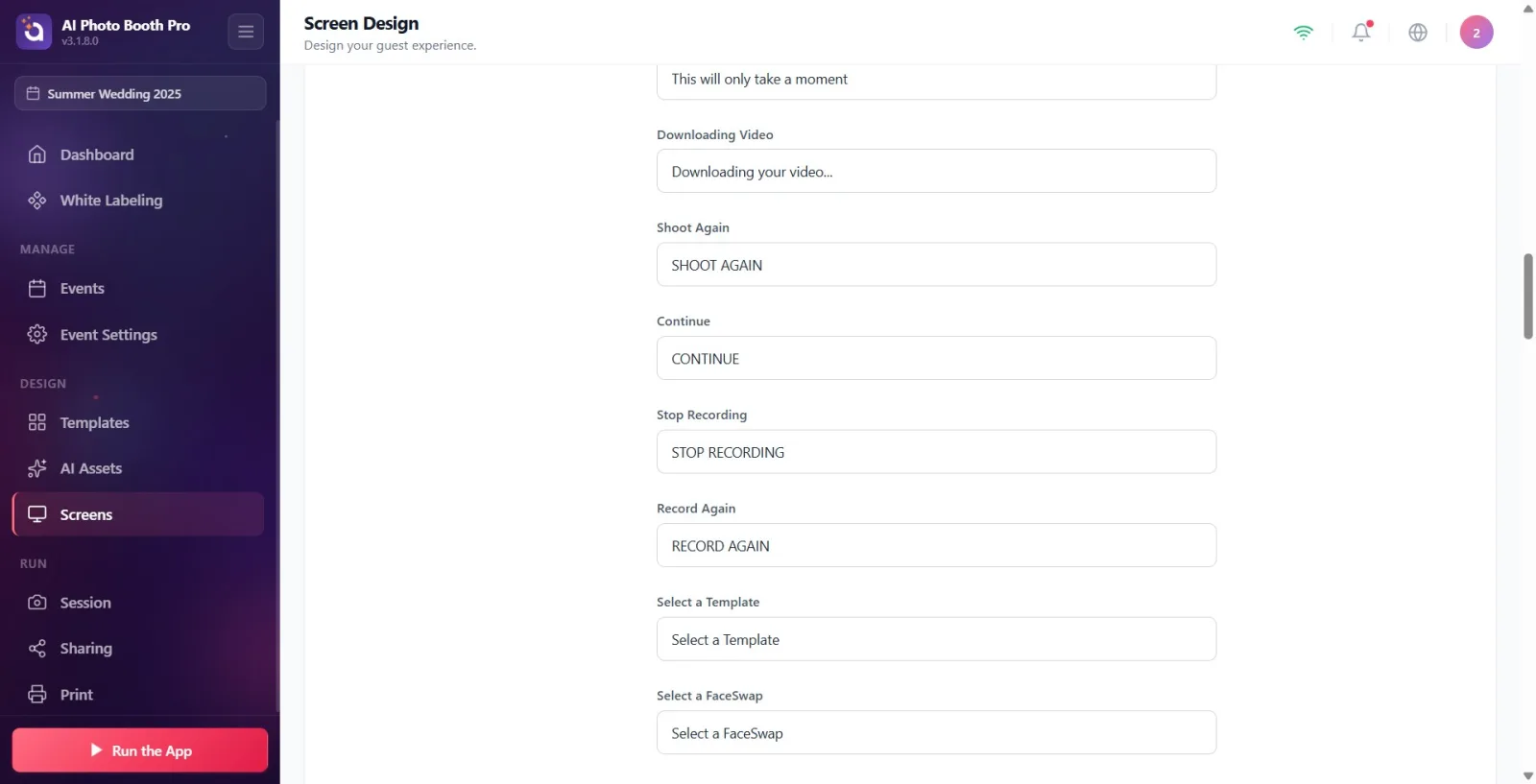
The Bildschirm aufnehmen section (description: Während der Foto-/Videoaufnahme angezeigter Text) contains all text visible during capture and processing. Felder: Foto verarbeiten (Standard: Ihr Foto wird verarbeitet …), Pro Video verarbeiten (Ihr Video wird verarbeitet …), Verarbeitungs-Untertitel (Es dauert nur einen Moment), Video herunterladen (Ihr Video wird heruntergeladen …), Noch einmal schießen (REDACT), Weiter (WEITER), Aufnahme beenden (AUFNAHME STOPPEN), Erneut aufnehmen (RE-RECORD), Vorlage auswählen (Select Template), FaceSwap auswählen (Select FaceSwap), Wählen Sie einen KI-Effekt aus (Select an AI Effect), Lächeln bitte (SMILE!).
🔎 Elemente auf dem Bildschirm: Bildschirm aufnehmen Kapiteltitel; 12 Textfelder: Foto verarbeiten, Video verarbeiten, Untertitel verarbeiten, Video herunterladen, Wiederaufnahme, Fortsetzen, Aufnahme beenden, Erneut aufnehmen, Vorlage auswählen, FaceSwap auswählen, KI-Effekt auswählen, Lächeln.
Schritt 9 · Bildschirmfreigabetexte bearbeiten
Screendesign → Texte
Der Abschnitt Bildschirm teilen (Beschreibung: „Passen Sie die Beschriftungen an, die Gäste sehen, wenn sie ihre Fotos teilen oder drucken.“) enthält alle Beiträge im Freigabe-/Druckstream. Felder: „Drucken“ (Standarddruck), „Drucken“ (DRUCKEN), „E-Mail“ (EMAIL), „SMS“ (SMS), „WhatsApp“ (WHATSAPP), „QR“ (QR), „Pfeil“ (FERTIG), „Wiederverwenden“ (WIEDERVERWENDEN), „Malen · Abbrechen“ (Abbrechen), „Malen · Speichern“ (Speichern), „Titel der Telefonnummer“ (Titel der Telefonnummer), „Bildschirme“ (dieses Feld legt den Text „Scannen und Herunterladen“ fest). QR – Standard-Scannen und Herunterladen), „Rendering“ (PROCESSING…), „Complete“ (COMPLETE), „View Media“ (VIEW MEDIA), „Offline“ (Offline), „Border Exceeded“, „Native Share“, „SEND“.
🔎 Elemente auf dem Bildschirm: Bildschirm teilen Kapiteltitel; 19 text boxes (Print, Print, Email, SMS, WhatsApp, QR, Pfeil, Reuse, Paint · Cancel, Paint · Save, Phone Number Title, Screens, Render, Complete, View Media, Offline, Limit Exceeded, Native Share, Send). Note: The field labeled Bildschirme is actually the QR 'scan and download' text.
Schritt 10 · Texte auf dem Zahlungsbildschirm bearbeiten
Screendesign → Texte
The Zahlungsbildschirm section (description: Texte auf der Zahlungsseite anpassen) contains the text on the payment selection screen when using the paid booth. Fields: Zahlungstitel (default Choose Your Entertainment), Zahlung Untertitel (Choose Your Experience), Zahlungsbutton-Präfix (Let's Go – Pay), Schaltfläche „Kostenlos fortfahren“ (Let's Go).
🔎 Elemente auf dem Bildschirm: Zahlungsbildschirm Kapiteltitel; 4 text boxes: Checkout Header, Checkout Subheader, Checkout Button Prefix, Free Pass Button.
Schritt 11 · Bearbeiten Sie die Texte auf dem Zahlungs-QR-Bildschirm
Screendesign → Texte
The Zahlungs-QR-Bildschirm section (description: Texte auf der QR-Zahlungsseite anpassen) contains the text on the screen showing the QR for the guest to pay by phone. Fields: QR-Seitentitel (default Almost done!), QR-Seite Untertitel (Complete your payment to continue), QR-Anleitung (Scan QR code to complete payment).
🔎 Elemente auf dem Bildschirm: Zahlungs-QR-Bildschirm Kapiteltitel; 3 text boxes: QR Page Title, QR Page Subtitle, QR Instruction.
Schritt 12 · Bearbeiten Sie die Texte auf dem Bildschirm „Zahlungserfolg“.
Screendesign → Texte
Der Abschnitt Zahlungserfolgsbildschirm (Beschreibung: Texte der Zahlungserfolgsseite anpassen) enthält die Texte, die nach der Zahlungsbestätigung angezeigt werden. Felder: Erfolgstitel (Standard: Alles ist bereit!), Erfolg Untertitel (Zahlung erfolgreich! Lass uns Erinnerungen schaffen), Erfolgsanweisung (Ihre Sitzung beginnt in Kürze.).
🔎 Elemente auf dem Bildschirm: Zahlungserfolgsbildschirm Kapiteltitel; 3 Textfelder: Titel der Leistung, Untertitel der Leistung, Anleitung zur Leistung.
Schritt 13 · Seitentitel bearbeiten (Galerie / FaceSwap / AIEffect / Vorlage)
Screendesign → Texte
Vier separate Abschnitte legen die Kopfzeile der jeweiligen Auswahlseiten fest: Galerie-Seite → Galerie-Titel (Standardgalerie); FaceSwap-Seite → FaceSwap-Titel (Foto auswählen) und FaceSwap-Galerietitel (Gesichtstausch-Galerie auswählen); AIEffekt-Seite → AIEffekt-Titel (Wählen Sie einen KI-Effekt aus); Vorlagenseite → Vorlage Titel (Vorlage auswählen).
🔎 Elemente auf dem Bildschirm: Abschnitte Galerie-Seite, FaceSwap-Seite, AIEffekt-Seite, Vorlagenseite; Titelfelder: Galerietitel, FaceSwap-Titel, FaceSwap-Galerietitel, AIEffect-Titel, Vorlagentitel.
Schritt 14 · Bearbeiten Sie die Texte der Zahlungsseite (Option).
Screendesign → Texte
Der Abschnitt Zahlungsseite (Beschreibung: Texte für die Zahlungsseite) enthält Titel und Beschreibungen der digitalen Download- und Druckoptionen. Felder: Digitaler Download-Titel (Standardmäßig digitaler Download), Beschreibung des digitalen Downloads (Digitalisieren: sofortiger Download (kein Druck)), Drucktitel (Drucken), Druckbeschreibung (Mit nach Hause nehmen: Fotodruck).
🔎 Elemente auf dem Bildschirm: Zahlungsseite Kapiteltitel; 4 Textfelder: Titel des digitalen Downloads, Beschreibung des digitalen Downloads, Drucktitel, Druckbeschreibung.
Änderungen werden automatisch gespeichert (ca. 0,5 Sekunden nach Beendigung der Eingabe) – es gibt keine separate Schaltfläche Speichern.
Der hellgraue Text (Platzhalter) im Feld ist die integrierte Standardeinstellung für dieses Feld. Wenn er seinen eigenen Text schreibt, tritt dieser an dessen Stelle. Wenn Sie den Platz freimachen, zeigt die Kabine wieder die Standardeinstellung an.
Texte sind aktivitätsspezifisch: Jede Aktivität behält ihre eigenen Texte, alle Änderungen, die Sie an einer Aktivität vornehmen, wirken sich nicht auf die andere aus. Damit die Änderung gespeichert wird, muss ein Ereignis ausgewählt werden.
Kundensprache betrifft nur die Gastanzeige (Stand); Die Sprache der Bediener-/Einstellungsoberfläche wird dadurch nicht geändert.
11 unterstützte Sprachen: Englisch, Türkisch, Deutsch, Français, Español, Italiano, Português, Română, Polski, Русский, Čeština.
Wenn Texte anpassen deaktiviert ist, verwenden alle Bildschirme die integrierten Standardtexte und Bearbeitungsabschnitte sind nicht sichtbar.
Das Feld mit der Bezeichnung Bildschirme im Abschnitt „Bildschirmfreigabe“ legt tatsächlich den QR- und „Scannen und Herunterladen“-Text fest (Standard ist Scannen zum Herunterladen) – lassen Sie sich nicht vom Bezeichnungsnamen täuschen.
WICHTIG: Ändern Sie KundenspracheNACHDEM Sie benutzerdefinierte Texte eingegeben haben – durch die Änderung der Sprache werden alle benutzerdefinierten Texte, die Sie eingeben, mit den neuen Sprachstandards überschrieben (wodurch Ihre Arbeit entfernt wird). Wählen Sie zunächst die Sprache aus und passen Sie dann die Texte an.
Text schreiben oder den Schalter betätigen, wenn das Ereignis nicht ausgewählt ist: Änderungen werden nicht gespeichert, es werden nur die Standardeinstellungen angezeigt. Erstellen/wählen Sie zunächst ein Ereignis aus.
Vergessen, den Schalter Texte anpassen einzuschalten: Bearbeitungsabschnitte sind nicht sichtbar und benutzerdefinierte Texte werden nicht auf den Stand angewendet.
Thinking that when you clear a field and leave it empty, 'empty' text will appear in the booth: empty field is not deleting, it returns to default.
Verwechslung von Kundensprache mit Anwendungs-/Bedienersprache: Betrifft nur den Gastbildschirm, ändert nicht die Einstellungsoberfläche.
Thinking that it will disappear when you write the text and immediately leave the tab: automatic recording (500 ms) and the pending recording is preserved when the tab is changed; Dennoch ist es sicher, eine Sekunde zu warten.
Verwandte Themen
Stimmen Screendesign
