
Vorher: Wie erstellt man eine Veranstaltung?
KI-Video-(Bewegungs-)Effekte verwandeln das Foto eines Gastes in ein kurzes KI-Video. In diesem Dokument werden die Schritte zum Hinzufügen, Benennen, Sortieren, Favoriten und Entfernen vorgefertigter KI-Videoeffekte mit Bibliothek durchsuchen zum Ereignis erläutert. Das Erstellen eines neuen Effekts von Grund auf erfolgt in einem separaten Dokument.
- Ein Ereignis muss erstellt und ausgewählt werden – AI Assets-Registerkarten funktionieren immer für das ausgewählte (aktive) Ereignis
- Der Kontenplan muss KI-Entitäten unterstützen. Wenn der Plan nicht ausreicht, wird auf der Seite das Sperrband Pro AI oder höher erforderlich angezeigt und nur die Schaltfläche „Upgrade Pro AIa“.
- Internetverbindung erforderlich – die Bibliothek kommt vom Server, Covervideos und Effektdaten werden aus der Cloud heruntergeladen
Schritt für Schritt
Schritt 1 · Wechseln Sie auf der Seite „AI Assets“ zur Registerkarte AI Video
KI-Assets → AI Video
Öffnen Sie in den Einstellungen die Seite KI-Assets (obere Überschrift KI-Assets, untere Überschrift Wählen Sie KI-Assets für Ihr Event.). Oben auf der Seite gibt es drei Registerkarten: KI-Effekte, KI Face Swaps und AI Video. Klicken Sie auf die Registerkarte AI Video. (Wenn das Sperrband Pro AI oder höher erforderlich auf der Seite angezeigt wird, unterstützt Ihr Plan keine KI-Entitäten; Sie müssen ein Upgrade mit Pro AIa Upgrade durchführen, um fortzufahren.)
🔎 Elemente auf dem Bildschirm: Obere Registerkartenleiste: KI-Effekte / KI Face Swaps / AI Video; Pro AI oder höher erforderlich Band + Pro AIa Upgrade-Schaltfläche, wenn der Plan unzureichend ist.
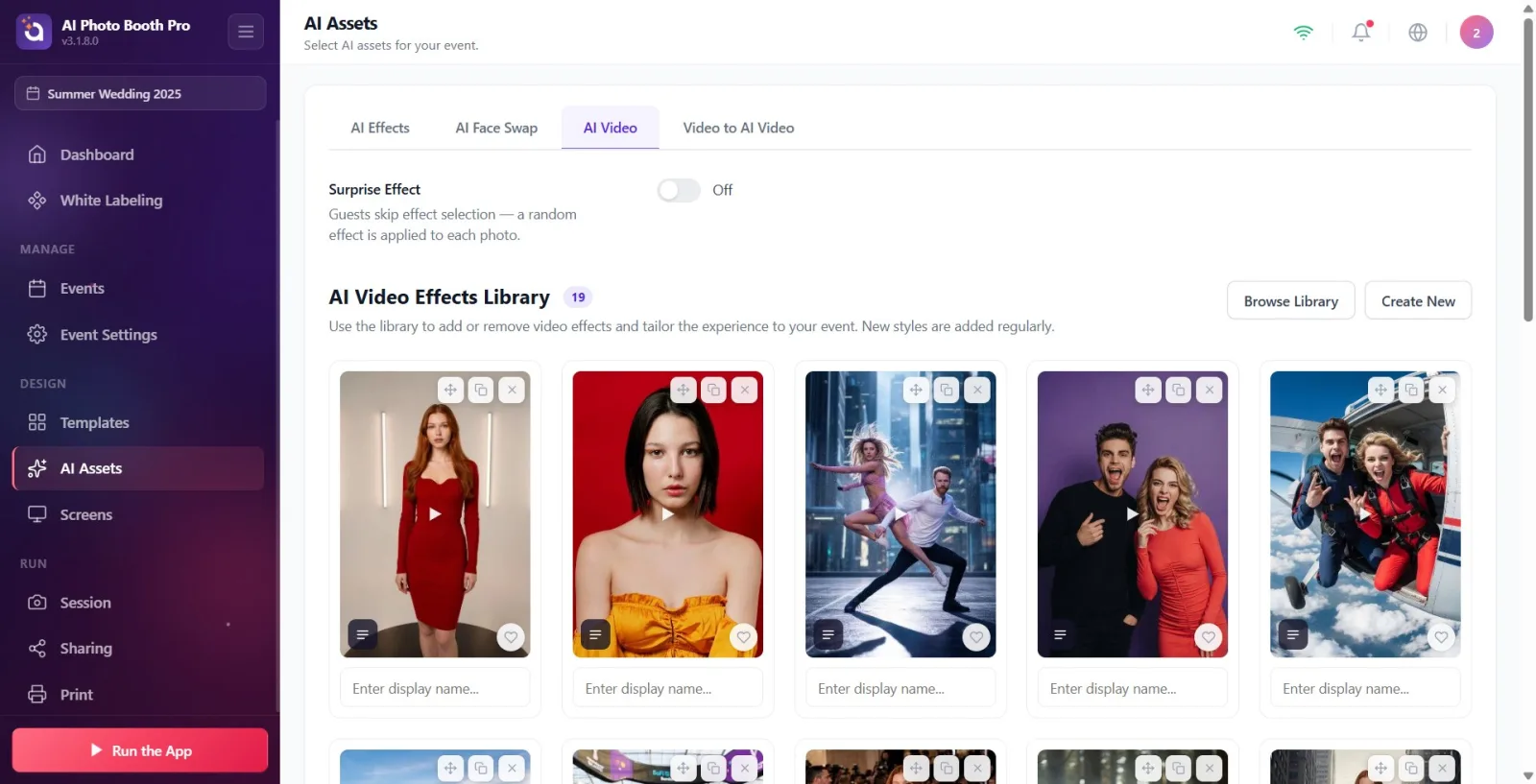
Schritt 2 · Erkennen Sie die Partition AI Video-Bibliothek
KI-Assets → AI Video
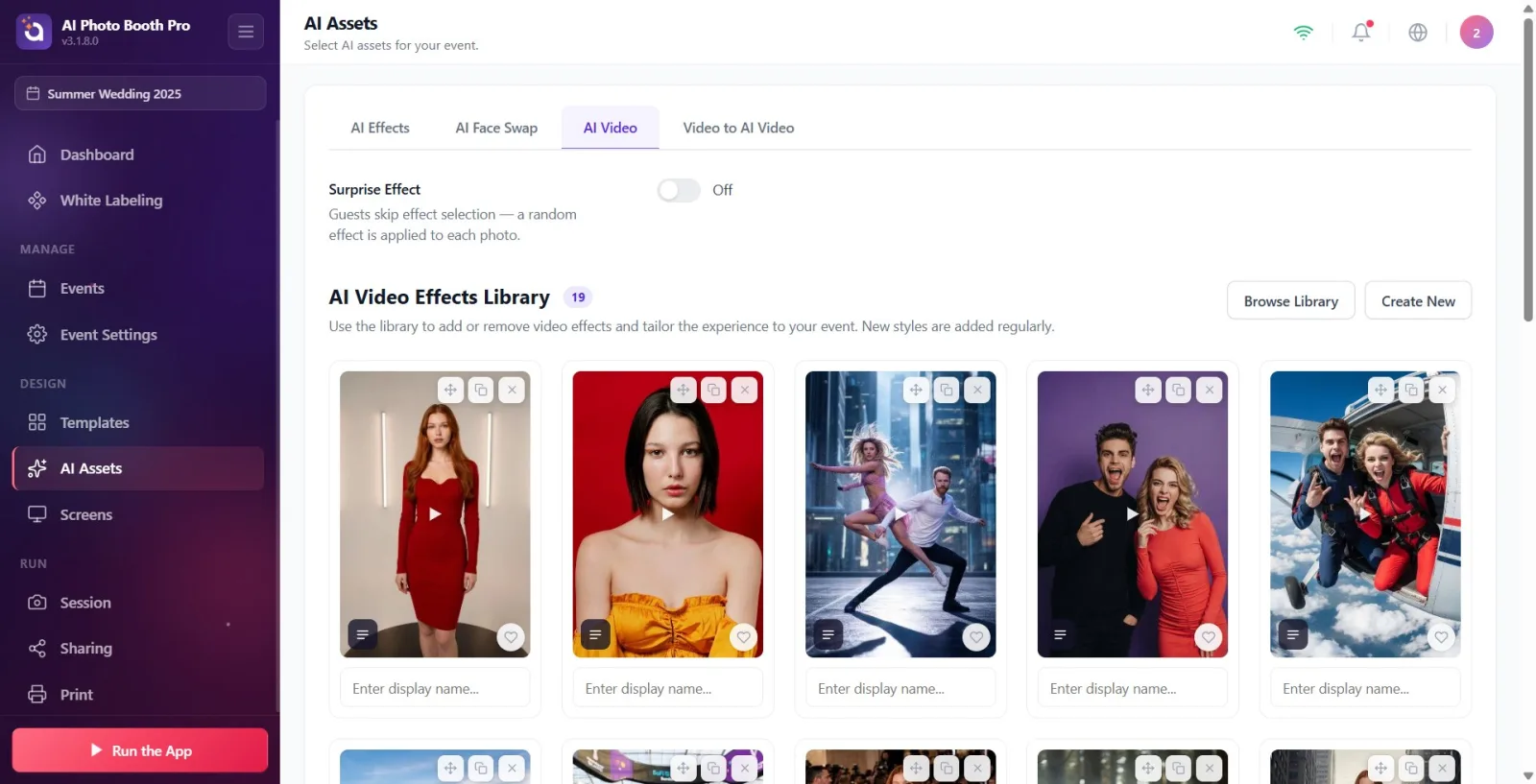
Suchen Sie den Titel AI Video-Bibliothek auf der Registerkarte AI Video. Neben dem Titel befindet sich ein Zählerabzeichen, das die Anzahl der mit der Veranstaltung verknüpften Videos anzeigt, mit der Beschreibung „Fügen Sie mithilfe der Bibliothek Effekte hinzu oder entfernen Sie sie und passen Sie das Erlebnis an Ihre Veranstaltung an …“ darunter. Oben rechts gibt es zwei Schaltflächen: Bibliothek durchsuchen, um einen vorgefertigten Effekt hinzuzufügen, Neu erstellen, um ihn von Grund auf zu generieren. Dieses Dokument beschreibt den Bibliothek durchsuchen-Pfad. Das Raster am unteren Rand des Abschnitts zeigt die derzeit zur Veranstaltung hinzugefügten Videos (leer, wenn noch keine vorhanden sind).
🔎 Bildschirmelemente: AI Video-Bibliothek Titel + Zählerabzeichen; Schaltflächen Bibliothek durchsuchen und Neu erstellen oben rechts; Raster mit Videos unten angehängt.
Schritt 3 · Bibliotheksfenster mit Bibliothek durchsuchen öffnen
KI-Assets → AI Video
Klicken Sie oben rechts auf die Schaltfläche Bibliothek durchsuchen. Es öffnet sich das Bibliotheksfenster (modal) mit dem Titel Bibliothek durchsuchen. Wenn das Fenster zum ersten Mal geöffnet wird, beginnt es auf der Registerkarte Meine Video-Effekte; Für voreingestellte Effekte müssen Sie die Registerkarte ändern (nächster Schritt).
🔎 Elemente auf dem Bildschirm: Schaltfläche Bibliothek durchsuchen; Der geöffnete modale Titel ist Bibliothek durchsuchen, der Untertitel ist eine Bibliotheksbeschreibung.
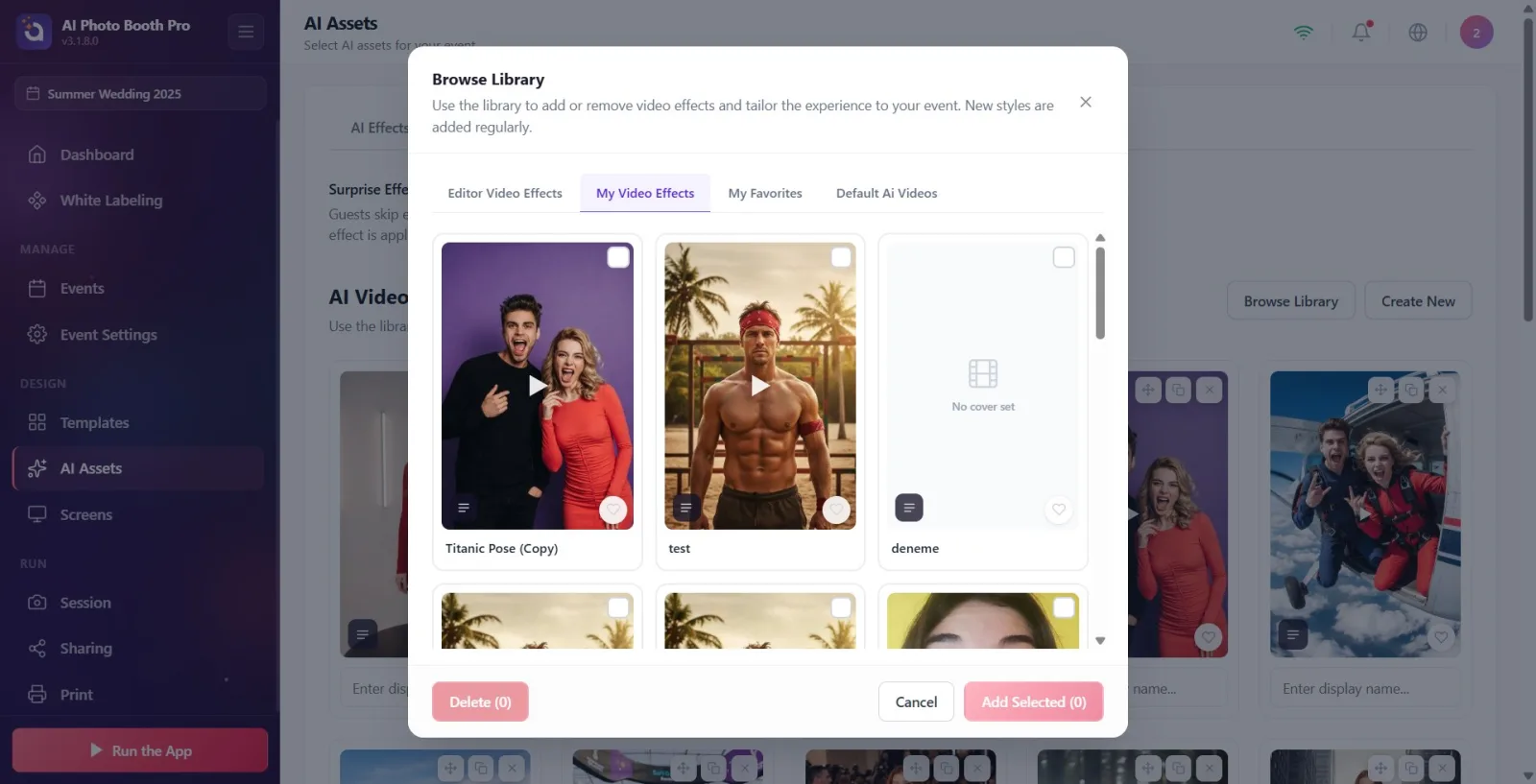
Schritt 4 · Wählen Sie die Registerkarte mit vorgefertigten Videos
KI-Assets → AI Video → Bibliothek durchsuchen (Fenster)
Wählen Sie in der Registerkartenleiste oben im Fenster die Registerkarte mit den Stock-Effekten aus: Alle Ai-Videos für alle vom System bereitgestellten Stock-Videos, Standard-KI-Videos für die mit der Anwendung gelieferten Standardeinstellungen. Die anderen beiden Registerkarten sind für Ihre eigenen Inhalte: Meine Video-Effekte (von Ihnen erstellte Videos) und Meine Favoriten (Ihre Favoriten).
🔎 Elemente auf dem Bildschirm: Registerkarten: Alle Ai-Videos / Meine Video-Effekte / Meine Favoriten / Standard-KI-Videos.
Schritt 5 · Vorschau der Covervideos
KI-Assets → AI Video → Bibliothek durchsuchen (Fenster)
Jede Karte hat ein Titelbild und ein Spielsymbol in der Mitte. Um eine Vorschau des Covers anzuzeigen, bewegen Sie den Mauszeiger über die Karte auf dem Desktop und tippen Sie einmal auf die Karte auf dem Touchscreen. Das kurze Covervideo wird auf der Karte abgespielt (mit Ton beim Tippen). Performance-Videos sind nicht vorinstalliert, sie starten erst bei der Interaktion. Bei Videos ohne Cover wird Kein Cover gesetzt anstelle des Bildes geschrieben.
🔎 Elemente auf dem Bildschirm: Kartencover + Spielsymbol; Kein Cover gesetzt-Label auf unbedeckten Karten; Herz (Favorit) auf der Karte und Symbol „Promptu Ansicht“, falls verfügbar.
Schritt 6 · Wählen Sie die Videos aus, die Sie hinzufügen möchten
KI-Assets → AI Video → Bibliothek durchsuchen (Fenster)
Klicken Sie auf jede Karte, die Sie hinzufügen möchten. Auf der ausgewählten Karte wird ein Häkchen angezeigt. Sie können mehr als ein Video auswählen. Videos, die bereits zur Veranstaltung hinzugefügt wurden, haben das Abzeichen Added in der Ecke der Karte und können nicht erneut ausgewählt werden (Sie müssen dasselbe Video nicht zweimal hinzufügen). Die Zahl auf der Schaltfläche Ausgewählte hinzufügen in der unteren Ecke gibt die Anzahl der aktuell ausgewählten Karten an.
🔎 Elemente auf dem Bildschirm: Häkchenanzeige auf ausgewählten Karten; Added Abzeichen auf Karten, die der Veranstaltung beigefügt sind; Fußzeile „Ausgewählte hinzufügen (N)“-Zähler.
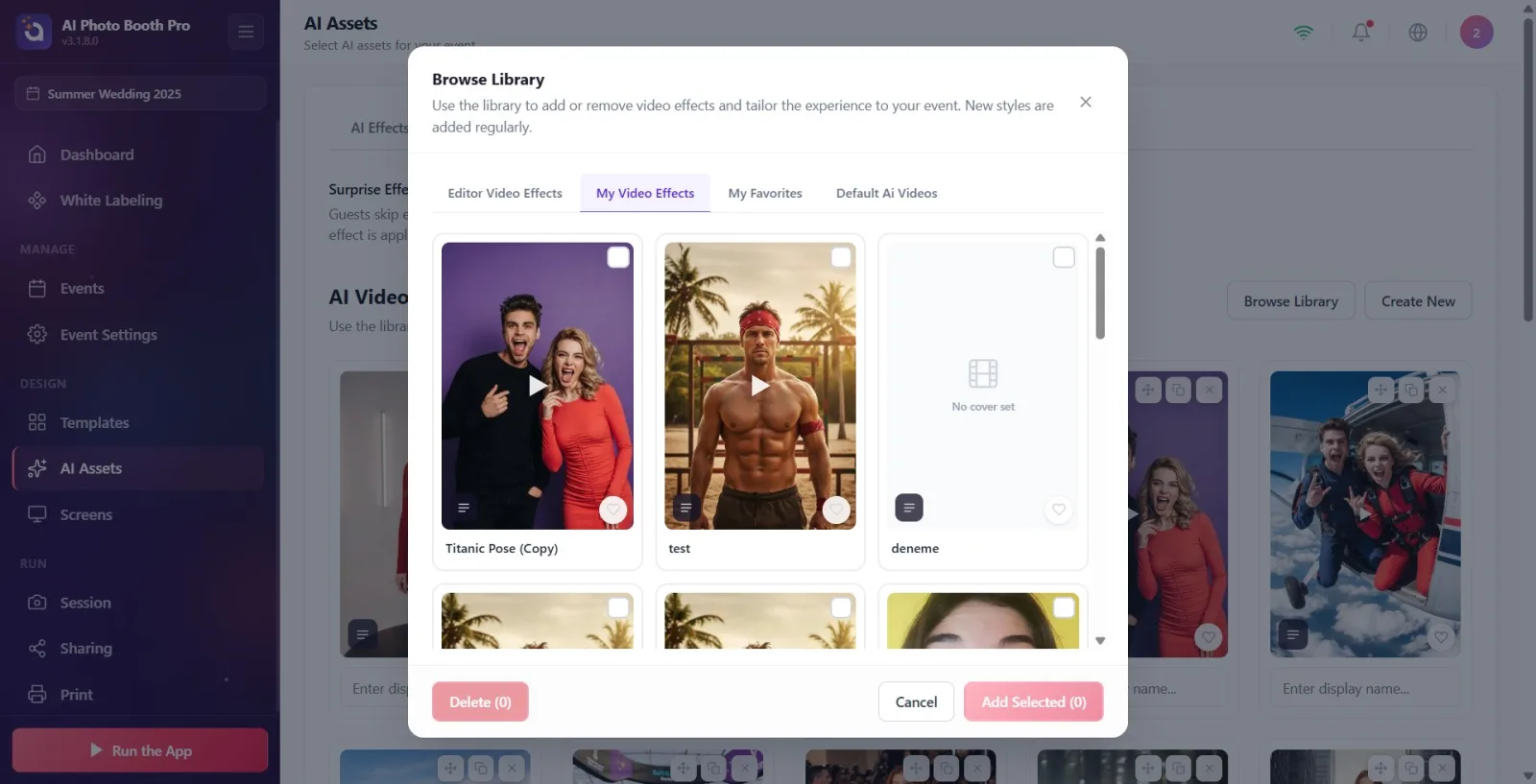
Schritt 7 · Zur Aktivität hinzufügen mit Ausgewählte hinzufügen
KI-Assets → AI Video → Bibliothek durchsuchen (Fenster)
Klicken Sie unten rechts auf die Schaltfläche Ausgewählte hinzufügen (neben der ausgewählten Nummer). Die ausgewählten Videos werden zur Veranstaltung hinzugefügt und das Fenster wird geschlossen. Wenn Sie keine Auswahl getroffen haben, ist diese Schaltfläche abgeblendet/inaktiv. Wenn Sie abbrechen möchten, drücken Sie die Schaltfläche Abbrechen oder schließen Sie das Fenster (X oben rechts).
🔎 Elemente auf dem Bildschirm: Schaltfläche „Auswahl hinzufügen (N)“ (abgeblendet, ohne Auswahl); Abbrechen-Schaltfläche; Verschluss (X) oben rechts.
Schritt 8 · Hinzugefügte Videos in der Galerie ansehen (Import)
KI-Assets → AI Video
Wenn das Fenster geschlossen wird, werden die von Ihnen hinzugefügten Videos als Karten im Raster AI Video-Bibliothek angezeigt und der Zähler in der Kopfzeile wird aktualisiert. Wenn Videodaten aus der Cloud heruntergeladen werden, ändert sich der Zähler in das „X/Y“-Format und es werden graue Skelettkarten mit dem Text „Wird importiert...“ daneben angezeigt. Wenn der Download abgeschlossen ist, werden die Karten durch ihre echte Hülle ersetzt. Warten Sie, bis der Import abgeschlossen ist – erst dann ist das Video für die Verwendung in der Kabine bereit.
🔎 Elemente auf dem Bildschirm: Angeschlossene Grafikkarten; Zählerabzeichen auf der Kopfzeile; 'X/Y'-Zähler + Wird importiert... + graue Skelettkarten beim Import.
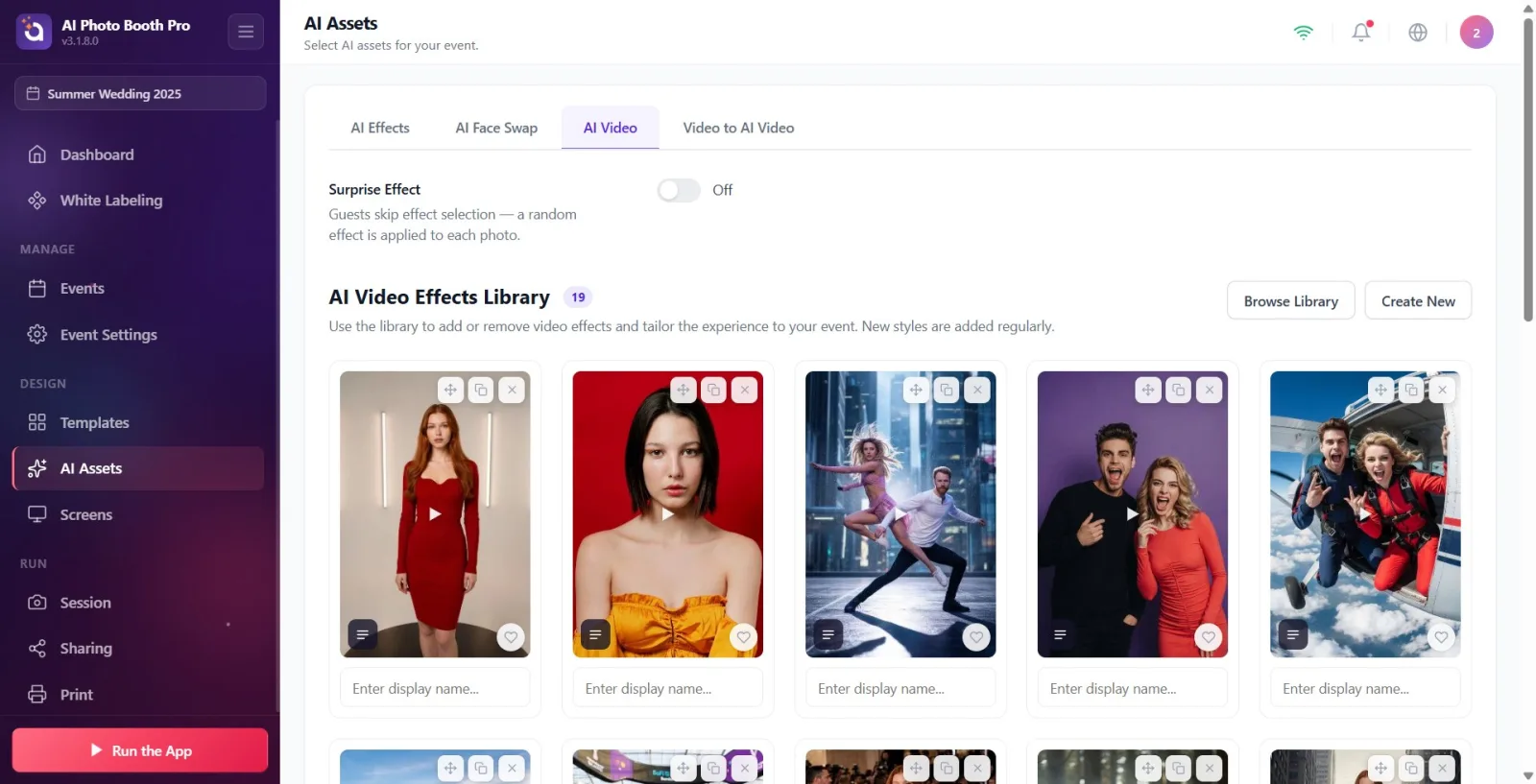
Schritt 9 · Geben Sie dem Video einen Anzeigenamen
KI-Assets → AI Video
Tippen Sie auf das Textfeld unter jeder Karte und geben Sie einen Namen für das Video ein (Platzhalter Anzeigenamen eingeben...). Dieser Name ist der ereignisspezifische Anzeigename und unabhängig vom tatsächlichen Namen des Effekts in der Bibliothek. Es wird automatisch gespeichert, wenn Sie es aus der Verpackung nehmen.
🔎 Elemente auf dem Bildschirm: Namensfeld unter der Karte (Platzhalter Anzeigenamen eingeben...).
Schritt 10 · Videos sortieren (Drag-Drop)
KI-Assets → AI Video
Sie können die Anzeigereihenfolge ändern, indem Sie die Karten ziehen. Verwenden Sie den Ziehpunkt (Zum Neuanordnen ziehenhint) auf der Karte. Halten Sie die Karte etwa eine halbe Sekunde lang gedrückt, um mit dem Ziehen auf dem Touchscreen zu beginnen (ein kurzes Tippen scrollt durch die Seite). Die Bestellung wird aktualisiert und dort gespeichert, wo Sie aufgehört haben.
🔎 Elemente auf dem Bildschirm: Ziehen Sie den Griff auf der Karte (Hinweis: Zum Neuanordnen ziehen).
Schritt 11 · Als Favorit markieren und Eingabeaufforderung anzeigen (optional)
KI-Assets → AI Video
Fügen Sie das Video zu Ihren Favoriten hinzu, indem Sie auf das Herzsymbol (Favorithint) in der Ecke der Karte klicken. Favoriten werden auf der Registerkarte Meine Favoriten im Bibliotheksfenster gesammelt. Wenn das Video eine Beschreibung (Eingabeaufforderung) hat, können Sie den Text in einem separaten Fenster lesen (Titel „Eingabeaufforderung“, Schaltfläche „Schließen“), indem Sie unten links auf der Karte auf das Listensymbol („ViewPromptu“) klicken.
🔎 Elemente auf dem Bildschirm: Herzsymbol (Favorit); Promptu View'-Symbol; Das Eingabeaufforderungsfenster wird geöffnet (Titel „Eingabeaufforderung“ + „Schließen“).
Schritt 12 · Wenn Sie das fertige Video bearbeiten möchten: Erstellen Sie eine Kopie
KI-Assets → AI Video
Sie können ein fertiges (Standard-/System-)Video nicht direkt ändern; Auf diesen Karten erscheint die Schaltfläche Duplizieren anstelle von Bearbeiten und erstellt beim Klicken eine bearbeitbare Kopie. Nur von Ihnen erstellte Videos werden direkt mit Bearbeiten bearbeitet. (Details im Dokument „AI Video Creation“.)
🔎 Elemente auf dem Bildschirm: Kartenaktionen: Duplizieren in Stockvideos, Bearbeiten in eigenen Videos; außerdem Entfernen auf jeder Karte.
Schritt 13 · Video aus der Veranstaltung entfernen
KI-Assets → AI Video
Um ein Video von der Veranstaltung zu entfernen, klicken Sie auf die Kreuztaste (Entfernen) auf der Karte. Im sich öffnenden Bestätigungsfenster lautet der Titel „
🔎 Elemente auf dem Bildschirm: Entfernen (X)-Taste auf der Karte; Bestätigungsfenster: Titel „Löschen „{name}“?“, Nachricht Sie können es später aus Ihrer Bibliothek erneut hinzufügen., Schaltflächen Löschen / Abbrechen.
Schritt 14 · Überraschungseffekt einstellen (optional)
KI-Assets → AI Video
Oben auf der Registerkarte AI Video befindet sich der Schlüssel Überraschungseffekt. Wenn Sie es öffnen, können Gäste in der Kabine keine Effekte auswählen; Auf jedes Foto wird ein zufälliges der an die Veranstaltung angehängten Videos angewendet (Beschreibung: „Gäste überspringen die Effektauswahl – auf jedes Foto wird ein zufälliger Effekt angewendet.“). Der Text neben dem Schalter zeigt den Status „Ein“/„Aus“ an.
🔎 Elemente auf dem Bildschirm: Überraschungseffekt Titel + Beschreibung; Ein-/Ausschalter (Ein / Aus).
Das Bibliotheksfenster wird auf der Registerkarte Meine Video-Effekte geöffnet. Wechseln Sie zur Registerkarte Alle Ai-Videos oder Standard-KI-Videos für vorgefertigte Effekte.
Sie können mehrere Videos gleichzeitig auswählen und sie mit Ausgewählte hinzufügen in großen Mengen hinzufügen – die Zahl erscheint über der Schaltfläche.
Cover-Vorschau: Wenn Sie den Mauszeiger über den Desktop bewegen, spielt One-Touch-on-Touch (mit Ton) das Cover-Video ab; Videos werden nur zur Interaktion zur Leistung hochgeladen.
Entfernen entfernt lediglich das Video aus der Veranstaltung (bleibt in der Bibliothek); Sie können es bei Bedarf mit Bibliothek durchsuchen wieder hinzufügen.
Ein an die Veranstaltung angehängtes Video ist im Bibliotheksfenster mit dem Abzeichen Added gekennzeichnet und kann nicht erneut ausgewählt werden.
Es ist normal, dass nach dem Hinzufügen eine kurze Wartezeit auf Wird importiert... vergeht (Videodaten werden aus der Cloud heruntergeladen). Mittlerweile erscheinen die Karten als Skelette.
Das Namensfeld unten auf der Karte bestimmt nur den ereignisspezifischen Anzeigenamen; Der tatsächliche Name des Effekts in der Bibliothek wird dadurch nicht geändert.
Es können keine vorgefertigten Effekte gefunden werden, da das Fenster auf der Registerkarte Meine Video-Effekte geöffnet ist: Vorgefertigte Videos befinden sich auf den Registerkarten Alle Ai-Videos und Standard-KI-Videos.
Versuchen Sie, Ausgewählte hinzufügen zu drücken, ohne eine Karte auszuwählen: Wenn keine Auswahl vorhanden ist, ist die Schaltfläche abgeblendet/inaktiv – Sie müssen zuerst auf die Karten klicken und das Häkchen erscheint.
Wenn Sie Entfernen auf der Karte mit Löschen auf der Registerkarte Meine Video-Effekte mischen: Entfernen entfernt nur das Video aus dem Ereignis; Die Schaltfläche Löschen auf der Registerkarte Meine Video-Effekte des Bibliotheksfensters löscht das Video dauerhaft aus der Bibliothek (dies funktioniert nur bei seinen eigenen Videos, es kann nicht rückgängig gemacht werden).
Ich versuche, ein fertiges/Standardvideo direkt zu bearbeiten: Diese Karten verfügen nicht über Bearbeiten; Sie müssen eine Kopie mit Duplizieren erstellen und die Kopie bearbeiten.
Ich denke, das Video ist in der Kabine fertig, bevor Wird importiert... endet: Warten Sie, bis der Zähler „X/Y“ und die Skelettkarten verschwinden.
Ich versuche, die Registerkarte zu verwenden, wenn das Ereignis nicht ausgewählt ist: Die AI-Videobibliothek funktioniert mit dem ausgewählten Ereignis – erstellen/wählen Sie zuerst ein Ereignis aus.
Versuchen Sie, die Karte sofort auf dem Touchscreen zu ziehen und die Seite zu scrollen: Sie müssen die Karte etwa eine halbe Sekunde lang gedrückt halten, um mit dem Ziehen zu beginnen.
Verwandte Themen
KI-Videoerstellung Hinzufügen eines Stock-KI-Effekts Fügen Sie Ready AI Face Swap hinzu
