
Vorher: Was ist White-Label und wie wird es verwendet?
White-Label – Mikroseite Wie brandmarken?
Dieser Ablauf beschreibt das Branding der Web-Microsite (Registerkarte Mikroseite), auf der Gäste den QR scannen und auf die Fotogalerie zugreifen: vorgefertigte Themen oder einzelne Farben, Titel/Copyright-Text/Firmeninfo-Texte, benutzerdefiniertes Logo und zusätzlicher Hintergrund (Bild/Video). Alle Änderungen erscheinen sofort im oberen Bildschirmvorschau; Die Einstellungen bleiben auf Kontoebene (werden auf alle Microsites Ihrer Veranstaltungen angewendet) und White Labeling ist nur im „Ultimate“-Plan aktiviert.
- Das aktive Abonnement muss der Plan „Ultimate“ (Ultimate AI) sein. Andernfalls wird das Sperrbanner „Nur im Ultimate-Plan“ anstelle der Registerkarte „Mikroseite“ angezeigt.
- Das Konto muss angemeldet sein (Branding-Daten werden im Konto/WhiteLabel gespeichert, nicht in ISettingsService).
- Es muss ein Ereignis ausgewählt werden, um die echte Site mit Microsite-Vorschau zu öffnen und das leere Titel in den Ereignisnamen aufzunehmen.
- Das hochzuladende Logo (Bild) und/oder zusätzliche Hintergrunddateien (Bild oder Video, max. 50 MB) müssen auf dem Gerät bereit sein.
Schritt für Schritt
Schritt 1 · Öffnen Sie die Registerkarte Mikroseite auf der White-Labeling-Seite
Einstellungen → Markenanpassung → Mikroseite
Öffnen Sie die Seite Markenanpassung über das linke Menü. Klicken Sie auf die Registerkarte Mikroseite unter den oberen drei Registerkarten (Domain, App, Mikroseite). Diese Registerkarte enthält das Branding der Web-Microsite, auf der Gäste den QR scannen und auf die Galerie zugreifen. Hinweis: White Labeling ist nur im „Ultimate“-Plan verfügbar; Wenn Ihr Plan nicht geeignet ist, werden anstelle des Tab-Inhalts das Sperrbanner Nur im Ultimate-Plan und die Upgrade-Schaltfläche Ultimate AIa angezeigt.
🔎 Elemente auf dem Bildschirm: Tab-Leiste: Domain / App / Mikroseite. Nur im Ultimate-Plan Banner + Ultimate AIa Upgrade-Button im Falle einer Plansperre.
Schritt 2 · Live-Vorschau mit Bildschirmvorschau erkennen
Markenanpassung → Microsite (obere Seite)
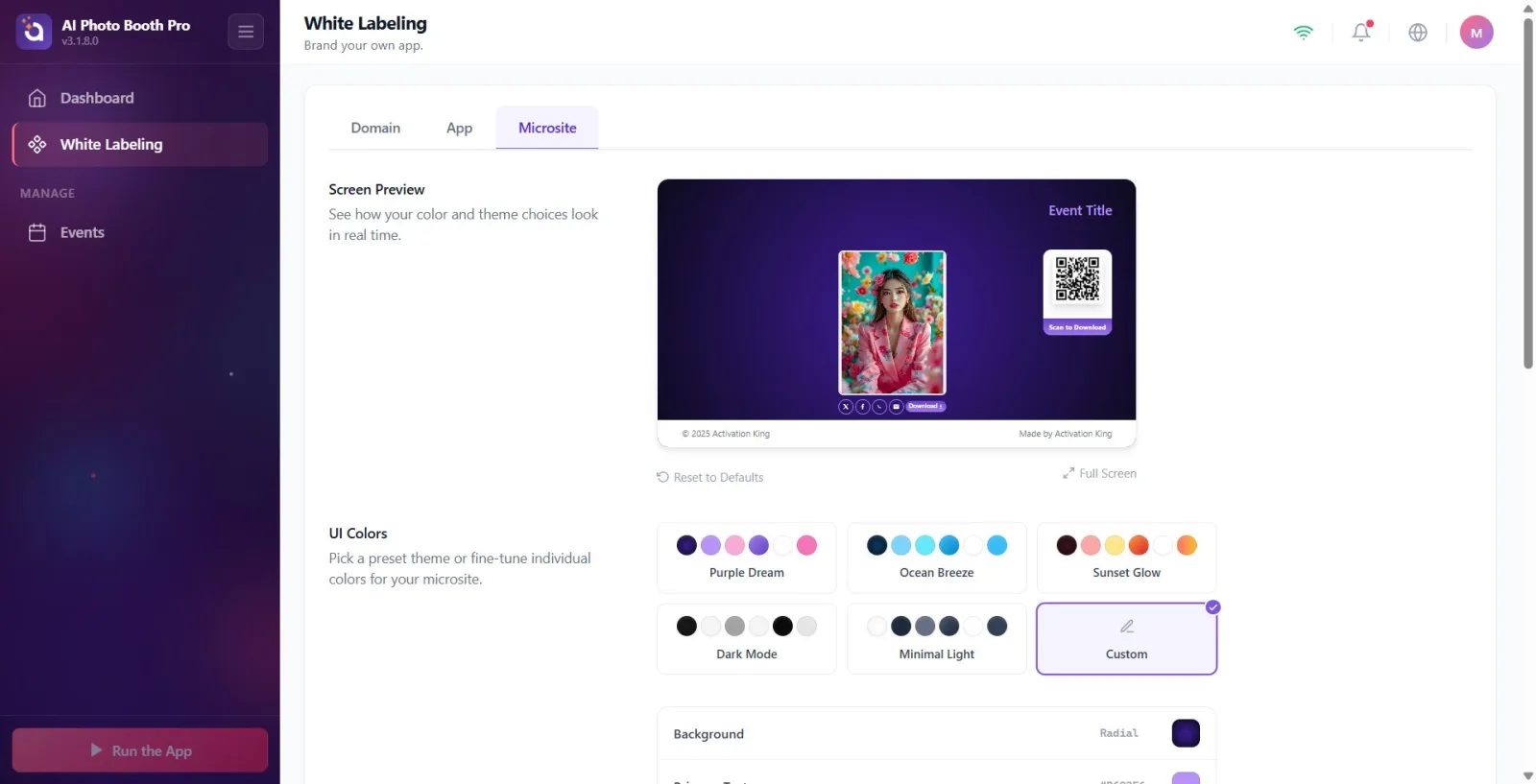
Oben auf der Seite befindet sich ein Live-Mockup mit dem Titel Bildschirmvorschau (Sehen Sie in Echtzeit, wie Ihre Farb- und Themenwahl aussieht.). Alle Farb-/Text-/Logo-Änderungen, die Sie vornehmen, werden sofort hier angezeigt: Logo + Titel oben, Beispielfoto und Download-/Social-Media-Schaltflächen in der Mitte, QR-Feld rechts, Copyright- und Firmenzeile unten. Dies ist eine In-App-Emulation – sie öffnet nicht die echte Site (verwenden Sie Microsite-Vorschau aus Schritt 10, um die echte Site zu öffnen).
🔎 Elemente auf dem Bildschirm: Bildschirmvorschau-Karte (Logo, Titel, Beispielfoto, Aktions-/Social-Buttons, QR, Fußzeile). Link Auf Standard zurücksetzen und Schaltfläche Vollbild oben rechts auf der Karte.
Schritt 3 · UI-Farben – Wählen Sie ein vorgefertigtes Thema
Markenanpassung → Mikroseite → UI-Farben
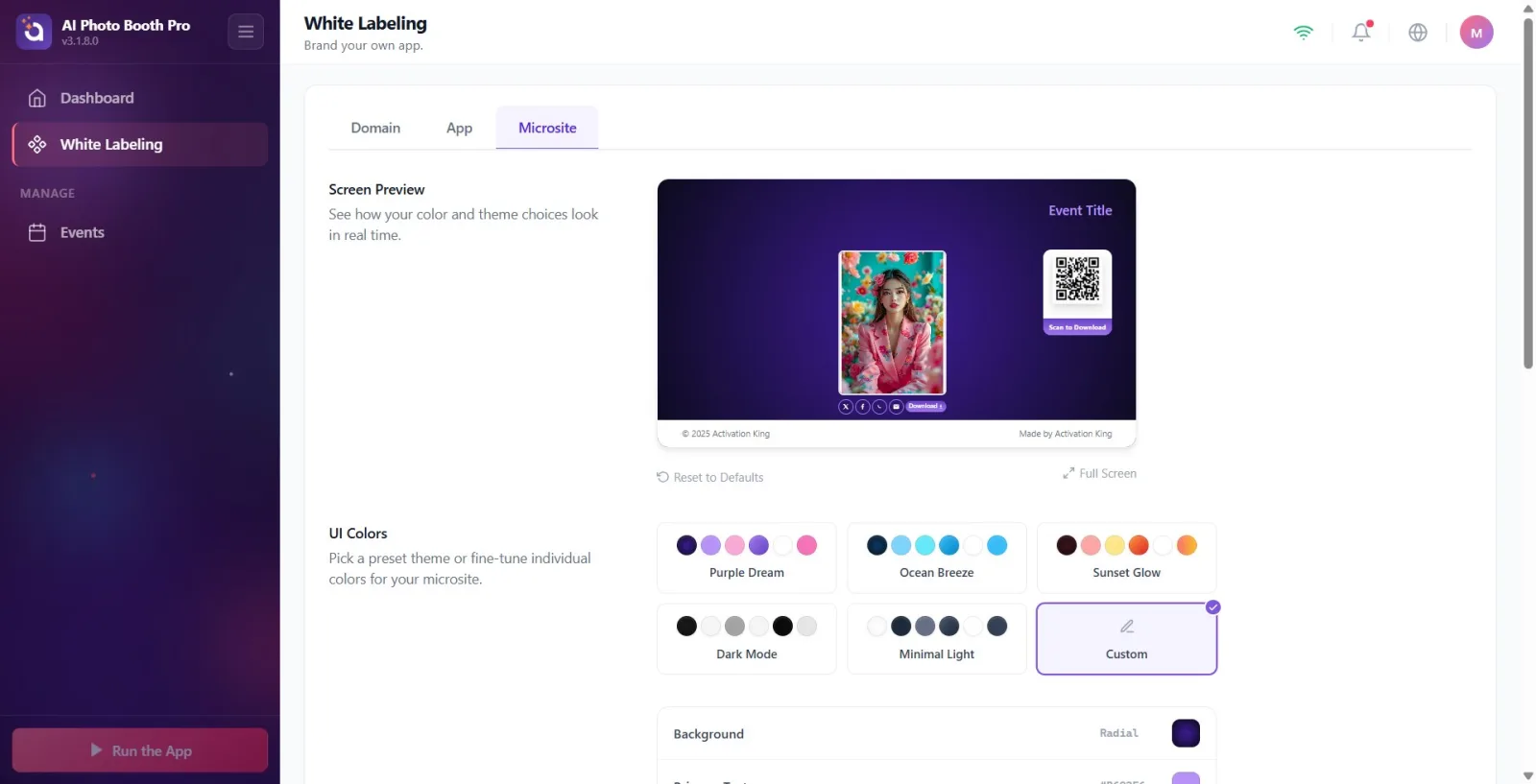
Klicken Sie im Abschnitt UI-Farben („Wählen Sie ein Thema für Ihre Microsite oder passen Sie die Farben individuell an.“) auf eine der vorgefertigten Themenkarten: „Purple Dream“, „Ocean Breeze“, „Sunset“, „Dark ModeoderMinimal On“. Das von Ihnen gewählte Thema legt alle Farben (Hintergrund, Text, Schaltfläche, QR) mit einem Klick fest und wird sofort in der Vorschau angezeigt. Wenn Sie mit der manuellen Änderung der Farben beginnen, ändert sich die Auswahl automatisch zu Benutzerdefiniert.
🔎 Elemente auf dem Bildschirm: Themenkarten: Lila Traum, Meeresbrise, Sonnenuntergang, Dunkler Modus, Minimales Helles, Benutzerdefiniert.
Schritt 4 · Farben einzeln anpassen (Farbzeilen + Farbauswahl)
Markenanpassung → Mikroseite → UI-Farben
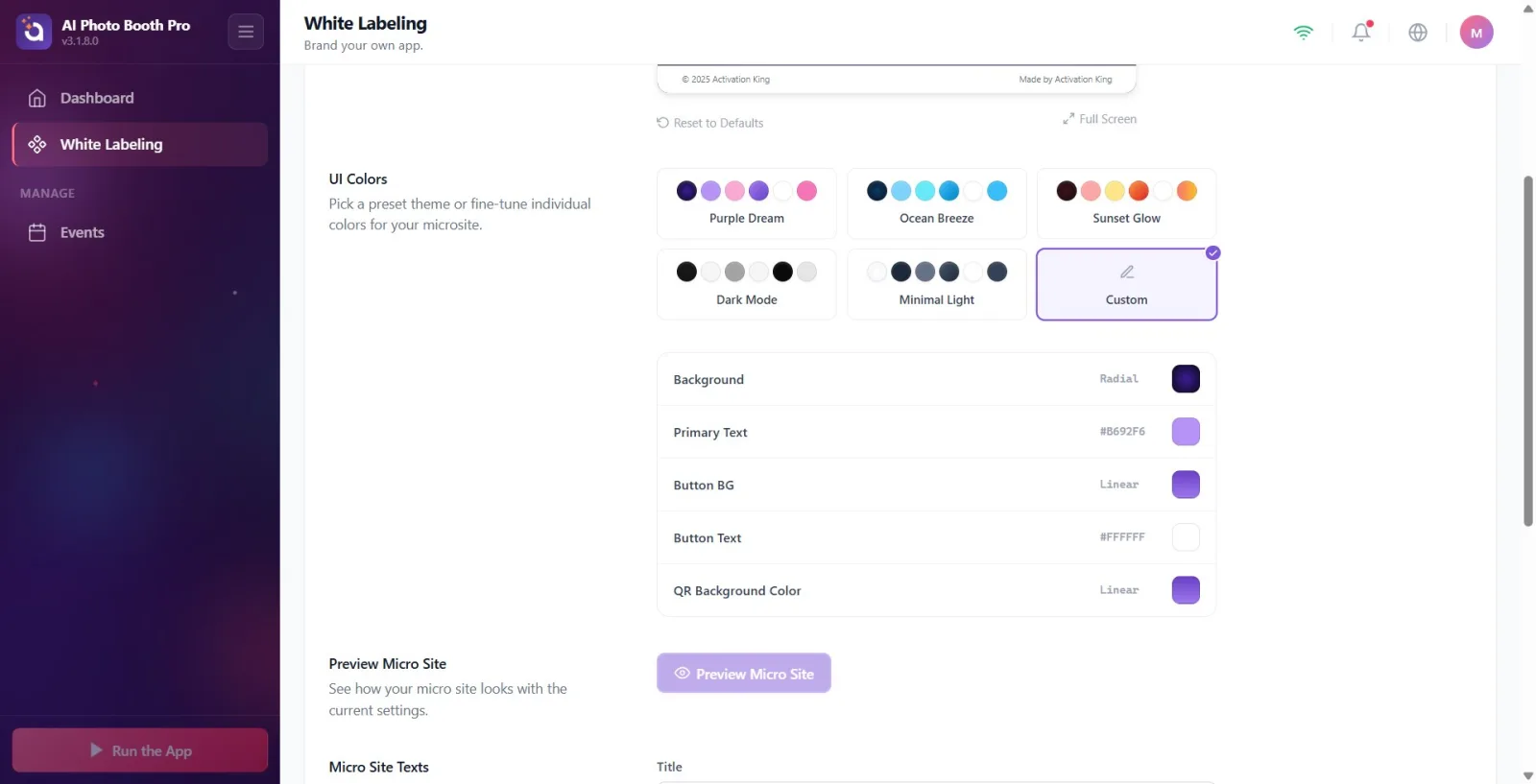
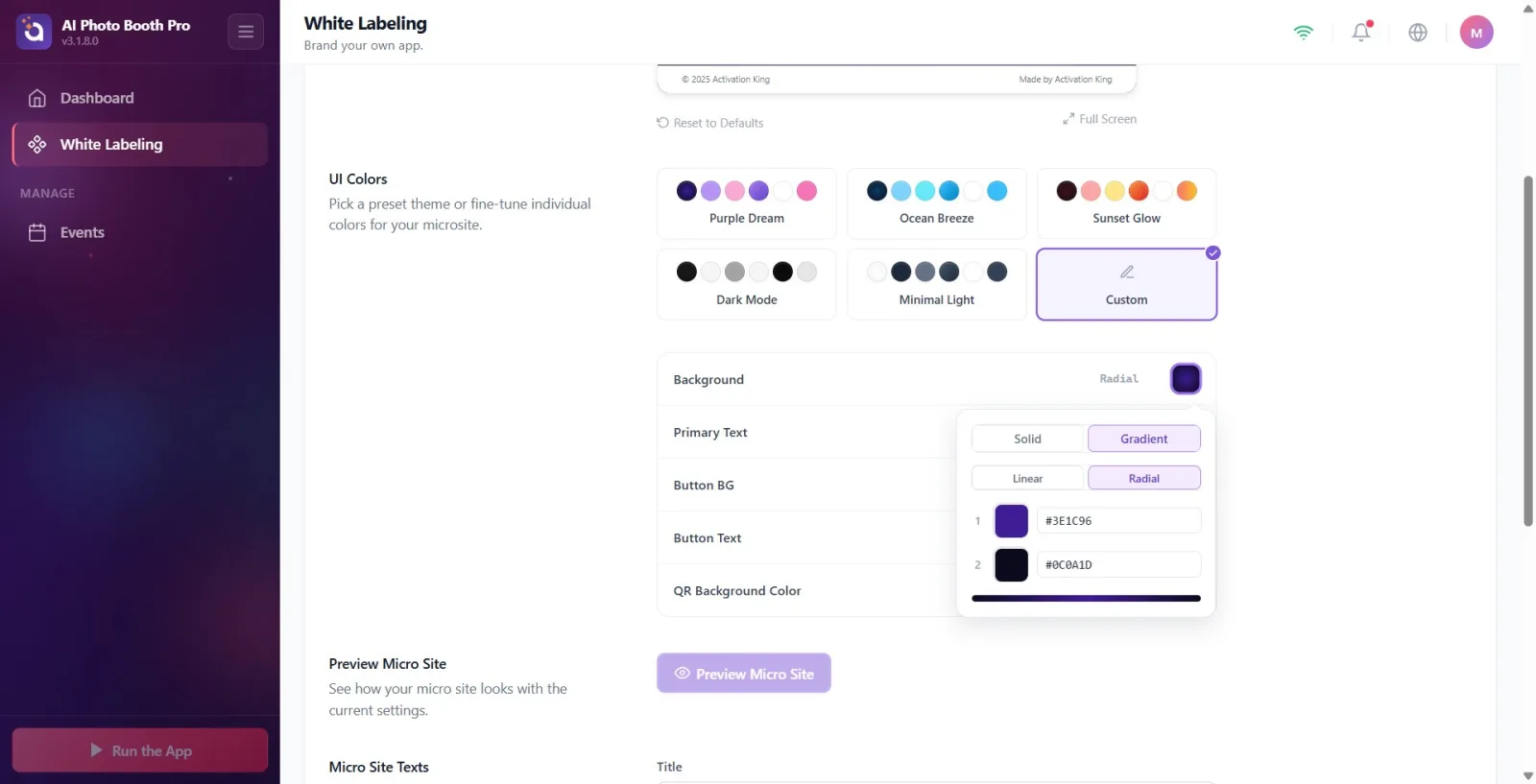
Klicken Sie auf das Farbfeld (Farbfeld) rechts neben den Farbzeilen unter dem Thema, das Sie bearbeiten möchten. Im sich öffnenden Farbwähler gibt es oben eine Auswahl von Einfarbig / Verlauf; Verlauf zeigt auch den Typ Linear / Radial, die Farbstopps „1“ und „2“ und Linear gibt das Menü Winkel an. 5 bearbeitbare Zeilen: Hintergrundfarbe, Haupttext, Schaltflächenhintergrund, Schaltflächentext, QR-Hintergrundfarbe. Änderungen werden mit einer Verzögerung von ca. 0,5 Sekunden übernommen (Entprellen).
🔎 Elemente auf dem Bildschirm: Farbzeilen (Beschriftung + Hexadezimalwert + anklickbares Farbfeld); Dropdown-Farbauswahl (ColorSettingPicker): Einfarbig/Verlauf, Linear/Radial, Farbstopps '1'/'2', Menü Winkel.
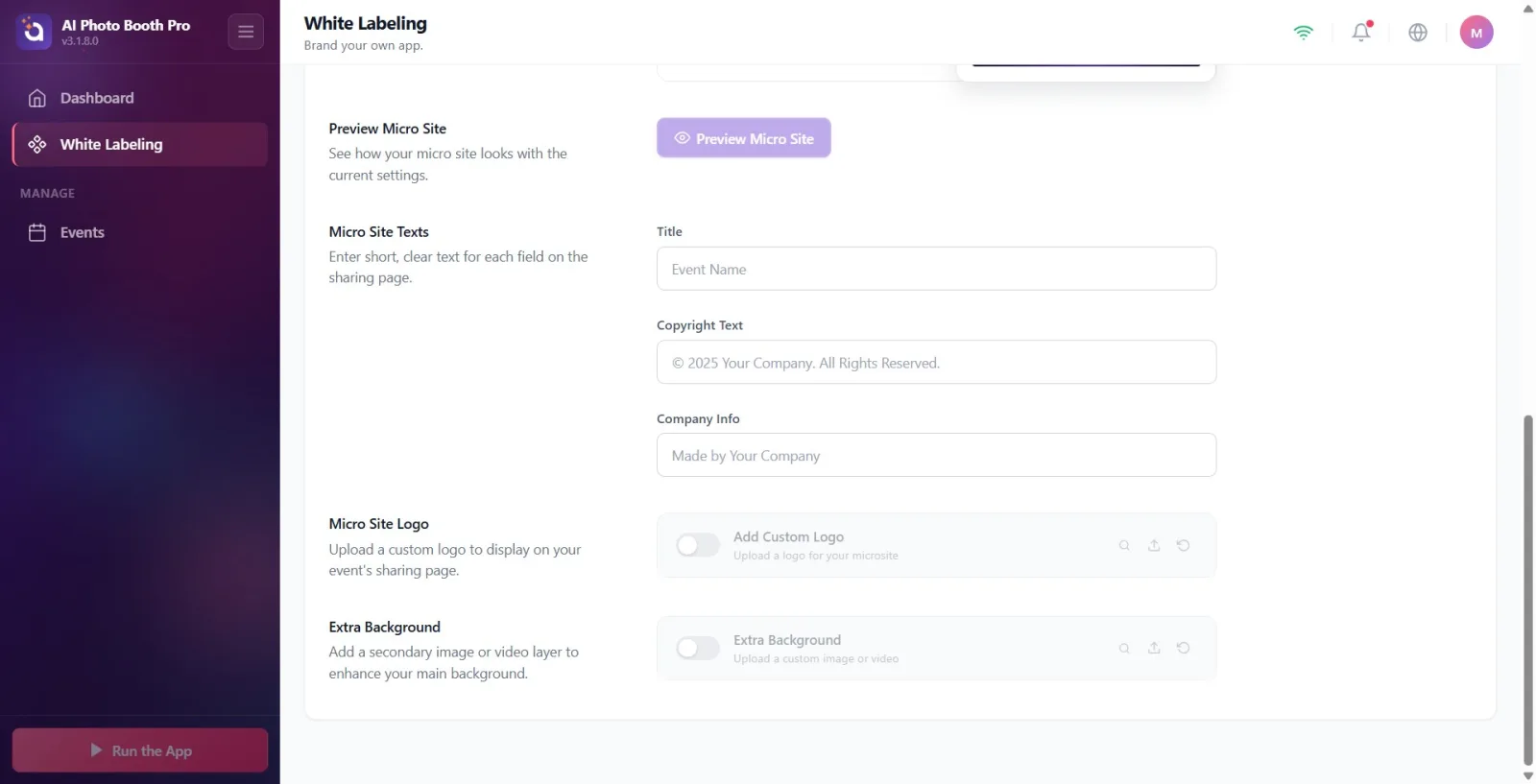
Schritt 5 · Geben Sie Mikro-Website-Texte – Titel ein.
Markenanpassung → Mikroseite → Mikro-Website-Texte
Schreiben Sie im Abschnitt Mikro-Website-Texte (Geben Sie für jedes Feld auf der Freigabeseite einen kurzen, klaren Text ein.) den Titel, der oben auf der Microsite (Kopfzeile) angezeigt wird, in das Feld Titel. Wenn Sie das Feld leer lassen, zeigt die Microsite automatisch den Namen des ausgewählten Ereignisses an – und der Platzhalter des Feldes ist der aktuelle Ereignisname („Veranstaltungsname“, wenn kein Ereignis vorhanden ist). Während Sie tippen, wird es nach ca. 0,5 Sekunden automatisch gespeichert.
🔎 Elemente auf dem Bildschirm: Textfeld Titel (Platzhalter = Name des aktuellen Ereignisses).
Schritt 6 · Geben Sie Copyright-Text ein.
Markenanpassung → Mikroseite → Mikro-Website-Texte
Geben Sie im Feld Copyright-Text den Copyright-Text ein, der in der Fußzeile der Microsite angezeigt wird. Beispiel für einen Platzhalter: © 2025 Ihr Unternehmen. Alle Rechte vorbehalten.. Wenn Sie das Feld leer lassen, wird auf der Website ein Standardtext angezeigt. Dieses Feld wird auch automatisch ca. 0,5 Sekunden nach der Eingabe gespeichert.
🔎 Elemente auf dem Bildschirm: Textfeld Copyright-Text (Platzhalter: © 2025 Ihr Unternehmen. Alle Rechte vorbehalten.).
Schritt 7 · Geben Sie Firmeninfo ein.
Markenanpassung → Mikroseite → Mikro-Website-Texte
Geben Sie im Feld Firmeninfo die Unternehmens-/Markenzeile ein, die in der Fußzeile der Microsite angezeigt wird. Platzhalter: Erstellt von Ihrem Unternehmen. Diese Zeile wird zusammen mit „Copyright-Text“ in der Fußzeile der Vorschau angezeigt.
🔎 Elemente auf dem Bildschirm: Textfeld Firmeninfo (Platzhalter: Erstellt von Ihrem Unternehmen).
Schritt 8 · Laden Sie Logo der Microsite
Markenanpassung → Mikroseite → Logo der Microsite
Klicken Sie im Abschnitt Logo der Microsite („Laden Sie ein benutzerdefiniertes Logo hoch, das auf der Freigabeseite Ihrer Veranstaltung angezeigt werden soll“) auf die Schaltfläche „Hochladen“ in der Zeile. Wählen Sie ein Bild aus der nativen Dateiauswahl aus, die geöffnet wird. Sie können das Logo mit dem Schalter auf der linken Seite ein- und ausschalten, es mit der kreisförmigen Pfeiltaste auf die Standardeinstellungen zurücksetzen und mit der Lupentaste eine Vorschau anzeigen. Das hochgeladene Logo erscheint in der oberen Ecke der Vorschau. Max. Die Dateigröße beträgt 50 MB, es werden nur Bilder akzeptiert.
🔎 Elemente auf dem Bildschirm: Zeile Logo der Microsite / Benutzerdefiniertes Logo hinzufügen; Ein-/Ausschalter + Schaltflächen für Vorschau (Lupe), Hochladen und Zurücksetzen (kreisförmiger Pfeil). Die Tooltips der Schaltflächen Upload / Preview / Reset werden auf Englisch angezeigt.
Schritt 9 · Zusätzliche Hintergrundinformationen hinzufügen (Bild oder Video)
Markenanpassung → Mikroseite → Zusätzliche Hintergrundinformationen
Wählen Sie im Abschnitt Zusätzliche Hintergrundinformationen („Fügen Sie eine sekundäre Bild- oder Videoebene hinzu, um Ihren Haupthintergrund zu verbessern“) ein Bild ODER Video über die Schaltfläche „Hochladen“ („Benutzerdefiniertes Bild oder Video hochladen“) aus. Der Dateityp wird automatisch anhand der Erweiterung erkannt. Ein/Aus mit Schalter, Zurücksetzen auf Standard mit kreisförmigem Pfeil. Max. 50 MB.
🔎 Elemente auf dem Bildschirm: Zeile Zusätzliche Hintergrundinformationen; Ein-/Ausschalter + Lade-/Vorschau-/Reset-Tasten; Es akzeptiert sowohl Bilder als auch Videos.
Schritt 10 · Öffnen Sie eine echte Website im Browser mit Microsite-Vorschau
Markenanpassung → Mikroseite → Microsite-Vorschau
Klicken Sie auf die Schaltfläche Microsite-Vorschau (Sehen Sie, wie Ihre Microsite mit den aktuellen Einstellungen aussieht.). Dadurch wird die Beispielsitzung der ausgewählten Aktivität unter der tatsächlichen Microsite-Adresse (activationshare.com) im Systembrowser geöffnet. Zunächst muss ein Ereignis ausgewählt werden; Wenn nicht, wird die Schaltfläche dunkel/durchscheinend angezeigt und beim Klicken wird eine Warnung Bitte wählen Sie zuerst eine Veranstaltung aus, um Ihre Micro-Site in der Vorschau anzuzeigen. angezeigt.
🔎 Elemente auf dem Bildschirm: Schaltfläche Microsite-Vorschau (Augensymbol); Wenn keine Aktivität stattfindet, erscheint es durchscheinend/passiv, aber wenn es angeklickt wird, wird eine Toast-Warnung angezeigt.
Schritt 11 · Vorschau Vollbild und Auf Standard zurücksetzen
Markenanpassung → Microsite (Bildschirmvorschau)
Zeigen Sie das Modell mit der Schaltfläche Vollbild oben rechts auf der Vorschaukarte größer an (klicken Sie zum Schließen auf das X in der Ecke oder außerhalb). Klicken Sie auf den Link Auf Standard zurücksetzen, um von vorne zu beginnen – ACHTUNG: Durch diese einzelne Aktion werden die Farben auf das Thema Lila Traum zurückgesetzt, alle drei Texte (Titel, Copyright-Text, Firmeninfo) gelöscht und sowohl das Logo als auch die zusätzlichen Hintergrundtasten deaktiviert.
🔎 Bildschirmelemente: Schaltfläche Vollbild + Schließen im Vollbildmodus (X); Auf Standard zurücksetzen Verbindung.
Schnellster Start: Wählen Sie zunächst ein vorgefertigtes Thema (Lila Traum, Meeresbrise, Sonnenuntergang, Dunkler Modus, Minimales Helles) und nehmen Sie dann die Feinabstimmung anhand einzelner Farblinien vor.
Wenn Sie das Feld Titel leer lassen, zeigt die Microsite automatisch den Namen des ausgewählten Events an – so kann das gleiche Branding für mehrere Events verwendet werden.
Im Farbwähler werden nur zwei Farbstopps („1“ und „2“) bearbeitet. Winkel erscheint nur im Farbverlauf Linear, nicht Radial.
QR-Hintergrundfarbe ändert sich automatisch in die gleiche Farbe wie der Schaltflächenhintergrund, wenn Sie ein Thema auswählen; Sie können es später bei Bedarf separat bearbeiten.
Es werden nur 5 Farblinien angezeigt; Die Farben Sekundärtext und Countdown werden bewusst ausgeblendet, da sie auf der Microsite nicht verwendet werden.
Farb- und Textänderungen werden nicht sofort, sondern mit einer Entprellung von ca. 0,5 Sekunden aufgezeichnet. Wenn sie nicht sofort angezeigt werden, warten Sie einen Moment.
Dieses Branding erfolgt auf Kontoebene: Änderungen gelten für alle Microsites Ihrer Veranstaltungen, nicht nur für die aktuelle Veranstaltung.
Der obere Bildschirmvorschau spiegelt Änderungen sofort wider; Verwenden Sie Vollbild, um es größer anzuzeigen.
Bildschirmvorschau (In-App-Emulation) mit Microsite-Vorschau (öffnet echte Website im Browser) zu verwechseln – das sind zwei verschiedene Dinge.
Wenn Sie Microsite-Vorschau drücken, ohne eine Aktivität auszuwählen: Die Schaltfläche wird abgeblendet angezeigt und die Warnung Bitte wählen Sie zuerst eine Veranstaltung aus, um Ihre Micro-Site in der Vorschau anzuzeigen. wird angezeigt. Es wird nichts geöffnet.
Suche nach einem Bild/Hintergrundbild in einer Farbreihe: Farbreihen sind nur Volltonfarben oder Farbverläufe; Für das Bild wird der Abschnitt Logo der Microsite oder Zusätzliche Hintergrundinformationen verwendet.
Wenn Sie denken, dass die Datei gelöscht wird, wenn Sie den Logo-/Hintergrundschalter (Umschalten) ausschalten (durch Ausschalten wird sie nur ausgeblendet), stoppt die Datei; Es kommt zurück, wenn Sie es erneut öffnen.
Unterschätzung von _UI_VAL_0: Ein Klick setzt die Farben auf Lila Traum zurück, löscht drei Texte und schaltet das Logo und zusätzliche Hintergrundtasten aus.
Betrachten Sie Branding als ereignisspezifisch: Einstellungen werden auf Kontoebene gespeichert und auf allen Microsites widergespiegelt.
Es wird versucht, eine Logo-/Hintergrunddatei mit einer Größe von mehr als 50 MB hochzuladen – die Datei wird abgelehnt/Fehler, wenn die Größenbeschränkung überschritten wird.
Verwandte Themen
Domain App AktivierungTeilen
