
Vorher: Wie melde ich mich bei der Anwendung an?
Markenanpassung ist der Abschnitt, in dem Sie die App, die Freigabe-/Download-Site und die benutzerdefinierte Domain mit Ihrem eigenen Branding anpassen. Es besteht aus drei Registerkarten (Domain, App, Mikroseite) und ist nur im Ultimate-Plan (Ultimate AI) geöffnet. Die Einstellungen erfolgen auf Kontoebene – werden auf die gesamte Anwendung und nicht auf eine einzelne Aktivität angewendet und werden automatisch ohne separate Speichern-Schaltfläche gespeichert.
- Angemeldet sein (Sitzung ist geöffnet)
- Ultimate-Abonnement (Ultimate AI) – White-Label-Funktionen sind nur im Ultimate-Plan aktiviert; Andernfalls wird auf der Seite nur das Sperrbanner angezeigt
- Internetverbindung – Einstellungen werden in der Cloud widergespiegelt (WhiteLabelService); Die Validierung im Reiter Domain erfolgt über den Server
Schritt für Schritt
Schritt 1 · Öffnen Sie den Abschnitt „White Labeling“.
Einstellungen (linkes Menü)
Tippen Sie im linken Navigationsmenü der Einstellungen auf Markenanpassung. Dieses Element befindet sich oben im Menü, nicht gruppiert, mit Armaturenbrett (Dashboard) und ist durch ein Tag-Symbol gekennzeichnet. Beim Öffnen der Seite lautet der Titel Markenanpassung und der Untertitel Branden Sie Ihre App.. Dieses Element erscheint unabhängig von Ihrem Plan immer im Menü – die Sperrsteuerung befindet sich auf der Seite.
🔎 Elemente auf dem Bildschirm: Markenanpassung Link mit Beschriftungssymbol im linken Menü (oberer Abschnitt, in derselben Gruppe wie Armaturenbrett)
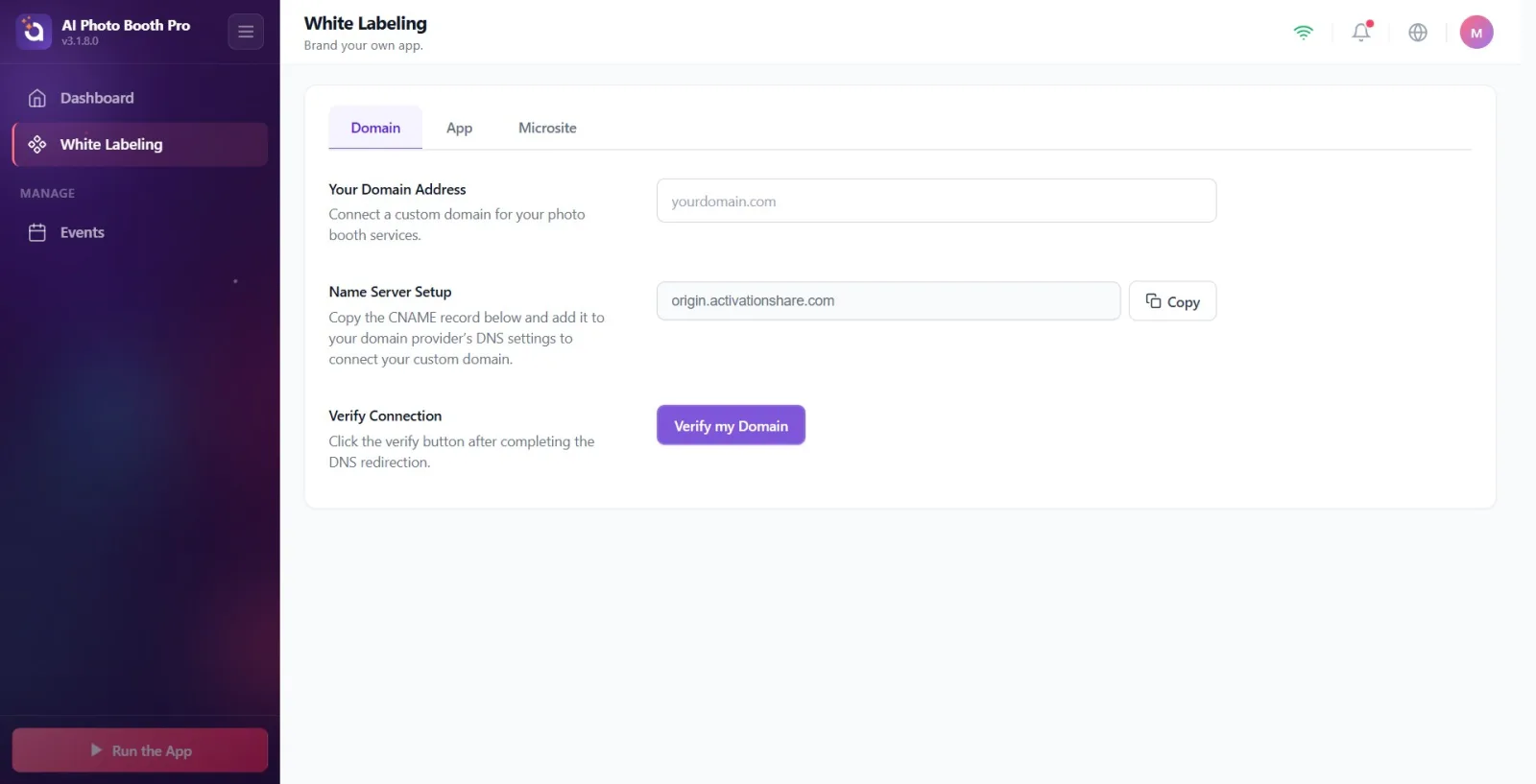
Schritt 2 · Plananforderung: Ultimate freigeschaltet
Markenanpassung
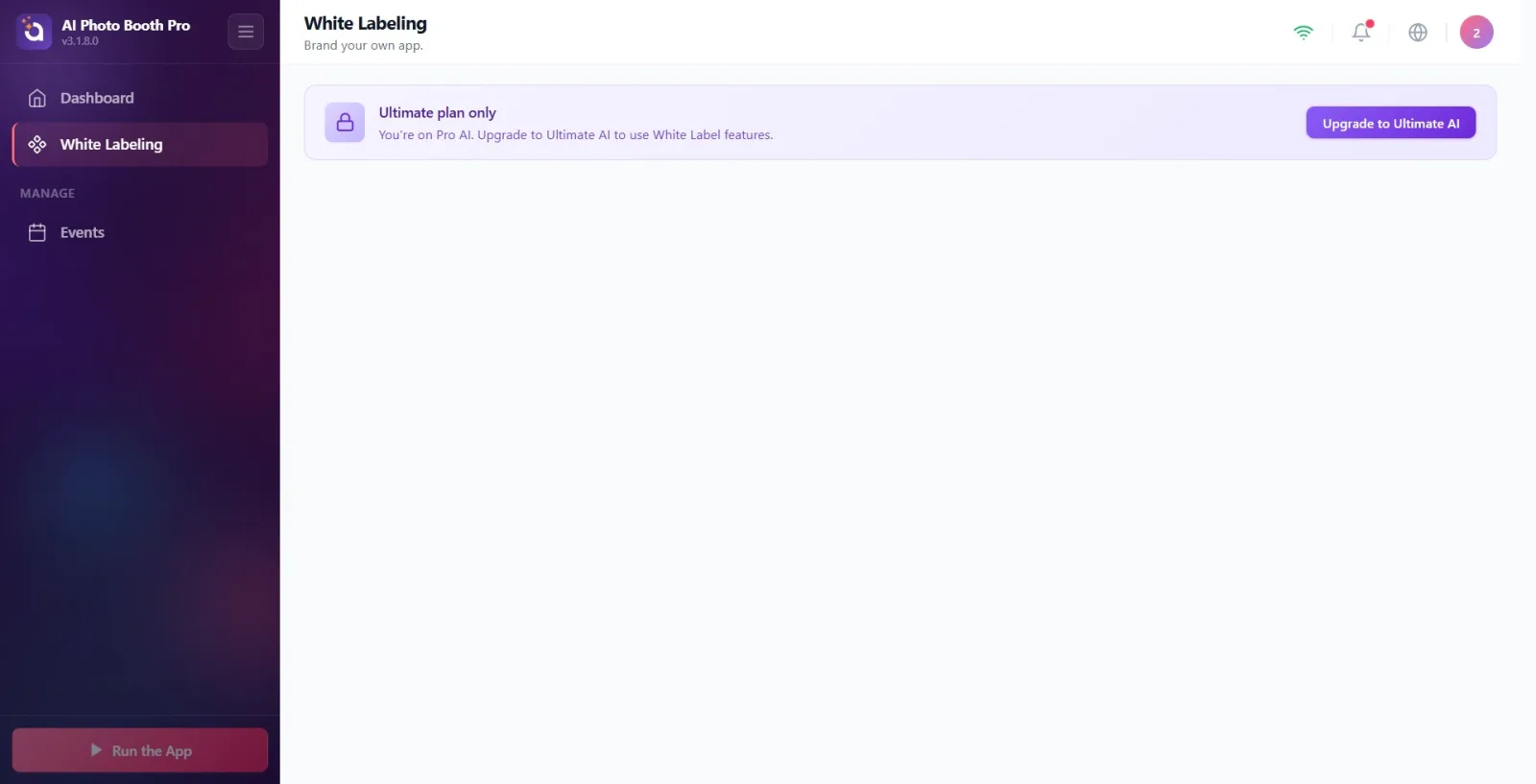
Wenn Ihr Konto nicht im Ultimate-Plan enthalten ist, wird auf der Seite anstelle von Registerkarten ein Sperrbanner angezeigt: Der Titel lautet „Exklusiv für den Ultimate-Plan“, darunter „Derzeit Ihr {Plan}-Konto.“ Führen Sie ein Upgrade auf Ultimate AI durch, um White-Label-Funktionen zu nutzen.' ({plan} wird durch den Namen Ihres aktuellen Plans ersetzt – z. B. Testversion). Die Schaltfläche „Upgrade auf Ultimate AIa“ auf der rechten Seite öffnet die Paywall für das Ultimate-Abonnement (Stripe WebView unter Windows, RevenueCat auf Mobilgeräten). Wenn Sie zu Ultimate wechseln, wird die Seite automatisch aktualisiert und es werden Registerkarten geöffnet.
🔎 Elemente auf dem Bildschirm: Banner mit Schlosssymbol: Nur im Ultimate-Plan Titel + „... Upgrade auf Ultimate AI.“ Beschreibung + Schaltfläche „Upgrade auf Ultimate AI“.
Schritt 3 · Zwischen den Registerkarten navigieren (Übersicht)
Markenanpassung
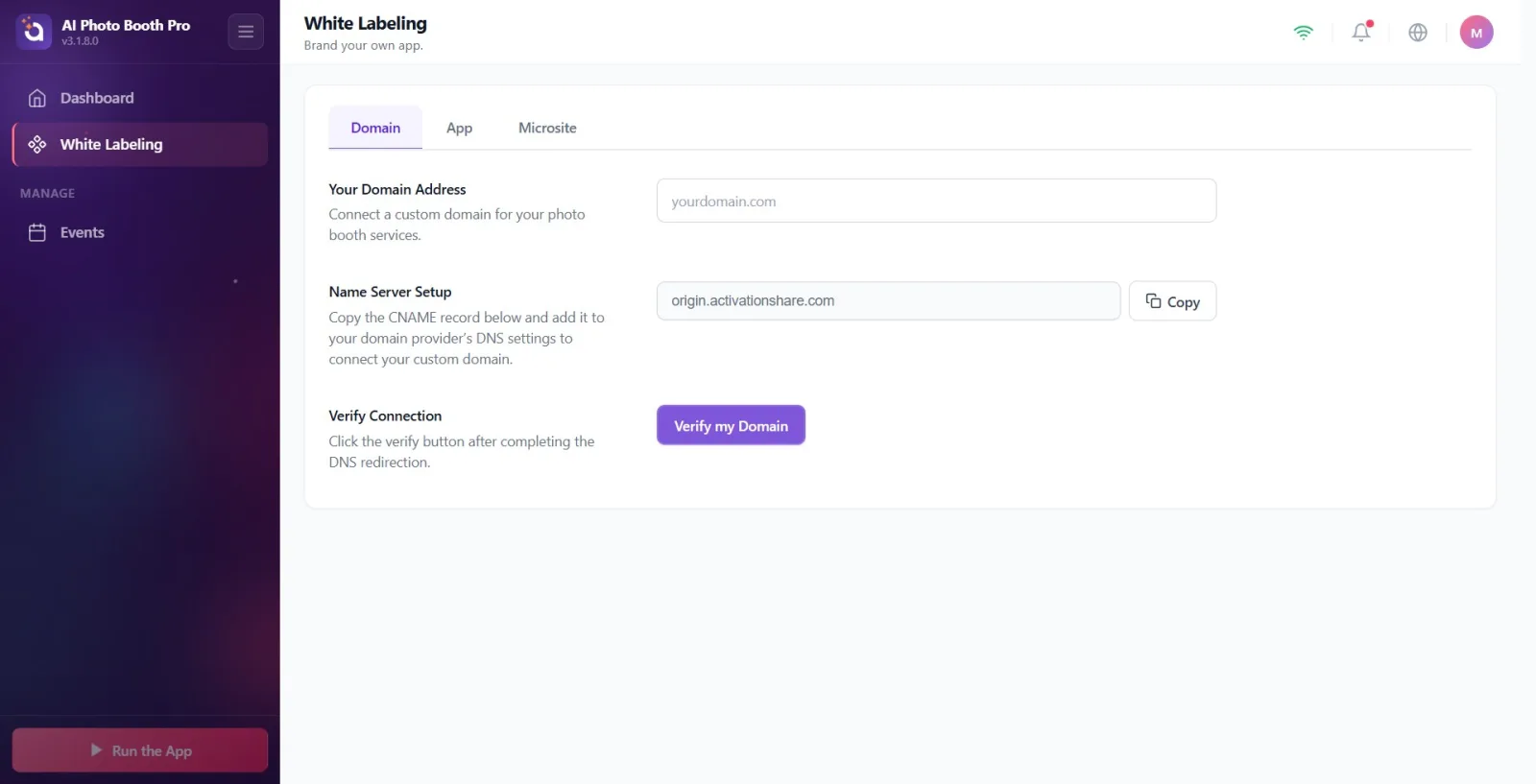
Auf dem Ultimate-Konto sehen Sie oben auf der Seite eine Leiste mit drei Registerkarten: Domain, App und Mikroseite. Sie wechseln, indem Sie die gewünschte Registerkarte berühren. Beim ersten Öffnen der Seite wird standardmäßig die Registerkarte Domain angezeigt. Die von Ihnen ausgewählte Registerkarte wird gespeichert. Wenn Sie sie das nächste Mal öffnen, wird die zuletzt geöffnete Registerkarte angezeigt.
🔎 Elemente auf dem Bildschirm: Tab-Leiste: Domain | App | Mikroseite (aktiver Tab-Hover; Standard Domain)
Schritt 4 · Was macht die Registerkarte Domain?
Markenanpassung → Domain
Auf der Registerkarte Domain verbinden Sie Ihre eigene benutzerdefinierte Domain (z. B. IhreDomain.com) mit Ihren Fotoautomaten-Freigabediensten. Abschnitte: Ihre Domain-Adresse (Beschreibung: „Verbinden Sie eine benutzerdefinierte Domäne für Ihre Fotoautomatendienste.“), „DNS-Setup-Anweisung“ (kopierbare TXT- und CNAME-Einträge), die angezeigt wird, wenn Sie den Domänennamen eingeben, „Nameserver-Setup“ und „Verbindung überprüfen“. Die Schaltfläche „Meine Domain verifizieren“ löst die Verifizierung durch den Server aus; Bei Erfolg wird das Abzeichen Domain verbunden angezeigt. Der Feldname wird einmalig beim Verlust des Fokus (beim Verlassen des Feldes) aufgezeichnet, nicht bei jedem Tastendruck.
🔎 Elemente auf dem Bildschirm: Abschnitte: Ihre Domain-Adresse, DNS-Einrichtungsanleitung, Namensserver-Einrichtung, Verbindung überprüfen (Schaltfläche Meine Domain überprüfen, Abzeichen Domain verbunden)
Schritt 5 · Was macht die Registerkarte App (der Haupt-Kippschalter ist hier)
Markenanpassung → App
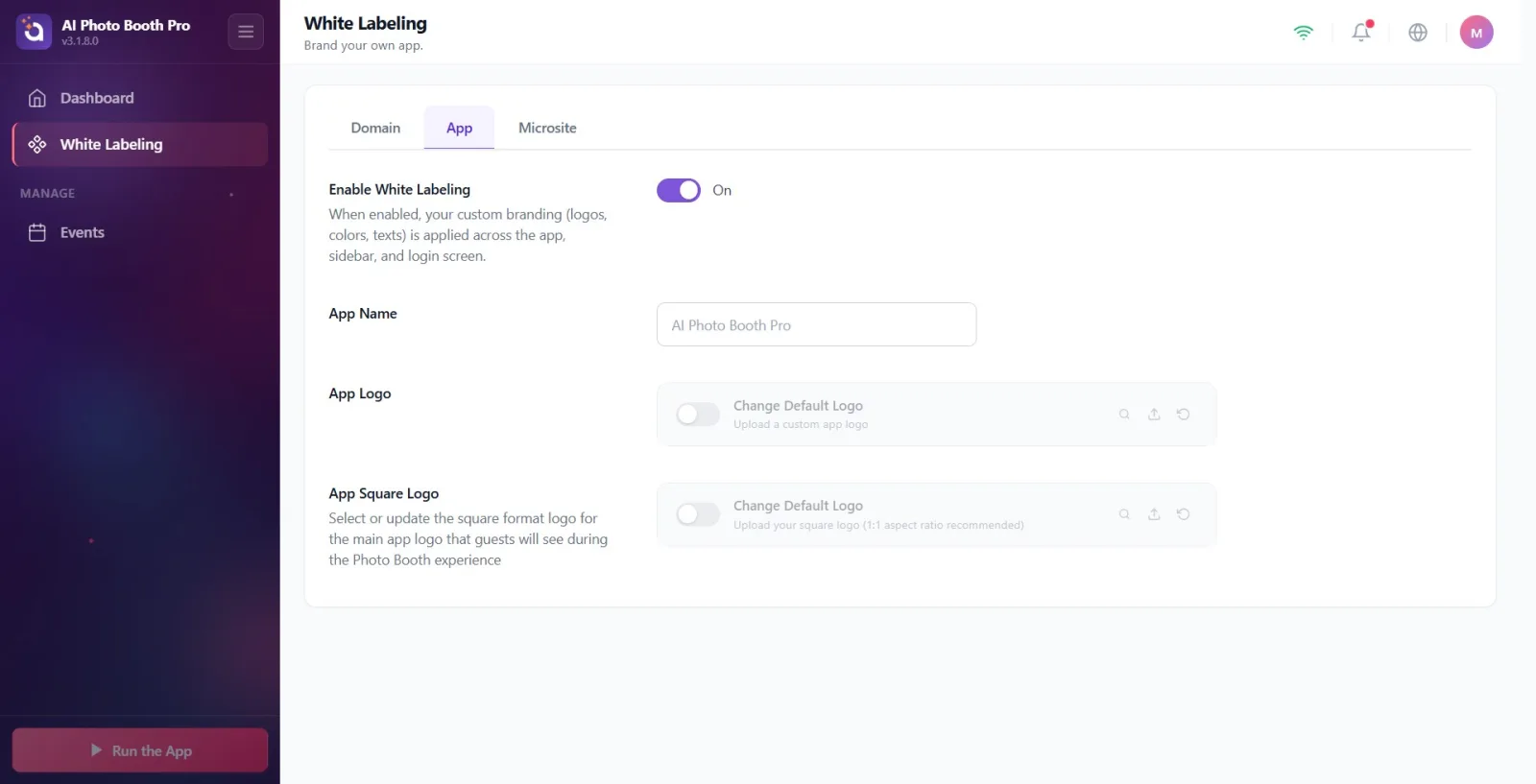
Auf der Registerkarte App legen Sie das Eigenbranding der App fest. Oben befindet sich der Haupt-Kippschalter „WhiteLabel aktivieren“ (Beschreibung: „Wenn aktiviert, wird benutzerdefiniertes Branding (Logo, Farbe, Text) auf die App, die Seitenleiste und den Startbildschirm angewendet.“). Wenn dieser Schalter deaktiviert ist, werden keine Markeneinstellungen in anderen Registerkarten angewendet. Andere Abschnitte: App-Name, App-Logo (horizontal) und App Square Logo (quadratisch – zum Zusammenklappen der Seitenleiste und zum Anmeldebildschirm). Änderungen werden sofort in Ihrem Konto gespeichert.
🔎 Elemente auf dem Bildschirm: Abschnitte: „WhiteLabel aktivieren“ (Ein-/Ausschalter), „App-Name“, „App-Logo“, „App-Quadrat-Logo“
Schritt 6 · Was macht die Registerkarte Mikroseite?
Markenanpassung → Mikroseite
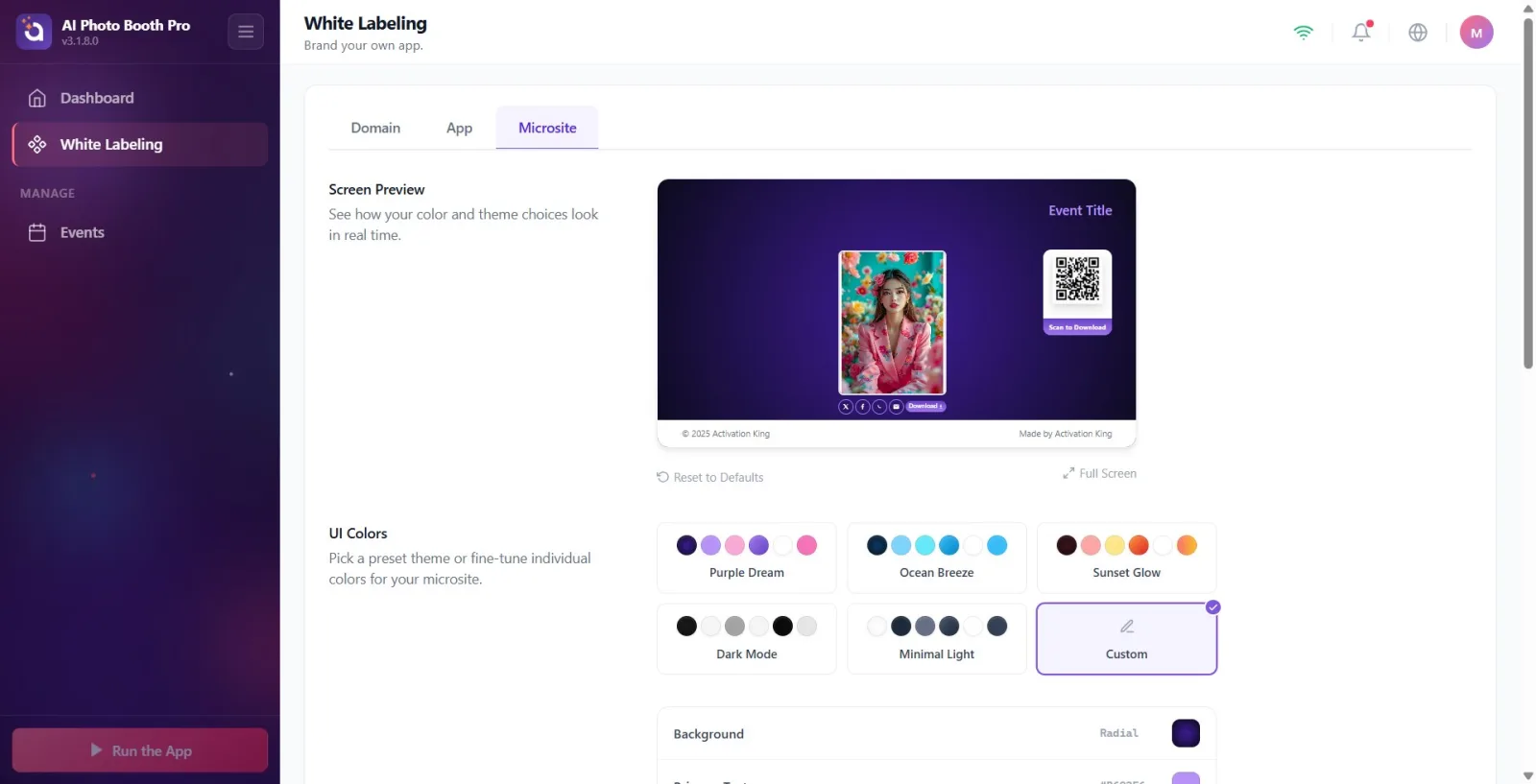
Auf der Registerkarte Mikroseite gestalten Sie das Erscheinungsbild der Website, auf der Gäste ihre Fotos herunterladen/teilen. Oben befindet sich ein Live-Bildschirmvorschau (neben dem Auf Standard zurücksetzen und Vollbild). Abschnitte: UI-Farben (vorgefertigte Themenkarten + individuelle Farbanpassung), Microsite-Vorschau (öffnet die eigentliche Seite im Systembrowser), Mikro-Website-Texte (Titel, Copyright und Firmeninformationen), Logo der Microsite und Zusätzliche Hintergrundinformationen (Bild oder Video). Von Ihnen vorgenommene Farb-/Textänderungen sind sofort in der Vorschau sichtbar und werden automatisch gespeichert.
🔎 Elemente auf dem Bildschirm: Abschnitte: Bildschirmvorschau (Auf Standard zurücksetzen / Vollbild), UI-Farben, Microsite-Vorschau, Mikro-Website-Texte, Logo der Microsite, Zusätzliche Hintergrundinformationen
Schritt 7 · So speichern Sie Änderungen und wo werden sie angewendet?
Markenanpassung
White-Labeling-Einstellungen erfolgen auf Kontoebene und werden auf die gesamte App und alle Aktivitäten angewendet, nicht auf die ausgewählte Aktivität. Es gibt keine separate Schaltfläche Speichern: Änderungen in den Registerkarten App und Mikroseite werden sofort in der Cloud gespeichert (nach einer kurzen Wartezeit in den Textfeldern); Der Feldname in der Registerkarte Domain wird bei Fokusverlust einmalig gespeichert. Der Schalter „WhiteLabel aktivieren“ auf der Registerkarte App muss aktiviert sein, damit die Markeneinstellungen tatsächlich angezeigt werden.
White Labeling ist nur im Ultimate-Plan (Ultimate AI) verfügbar. Ist dies nicht der Fall, wird auf der Seite ein Sperrbanner angezeigt und eine Paywall mit „Upgrade auf Ultimate AI“ geöffnet.
Die Einstellungen sind kontospezifisch (ereignisunabhängig) – sie gelten für die gesamte App und Microsite, nicht für ein einzelnes Ereignis.
Der Haupt-Kippschalter „WhiteLabel aktivieren“ befindet sich auf der Registerkarte „Anwendung“. Wenn es deaktiviert ist, werden keine der Logo-/Farb-/Texteinstellungen in der Anwendung, der Seitenleiste und dem Startbildschirm angezeigt.
Ihre Tab-Auswahl wird gespeichert: Wenn Sie sie das nächste Mal öffnen, wird der letzte Tab angezeigt, den Sie aufgehört haben (Standard Domain).
Suchen Sie nicht nach einer separaten Speichern-Schaltfläche – Änderungen werden automatisch gespeichert. Das Feld Domain wird gespeichert, wenn Sie das Feld verlassen (den Fokus verlieren).
Auf der Registerkarte Mikroseite werden Farb-/Textänderungen sofort in der Live-Vorschau oben angezeigt. Mit Microsite-Vorschau können Sie die reale Seite im Browser testen.
Logo/Farbe/Text festlegen und vergessen, den Schalter „WhiteLabel aktivieren“ auf der Registerkarte App zu aktivieren – wenn der Schalter ausgeschaltet ist, wird kein Branding angewendet.
Wenn man davon ausgeht, dass die Einstellungen nur für die ausgewählte Aktivität gelten, erfolgt White Labeling auf Kontoebene und wirkt sich auf die gesamte App und alle Aktivitäten aus.
Suche nach der Schaltfläche „Speichern“ – es gibt keine solche Schaltfläche; Die Registrierung erfolgt automatisch (das Feld Domain wird nur bei Fokusverlust aufgezeichnet).
Ich versuche, Funktionen zu nutzen, ohne den Ultimate-Plan zu haben – auf der Seite wird nur das Sperrbanner angezeigt, Sie müssen zuerst ein Upgrade auf Ultimate durchführen.
Geben Sie auf der Registerkarte Domain den Domänennamen ein und warten Sie, bis Meine Domain überprüfen sofort erfolgreich ist, ohne die DNS-Einträge (TXT/CNAME) hinzuzufügen. Nachdem die Bestätigungs-DNS-Einträge weitergegeben wurden, wird daraus Domain verbunden.
Es wird erwartet, dass die Schaltfläche „Microsite-Vorschau“ funktioniert, wenn die Aktivität nicht ausgewählt ist – die Vorschau hängt von der Instanzsitzung der aktuellen Aktivität ab; Liegt keine Aktivität vor, erscheint die Schaltfläche inaktiv.
Verwandte Themen
Markenanpassung → App Markenanpassung → Domain Markenanpassung → Mikroseite Abonnement/Upgrade (Ultimate AI Paywall)
