













Vorher: Wie erstellt man eine Veranstaltung?
Mit der Fernsteuerung wird die Fotobox über ein Handy gesteuert. Es gibt zwei getrennte Anwendungen: Der Gast scannt den QR-Code auf dem Begrüßungsbildschirm und führt seine eigene Sitzung über sein Handy durch; der Betreiber meldet sich auf seinem eigenen Handy an und steuert jede Sitzung der Fotobox, pausiert die Fotobox oder startet sie, während sie auf dem Einstellungsbildschirm ist. Auf dem Handy muss keine App installiert werden; alles öffnet sich im Browser des Handys. Die Einstellungen gelten pro Veranstaltung.
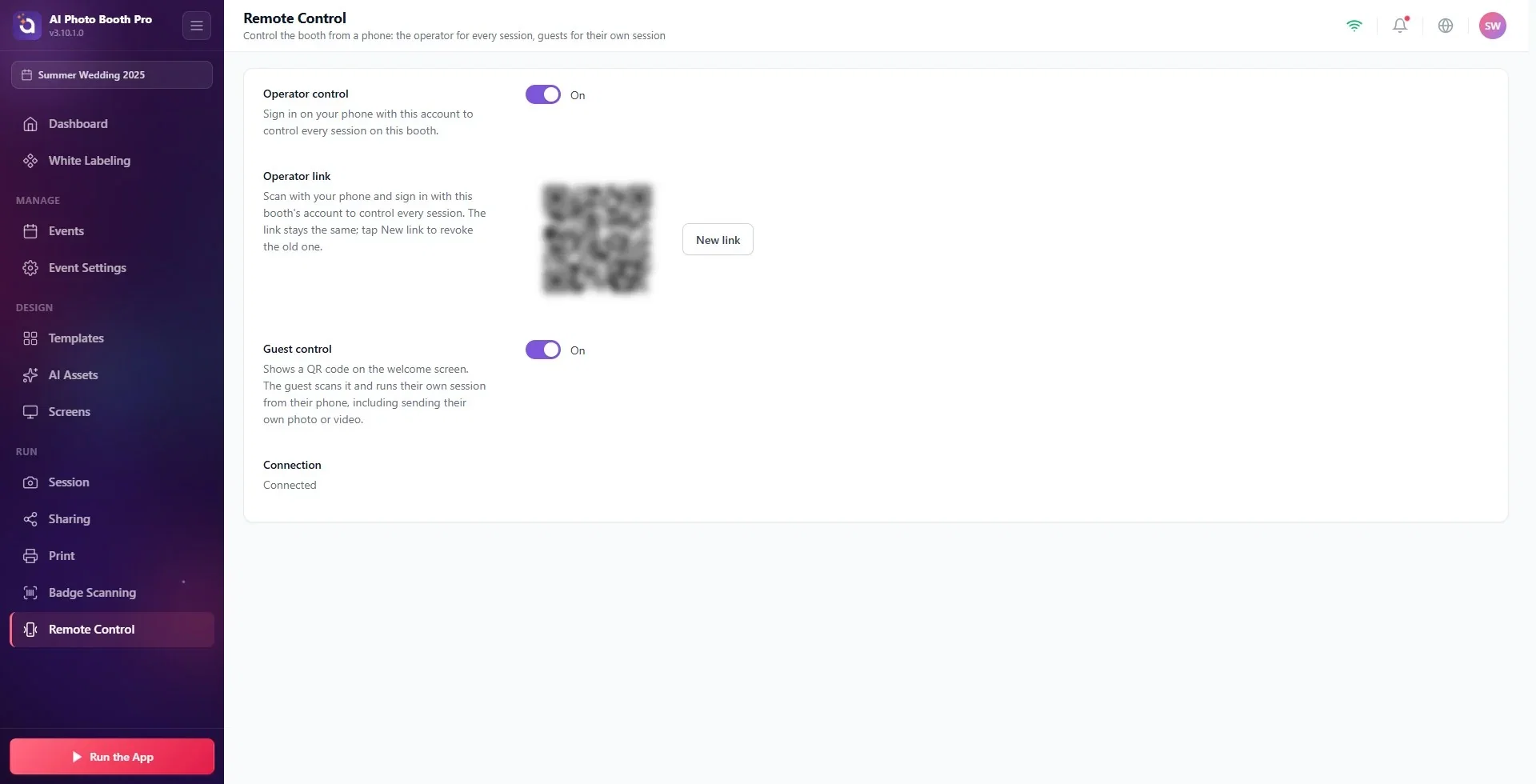
- Schalten Sie auf der Seite Einstellungen → Ausführen → Fernsteuerung den Schalter Betreibersteuerung und/oder Gästesteuerung ein. Beide sind standardmäßig ausgeschaltet.
- Die Zeile Verbindung unten auf der Seite muss Verbunden anzeigen. Fotobox und Handy müssen mit dem Internet verbunden sein.
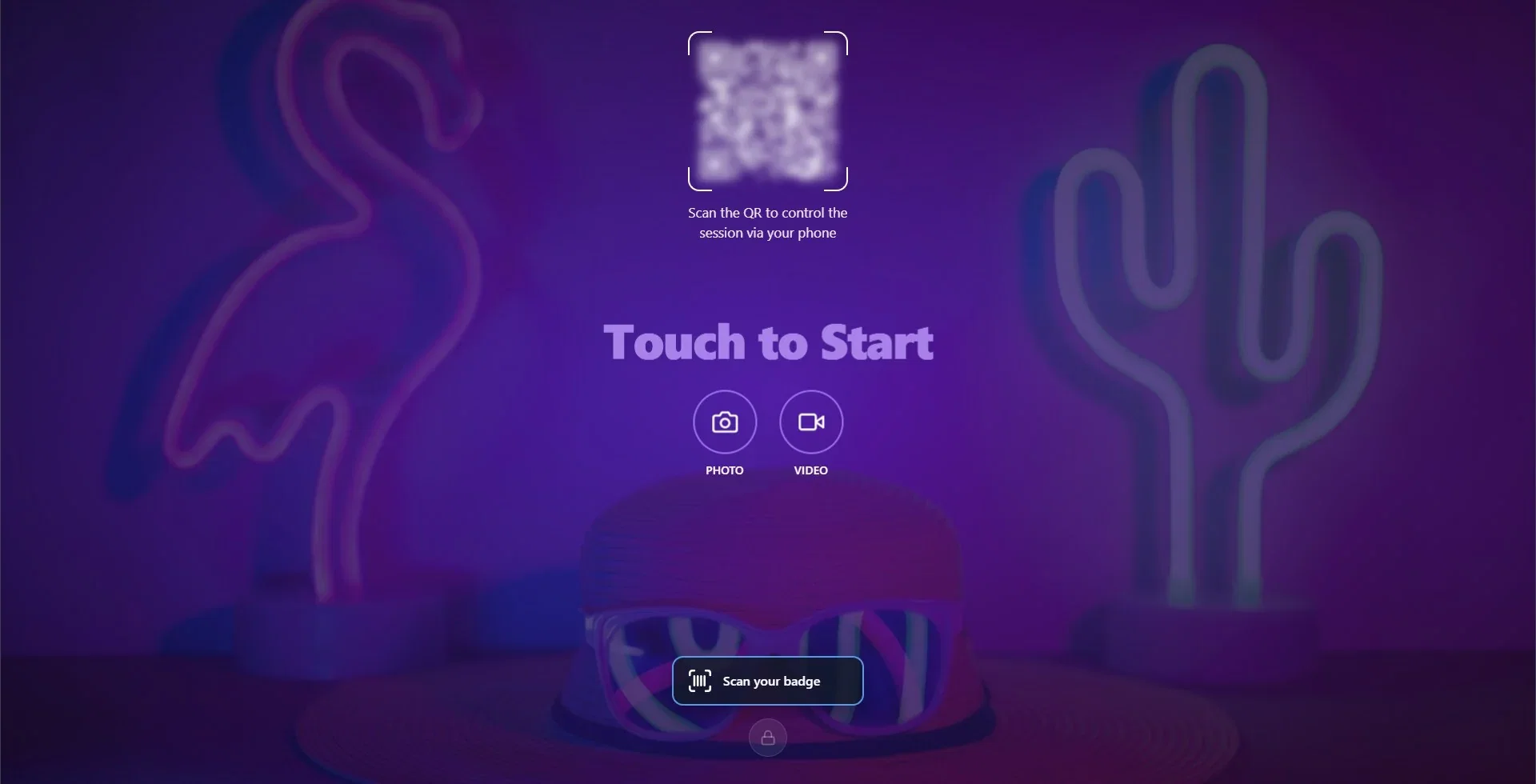
- Ist Gästesteuerung eingeschaltet, erscheint beim Starten der Fotobox auf dem Begrüßungsbildschirm ein QR-Code. Der Gast scannt ihn und steuert seine eigene Sitzung über sein Handy.
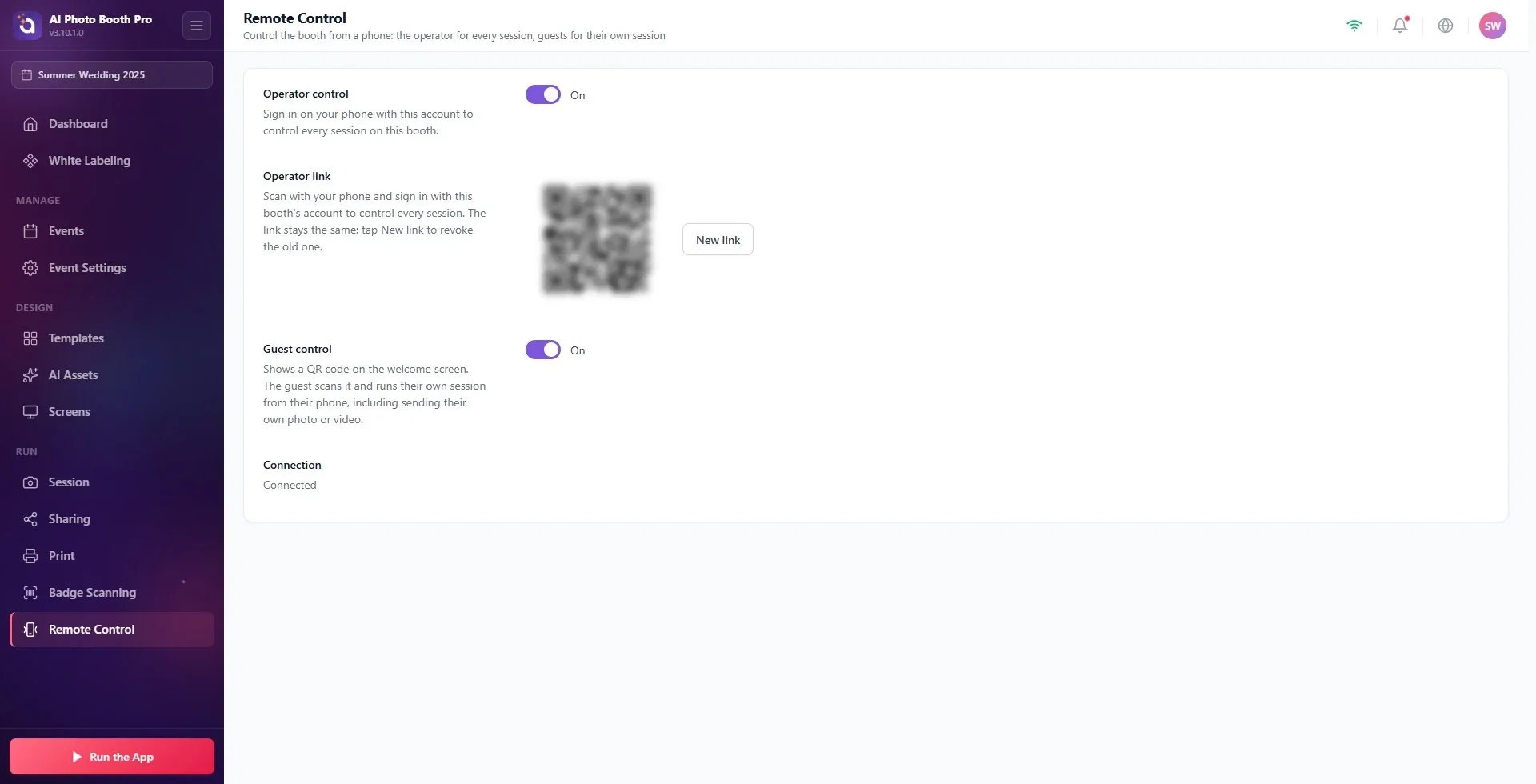
- Ist Betreibersteuerung eingeschaltet, erscheint auf derselben Seite der QR-Code Betreiber-Link. Scannen Sie ihn mit Ihrem eigenen Handy und melden Sie sich mit dem Konto der Fotobox an.
- Bricht die Verbindung ab, arbeitet die Fotobox selbstständig weiter; nur die Steuerung per Handy stoppt.
Bevor Sie beginnen
- Eine Veranstaltung muss erstellt und ausgewählt sein. Die Seite Fernsteuerung erscheint nicht im Menü, solange keine Veranstaltung ausgewählt ist.
- Die Fotobox und das Handy, das als Fernbedienung dient, müssen mit dem Internet verbunden sein. Das Handy muss nicht im selben WLAN wie die Fotobox sein.
- Die Modi, die der Gast auf dem Handy wählen kann, sind die auf dem Begrüßungsbildschirm aktivierten Modi (Foto, GIF, Video, Boomerang). Aktivieren Sie die Modi in den Veranstaltungseinstellungen.
Schritt für Schritt: Fernsteuerung einschalten
Schritt 1 · Die Seite Fernsteuerung öffnen
Einstellungen → Ausführen → Fernsteuerung
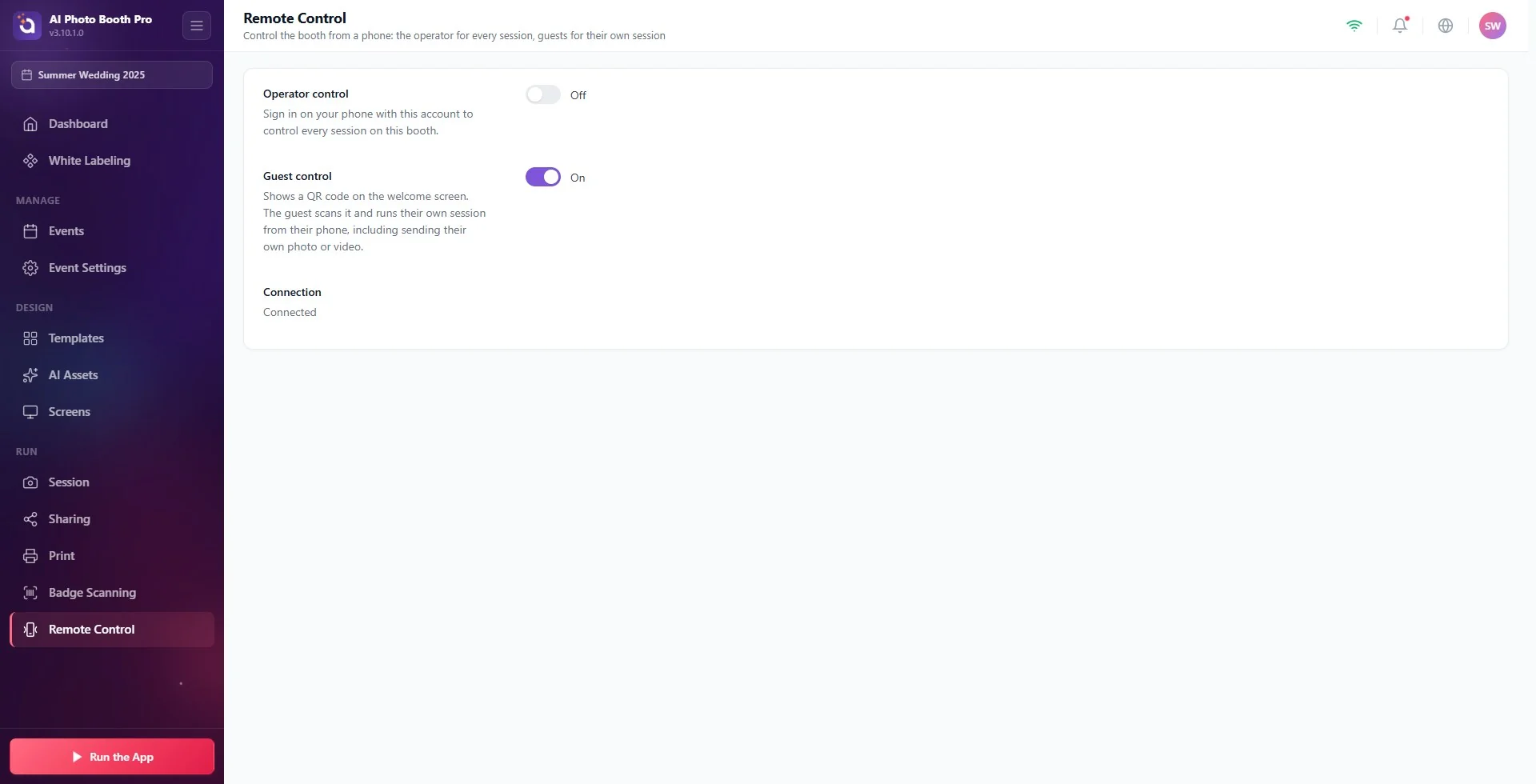
Klicken Sie im linken Menü unter der Überschrift Ausführen auf Fernsteuerung. Unter dem Seitentitel steht „Steuern Sie die Fotobox per Handy: der Betreiber jede Session, Gäste ihre eigene“.
Schritt 2 · Die Schalter einschalten
Einstellungen → Ausführen → Fernsteuerung
| Einstellung | Was sie bewirkt | Standard |
|---|---|---|
| Betreibersteuerung | Sie melden sich mit diesem Konto auf Ihrem Handy an und steuern jede Sitzung dieser Fotobox. Wenn Sie den Schalter einschalten, erscheint darunter der Abschnitt Betreiber-Link. | Aus |
| Gästesteuerung | Zeigt auf dem Begrüßungsbildschirm einen QR-Code. Der Gast scannt ihn und steuert seine eigene Sitzung über sein Handy; er kann auch sein eigenes Foto oder Video senden. | Aus |
Sie können auch beide gleichzeitig einschalten.
Schritt 3 · Die Zeile Verbindung prüfen
Die Zeile Verbindung ganz unten auf der Seite zeigt den Status:
- Aus: Beide Schalter sind ausgeschaltet.
- Verbunden: Die Fotobox ist für die Fernsteuerung bereit.
- „Nicht verbunden. Prüfen Sie die Internetverbindung; die Fotobox arbeitet selbstständig weiter.“: Ein Schalter ist eingeschaltet, aber die Verbindung konnte nicht hergestellt werden.
Nach dem Einschalten eines Schalters kann es einige Sekunden dauern, bis die Verbindung hergestellt ist; die Zeile wechselt von selbst zu Verbunden.
Gästesteuerung: Der Gast steuert seine eigene Sitzung
Schritt 4 · Fotobox starten, QR-Code anzeigen
Einstellungen → App starten → Als Fotobox starten
Starten Sie die Fotobox wie gewohnt. Ist Gästesteuerung eingeschaltet und die Verbindung hergestellt, erscheinen auf dem Begrüßungsbildschirm ein QR-Code und darunter der Text „Scanne den QR-Code, um die Session mit deinem Handy zu steuern“. Der QR-Code wird in der Textfarbe des Begrüßungsbildschirms gezeichnet und liegt über dem Hintergrundbild.
Schritt 5 · Der Gast scannt den QR-Code
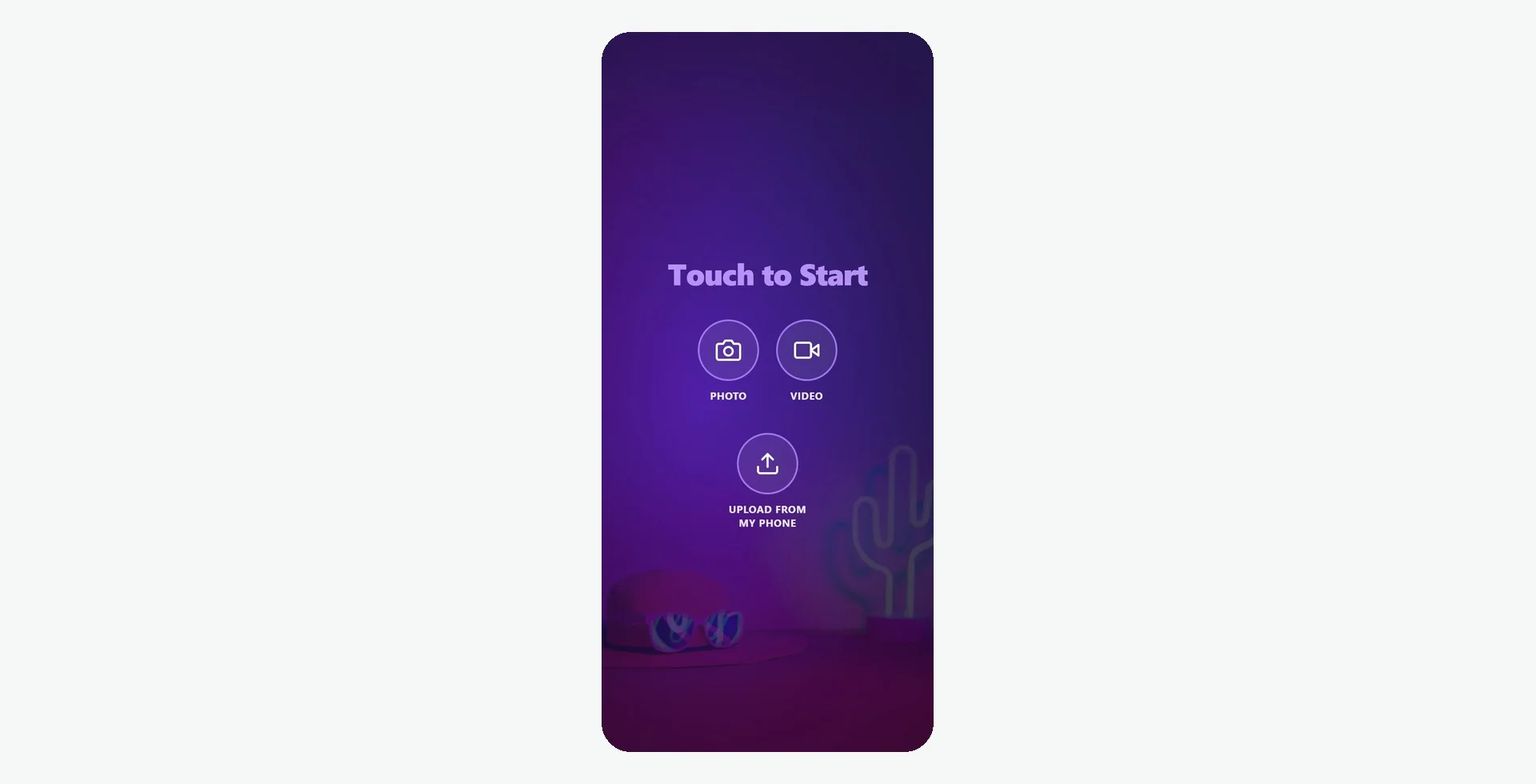
Der Gast scannt den QR-Code mit der Kamera seines Handys und sieht auf der geöffneten Seite die Modus-Schaltflächen des Begrüßungsbildschirms mit denselben Namen. Die Handyseite verwendet den Hintergrund und die Farben der Fotobox. Beim Drücken einer Schaltfläche startet die Sitzung in der Fotobox, und der Gast führt die nächsten Schritte über sein Handy aus: Zustimmung zum Haftungsausschluss, Vorlagenauswahl, Auswahl des KI-Effekts, Informationsformular und Teilen (Druck, E-Mail, SMS, WhatsApp). Auch der Countdown wird auf dem Handy angezeigt. Bei einer kostenpflichtigen Veranstaltung erscheint auf dem Zahlungsbildschirm auf dem Handy die Schaltfläche Am Handy bezahlen; der Gast bezahlt über sein Handy. Beim Teilen erhält das Handy des Gastes nicht das Ergebnisbild, sondern den Link zur Ergebnisseite.
Kommt ein Bildschirm ohne Fernsteuerung, zeigt das Handy an, dass dieser Schritt an der Fotobox erledigt wird; der Gast führt diesen Schritt auf dem Bildschirm der Fotobox aus.
Gut zu wissen
- Ein QR-Code, eine Sitzung. Wenn die Sitzung endet und die Fotobox zum Begrüßungsbildschirm zurückkehrt, wird der QR-Code erneuert; ein Handy, das den alten QR-Code scannt, kann keine neue Sitzung starten. Der QR-Code wird außerdem in regelmäßigen Abständen automatisch erneuert. Deshalb funktioniert es nicht, den QR-Code zu fotografieren und auszudrucken oder zu teilen.
- Auch der Bildschirm der Fotobox funktioniert. Nachdem der Gast den QR-Code gescannt hat, kann die Sitzung auch durch Berühren der Fotobox gestartet werden; das Handy behält die Steuerung. Drücken Handy und Bildschirm gleichzeitig dieselbe Schaltfläche, wird der zweite Druck ignoriert.
- Ändern sich die Einstellungen, wird auch das Handy aktualisiert. Wenn Sie auf dem Begrüßungsbildschirm einen Modus ein- oder ausschalten, ändern sich auch die Schaltflächen auf dem Handy.
Vom Handy hochladen: Der Gast sendet sein eigenes Foto oder Video
Schritt 6 · Vom Handy hochladen
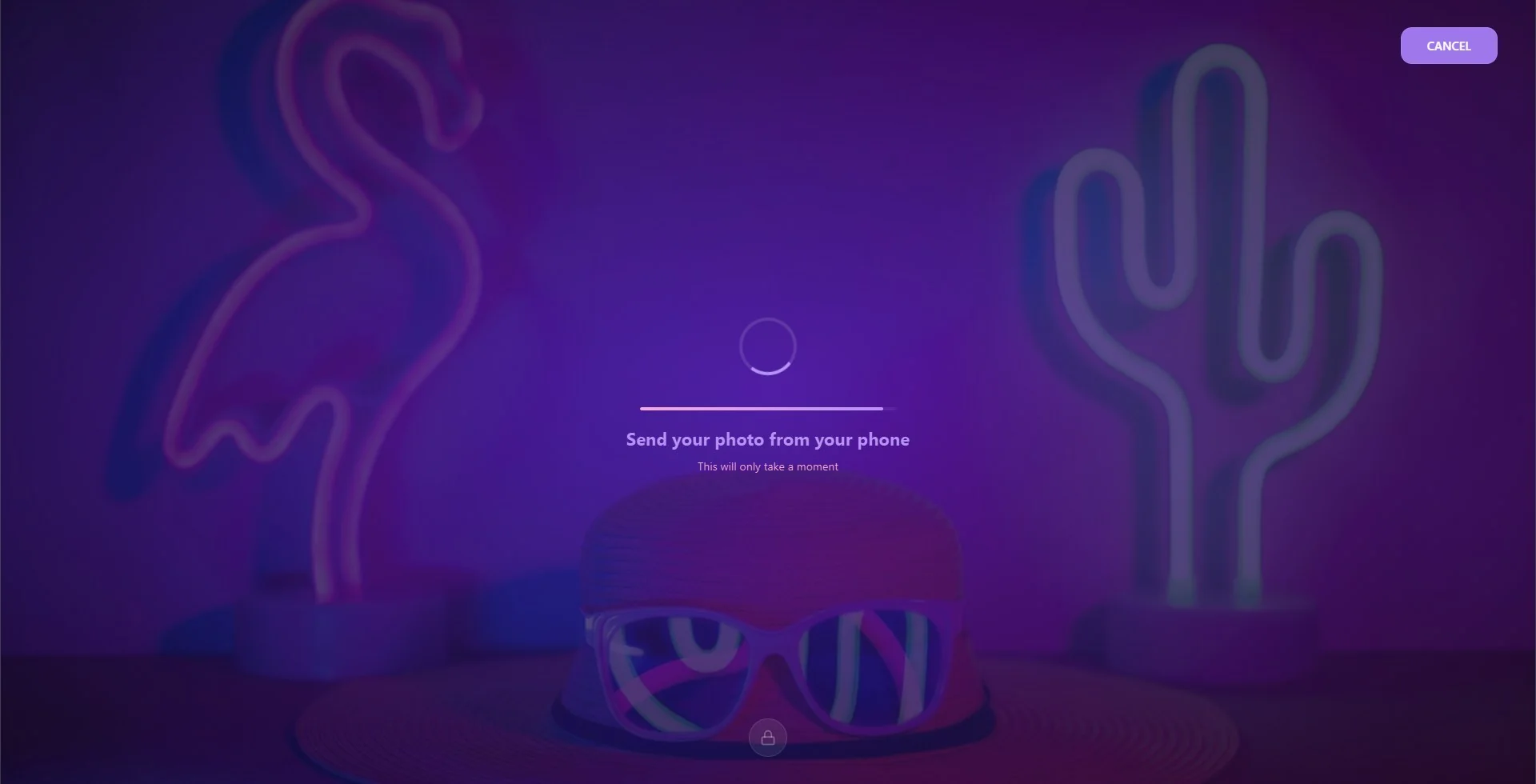
Ist bei der Veranstaltung der Foto- oder Videomodus aktiviert, erscheint auf dem Handy des Gastes neben den Modus-Schaltflächen auch die Schaltfläche Vom Handy hochladen. Startet der Gast die Sitzung mit dieser Schaltfläche, nimmt die Fotobox nicht mit ihrer Kamera auf; der Aufnahmebildschirm wartet darauf, dass der Gast eine Datei von seinem Handy sendet, und zeigt „Sende dein Foto vom Handy“ (bei Video „Sende dein Video vom Handy“). Sobald die Datei die Fotobox erreicht, läuft die Sitzung normal weiter: Vorlage, KI-Effekt, Druck und Teilen funktionieren genauso wie bei einem aufgenommenen Foto.
- Ist der Fotomodus aktiviert, wird vom Handy ein Foto angefordert; ist nur der Videomodus aktiviert, ein Video. GIF und Boomerang können nicht vom Handy hochgeladen werden; sie werden an der Fotobox aufgenommen.
- Das Video darf höchstens so lang sein wie die Video-Dauer in den Sitzungseinstellungen und nicht länger als 30 Sekunden.
- Sendet der Gast die falsche Datei, kann er erneut senden; es gilt die zuletzt gesendete Datei.
- Startet der Gast die Sitzung mit einer Modus-Schaltfläche, nimmt die Fotobox wie gewohnt mit ihrer eigenen Kamera auf.
Betreibersteuerung: Die Fotobox vom eigenen Handy aus steuern
Schritt 7 · Den QR-Code Betreiber-Link scannen
Einstellungen → Ausführen → Fernsteuerung
Ist Betreibersteuerung eingeschaltet und zeigt Verbindung den Status Verbunden, erscheinen unter dem Schalter der Abschnitt Betreiber-Link und ein QR-Code. Scannen Sie den QR-Code mit Ihrem eigenen Handy und melden Sie sich mit dem Konto dieser Fotobox an. Der Link gilt nur für diese Fotobox und ändert sich nicht; Sie können ihn auf Ihrem Handy als Lesezeichen speichern. Wenn Sie den Link mit jemandem geteilt haben oder ihn ungültig machen möchten, tippen Sie auf die Schaltfläche Neuer Link: Der alte Link funktioniert nicht mehr, und Sie müssen den neuen QR-Code scannen.
Erscheint kein QR-Code, steht im Abschnitt „Betreibersteuerung einschalten und verbinden, um den Link zu sehen.“
Schritt 8 · Was können Sie vom Handy aus tun?
| Wo die Fotobox gerade ist | Was Sie auf dem Handy sehen |
|---|---|
| Auf dem Begrüßungsbildschirm / in einer Sitzung | Alle Schaltflächen, die der Gast sieht: Sitzung starten, Vom Handy hochladen, die nächsten Schritte. Außerdem Pausieren. |
| Pausiert | Fortsetzen. Der Bildschirm der Fotobox wechselt zum Pausenbildschirm, auf dem Handy steht „Die Fotobox ist pausiert“. |
| Auf dem Einstellungsbildschirm | Die Optionen des Fensters App starten: Als Fotobox starten, Als Freigabebildschirm starten, Pausebildschirm anzeigen. Wenn Sie eine davon drücken, startet die Fotobox in diesem Modus. Ist keine Veranstaltung ausgewählt, erscheinen diese Optionen nicht. |
Der Betreiber-Link ist unabhängig vom Gäste-QR-Code: Er funktioniert auch, wenn Gästesteuerung ausgeschaltet ist, und kann in jeder Sitzung verwendet werden.
Texte ändern
Einstellungen → Bildschirme → Texte
Die Texte, die die Fernsteuerung an der Fotobox und auf dem Handy anzeigt, befinden sich in der Gruppe QR für Fernsteuerung: QR-Text, Wartetext (Foto), Wartetext (Video), Zahlungsknopf am Handy und Knopf: vom Handy hochladen. Sie kommen mit einem Standardtext in der Sprache der Veranstaltung; Sie können sie nach Belieben ändern.
Auf den QR-Code warten, während die Fotobox nicht mit dem Internet verbunden ist: Ohne Verbindung erscheint auf dem Begrüßungsbildschirm kein QR-Code, und die Zeile Verbindung zeigt „Nicht verbunden“. Die Fotobox funktioniert trotzdem normal.
Ohne ausgewählte Veranstaltung nach der Fernsteuerung suchen: Die Seite erscheint nicht im Menü, solange keine Veranstaltung ausgewählt ist.
Den Gäste-QR-Code ausdrucken und auf den Tisch legen: Der QR-Code wird bei jeder Sitzung und in regelmäßigen Abständen erneuert; eine gedruckte Kopie funktioniert nicht.
Vom Handy hochladen erwarten, während nur GIF oder Boomerang aktiviert ist: Die Schaltfläche erscheint nur, wenn der Foto- oder Videomodus aktiviert ist.
Den Betreiber-Link teilen und vergessen: Der Link ist dauerhaft. Wenn Sie ihn geteilt haben, machen Sie den alten mit Neuer Link ungültig.
Verwandte Themen
Wie gestaltet man den Willkommen-Bildschirm? Wie passt man Texte an? Event Settings, Wie verwendet man den Tab Kiosk? Wie richtet man den Tab Zahlungen ein?
