
Vorher: Was ist White-Label und wie wird es verwendet?
Auf der Registerkarte Domain der Seite Markenanpassung verknüpfen Sie Ihre benutzerdefinierte Domain (z. B. photos.markam.com) mit den Links zum Teilen von Fotokabinen/Microsites. Ablauf: Geben Sie den Domänennamen ein → Server generiert automatisch DNS-Einträge (TXT für Besitz + CNAME für Umleitung) → Fügen Sie diese Einträge zu Ihrem eigenen DNS-Anbieter hinzu → Testen Sie die Verbindung mit Meine Domain überprüfen → Fügen Sie einen SSL-Eintrag für HTTPS hinzu (Schritt 3). Die Funktion ist nur im Ultimate-Plan verfügbar.
- Ultimativer Plan (Server-Whitelabeling-Funktion) – wenn der Plan nicht ausreicht, wird anstelle des Tab-Inhalts das Sperrbanner Nur im Ultimate-Plan angezeigt
- Sie haben einen benutzerdefinierten Domänennamen und ein Anbieterfenster (GoDaddy, Cloudflare, Namecheap usw.), in dem Sie die DNS-Einträge (TXT/CNAME) dieser Domäne bearbeiten können.
- Möglichkeit zum Deaktivieren von Proxy/CDN im DNS-Bereich – Proxy für CNAME muss AUS sein
Schritt für Schritt
Schritt 1 · Öffnen Sie die Registerkarte Markenanpassung → Domain
Markenanpassung → Domain
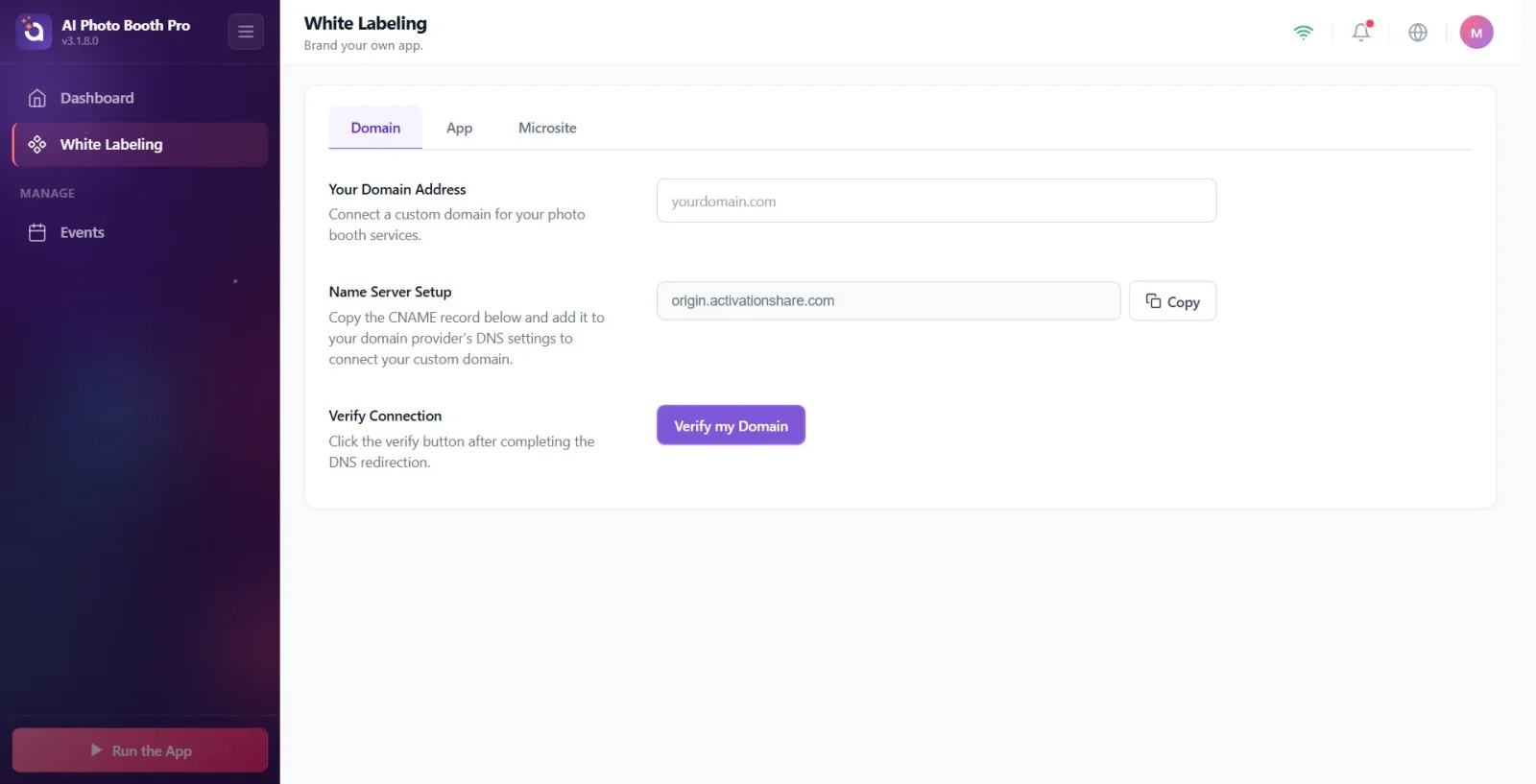
Öffnen Sie in den Einstellungen die Seite Markenanpassung (Untertitel Branden Sie Ihre App.). Lassen Sie Domain, die erste und Standardregisterkarte, aus der Registerkartenleiste oben auswählen; Andere Registerkarten sind App und Mikroseite. Alle Domänennamenbindungsvorgänge werden auf dieser Registerkarte durchgeführt.
🔎 Elemente auf dem Bildschirm: Tableiste: Domain / App / Mikroseite; Seitentitel Markenanpassung. Domain aktive Registerkarte.
Schritt 2 · Plansperre prüfen (Ultimate erforderlich)
Markenanpassung → Domain
Wenn Ihr Plan nicht ausreicht, wird anstelle des Tab-Inhalts ein Sperrbanner angezeigt: Titel „Exklusiv für den Ultimate-Plan“ und „Ihr aktuelles {Plan}-Konto“. Führen Sie ein Upgrade auf Ultimate AI durch, um White-Label-Funktionen zu nutzen.' Beschreibung. Klicken Sie auf die Schaltfläche „Ultimate AIa erhöhen“, um fortzufahren – die Zahlungs-/Paywall wird geöffnet. Wenn Ihr Plan geeignet ist, wird dieses Banner überhaupt nicht angezeigt und das Formular für den Domainnamen wird direkt angezeigt.
🔎 Elemente auf dem Bildschirm: Schlosssymbol, Nur im Ultimate-Plan Titel, Ultimate AIa Upgrade-Schaltfläche.
Schritt 3 · Schreiben Sie den benutzerdefinierten Feldnamen (Ihre Domain-Adresse).
Markenanpassung → Domain
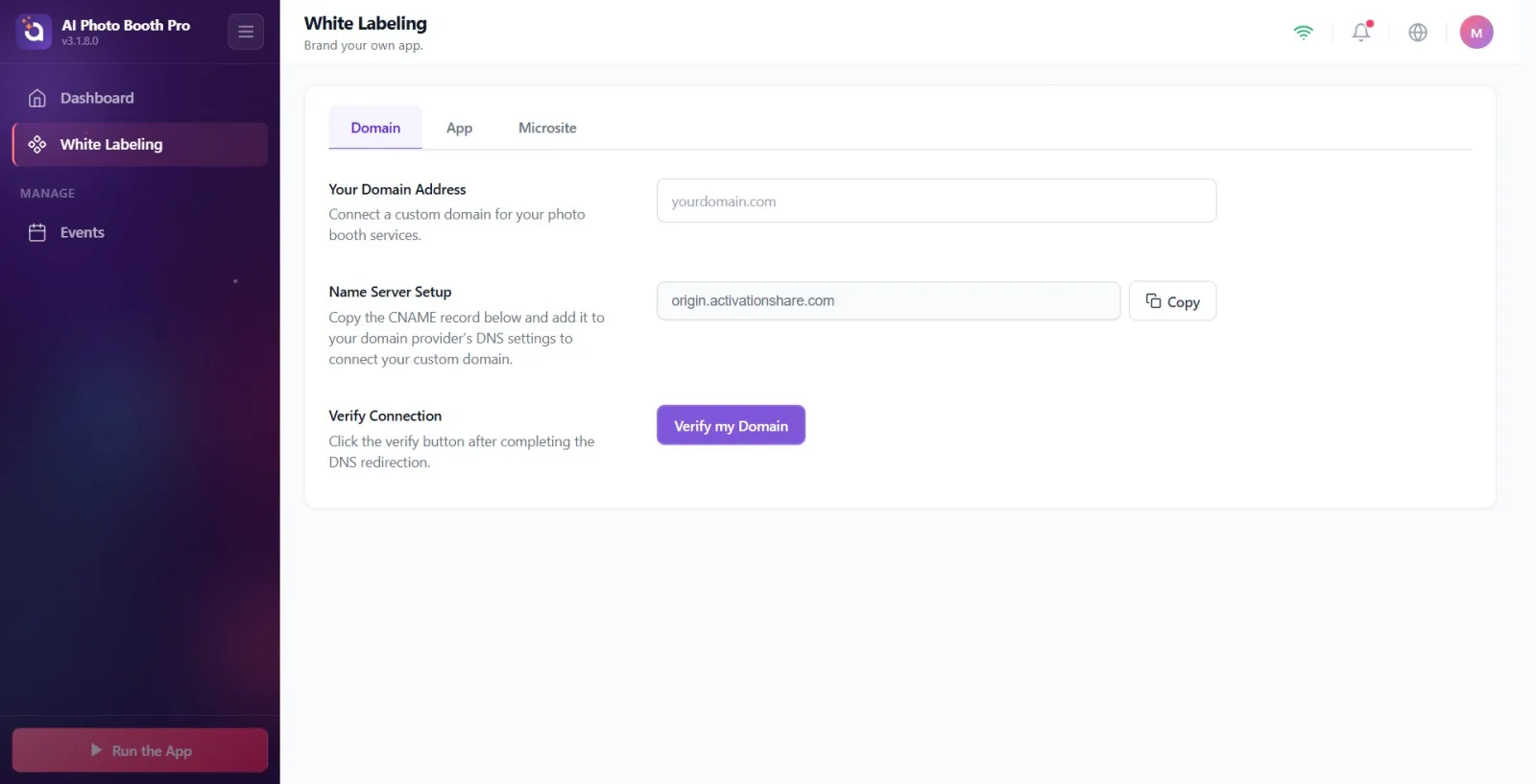
Geben Sie im Abschnitt mit dem Titel Ihre Domain-Adresse (Beschreibung: „Verbinden Sie eine benutzerdefinierte Domäne für Ihre Fotoautomatendienste“) Ihren eigenen Domänennamen in das Textfeld ein – Hinweistext „yourdomain.com“. WICHTIG: Klicken Sie nach der Eingabe AUSSERHALB des Felds oder wechseln Sie in einen anderen Bereich. Die Aufzeichnung erfolgt nicht bei jedem Tastendruck, sondern nur bei Fokusverlust (Unschärfe); Wenn Sie es nicht sofort nutzen, wird der Domainname nie an den Server gesendet.
🔎 Elemente auf dem Bildschirm: Ihre Domain-Adresse Beschriftung + Beschreibung; Einzeiliges Textfeld mit Hinweistext „yourdomain.com“.
Schritt 4 · Warten Sie, bis DNS-Einträge generiert werden
Markenanpassung → Domain
Warten Sie nach der Registrierung der Domain einige Sekunden, bis der Server (Cloudflare) die Eigentumsüberprüfungswerte generiert. Wenn die Werte eintreffen, erscheint automatisch der Abschnitt DNS-Einrichtungsanleitung (Erklärung: „Fügen Sie die folgenden zwei DNS-Einträge zu Ihrem Domain-Anbieter hinzu. Das SSL-Zertifikat wird automatisch vorbereitet, wenn der TXT-Eintrag weitergegeben wird.“). Wenn der Abschnitt nicht sichtbar ist, sind die Werte noch nicht fertig – warten Sie einen Moment.
🔎 Elemente auf dem Bildschirm: DNS-Einrichtungsanleitung Titel + Beschreibung; zwei Gruppen von Datensätzen (TXT und CNAME) unten.
Schritt 5 · Schritt 1 – TXT-Eintrag zur Eigentumsüberprüfung hinzufügen
Markenanpassung → Domänenname (DNS-Setup-Anweisung)
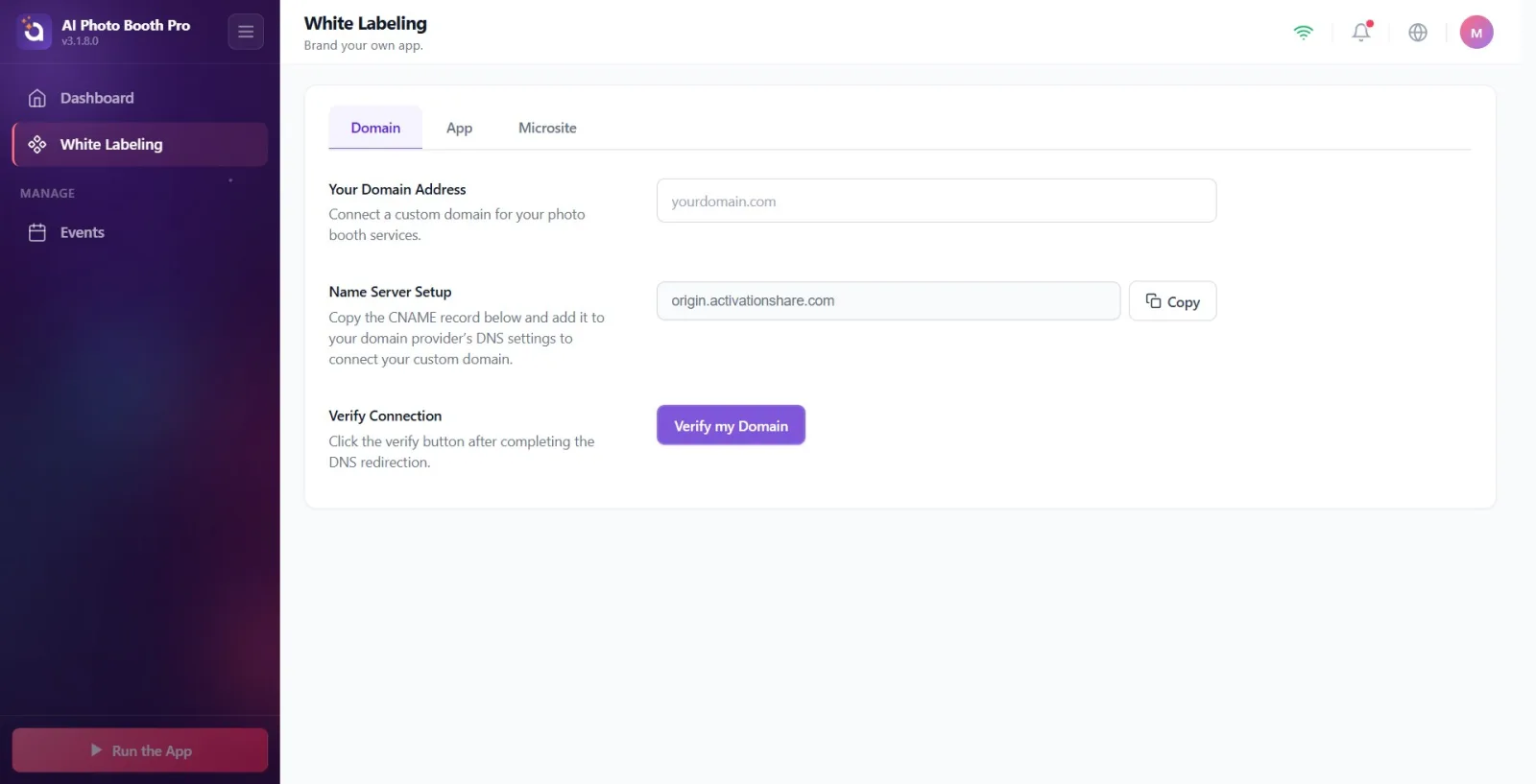
Fügen Sie die Werte in der Gruppe Schritt 1 — Domainbesitz-Bestätigung (TXT) als neuen TXT-Eintrag in Ihrem DNS-Anbieter hinzu: Typ = TXT, Name = (Wert im Feld – abrufen mit der Schaltfläche Kopie daneben), Wert = (Wert im Feld – abrufen mit der Schaltfläche Kopie), TTL = Auto / 3600. Beschreibung: „Fügen Sie diesen TXT-Eintrag hinzu, um den Domänenbesitz zu überprüfen.“ Cloudflare initialisiert das SSL-Zertifikat (5–30 Minuten).' Schreiben Sie Werte nicht von Hand; Verwenden Sie unbedingt die Schaltfläche „Kopieren“.
🔎 Elemente auf dem Bildschirm: Schritt 1 — Domainbesitz-Bestätigung (TXT) Titel + Beschreibung; schreibgeschützte Name/Wert-Felder, jedes mit einer Kopie-Schaltfläche; Festnetz: Typ: TXT, TTL: Auto / 3600.
Schritt 6 · Schritt 2 – Redirect-CNAME-Eintrag hinzufügen (Proxy: Aus)
Markenanpassung → Domänenname (DNS-Setup-Anweisung)
Fügen Sie die Werte in der Gruppe Schritt 2 — Domain-Weiterleitung (CNAME) als zweiten Datensatz hinzu: Typ = CNAME, Name = Ihre Domäne (Abrufen mit Kopie), Wert = origin.activationshare.com (Abrufen mit Kopie), Proxy = Aus. Beschreibung: „Leiten Sie Ihre Domain zu unserem Service weiter.“ „Proxy muss bei Ihrem DNS-Anbieter ausgeschaltet sein.“ Proxy/CDN (z. B. Cloudflare Orange Cloud) muss ausgeschaltet sein – wenn es eingeschaltet bleibt, funktionieren die Verbindung und SSL nicht. Hinweis am Ende der Gruppe: „Sobald sich DNS ausbreitet, ist die Überprüfung innerhalb von 5–30 Minuten abgeschlossen.“
🔎 Elemente auf dem Bildschirm: Schritt 2 — Domain-Weiterleitung (CNAME) Titel + Beschreibung; schreibgeschützte Namens-/Wertfelder + Kopie; feste Zeilen: Typ: CNAME, Proxy: Aus. Der Wert ist immer origin.activationshare.com.
Schritt 7 · Namensserver-Einrichtung – CNAME-Ziel abrufen (alternative Kopie)
Markenanpassung → Domain
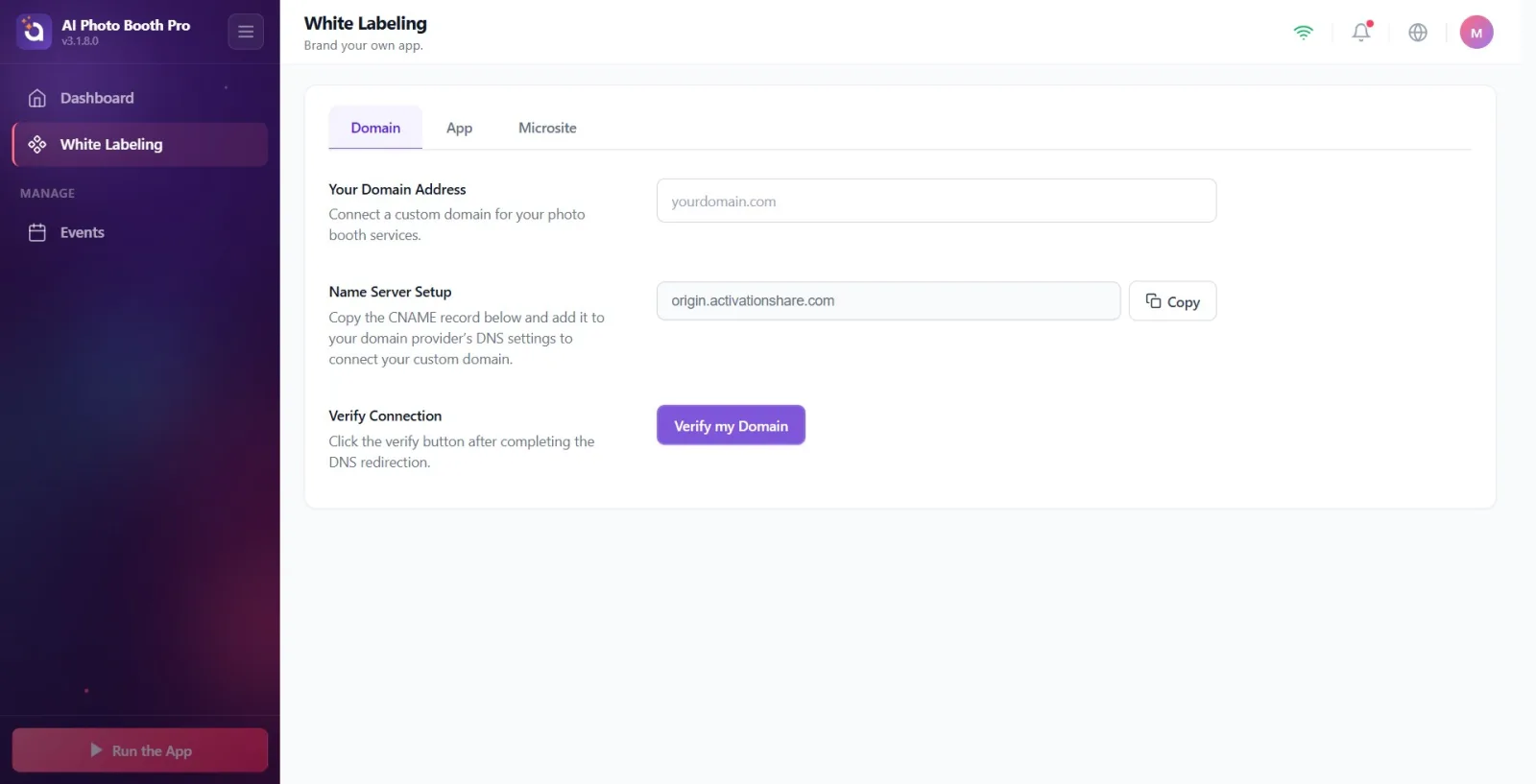
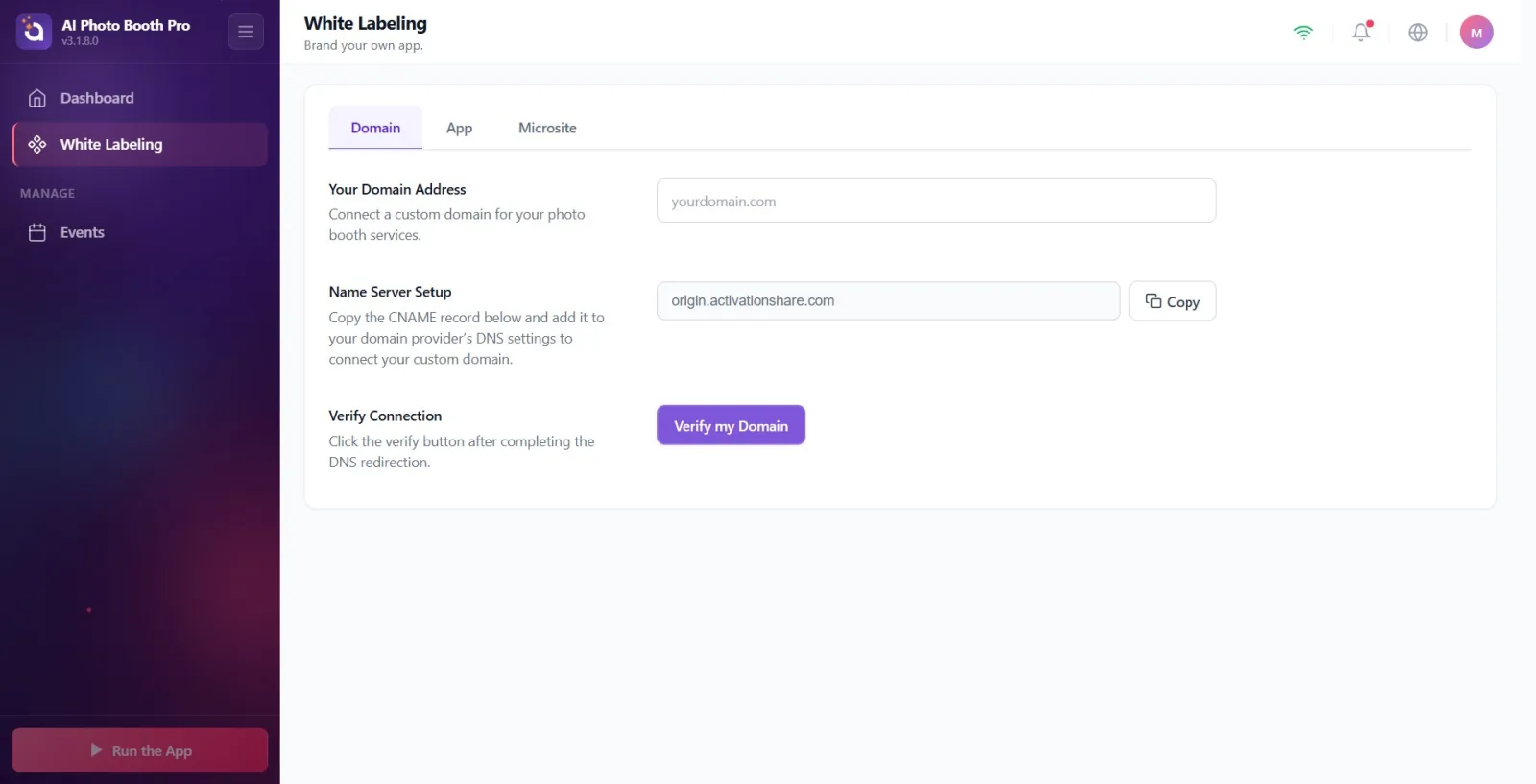
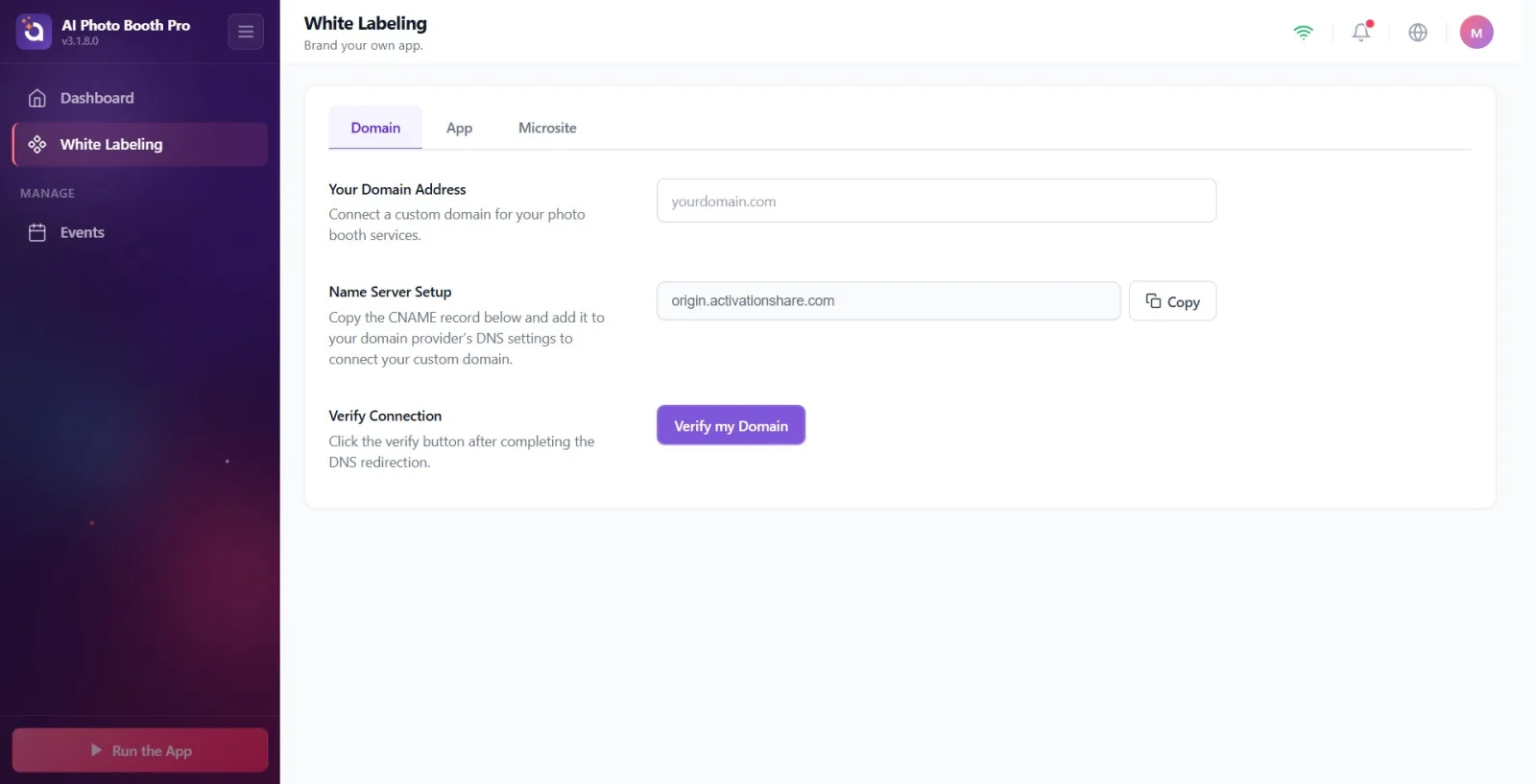
Der Abschnitt Namensserver-Einrichtung, der immer unter der DNS-Anweisung erscheint (Beschreibung: „Kopieren Sie den CNAME-Eintrag unten und fügen Sie ihn den DNS-Einstellungen Ihres Domain-Anbieters hinzu, um Ihre benutzerdefinierte Domain zu verbinden.“) zeigt die Zieladresse (origin.activationshare.com), auf die der CNAME in einem einzigen Feld verweist; Die Schaltfläche Kopie auf der rechten Seite übernimmt diesen Wert in die Zwischenablage. Dieser Wert ist genau derselbe wie der CNAME-„Wert“ in Schritt 2 – er dient nur zum schnellen Kopieren und ist kein separater Datensatz.
🔎 Elemente auf dem Bildschirm: Namensserver-Einrichtung Titel + Beschreibung; Schreibgeschütztes Zielfeld (origin.activationshare.com) + Schaltfläche Kopie mit Kopiersymbol.
Schritt 8 · Verbindung mit Meine Domain überprüfen testen
Markenanpassung → Domainname (Link überprüfen)
Gehen Sie nach dem Hinzufügen der DNS-Einträge zum Abschnitt Verbindung überprüfen (Beschreibung: „Klicken Sie nach Abschluss der DNS-Umleitung auf die Schaltfläche „Bestätigen“) und klicken Sie auf die violette Schaltfläche „Meine Domäne überprüfen“. Die Schaltfläche ist nur aktiv, wenn ein gültiger Feldname eingegeben wird (der Feldname darf nicht leer sein, mindestens einen Punkt enthalten und muss aus mehr als 4 Zeichen bestehen); andernfalls ist es verblasst/passiv. Beim Drücken erscheint eine rotierende Warteanzeige mit Überprüfung der Domain und der Server überprüft DNS.
🔎 Elemente auf dem Bildschirm: Verbindung überprüfen Titel + Beschreibung; lila Meine Domain überprüfen-Schaltfläche; Zurückkehrendes Symbol + Überprüfung der Domain Text im Ladezustand.
Schritt 9 · Überprüfungsergebnis lesen (Statusausweise)
Markenanpassung → Domainname (Link überprüfen)
Wenn die Verifizierung abgeschlossen ist, wird unter der Schaltfläche ein Statusabzeichen angezeigt. Im Status ERFOLGREICH erscheint grün Domain verbunden (die Domäne wird ausgeführt). In anderen Fällen ist der Text auf dem Bildschirm auf Englisch: „Pending DNSification“ = DNS wurde noch nicht propagiert, warten Sie; „TXT-Eintrag noch nicht erkannt – Schritt 1 unvollständig“ = Schritt 1 TXT noch nicht erkannt, TXT-Eintrag prüfen; „SSL-Zertifikatsbereitstellung (5–30 Min.)“ = Besitz verifiziert, SSL generieren, warten; „Verifizierung fehlgeschlagen“ = Verifizierung fehlgeschlagen; „Domain noch nicht auf dem Server eingerichtet“ = Der Domainname wurde noch nicht auf dem Server eingerichtet. Unter dem Badge kann auch eine Detailmeldung vom Server erscheinen. Wenn ein Problem auftritt, korrigieren Sie die DNS-Einträge und drücken Sie erneut Meine Domain überprüfen.
🔎 Elemente auf dem Bildschirm: Abzeichen: grüne Domain verbunden (Erfolg) oder englische Statuszeilen (DNS-Überprüfung ausstehend / TXT-Eintrag nicht erkannt / Bereitstellung des SSL-Zertifikats / Überprüfung fehlgeschlagen / Domäne noch nicht eingerichtet); Serverdetailmeldung unten.
Schritt 10 Schritt 3 – SSL-Zertifikateintrag hinzufügen (falls erforderlich)
Markenanpassung → Domainname (SSL-Zertifikat)
Sobald der Besitz überprüft wurde und SSL aussteht, wird der Abschnitt Schritt 3 — SSL-Zertifikat angezeigt (Beschreibung: „Fügen Sie diesen DNS-Eintrag hinzu, damit wir ein HTTPS (SSL)-Zertifikat für Ihre Domain generieren können.“). Verwenden Sie die EMPFOHLENE Methode: Fügen Sie den einzelnen CNAME (Abruf mit Typ/Name/Wert, Kopie) unter „Empfohlen – einzelner Eintrag, automatische Verlängerung“ zu Ihrem DNS hinzu – „Diesen einzelnen CNAME hinzufügen“. Nachfolgende Zertifikatsverlängerungen werden automatisch überprüft – Sie müssen nie wieder auf DNS zugreifen.“ Alternativ können Sie auf den Header Alternative: Fügen Sie diese TXT-Einträge hinzu klicken und die geöffneten TXT-Datensätze hinzufügen (diese ändern sich alle ca. 90 Tage, erfordern manuelle Aktualisierungen – nicht empfohlen). Beachten Sie die gelbe Warnung: Ein DNS-Name kann nicht gleichzeitig CNAME und TXT sein; Wenn Sie alte _acme-challenge TXT-Datensätze haben, löschen Sie diese jetzt. Wenn eine rote Warnung („Wir haben alte _acme-challenge TXT-Einträge … in Ihrem DNS erkannt …“) erscheint, löschen Sie sofort die in Konflikt stehenden TXTs und lassen Sie nur den CNAME übrig.
🔎 Elemente auf dem Bildschirm: Schritt 3 — SSL-Zertifikat Titel; gelbe Konfliktwarnung immer sichtbar + rote Warnung „Konflikt erkannt“ (wenn der Server dies erkennt); Empfohlen — ein Eintrag, automatische Verlängerungen CNAME-Gruppe (Typ/Name/Wert + Kopie, Proxy: Aus); Zusammenklappbarer Abschnitt Alternative: Fügen Sie diese TXT-Einträge hinzu.
Schritt 11 · Warten Sie, bis die Verbindung hergestellt ist
Markenanpassung → Domain
Die DNS-Weitergabe und SSL-Generierung kann 5 bis 30 Minuten dauern, nachdem alle Datensätze hinzugefügt wurden (Schritt 1 TXT + Schritt 2 CNAME + Schritt 3 SSL CNAME). Überprüfen Sie dies, indem Sie immer wieder Meine Domain überprüfen drücken, bis der Status grün wird Domain verbunden. Sobald die Verbindung hergestellt ist, wird Ihr benutzerdefinierter Domainname in Sharing-/Microsite-Links verwendet.
🔎 Elemente auf dem Bildschirm: Grünes Domain verbunden-Abzeichen.
Das Domänennamenfeld wird nicht bei jedem Tastendruck gespeichert, sondern nur, wenn Sie den Fokus verlieren (auf eine andere Stelle klicken) – Eintippen und Warten reicht nicht aus, Sie müssen das Feld verlassen.
Schreiben Sie Werte nicht von Hand; Verwenden Sie die Schaltfläche Kopie neben jedem Datensatzfeld. Ein einzelner Zeichenfehler (z. B. Buchstabe O ↔ Zahl 0) unterbricht die Validierung.
Proxy/CDN für CNAME (orangefarbene Cloud auf Cloudflare) muss AUS sein („Proxy: Aus“); Wenn es geöffnet bleibt, schlagen die Verbindung und SSL stillschweigend fehl.
Die Schaltfläche Meine Domain überprüfen wird nur für den aktuellen Feldnamen aktiviert (nicht leer, enthält Punkte, mehr als 4 Zeichen); Wenn es inaktiv ist, überprüfen Sie den Domänennamen.
Fügen Sie für SSL den einzelnen „empfohlenen“ CNAME aus Schritt 3 hinzu – Verlängerungen erfolgen automatisch. Die TXT-Alternative ändert sich alle ca. 90 Tage und erfordert manuelle Updates.
Derselbe DNS-Name darf nicht sowohl CNAME als auch TXT sein. Löschen Sie alle zuvor manuell hinzugefügten _acme-challenge TXT-Datensätze. andernfalls bleibt SSL still (rote Warnung weist darauf hin).
Wenn Sie das Domänenfeld vollständig leeren und es aus dem Fokus verschieben, werden der Verbindungs- und Authentifizierungs-/SSL-Status (Schritt 3) zurückgesetzt. Deaktivieren Sie das Kontrollkästchen, um die Bereitstellung der Domäne aufzuheben.
DNS-Änderungen werden nicht sofort weitergegeben; Die Überprüfung kann 5–30 Minuten dauern. Wenn „DNS-Überprüfung ausstehend“ oder „SSL-Zertifikatbereitstellung“ angezeigt wird, warten Sie und überprüfen Sie erneut.
Den Feldnamen eingeben und sofort warten (ohne den Fokus zu verlieren): Die Registrierung wird nicht ausgelöst, DNS-Einrichtungsanleitung kommt überhaupt nicht.
CNAME-Proxy eingeschaltet lassen: „Proxy: Aus“ ist erforderlich; Blockiert explizite Proxy-Authentifizierung und SSL.
Schritt 1 Überspringen Sie den TXT-Eintrag und klicken Sie auf „Bestätigen“. Der Status gibt „TXT-Eintrag noch nicht erkannt – Schritt 1 unvollständig“ zurück. TXT muss zuerst hinzugefügt werden.
Eingabe eines Domänennamens, der bereits in einem anderen Konto verwendet wird: Server lehnt dauerhaft ab, rotes Abzeichen „Verifizierung fehlgeschlagen“ + Fehlermeldung „bereits in Verwendung“ (Toast) erscheint – geben Sie einen anderen Domänennamen ein.
Alte/manuell hinzugefügte _acme-challenge-TXT-Datensätze werden nicht gelöscht: Der vorgeschlagene SSL-CNAME wird verdeckt und das Zertifikat wird nicht stillschweigend beendet (eine rote Konfliktwarnung wird angezeigt).
Kein Warten auf die DNS-Weitergabe: Die Überprüfung kann 5 bis 30 Minuten dauern, selbst wenn die Einträge korrekt sind. Denken Sie nicht sofort, dass es „fehlgeschlagen“ ist, und geben Sie nicht auf, sondern überprüfen Sie es noch einmal.
Beim Versuch, eine Domain mit einem Nicht-Ultimate-Plan zu verbinden: ist die Tabulatortaste gesperrt (Nur im Ultimate-Plan) – erfordert zuerst „Upgrade Ultimate AIa“.
Verwandte Themen
White Labeling – Registerkarte „Microsite“. White Labeling – Registerkarte „Anwendung“ (App-Branding).
