
Vorher: Wie erstellt man eine Veranstaltung?
Eine Vorlage ist das Ausgabedesign (Layout), in das das aufgenommene Foto oder Video eingefügt wird. Sie besteht aus einer Leinwandgröße (z. B. 4×6, 6×4, 2×6 Streifen, 5×7), einer Hintergrundfarbe und Ebenen: Foto-/Aufnahmeslots, Text, Logo, Formen, QR-Code sowie AI-Effekt-/FaceSwap-/AI-Video-Ebenen. Die Anzahl der Aufnahmeslots in der Vorlage bestimmt, wie viele Aufnahmen in einer Sitzung gemacht werden; die aufgenommenen Medien werden in diese Slots eingefügt und das Ergebnis ist eine einzige, in der Größe der Vorlage druck-/freigabefertige Ausgabe. Vorlagen werden über die Seite Vorlagen verwaltet. Aktive Vorlagen sind die für die aktuell ausgewählte Veranstaltung aktivierten Vorlagen. Dieses Dokument ist konzeptionell: Es ist keine Schritt-für-Schritt-Anleitung, sondern erklärt, was eine Vorlage ist und wozu sie dient.
- Es muss eine ausgewählte (aktive) Veranstaltung vorhanden sein — die Liste Aktive Vorlagen ist immer an die aktuelle Veranstaltung gebunden; ist keine Veranstaltung ausgewählt, erscheint die Liste leer oder anders.
- Die Vorlagen-Seite wird über die Einstellungen geöffnet (Vorlagen / Verwalten Sie Ihre Ausgabevorlagen.).
- Der Ausgabetyp (Foto oder Video/GIF) richtet sich nach dem Aufnahmemodus der Veranstaltung; der Vorlagentyp wird entsprechend passend gewählt.
Schritt für Schritt
Schritt 1 · Was ist eine Vorlage? (das Design, in das die aufgenommenen Medien eingefügt werden)
Vorlagen (Einstellungen > Vorlagen)
Der Benutzer versteht, dass eine Vorlage nicht nur ein 'Rahmenbild' ist, sondern das vollständige Ausgabedesign, in das die aufgenommenen Medien eingefügt werden.
🔎 Elemente auf dem Bildschirm: Konzeptionell — keine bestimmte Schaltfläche. Bestandteile der Vorlage: Leinwandgröße (OutputSize), Hintergrundfarbe, Ebenen (Foto-/Aufnahmeslot, Text, Logo, Form, QR, AI-Effekt/FaceSwap/AI-Video).
Schritt 2 · Die Vorlagen-Seite und Registerkarten
Vorlagen
Der Benutzer öffnet die Vorlagen-Seite; über die oberen Registerkarten wechselt er je nach Ausgabetyp zur Vorlagenliste und sieht die Karten Aktive Vorlagen.
🔎 Elemente auf dem Bildschirm: Registerkarten: Foto und Video & GIF. Titel: Aktive Vorlagen + daneben ein Zähler-Abzeichen. Rechts die Schaltflächen Mehr hinzufügen und Neu erstellen. Untertitel: Vorlagen für die Fotoausgabe. / Vorlagen für die Videoausgabe.
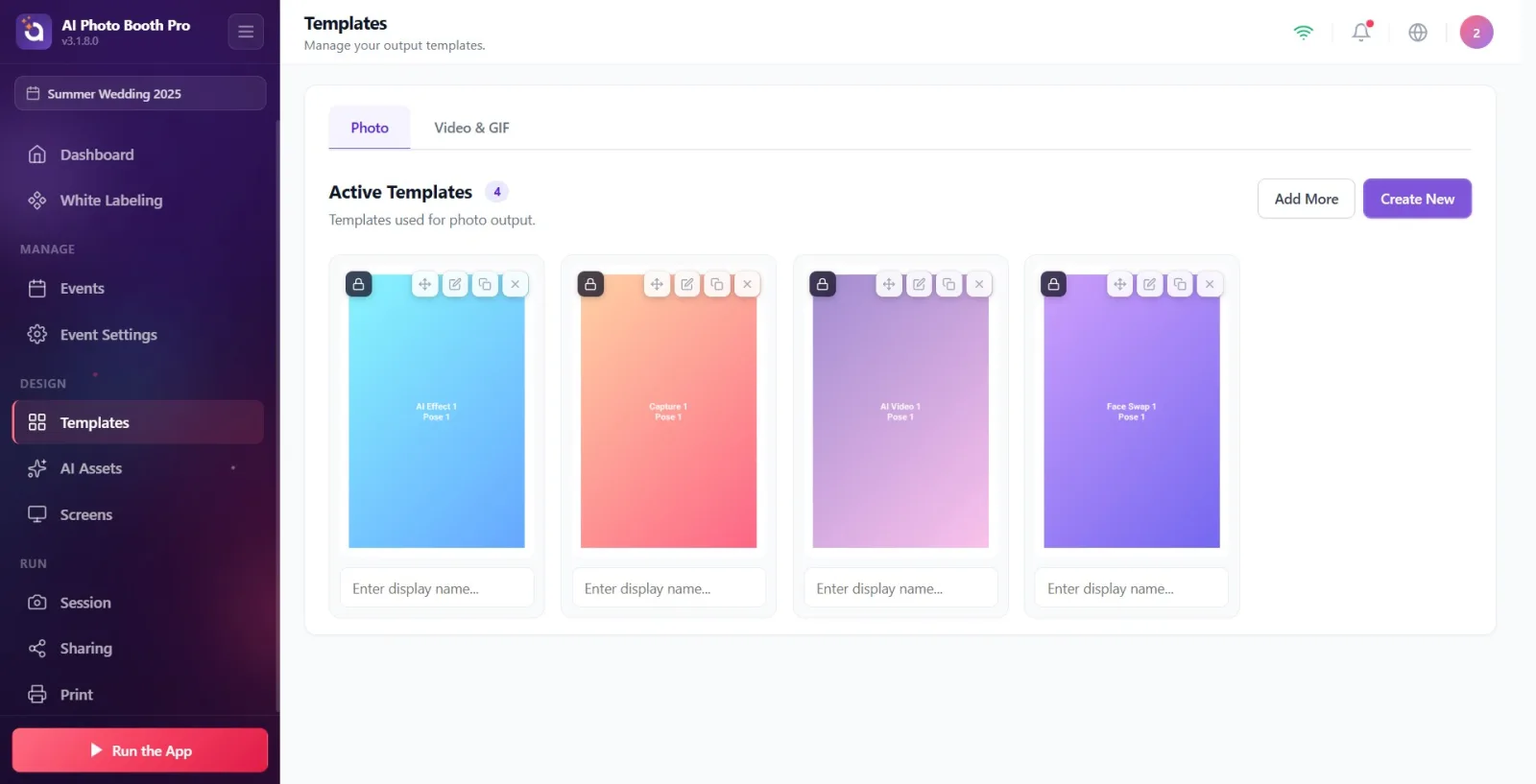
Schritt 3 · Die drei Vorlagentypen und ihre Unterschiede
Vorlagen
Der Benutzer wählt den zum Ausgabetyp passenden Vorlagentyp.
🔎 Elemente auf dem Bildschirm: Foto (TemplateType.Photo) — für die Fotoausgabe. Video & GIF (TemplateType.GifVideo) — für die Video-/GIF-Ausgabe. Video-Druck (TemplateType.VideoPrint, Video-Druckvorlagen) — ein separater Typ, um ein aus dem Video ausgewähltes Einzelbild zu drucken. Foto und Video & GIF erscheinen auf der Hauptseite als Registerkarten; Video-Druck ist ein separater Vorlagentyp.
Schritt 4 · Standardvorlage (gesperrt) mit Aktive Vorlagen
Vorlagen
Der Benutzer sieht die zur Veranstaltung hinzugefügten aktiven Vorlagen und bemerkt, dass beim Versuch, fertige/gesperrte Vorlagen zu bearbeiten, automatisch eine Kopie erstellt wird.
🔎 Elemente auf dem Bildschirm: Aktive Vorlagen = die für die aktuelle Veranstaltung aktivierten Vorlagenkarten. Das Zähler-Abzeichen zeigt an, wie viele aktive Vorlagen vorhanden sind; während des Imports erscheint 'X/Y wird importiert…'. Standard-/Assistenten-generierte und noch nicht bearbeitete 'Master'-Vorlagen sind mit dem Abzeichen Gesperrt markiert — sie werden nicht direkt bearbeitet, sondern über Klonen & Bearbeiten als Klon erzeugt. Eigene, nicht gesperrte Vorlagen werden direkt mit Bearbeiten geöffnet. Kartenaktionen: Bearbeiten / Klonen & Bearbeiten, Duplizieren, Entfernen (oder Löschen) sowie per Ziehen und Ablegen Zum Neuanordnen ziehen.
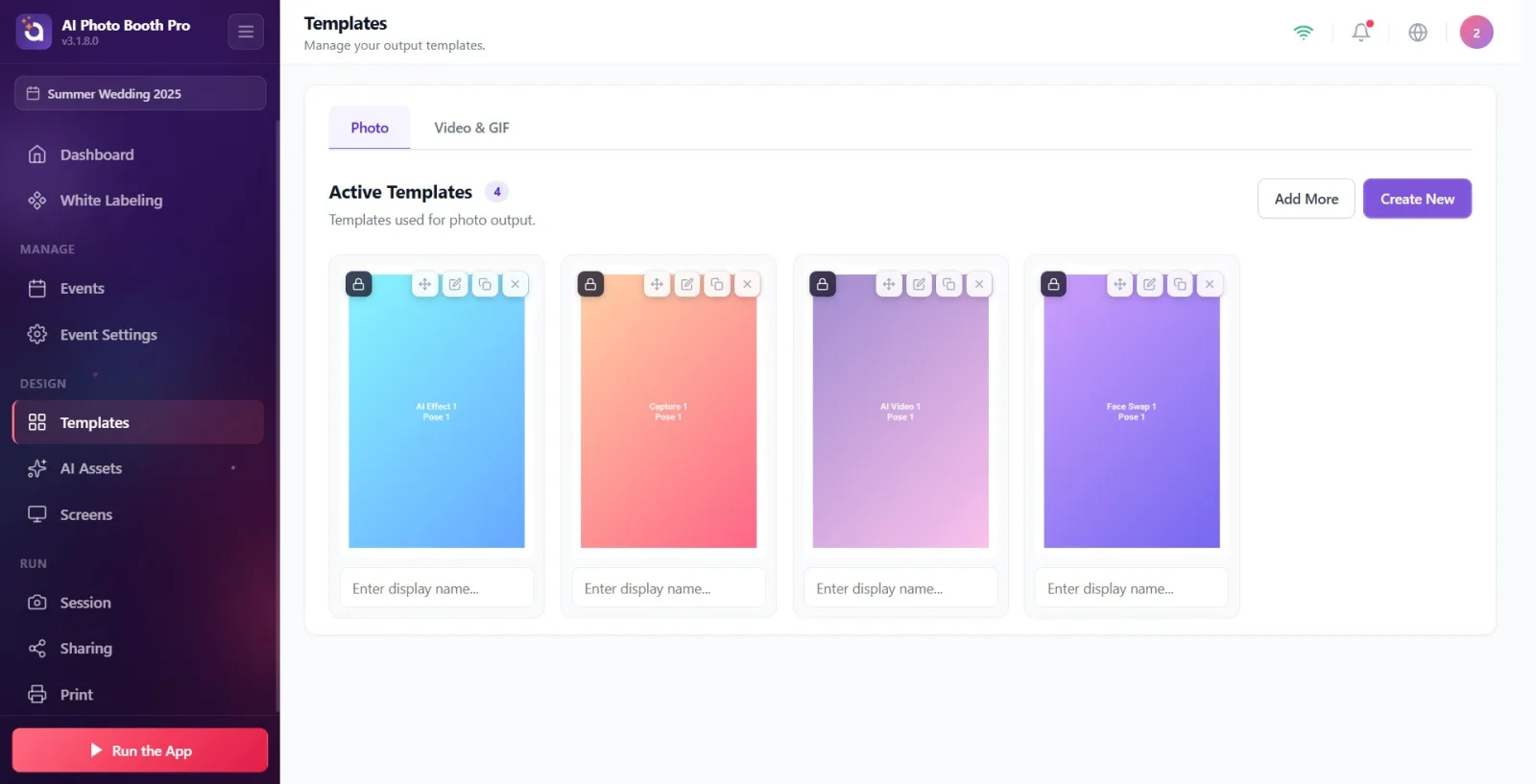
Schritt 5 · Ausrichtung und Größe (Hochformat / Querformat)
Vorlagen
Der Benutzer wählt die Druckgröße und Ausrichtung der Vorlage.
🔎 Elemente auf dem Bildschirm: Die Größe wird über OutputSize (TemplateSize) festgelegt: Standard-Druckgrößen sind 4×6, 6×4, 2×6 (Fotostreifen/Strip) und 5×7. Die Ausrichtung wird aus dem Breiten-/Höhenverhältnis der Leinwand abgeleitet: Breite < Höhe → Hochformat (portrait), Breite > Höhe → Querformat (landscape). Z. B. ist die Standardleinwand 1200×1800 im Hochformat. Die Kartenvorschau wird mit diesem Seitenverhältnis angezeigt. Da ein 2×6-Streifen nicht allein gedruckt werden kann, können zwei davon auf einem einzigen 4×6 zusammengefügt und mit einem 2-Zoll-Schnitt getrennt werden.
Schritt 6 · Die Bindung der Vorlage an die Veranstaltung
Vorlagen
Der Benutzer versteht, dass die Liste der aktiven Vorlagen immer zur ausgewählten Veranstaltung gehört und dass das Hinzufügen/Entfernen von Vorlagen veranstaltungsbezogen erfolgt.
🔎 Elemente auf dem Bildschirm: Aktive Vorlagen entsteht dadurch, dass die Vorlage über eine Verknüpfung (Junction) zur Veranstaltung hinzugefügt wird. Mehr hinzufügen fügt eine vorhandene Vorlage aus der Bibliothek hinzu; Neu erstellen erstellt über den Assistenten eine neue Vorlage. Entfernen einer Vorlage nimmt sie nur aus dieser Veranstaltung heraus, löscht sie aber nicht aus der Bibliothek/Datenbank (Sie können es später aus Ihrer Bibliothek erneut hinzufügen.); Löschen hingegen ist dauerhaft (Dies kann nicht rückgängig gemacht werden.). Wird eine andere Veranstaltung ausgewählt, werden deren eigene aktive Vorlagen aufgelistet.
Das Bearbeiten einer gesperrten (Standard-)Vorlage beschädigt das Original nicht — es wird automatisch eine Kopie erstellt (Klonen & Bearbeiten), sodass fertige Vorlagen stets sauber bleiben.
Entfernen und Löschen sind unterschiedlich: Entfernen nimmt die Vorlage nur aus der Veranstaltung heraus (sie bleibt in der Bibliothek), Löschen ist dauerhaft und kann nicht rückgängig gemacht werden.
Die Anzahl der Aufnahmeslots der Vorlage bestimmt, wie viele Fotos in einer Sitzung aufgenommen werden; diese Zahl wird aus den Ebenen der Vorlage abgeleitet.
Durch Ziehen der Vorlagenkarten können Sie ihre Reihenfolge in der Veranstaltung ändern (Druck-/Anzeigereihenfolge).
Vergessen Sie beim Wählen der Größe die Ausrichtung nicht: 4×6 im Hochformat, 6×4 im Querformat; 2×6 ist ein Fotostreifen (Strip).
Zu versuchen, eine gesperrte Vorlage zu bearbeiten und zu meinen, 'warum hat sich das Original nicht geändert' — tatsächlich wird ein Klon erstellt und die Änderungen gehen in den Klon.
Löschen und Entfernen verwechseln — Löschen ist dauerhaft; wenn Sie nur aus der Veranstaltung herausnehmen möchten, verwenden Sie Entfernen.
Vorlagen erwarten, ohne eine Veranstaltung auszuwählen — die Liste Aktive Vorlagen ist an die ausgewählte Veranstaltung gebunden; ist keine oder eine andere Veranstaltung ausgewählt, erscheint die Liste leer oder unerwartet.
Eine Vorlage vom falschen Typ hinzufügen — verwenden Sie für die Fotoausgabe die Registerkarte Foto und für die Video-/GIF-Ausgabe Video & GIF.
Versuchen, einen 2×6-Streifen allein zu drucken — er kann nicht allein gedruckt werden; zwei Streifen müssen auf einem einzigen 4×6 zusammengefügt werden.
Verwandte Themen
sablon-olusturma video-gif-sablon sablon-duzenleme
