
Vorher: Wie erstellt man eine Veranstaltung?
Auf der Registerkarte „Kamera“ der Ereigniseinstellungen können Sie die Kamera für den Kiosk auswählen und anschließen, die Live-Vorschau steuern und Helligkeit/Rotation/Spiegel/Blitz (bei einer DSLR auch erweiterte Belichtungseinstellungen wie ISO, Verschluss, Blende) anpassen. Die Registerkarte besteht aus zwei Teilen: Kamera hinzufügen oben, Kameraeinstellungen unten.
- Ein Ereignis muss erstellt und zur Bearbeitung geöffnet werden (der Bildschirm „Ereigniseinstellungen“ sollte angezeigt werden).
- Die Kamera, die Sie verwenden möchten, muss physisch angeschlossen sein: USB für Webcam/DSLR, Bluetooth für GoPro (nur Windows), Quellanwendung für virtuelle Kamera (OBS usw.) muss geöffnet und aktiv sein.
- Bei der ersten Verwendung kann eine Kameraerlaubnis angefordert werden (Android/iOS) – wenn keine Erlaubnis erteilt wird, kann die Kamera nicht eingeschaltet werden
- Für erweiterte DSLR-Einstellungen und Einstellungen mit AI festlegen muss eine unterstützte DSLR (Canon / Nikon usw.) angeschlossen sein.
Schritt für Schritt
Schritt 1 · Öffnen Sie die Registerkarte Kamera
Einstellungen → Ereigniseinstellungen → 'Kamera'
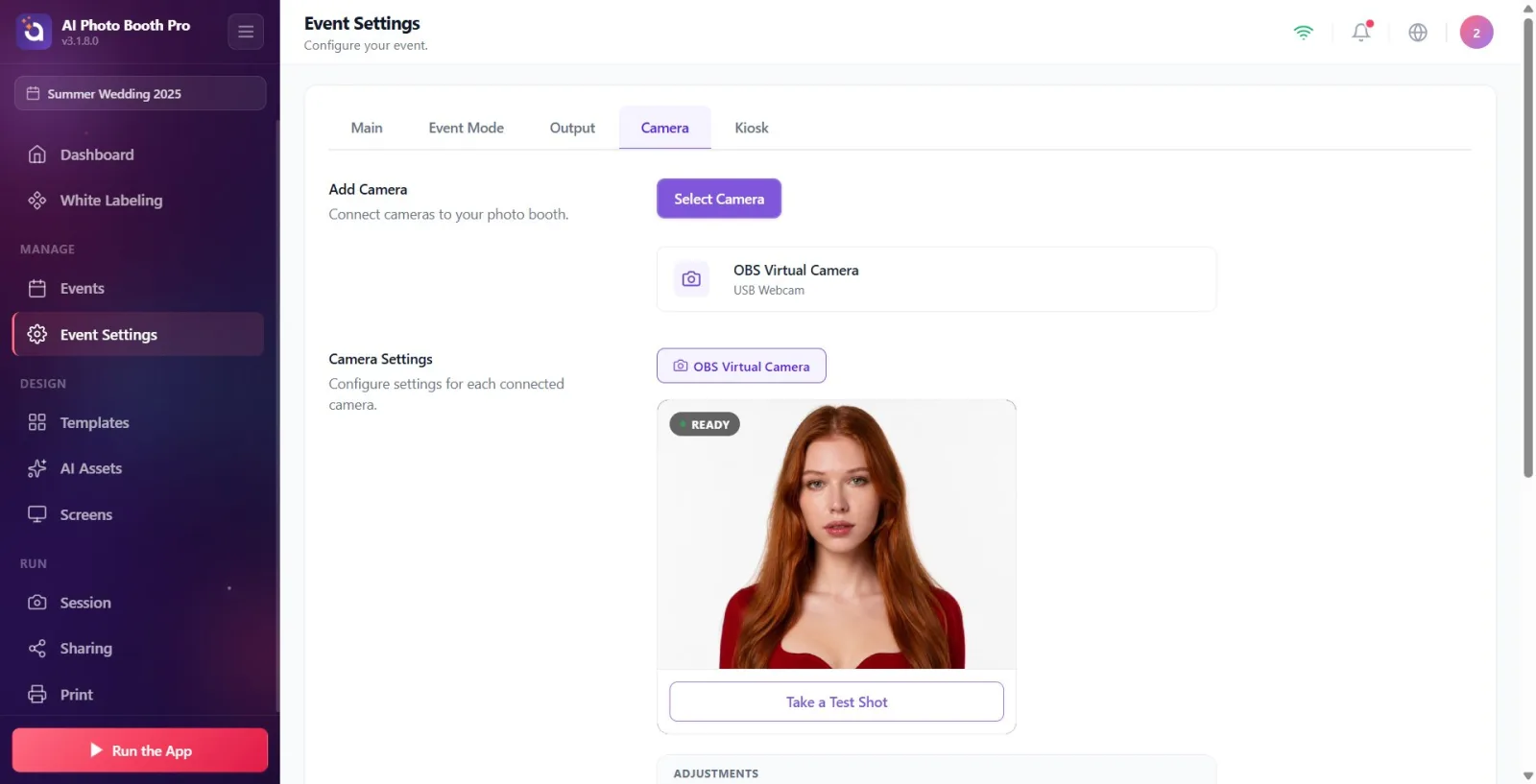
Öffnen Sie „Ereigniseinstellungen“ unter „Einstellungen“ und klicken Sie in der oberen Registerkartenleiste auf die Registerkarte „Kamera“ (Tab-Reihenfolge: „Haupt“ · Veranstaltungsmodus · Ausgabe · Kamera · Kiosk). Die Registerkarte zeigt zwei Abschnitte: Kamera hinzufügen oben, Kameraeinstellungen unten. (Die Onboarding-Tour gelangt über den Link „/eventsettings?tab=camera“ direkt zu diesem Bildschirm.)
🔎 Elemente auf dem Bildschirm: Obere Registerkartenleiste: Registerkarte Kamera (Beschriftung: Kamera); zwei Hauptabschnitte: Kamera hinzufügen und Kameraeinstellungen.
Schritt 2 · Öffnen Sie das Fenster zum Hinzufügen einer Kamera mit Kamera auswählen
Einstellungen → Ereigniseinstellungen → „Kamera“ (Fenster „Kamera hinzufügen“)
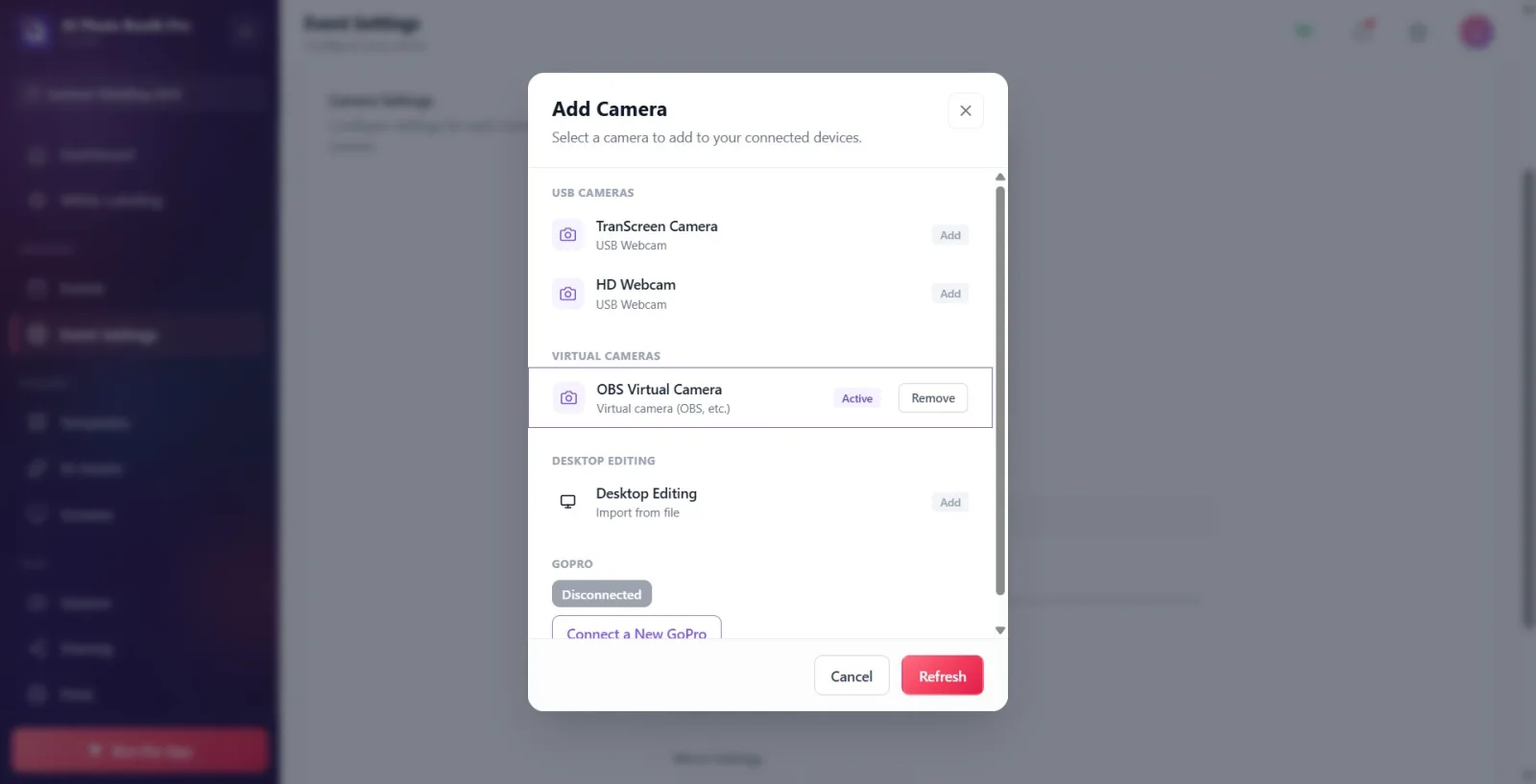
Klicken Sie im Abschnitt Kamera hinzufügen auf die violette Schaltfläche Kamera auswählen. Ein Fenster mit dem Titel Kamera hinzufügen wird geöffnet. Der Untertitel ist Wählen Sie eine Kamera zum Hinzufügen zu Ihren verbundenen Geräten.. Das Fenster listet alle angeschlossenen Kameras auf, gruppiert nach Typ.
🔎 Elemente auf dem Bildschirm: Titel Kamera hinzufügen + Beschreibung Verbinden Sie Kameras mit Ihrer Fotobox.; Kamera auswählen-Schaltfläche; geöffneter modaler Titel Kamera hinzufügen, Untertitel Wählen Sie eine Kamera zum Hinzufügen zu Ihren verbundenen Geräten.
Schritt 3 · Kamera aus der Liste auswählen und hinzufügen
Einstellungen → Ereigniseinstellungen → „Kamera“ (Fenster „Kamera hinzufügen“)
Klicken Sie in den Gruppen im Fenster auf die gewünschte Kamerazeile. Wenn Sie auf beides klicken, wird die Kamera zur Liste hinzugefügt und aktiviert (in der Live-Vorschau angezeigt). Gruppen: Eingebaute Kameras (Detail Eingebaute Kamera), USB-Kameras (Webcams mit Detail „USB Webcam“, DSLRs mit Detail USB-Kamera (DSLR)), Virtuelle Kameras (OBS/ManyCam usw., Detail mit Virtuelle Kamera (OBS usw.)) und Desktop-Bearbeitung (Detail mit Aus Datei importieren – stattdessen Kameraimport aus Datei). Das Abzeichen rechts neben jeder Zeile zeigt den Status an: Aktiv (derzeit verwendet), Hinzugefügt (gelistet, aber nicht aktiv) oder Hinzufügen (noch nicht hinzugefügt).
🔎 Elemente auf dem Bildschirm: Gruppen: Eingebaute Kameras / USB-Kameras / Virtuelle Kameras / Desktop-Bearbeitung; Zeilenabzeichen: Aktiv, Hinzugefügt, Hinzufügen; Entfernen-Schaltfläche für hinzugefügte Zeilen.
Schritt 4 · GoPro anschließen (nur Windows)
Einstellungen → Ereigniseinstellungen → „Kamera“ (Fenster „Kamera hinzufügen · GoPro)“
Unter Windows erscheint der Abschnitt „GoPro“ immer unten im Fenster „Kamera hinzufügen“ (Detail „GoPro · Bluetooth“). Drücken Sie für eine neue GoPro die Schaltfläche „Neue GoPro verbinden“ – die App sucht nach Bluetooth. Wenn die Verbindung verloren geht oder die Verbindung zum WLAN wiederhergestellt werden muss, wird die Schaltfläche „Erneut verbinden“ angezeigt. Die farbige Statusbeschriftung im Abschnitt zeigt die Verbindungsphase live an (ursprünglich Getrennt); Bei längerer Verbindung wird unten ein Live-Aufzeichnungs-/Ereignisprotokoll gestreamt. (Der GoPro-Bereich erscheint nicht auf anderen Plattformen als Windows.)
🔎 Elemente auf dem Bildschirm: GoPro Gruppentitel; farbige Statusbeschriftung (z. B. Getrennt); Neue GoPro verbinden-Schaltfläche; bedingte Erneut verbinden-Schaltfläche; Live-Log-Dump.
Schritt 5 · Fenster schließen / Liste aktualisieren
Einstellungen → Ereigniseinstellungen → „Kamera“ (Fenster „Kamera hinzufügen“)
Wenn ein neu installiertes Gerät nicht in der Liste erscheint, klicken Sie unten auf die Schaltfläche Aktualisieren – die Kameras werden erneut gescannt und die Hinzugefügt/Aktiv-Badges werden aktualisiert. Um eine Kamera aus der Liste zu entfernen, verwenden Sie die Schaltfläche Entfernen in ihrer Zeile (wenn Sie die aktive Kamera entfernen, wechselt sie automatisch zur nächsten Kamera). Wenn Sie fertig sind, schließen Sie das Fenster mit Abbrechen (wenn Sie eine Kamera auswählen, wird das Fenster automatisch geschlossen).
🔎 Elemente auf dem Bildschirm: Schaltflächen Abbrechen und Aktualisieren unter dem Fenster; Entfernen-Schaltfläche für hinzugefügte Zeilen.
Schritt 6 · Status der angeschlossenen Kamera lesen (offline / Suche – feste Kamera)
Einstellungen → Ereigniseinstellungen → „Kamera“ (Kamera hinzufügen · angeschlossene Kamera)
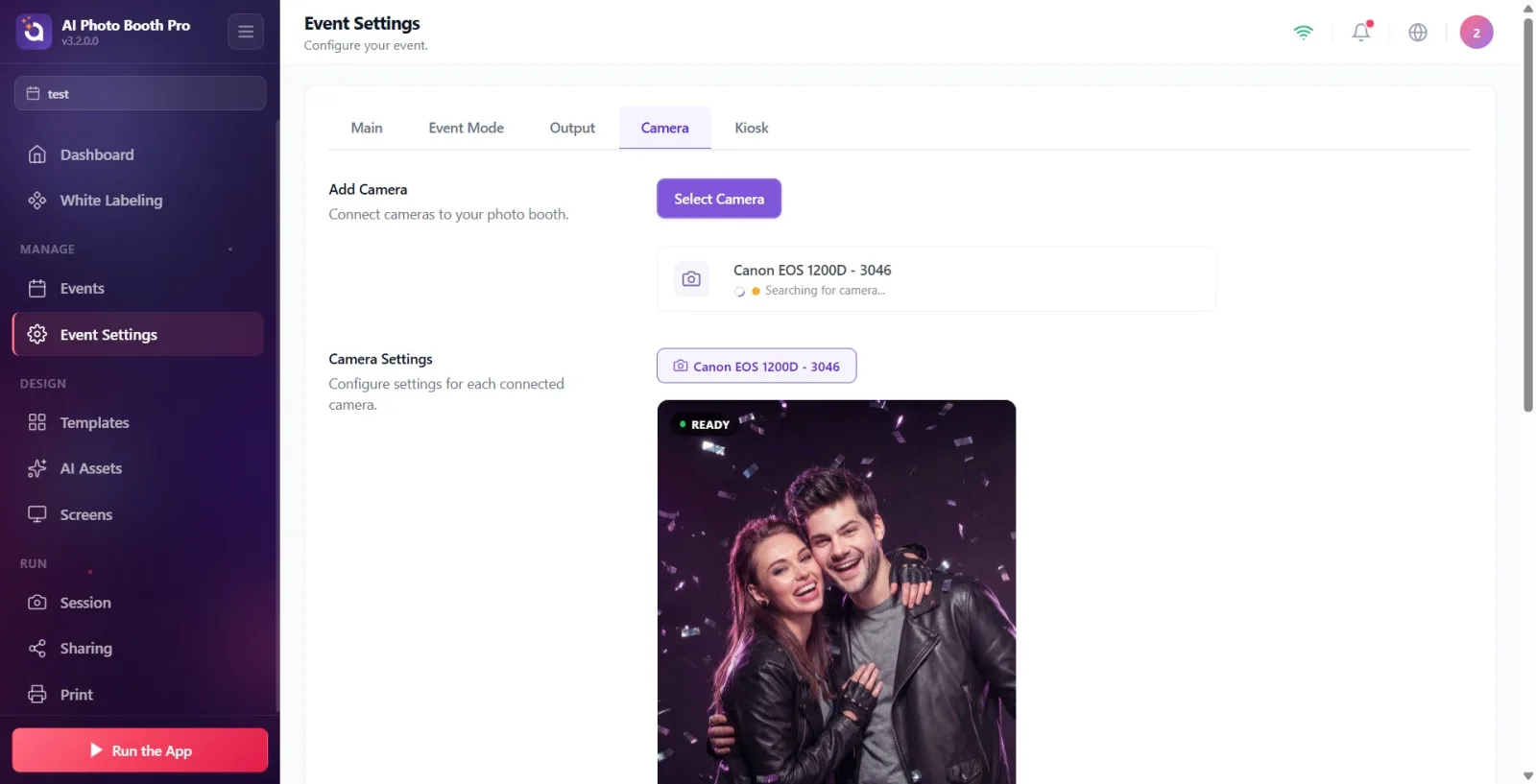
Auf der angeschlossenen Kamerakarte im Abschnitt Kamera hinzufügen sehen Sie die ausgewählte Kamera, ihren Namen und Typ (über das Webcam-/DSLR-/GoPro-/Desktop-Symbol). Wenn keine Kamera ausgewählt ist, wird Keine Kamera ausgewählt angezeigt. Wenn die ausgewählte Kamera vorübergehend die Verbindung verliert, bleibt die Karte „stabil“ (springt nicht zu einer anderen Kamera): zeigt Offline mit einem orangefarbenen Punkt an; Während die App versucht, die Verbindung automatisch wiederherzustellen, werden ein sich drehendes Symbol und der Text Kamera wird gesucht... angezeigt. Die Vorschau wird automatisch fortgesetzt, wenn die Kamera zurückkommt.
🔎 Elemente auf dem Bildschirm: Angeschlossene Kamerakarte: Typsymbol + Kameraname + Detail; Keine Kamera ausgewählt wenn leer; offline orangefarbener Punkt + Offline; Spinner + Kamera wird gesucht... während der Suche
Schritt 7 · Untersuchen Sie die Registerkarte „Live-Vorschau“ und „Kamera“.
Einstellungen → Ereigniseinstellungen → „Kamera“ (Kameraeinstellungen)
Der Abschnitt Kameraeinstellungen (Beschreibung: Einstellungen für jede verbundene Kamera konfigurieren.) zeigt eine Registerkarte mit dem Namen der aktiven Kamera und der Live-Vorschaukarte darunter. Das Bereit-Abzeichen mit einem grünen Punkt in der Ecke der Karte zeigt an, dass Live-Streaming läuft. Wenn Sie mehrere Kameras hinzugefügt haben, öffnen Sie zum Ändern der aktiven Kamera das Fenster Kamera auswählen in Schritt 5 und klicken auf eine andere Kamera (die Vorschau wechselt zur neuen Kamera).
🔎 Elemente auf dem Bildschirm: Kameraeinstellungen Titel + Beschreibung; Registerkarte „Kamera“ (Name der aktiven Kamera); Live-Vorschaukarte; Bereit Abzeichen (grüner Punkt).
Schritt 8 · Machen Sie ein Testfoto
Einstellungen → Ereigniseinstellungen → „Kamera“ (Kameraeinstellungen)
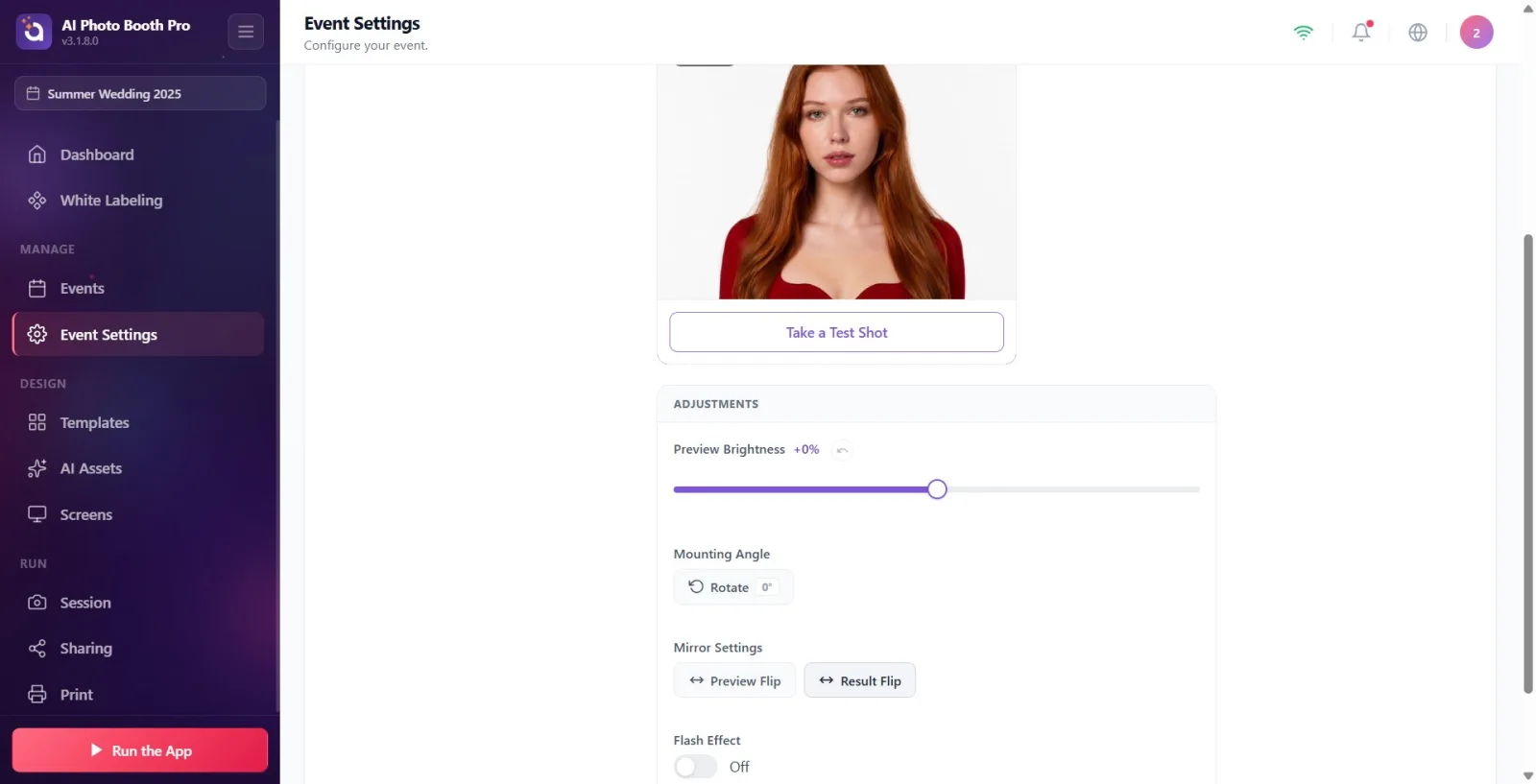
Klicken Sie auf die Schaltfläche Testaufnahme machen unter der Vorschau. Ein fester 3-Sekunden-Countdown beginnt (Ring + Ziffer), der Auslöserton ertönt; Wenn Blitzeffekt aktiviert ist, bleibt der Lichtrahmen während der gesamten Aufnahme am Vorschaurand eingeschaltet. Nach der Aufnahme friert das Foto in der Vorschau ein und die Schaltfläche ändert sich zu Wiederholen – drücken Sie Wiederholen, um es erneut zu versuchen. Dies ist der schnellste Weg, Bildausschnitt, Beleuchtung und Farben vor der eigentlichen Aufnahme zu überprüfen.
🔎 Elemente auf dem Bildschirm: Schaltfläche Testaufnahme machen (inaktiv während der Aufnahme); Countdown-Ring + Ziffer; Wiederholen-Taste nach der Aufnahme.
Schritt 9 Anpassungen – Vorschau der Helligkeit
Einstellungen → Ereigniseinstellungen → „Kamera“ (Anpassungen)
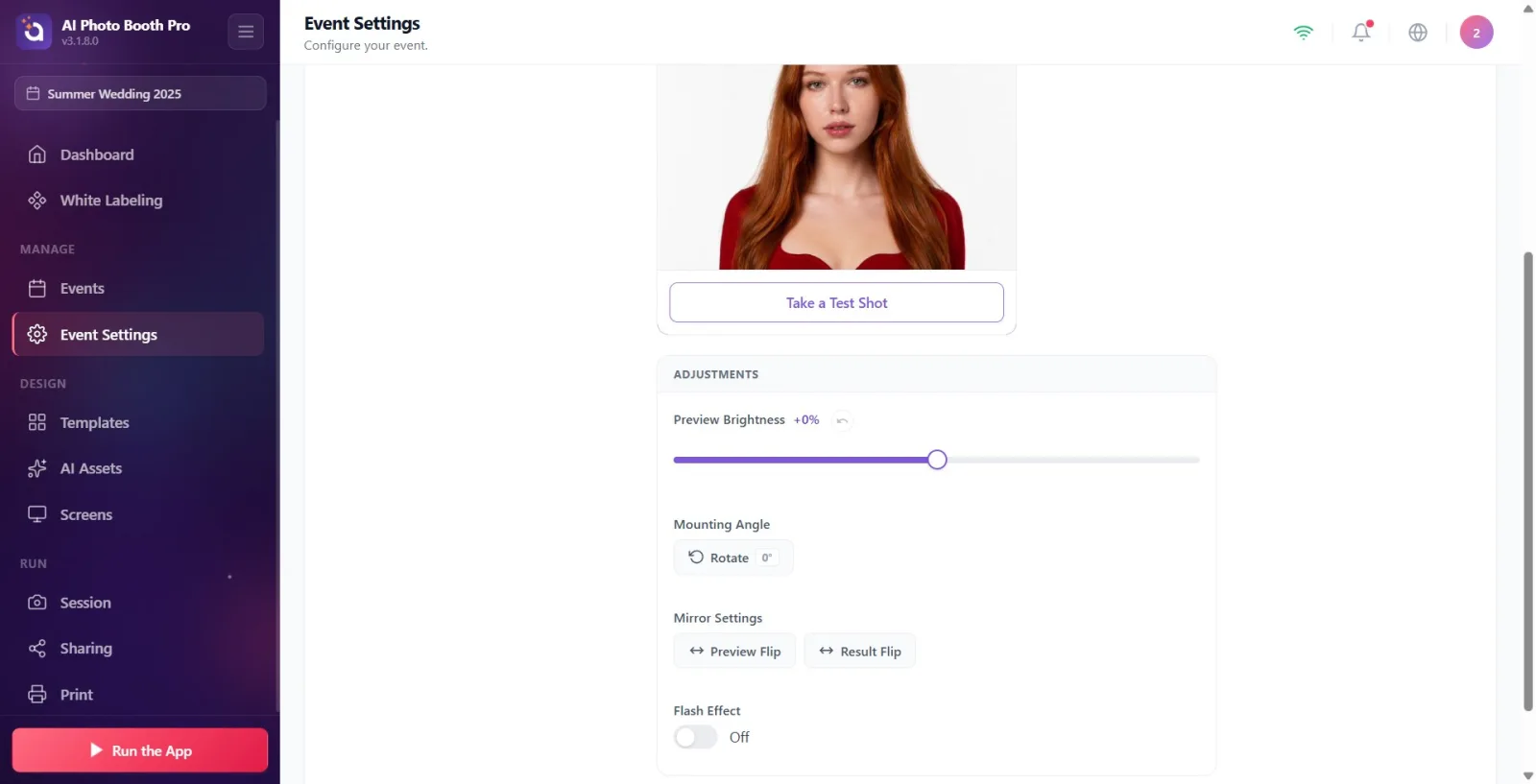
Erhellen/dunklern Sie die Vorschau, indem Sie den Schieberegler Vorschau Helligkeit im Bedienfeld Anpassungen ziehen. Der Prozentwert neben der Beschriftung wird sofort angezeigt (z. B. „+0 %“). Die Schaltfläche Zurücksetzen mit dem Aktualisierungskreissymbol gibt den Wert auf 0 zurück (inaktiv, wenn der Wert bereits 0 ist). Die Helligkeit wird für jede Kamera separat und dauerhaft gespeichert; Es wird nicht zurückgesetzt, wenn Sie Tabs/Kamera wechseln.
🔎 Elemente auf dem Bildschirm: Anpassungen Paneltitel; Vorschau Helligkeit Label + Prozentanzeige; Schieber; Zurücksetzen-Schaltfläche (rund, mit Pfeilsymbol).
Schritt 10 · Anpassungen – Verbindungswinkel (Drehen)
Einstellungen → Ereigniseinstellungen → „Kamera“ (Anpassungen)
Wenn die Kamera horizontal/verkehrt herum montiert ist, drücken Sie die Schaltfläche Drehen in der Zeile Montagewinkel. Bei jedem Tastendruck wird das Bild um einen Schritt gedreht und das Symbol auf der Taste zeigt den aktuellen Winkel an: 0° → 90° → 180° → 270° → 0°. Wenn die Vorschau zum Hochformat (Portrait) wird, ändert sich auch der Vorschaurahmen ins Hochformat.
🔎 Elemente auf dem Bildschirm: Montagewinkel label; Drehen-Schaltfläche + Winkelabzeichen (0°/90°/180°/270°).
Schritt 11 Anpassungen – Spiegeleinstellungen (Vorschau-Flip/Ergebnis-Flip)
Einstellungen → Ereigniseinstellungen → „Kamera“ (Anpassungen)
In der Zeile Spiegeleinstellungen gibt es zwei separate Schaltflächen: Vorschau spiegeln spiegelt die Live-Vorschau nur horizontal auf dem Bildschirm wider (Spiegeleffekt – der Gast sieht sich also selbst im Spiegel); Ergebnis spiegeln bestimmt die horizontale Spiegelung des aufgenommenen/gedruckten Fotos. Die aktive Schaltfläche wird hervorgehoben. Beides ist unabhängig: Sie können die Vorschau spiegeln und das Ergebnis schlicht halten (oder umgekehrt).
🔎 Elemente auf dem Bildschirm: Spiegeleinstellungen label; Vorschau spiegeln-Schaltfläche (bewegen Sie den Mauszeiger, wenn aktiv); Ergebnis spiegeln-Schaltfläche (bewegen Sie den Mauszeiger, wenn sie aktiv ist).
Schritt 12 · Anpassungen – Blitzeffekt
Einstellungen → Ereigniseinstellungen → „Kamera“ (Anpassungen)
Wenn Sie den Schalter in der Zeile Blitzeffekt auf Ein stellen, erscheint zum Zeitpunkt der Aufnahme ein weiches Kantenlicht am Vorschaurand; Wenn Sie Aus festlegen, wird dieser Effekt deaktiviert. Dieser Screen-Flash-Effekt kommt sowohl bei der Testaufnahme hier als auch bei der realen Aufnahme zum Einsatz.
🔎 Elemente auf dem Bildschirm: Blitzeffekt label; Ein/Aus-Schalter (Ein / Aus).
Schritt 13 · Erweiterte DSLR-Einstellungen (nur bei unterstützten DSLRs)
Einstellungen → Ereigniseinstellungen → „Kamera“ (Erweiterte Einstellungen)
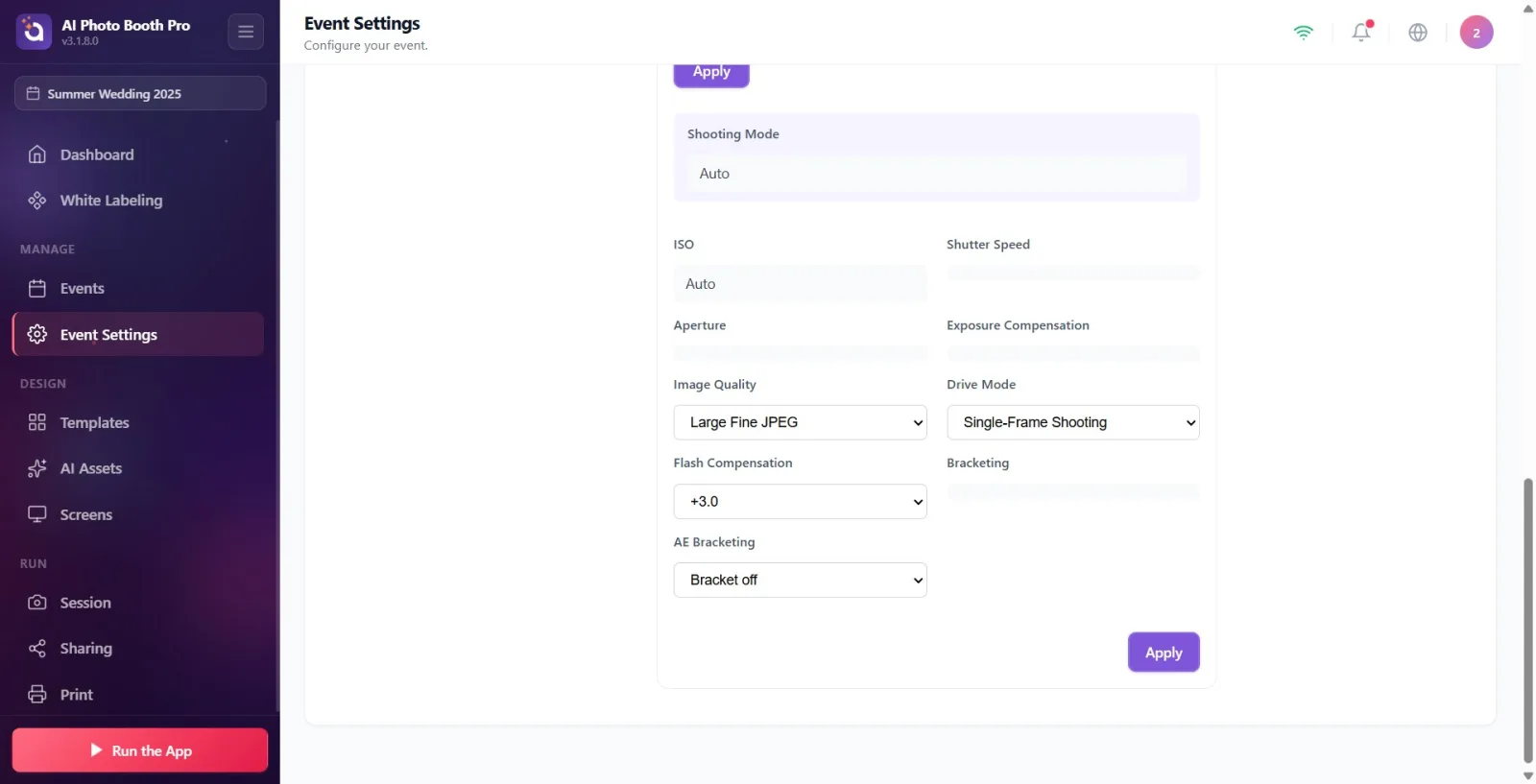
Wenn es sich bei der aktiven Kamera um eine einstellbare DSLR handelt, wird das Feld „Erweiterte Einstellungen“ unter „Anpassungen“ angezeigt (der Batterieprozentsatz kann auch in der Kopfzeile angezeigt werden). Von hier aus wählen Sie den Aufnahmemodus und Werte wie ISO, Verschlusszeit, Blende, Weißabgleich, Belichtungskorrektur, Fokusmodus, Bildqualität und Messmodus aus Dropdown-Menüs aus. Jeder von Ihnen ausgewählte Wert ist zunächst „Entwurf“ (das Menü zeigt die Differenz zum aktuellen Wert in der Kamera mit einem orangefarbenen Rand und der Beschriftung „Kamera: X“ an); Drücken Sie Anwenden, um auf die Kamera zu schreiben – die Schaltfläche zeigt die Anzahl der ausstehenden Änderungen an (z. B. „Übernehmen (3)“) und sagt Einstellungen werden übernommen..., während sie angewendet werden. Bei einigen Kameras (z. B. Consumer-Nikon-Gehäusen) werden physische Änderungen an der Kamera nicht automatisch berücksichtigt. Aktualisieren Sie in diesem Fall die Werte von der Kamera mit der Schaltfläche Status lesen oder aktualisieren Sie sie automatisch alle paar Sekunden, indem Sie den Schalter Automatisch lesen aktivieren.
🔎 Bildschirmelemente: Erweiterte Einstellungen Titel + Batterieabzeichen (Kameraakku); Modus-Dropdown (Hover-Linie); Dropdown-Menüs für ISO/Verschluss/Blende/Weißabgleich usw.; Status lesen-Schaltfläche; Automatisch lesen Schlüssel; Anwenden-Schaltfläche (mit ausstehender Nummer); Einstellungen werden übernommen...-Indikator.
Schritt 14 · DSLR – Einstellungen mit AI festlegen (optional, 2 Credits)
Einstellungen → Ereigniseinstellungen → „Kamera“ (Kameraeinstellungen DSLR)
Nach der ersten Aufnahme eines Testfotos mit der DSLR-Kamera erscheint unter Wiederholen die Schaltfläche Einstellungen mit AI festlegen (daneben die Beschriftung „2 Credits“). Mit dieser Schaltfläche analysiert die künstliche Intelligenz das von Ihnen aufgenommene Bild (Einstellungen werden analysiert…) und schreibt automatisch die von ihr empfohlenen Werte, wie ISO/Verschluss/Blende, in den Entwurf; Zeigt oben außerdem einen allgemeinen Kommentar (Licht/Komposition) an. Vorschläge gelten nicht direkt – prüfen Sie, was Sie möchten, und geben Sie Anwenden in die Kamera ein. Reicht das Guthaben nicht aus, öffnet sich der Kreditkauf-Bildschirm.
🔎 Bildschirmelemente: Schaltfläche Einstellungen mit AI festlegen + Beschriftung „(2 Credits)“; Einstellungen werden analysiert… während der Analyse; KI-Hinweissymbol in Menüs; KI-Kommentarleiste oben (geschlossen durch Abweisen).
Die Logik jeder Zeile auf der Registerkarte: Zuerst die Kamera im Fenster Kamera auswählen HINZUFÜGEN + AKTIVIEREN, dann Vorschau anzeigen und mit den Einstellungen im Kameraeinstellungen unten eine Feinabstimmung vornehmen.
Testaufnahme machen ist die schnellste Möglichkeit, Bildausschnitt/Beleuchtung/Farbe vor der eigentlichen Aufnahme zu überprüfen; Bei DSLR ist es auch eine Voraussetzung für die AI-Empfehlung (zuerst Testaufnahmen erforderlich).
Die Kamera ist „repariert“: Wenn die ausgewählte Kamera vorübergehend die Verbindung trennt, springt die Anwendung nicht zu einer anderen Kamera, sondern zeigt Offline + Kamera wird gesucht... an und versucht, die Verbindung automatisch wiederherzustellen.
Vorschau spiegeln (Bildschirmspiegel) und Ergebnis spiegeln (gespeichertes Foto) sind unabhängig – wenn Sie möchten, dass der Gast sich selbst als Spiegel sieht, die Ausgabe jedoch schlicht ist, aktivieren Sie einfach Vorschau spiegeln.
Die Helligkeit wird für jede Kamera separat gespeichert und ist dauerhaft; Es verschwindet nicht, wenn Sie den Tab/die Kamera wechseln.
Bei einer DSLR werden die von Ihnen gewählten Werte zuerst skizziert (orangefarbener Rand + „Kamera:X“); Sie müssen auf „Übernehmen“ klicken, damit es in der Kamera verarbeitet wird.
Bei einigen DSLRs, beispielsweise der Consumer-Nikon, werden physische Bewegungen am Gehäuse nicht sofort auf dem Bildschirm angezeigt – aktualisieren Sie sie mit Status lesen oder aktivieren Sie Automatisch lesen.
Wenn auf einer DSLR hohe Auflösung/RAW ausgewählt ist, erscheint eine gelbe Warnkarte (die Übertragung verlangsamt sich); Für schnelleres Streaming wird eine niedrigere Auflösung (Klein) oder JPEG empfohlen.
Starten Sie für eine virtuelle Kamera (OBS) zunächst das Streaming mit Start Virtual Camera in der Quell-App. Andernfalls scheint die Kamera verbunden zu sein, aber es wird kein Bild angezeigt.
Desktop-Bearbeitung ist keine Kamera; Modus zum Importieren von Fotos aus einer Datei statt aus der Kamera (Aus Datei importieren).
Die Kamera wird nur über das Kamera auswählen-Fenster hinzugefügt, aber nicht aktiviert: Durch Klicken auf die Zeile wird sie sowohl hinzugefügt als auch aktiviert; Eine Kamera mit einem Hinzugefügt-Badge ist inaktiv und wird nicht in der Live-Vorschau angezeigt.
Verweigern, wenn Kameraberechtigung angefordert wird: Wenn keine Berechtigung vorliegt, wechselt die App in den Desktop-Bearbeitungsmodus (Kameraberechtigung verweigert. In den Desktop-Bearbeitungsmodus gewechselt.) und die eigentliche Kamera wird nicht geöffnet.
Fehler „Kamera nicht verfügbar“ wird ignoriert: Die Kamera muss angeschlossen und nicht getrennt sein (Kabel/USB prüfen).
Fehler „Eine andere App verwendet die Kamera“: Versuchen Sie es erneut, ohne die andere App zu schließen, die die Webcam enthält (Zoom, Kamera-App usw.).
Versuch, eine Verbindung herzustellen, ohne die Übertragung auf OBS/virtueller Kamera zu starten: Die Warnung „Virtuelle Kamera ist installiert, sendet aber nicht“ wird angezeigt. Starten Sie die virtuelle Kamera in der Quellanwendung und versuchen Sie es erneut.
Wenn Sie bei einer DSLR den Wert über das Dropdown-Menü ändern und nicht auf „Übernehmen“ klicken: Die Änderung bleibt im Entwurf und wird nicht in die Kamera geschrieben.
Einstellungen mit AI festlegen aufrufen, ohne eine Testaufnahme zu machen: Die Schaltfläche wird erst nach einer Testaufnahme aktiviert und kostet 2 Credits; Vorschläge werden nicht automatisch angewendet, Anwenden ist erforderlich.
Suche nach dem Abschnitt „GoPro/virtuelle Kamera“ außerhalb von Windows: GoPro und Virtuelle Kameras werden nur in Windows angezeigt.
Vergessen Sie Ergebnis spiegeln und aktivieren Sie nur Vorschau spiegeln (oder umgekehrt): Die Vorschau erscheint gespiegelt, aber das gedruckte Foto bleibt flach – wählen Sie die richtige Schaltfläche entsprechend dem gewünschten Verhalten.
Verwandte Themen
Kamera- und OBS-Setup Ereigniseinstellungen → Kiosk Ereigniseinstellungen → Ausgabe
