
Najpierw: Jak utworzyć wydarzenie?
Zakładka „Kiosk” w Ustawieniach wydarzenia zawiera trzy ustawienia, które określają zachowanie kabiny: (1) PIN panelu — ustawia 4-cyfrowy PIN umożliwiający wyjście z ekranu bieżącej aktywności i powrót do panelu sterowania (Ustawienia); (2) Uruchamiaj przy starcie — Umożliwia automatyczne otwieranie aplikacji po uruchomieniu systemu Windows/macOS (widoczne tylko na pulpicie); (3) Synchronizuj zmiany podczas działania aplikacji — Umożliwia synchronizację na żywo ustawień galerii/efektów/wideo/szablonu/wydarzenia na różnych urządzeniach, nawet gdy kabina jest uruchomiona. Wszystkie trzy ustawienia są specyficzne dla wydarzenia.
- Zdarzenie musi zostać utworzone i wybrane (aktywne) — ustawienia na tej karcie mają zasięg zdarzenia. Jeżeli zdarzenie nie zostanie wybrane, PIN i klucze nie zostaną zapisane.
- Ustawienia → Strona Ustawienia wydarzenia musi być otwarta.
krok po kroku
Krok 1 · Kiosk przejdź do zakładki
Ustawienia → Ustawienia wydarzenia → Kiosk
Na stronie Ustawienia wydarzenia kliknij kartę znajdującą się najbardziej na prawo od górnego paska zakładek. Kiosk Kliknij kartę. Zakładki od lewej do prawej: Ogólne, Tryb wydarzenia, Wyjście, Kamera, Kiosk. Kiosk podczas wyboru poniżej PIN panelu, Uruchamiaj przy starcie i Synchronizuj zmiany podczas działania aplikacji pojawiają się sekcje.
🔎 Elementy na ekranie: Górny pasek zakładek: Ogólne / Tryb wydarzenia / Wyjście / Kamera / Kiosk. Tytuł strony Ustawienia wydarzenia.
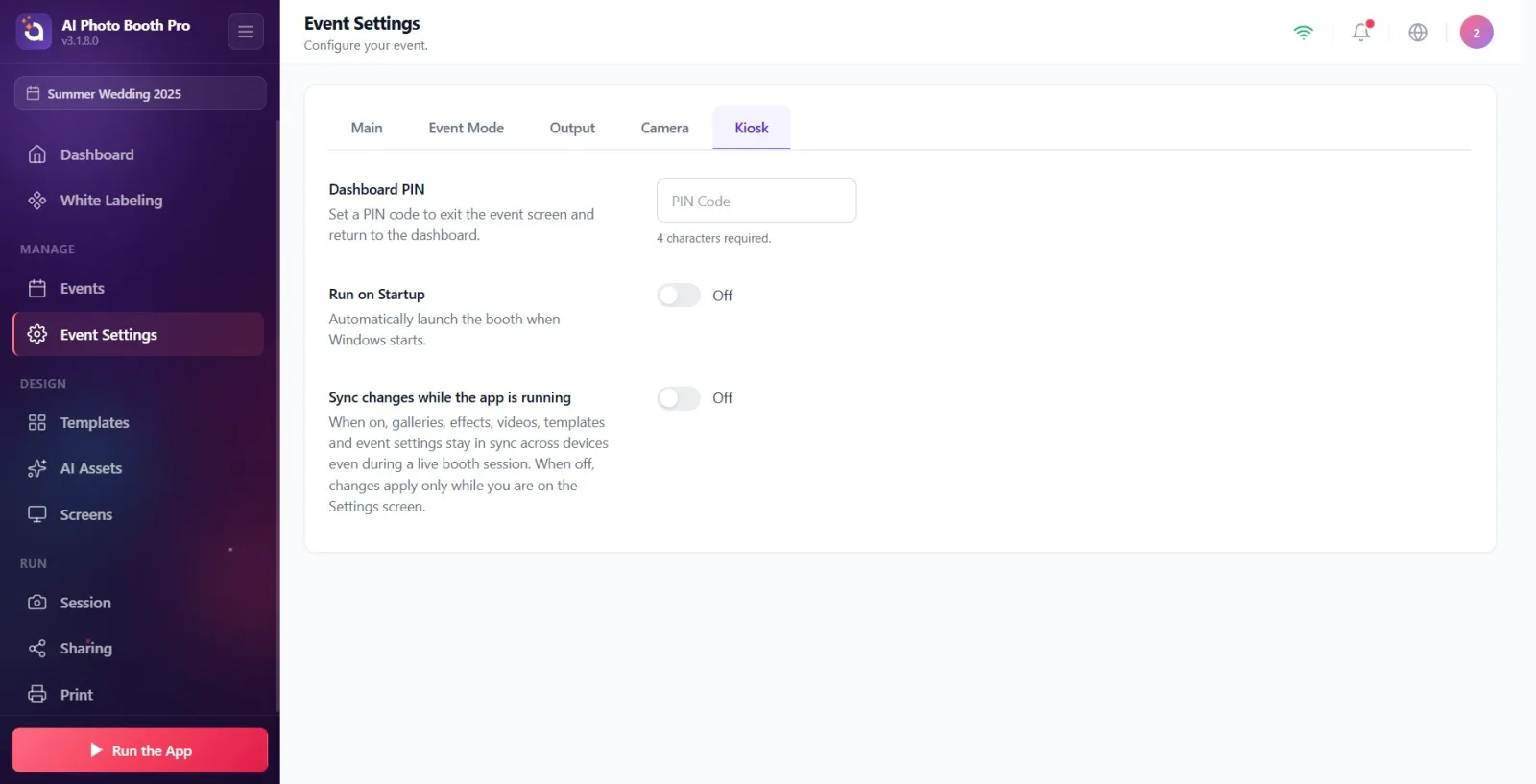
Krok 2 · PIN panelu Wpisz w polu 4-cyfrowy PIN
Ustawienia → Ustawienia wydarzenia → Kiosk
pierwsza część PIN panelu pod, w Kod PIN Kliknij pole logowania i wprowadź 4-cyfrowy PIN. Skrzynka akceptuje wyłącznie cyfry (klawiatura numeryczna) i może pomieścić do 4 znaków. Opis sekcji: 'Ustaw kod PIN, aby wyjść z ekranu aktywności i powrócić do panelu sterowania.'
🔎 Elementy na ekranie: Tytuł rozdziału PIN panelu; wąski element zastępczy pola wejściowego Kod PIN; wprowadzanie numeryczne, maksymalnie 4 znaki.

Krok 3 · Monitoruj status weryfikacji PIN-u (tekst pomocy) i weryfikuj automatyczną rejestrację
Ustawienia → Ustawienia wydarzenia → Kiosk
Postępuj zgodnie z pomocnym tekstem poniżej pola logowania. Gdy pole jest puste Wymagane 4 znaki. pisarz. Przy wpisywaniu 1-3 cyfr tekst zmienia kolor na czerwony i pokazuje postęp (np. „2/4”); W takim przypadku PIN NIE zostanie zapisany. Po wprowadzeniu czwartej cyfry tekst zmienia kolor na zielony i PIN ustawiony. się dzieje — PIN zostaje automatycznie zapisany po około pół sekundzie (nie ma osobnego przycisku Zapisz). Jeśli ponownie zmniejszysz go z prawidłowego kodu PIN do mniej niż 4 cyfr, kod PIN musi mieć dokładnie 4 znaki. „Nie nagrano”. pojawia się ostrzeżenie.
🔎 Elementy na ekranie: Tekst pomocniczy stwierdza: Wymagane 4 znaki. (neutralny) / 'x/4' (czerwony, błąd) / PIN ustawiony. (zielony, udany). Pomarańczowe powiadomienie (toast) w przypadku nieprawidłowego podania.

Krok 4 · Dowiedz się, do czego służy PIN (wylogowanie / blokada panelu sterowania)
Ustawienia → Ustawienia wydarzenia → Kiosk
Ustawiony PIN zostanie poproszony o wylogowanie się, gdy stoisko będzie widoczne na ekranie wydarzenia na żywo; Po wprowadzeniu prawidłowego PIN-u następuje wyjście z ekranu aktywności i powrót do panelu sterowania (Ustawienia). Ten PIN nie uniemożliwia uczestnikowi robienia zdjęć/filmów — po prostu uniemożliwia osobom niebędącym operatorami dostęp do ustawień/panelu. Uwaga: PIN zależy od wydarzenia, możesz ustawić inny PIN dla różnych wydarzeń.
Krok 5 · Uruchamiaj przy starcie ustaw klucz (tylko Windows/macOS)
Ustawienia → Ustawienia wydarzenia → Kiosk
druga część Uruchamiaj przy starcie klucz pod Włączone pozycji, stojak włącza się automatycznie po uruchomieniu systemu operacyjnego (domyślnie Wyłączone). Opis sekcji: Automatycznie uruchamiaj budkę przy starcie systemu Windows. WAŻNE: ta sekcja jest widoczna tylko w systemach Windows i macOS; W systemach iOS i Android sekcja nie jest w ogóle wyświetlana, ponieważ system operacyjny nie oferuje tej funkcji.
🔎 Elementy na ekranie: Tytuł rozdziału Uruchamiaj przy starcie; Włącznik/wyłącznik (przełącznik), domyślny Wyłączone. Pojawia się tylko na platformach stacjonarnych.

Krok 6 · Synchronizuj zmiany podczas działania aplikacji ustaw swój klucz
Ustawienia → Ustawienia wydarzenia → Kiosk
trzecia część Synchronizuj zmiany podczas działania aplikacji klucz pod Włączone Jeśli to zrobisz, galerie, efekty, filmy, szablony i ustawienia wydarzeń pozostaną zsynchronizowane na różnych urządzeniach, nawet gdy kabina będzie uruchomiona (w przypadku konfiguracji na wielu urządzeniach). Wyłączone (domyślnie), zmiany zostaną zastosowane tylko wtedy, gdy będziesz na ekranie Ustawienia, więc podczas wydarzenia nie będzie żadnych niespodziewanych zmian.
🔎 Elementy na ekranie: Tytuł rozdziału Synchronizuj zmiany podczas działania aplikacji; Włącznik/wyłącznik, domyślny Wyłączone.

PIN zostanie zapisany tylko wtedy, gdy będzie miał dokładnie 4 cyfry. Po wprowadzeniu czwartej cyfry PIN ustawiony. Pojawi się zielony tekst, a kod PIN zostanie automatycznie zapisany po ~0,5 sekundy; Nie ma osobnego przycisku Zapisz.
Pole PIN akceptuje wyłącznie cyfry i może mieć maksymalnie 4 znaki.
Klawisze (przełącznik) są zapisywane natychmiast; PIN zostaje zapisany z niewielkim odbiciem – ostatnia wartość zostaje zachowana nawet jeśli zaraz po jej wpisaniu przełączymy się na inną zakładkę.
Uruchamiaj przy starcie widoczne tylko w systemie Windows/macOS; Ta sekcja nigdy nie pojawia się na tablecie/telefonie.
Jeśli chcesz zachować synchronizację ustawień na żywo w konfiguracji z wieloma urządzeniami Synchronizuj zmiany podczas działania aplikacjiotwarty ; Jeśli nie chcesz wprowadzać zmian w trakcie pojedynczego urządzenia lub czynności, pomiń tę opcję.
Wszystkie trzy ustawienia są specyficzne dla wydarzenia: możesz zachować różne kody PIN i różne preferencje synchronizacji dla różnych wydarzeń.
Pozostawienie PIN-u bez uzupełnienia 4 cyfr: w tekście pomocniczym wyświetli się „x/4” (np. „2/4”) w kolorze czerwonym i PIN NIE zostanie zapisany. Jeśli później zmniejszysz bieżący PIN do mniej niż 4, 'PIN musi mieć dokładnie 4 znaki. „Nie nagrano”. pojawia się ostrzeżenie.
Próba zmiany PIN/klucza, gdy zdarzenie nie jest wybrane — wartość nie zostanie zapisana, ponieważ te ustawienia są zależne od zdarzenia.
Uruchamiaj przy starcieWyszukiwanie w systemie iOS/Android — to ustawienie jest dostępne tylko w systemie Windows/macOS, a nie na urządzeniach mobilnych.
Pomyłka PIN-u z blokadą uczestnika: PIN służy do wyjścia z bieżącej aktywności i powrotu do panelu sterowania (Ustawienia); Nie uniemożliwia to uczestnikowi strzelania.
Pozostawienie włączonej synchronizacji i zmiana ustawień na innym urządzeniu w połowie zdarzenia — zmiana zostanie odzwierciedlona na żywo; Bezpieczniej jest trzymać je zamknięte, aby zapobiec niepożądanym zmianom w trakcie wydarzenia.
Powiązane tematy
Ustawienia wydarzenia → Ogólne Ustawienia wydarzenia → Kamera Ustawienia zdarzeń → Wyjście
