













Najpierw: Jak utworzyć szablon zdjęcia?
Logo, ramkę albo firmowy pasek dodaje się do szablonu jako warstwę Image i w wyniku jest ona drukowana na zdjęciu. To, czy ramka jest widoczna przed zdjęciem, zależy od kolejności warstw. Aby zrobić kilka zdjęć, każdemu obszarowi ujęcia nadaje się osobny numer Poza. Ekrany edytora są opisane w dokumentach Jak utworzyć szablon zdjęcia? i Jak edytować istniejący szablon?; ten dokument opisuje samą pracę.
- Edytor szablonów musi być otwarty: Szablony → ikona ołówka na karcie szablonu (Edytuj lub Klonuj i edytuj).
- Plik z logo lub ramką musi być zapisany na urządzeniu. Nie wybieraj pliku bezpośrednio z załącznika e-mail; najpierw zapisz go na komputerze. Na Macu plik wybrany z folderu tymczasowego programu pocztowego może zamknąć aplikację.
- Dla wszystkiego, przez co ma być widać tło, przygotuj plik PNG z przezroczystym tłem.
Plik JPEG nie ma przezroczystości: białe lub kolorowe pole za logo zostaje też w wyniku, a ramka, która miała być pusta w środku, całkowicie zasłania zdjęcie.
Ustawienie Przezroczystość nie sprawia, że tło staje się przezroczyste; blednie cała warstwa, łącznie z samym logo.
Każda nowo dodana warstwa ujęcia ma ustawioną Poza 1. Jeśli nie zmienisz póz, fotobudka zrobi jedno zdjęcie i wstawi to samo zdjęcie w każdy obszar.
W trybie GIF o liczbie zdjęć decyduje nie szablon GIF, lecz szablon zdjęcia.
Dodawanie logo lub ramki
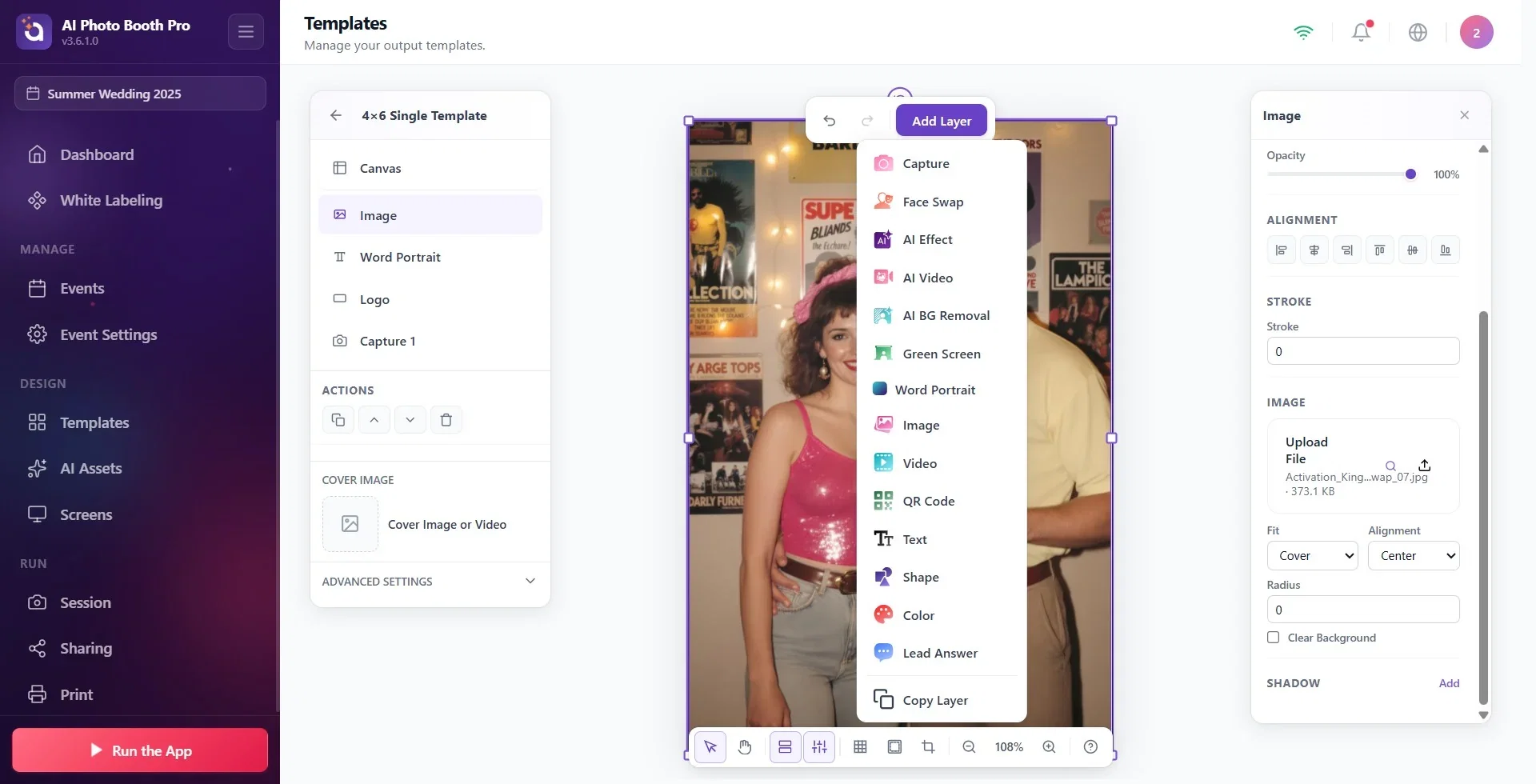
Krok 1 · Dodaj warstwę → Image
Edytor szablonów → Dodaj warstwę
Naciśnij fioletowy przycisk Dodaj warstwę na górnym pasku edytora i wybierz z listy Image. Na obszarze roboczym pojawi się pusta warstwa obrazu, widoczna na samej górze listy w lewym panelu Warstwy. Nazwy typów warstw (Capture, AI Effect, Image, Text…) są w menu po angielsku.
W szablonach utworzonych kreatorem w lewym dolnym rogu może być gotowa warstwa obrazu o nazwie Logo. Aby wstawić własne logo, zamiast dodawać nową warstwę możesz ją zaznaczyć i zmienić jej obraz.
🔎 Elementy na ekranie: fioletowy przycisk Dodaj warstwę; na rozwijanej liście typy warstw, takie jak Capture, AI Effect, Image, Text; na samym dole Kopiuj warstwę
Krok 2 · Prześlij obraz i umieść go
Edytor szablonów → Właściwości → Obraz
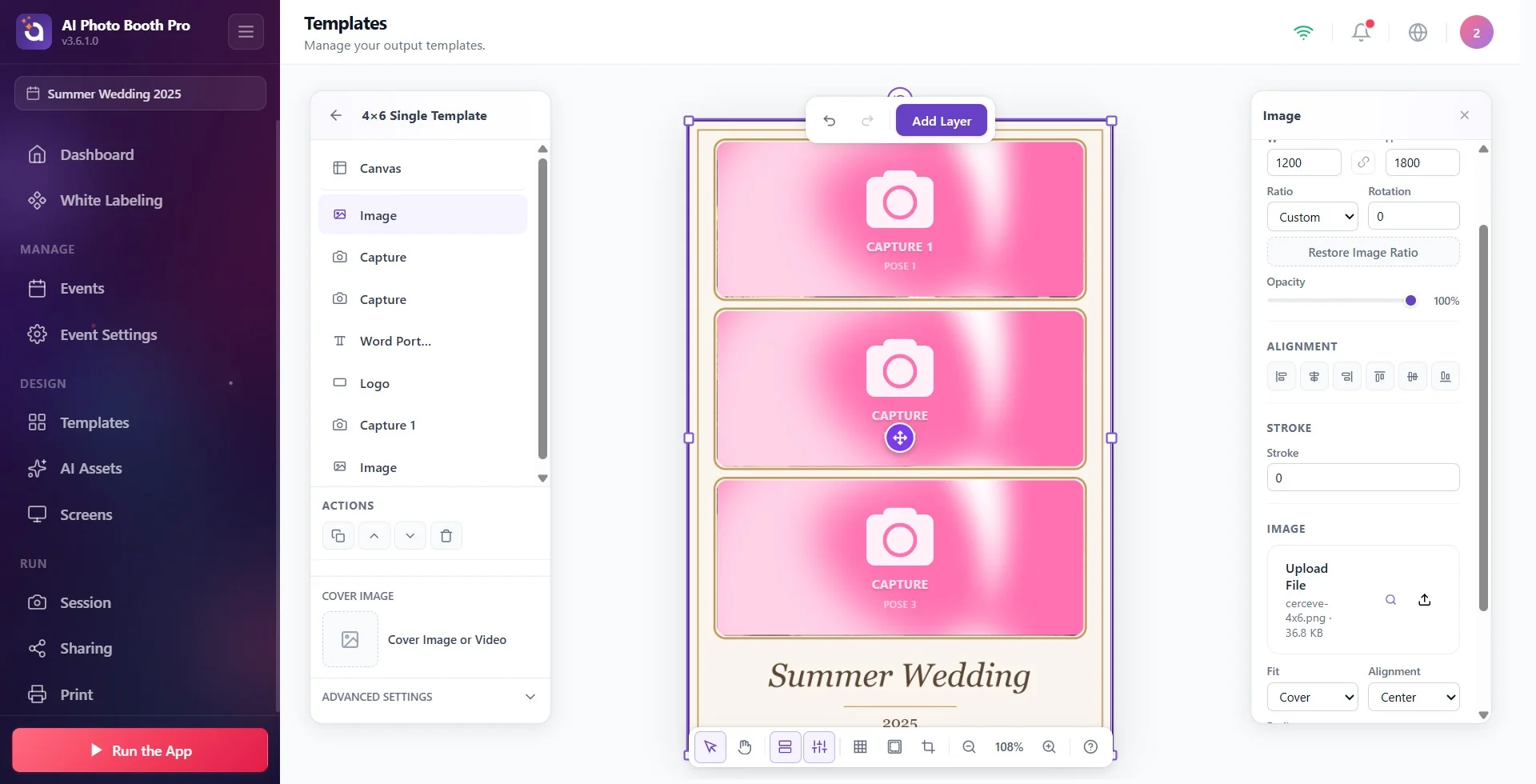
Gdy warstwa jest zaznaczona, w prawym panelu Właściwości otwiera się sekcja Obraz. Naciśnij ikonę przesyłania (Upload) i wybierz plik (PNG lub JPG, do 50 MB). Następnie w Dopasuj wybierz, jak obraz ma się ułożyć w obszarze: Zawieraj pokazuje cały obraz bez zniekształcania proporcji, Wypełnij wypełnia obszar i przycina to, co wystaje, Rozciągnij dopasowuje obraz do obszaru bez względu na proporcje.
Zmień rozmiar logo, chwytając za róg, i przeciągnij je na miejsce. Dla ramki na całą stronę rozciągnij warstwę na cały obszar roboczy: w sekcji Pozycja & Rozmiar ustaw X i Y na 0, a W i H na wymiar obszaru roboczego (np. 1200 i 1800 w pionowym szablonie 4×6).
🔎 Elementy na ekranie: w sekcji Obraz wiersz pliku i ikona przesyłania; Dopasuj (Zawieraj / Wypełnij / Rozciągnij) i Wyrównanie; w sekcji Pozycja & Rozmiar X, Y, W, H
Krok 3 · Sprawdź przezroczystość
Na obszarze roboczym przez miejsca logo lub ramki, które mają pozostać puste, powinien być widoczny leżący pod spodem obszar zdjęcia. Jeśli widzisz białe pole, twój plik nie jest przezroczysty: usuń tło w programie graficznym i zapisz plik ponownie jako PNG z włączoną przezroczystością. Aplikacja przechowuje obrazy, które naprawdę mają przezroczyste piksele, jako PNG, a przezroczystość zostaje zachowana także w druku; obrazy bez przezroczystości są przechowywane jako JPG.
Ramka na całą stronę: przygotuj ją w tym samym rozmiarze w pikselach co szablon. 4×6 pionowo 1200 × 1800, 6×4 poziomo 1800 × 1200, pasek 2×6 600 × 1800 pikseli (300 DPI). Rozmiar szablonu zobaczysz, gdy żadna warstwa nie jest zaznaczona, w sekcji Obszar roboczy → Rozmiar (zobacz Pionowo czy poziomo? Orientacja i rozmiar szablonu).
Logo: nie powinno być mniejsze niż rozmiar, w jakim zostanie wydrukowane; mały obraz po powiększeniu drukuje się nieostro.
Przeniesienie ramki przed zdjęcie
Krok 4 · Ustaw kolejność warstw
Edytor szablonów → Warstwy · Akcje
W lewym panelu Warstwy warstwa wyżej na liście jest w wyniku z przodu, a niższa z tyłu. Ramka lub logo muszą być nad obszarem zdjęcia (Capture, AI Effect, Face Swap…); obraz tła na całą stronę natomiast na samym dole. Aby zmienić kolejność, przeciągnij i upuść warstwę na liście albo zaznacz warstwę i użyj w sekcji Akcje lewego panelu przycisku Przesuń w górę (Ctrl+], na Macu ⌘]) lub Przesuń w dół (Ctrl+[, na Macu ⌘[). Wynik jest drukowany w tej samej kolejności co na obszarze roboczym.
Wynik AI Effect i Face Swap zastępuje obszar ujęcia. Logo lub ramka nad nim nie są wysyłane do sztucznej inteligencji; po przygotowaniu wyniku są nakładane na niego jako osobna warstwa, dlatego się nie zniekształcają. Jeśli nie chcesz, żeby sztuczna inteligencja zmieniała logo, umieść je w szablonie jako warstwę Image, a nie w prompcie.
🔎 Elementy na ekranie: lista Warstwy (na górze wiersz Obszar roboczy, pod nim warstwy, każda z ikoną oka); przy zaznaczonej warstwie Akcje: Duplikuj, Przesuń w górę, Przesuń w dół, Usuń
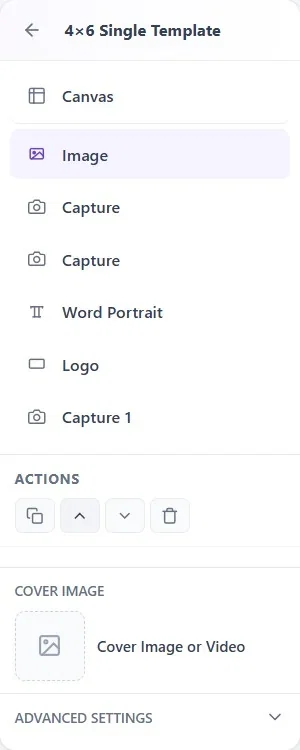
Logo lub ramka mogły zostać za zdjęciem: przenieś warstwę na liście Warstwy nad obszar zdjęcia.
Warstwa może być ukryta: sprawdź ikonę oka warstwy na liście.
Zmiany zapisują się automatycznie, ale wychodź z edytora przyciskiem Powrót do szablonów; wtedy kończy się tworzenie okładki i ostatni zapis.
Kilka póz: szablon na 2, 3, 4 zdjęcia
Krok 5 · Dodaj warstwę ujęcia dla każdego zdjęcia
Edytor szablonów → Dodaj warstwę → Capture
Szablon musi mieć tyle warstw ujęcia, ile ma mieć zdjęć. Dodaj je przez Dodaj warstwę → Capture (lub AI Effect, Face Swap, AI BG Removal…); zaznaczoną warstwę możesz też powielić przyciskiem Duplikuj (Ctrl+D). Uwaga: każda nowo dodana warstwa ujęcia ma ustawioną Poza 1, a powielona warstwa ma tę samą pozę co źródłowa; w obu przypadkach musisz zmienić pozę ręcznie.
Krok 6 · Nadaj każdej warstwie osobną Poza
Edytor szablonów → warstwa Capture → Właściwości → Poza
Zaznacz warstwę ujęcia; w prawym panelu z listy Poza wybierz Poza 1, Poza 2, Poza 3… (maksymalnie Poza 10). Poza 1 to pierwsze ujęcie, Poza 2 drugie. Fotobudka robi tyle zdjęć, ile wynosi najwyższy numer pozy w szablonie: szablon z pozami 1, 2, 3 każe gościowi zrobić 3 ujęcia i wstawia każde zdjęcie w jego własny obszar.
🔎 Elementy na ekranie: przy zaznaczonej warstwie Capture w prawym panelu Dopasuj, Wyrównanie i lista Poza (Poza 1 … Poza 10)
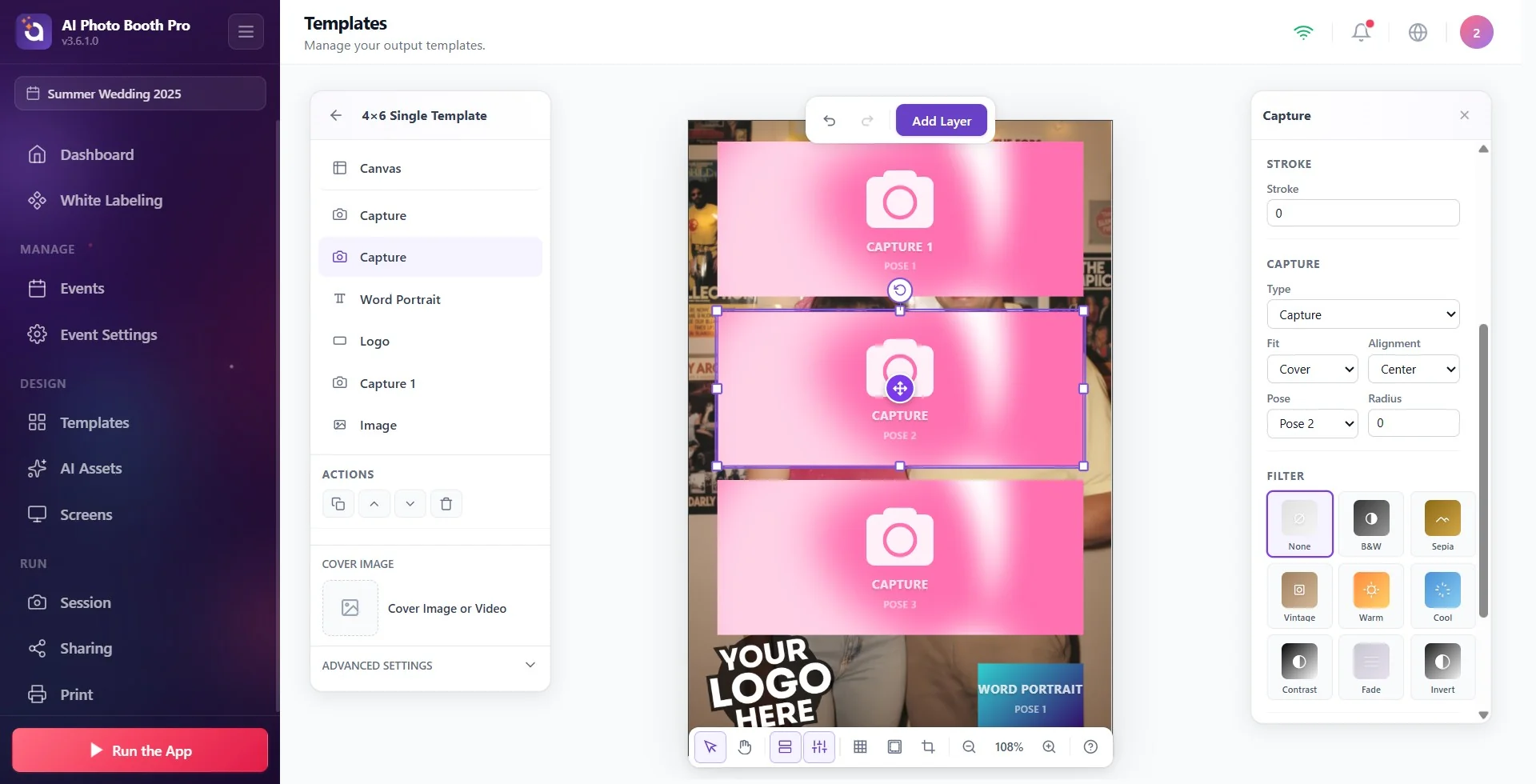
Poza nie jest osobnym typem warstwy, tylko ustawieniem warstwy ujęcia. Zamiast szukać „Poza 2” w menu Dodaj warstwę, dodaj drugą warstwę ujęcia i ustaw jej wartość Poza na 2; trzeciej na 3.
Jeśli chcesz gotowy układ, w kroku Wybierz układ kreatora nowego szablonu wybierz układ z kilkoma zdjęciami (np. Obok siebie, Góra i dół, Siatka 2×2). Jeśli w sekcji Tryby wybrany jest jeden tryb, w tych układach pozy są ponumerowane 1, 2, 3…; jeśli wybierzesz kilka trybów, to samo ujęcie zostanie rozłożone na kilka obszarów w różnych trybach.
Jeśli nadasz dwóm obszarom ten sam numer pozy, to samo zdjęcie pojawi się w dwóch miejscach. Na przykład, aby pokazać jedno ujęcie z dwoma różnymi efektami AI, ustaw obie warstwy AI Effect na Poza 1. Każda warstwa AI to osobne generowanie i osobno zużywa kredyty.
Jeśli szablon ma kilka obszarów AI Effect, w sekcji Ustawienia zaawansowane lewego panelu pojawia się przełącznik Osobny efekt AI dla każdego zdjęcia: gdy jest wyłączony, gość wybiera jeden efekt, który jest stosowany do wszystkich zdjęć; gdy jest włączony, wybiera osobny efekt dla każdego zdjęcia.
Pasek z 3 zdjęciami (2×6)
Krok 7 · Trzy pozy w szablonie 2×6
Szablony → Utwórz nowy → Wybierz rozmiar → Drukuj → 2×6
W kroku rozmiaru kreatora nowego szablonu wybierz 2×6 (600 × 1800) w sekcji Drukuj. Pasek powinien mieć trzy obszary ujęć z pozami 1, 2, 3 (Kroki 5-6). Logo lub ramkę umieść jak wcześniej jako warstwę Image na samej górze listy.
Pasek 2×6 nie jest drukowany osobno; drukuje się go na papierze 4×6 i rozdziela 2-calowym nożem drukarki. Włączanie cięcia, drukowanie dwóch kopii tego samego paska na jednym arkuszu (Drukuj dwie kopie naraz) i łączenie pasków dwóch gości na jednym arkuszu (Połącz z innym 2x6 (drukuj jako 4x6)) opisano w dokumencie Jak włączyć cięcie 2 cale (paski zdjęć)?. Cięcie działa tylko na drukarkach obsługujących cięcie 2-calowe.
Dlaczego GIF robi tylko jedno zdjęcie? Dlaczego w trybie Wideo nagrywa kilka razy?
W trybie GIF o liczbie zdjęć decyduje szablon zdjęcia
W trybie GIF sesja używa dwóch szablonów. Najpierw wybierany jest szablon zdjęcia (jeśli w wydarzeniu jest tylko jeden szablon zdjęcia, zostaje wybrany automatycznie), a liczba robionych zdjęć wynika z liczby póz tego szablonu. Następnie szablon GIF / Wideo dostarcza ramkę podczas tworzenia GIF-a ze zrobionych zdjęć. Czyli w trybie GIF warstwa ujęcia w szablonie GIF nie decyduje o liczbie zdjęć.
Jeśli twój szablon zdjęcia ma jedną pozę, fotobudka robi jedno zdjęcie, a GIF składa się z jednej klatki. Rozwiązanie: w szablonie zdjęcia, który będzie używany do GIF-a, umieść tyle warstw ujęcia, ile klatek chcesz mieć w GIF-ie, i ustaw pozy na 1, 2, 3, 4. Tryb zdjęcia i tryb GIF korzystają z tej samej listy szablonów zdjęć; jeśli w wydarzeniu są zarówno szablony zdjęć z jedną pozą, jak i z wieloma, w trybie GIF gość musi wybrać ten z wieloma pozami.
Jeśli w trybie Wideo zostanie wybrany szablon GIF, nagrywanych jest kilka filmów
W trybie Wideo na liście szablonów razem z szablonami wideo widoczne są też szablony GIF, a o liczbie ujęć decyduje liczba póz wybranego szablonu. W szablonie GIF utworzonym przez kreator wydarzenia warstwa ujęcia ma ustawioną Poza 4 (nazwa warstwy: Capture 4). Jeśli gość wybierze ten szablon w trybie Wideo, fotobudka nagra 4 filmy jeden po drugim. To znane zachowanie. Jeśli potrzebny jest jeden film, zadbaj o to, żeby gość wybrał szablon Wideo; jeśli nie używasz trybu GIF w wydarzeniu, usuń szablon GIF z wydarzenia.
Pozostawienie wszystkich warstw ujęcia na Poza 1: fotobudka robi jedno zdjęcie, a ta sama klatka jest drukowana w każdym obszarze.
Przesłanie logo jako JPEG: białe pole za nim zostaje w wyniku.
Pozostawienie ramki pod obszarem zdjęcia: zdjęcie jest drukowane na ramce i ramki nie widać.
Przygotowanie ramki w innym rozmiarze niż obszar roboczy: przy krawędziach zostają puste miejsca albo, przy Rozciągnij, zniekształcają się proporcje.
Zmiana dla GIF-a tylko pozy w szablonie GIF: w trybie GIF liczba zdjęć wynika z szablonu zdjęcia.
Powiązane tematy
Jak utworzyć szablon zdjęcia? Jak edytować istniejący szablon? Pionowo czy poziomo? Orientacja i rozmiar szablonu Jak włączyć cięcie 2 cale (paski zdjęć)? Jak utworzyć szablon wideo / GIF? Tło szablonu: kolor, gradient i obraz
