
Najpierw: Jak utworzyć wydarzenie?
Szablon to projekt wydruku (układ), w którym umieszczane jest wykonane zdjęcie lub wideo. Składa się z rozmiaru płótna (np. 4×6, 6×4, pasek 2×6, 5×7), koloru tła oraz warstw: sloty zdjęć/ujęć, tekst, logo, kształt, kod QR oraz warstwy efektów AI/FaceSwap/wideo AI. Liczba slotów ujęć w szablonie określa, ile klatek zostanie wykonanych w sesji; wykonane media są umieszczane w tych slotach, a wynikiem jest pojedynczy wydruk w rozmiarze szablonu, gotowy do druku/udostępnienia. Szablony zarządza się na stronie Szablony. Aktywne szablony to szablony aktywowane dla aktualnie wybranego wydarzenia. Ten dokument ma charakter koncepcyjny: nie jest instrukcją krok po kroku, lecz wyjaśnia, czym jest szablon i do czego służy.
- Musi być wybrane (aktywne) wydarzenie — lista Aktywne szablony jest zawsze powiązana z bieżącym wydarzeniem; jeśli żadne wydarzenie nie jest wybrane, lista będzie pusta lub będzie wyglądać inaczej.
- Stronę szablonów otwiera się przez Ustawienia (Szablony / Zarządzaj swoimi szablonami wydruków.).
- Rodzaj wydruku (zdjęcie czy wideo/GIF) jest określany przez tryb rejestrowania wydarzenia; rodzaj szablonu dobiera się zgodnie z nim.
Krok po kroku
Krok 1 · Czym jest szablon? (projekt, w którym umieszczane są wykonane media)
Szablony (Ustawienia > Szablony)
Użytkownik rozumie, że szablon to nie tylko 'obrazek ramki', lecz kompletny projekt wydruku, w którym osadzane są wykonane media.
🔎 Elementy na ekranie: Koncepcyjne — brak konkretnego przycisku. Składniki szablonu: rozmiar płótna (OutputSize), kolor tła, warstwy (slot zdjęcia/ujęcia, tekst, logo, kształt, QR, efekt AI/FaceSwap/wideo AI).
Krok 2 · Strona szablonów i zakładki
Szablony
Użytkownik otwiera stronę szablonów; za pomocą zakładek u góry przechodzi do listy szablonów według rodzaju wydruku i widzi karty Aktywne szablony.
🔎 Elementy na ekranie: Zakładki: Zdjęcie i Video & GIF. Nagłówek: Aktywne szablony + obok odznaka licznika. Po prawej przyciski Dodaj więcej i Utwórz nowy. Opis pod spodem: Szablony używane do wyjścia zdjęć. / Szablony używane do wyjścia wideo.
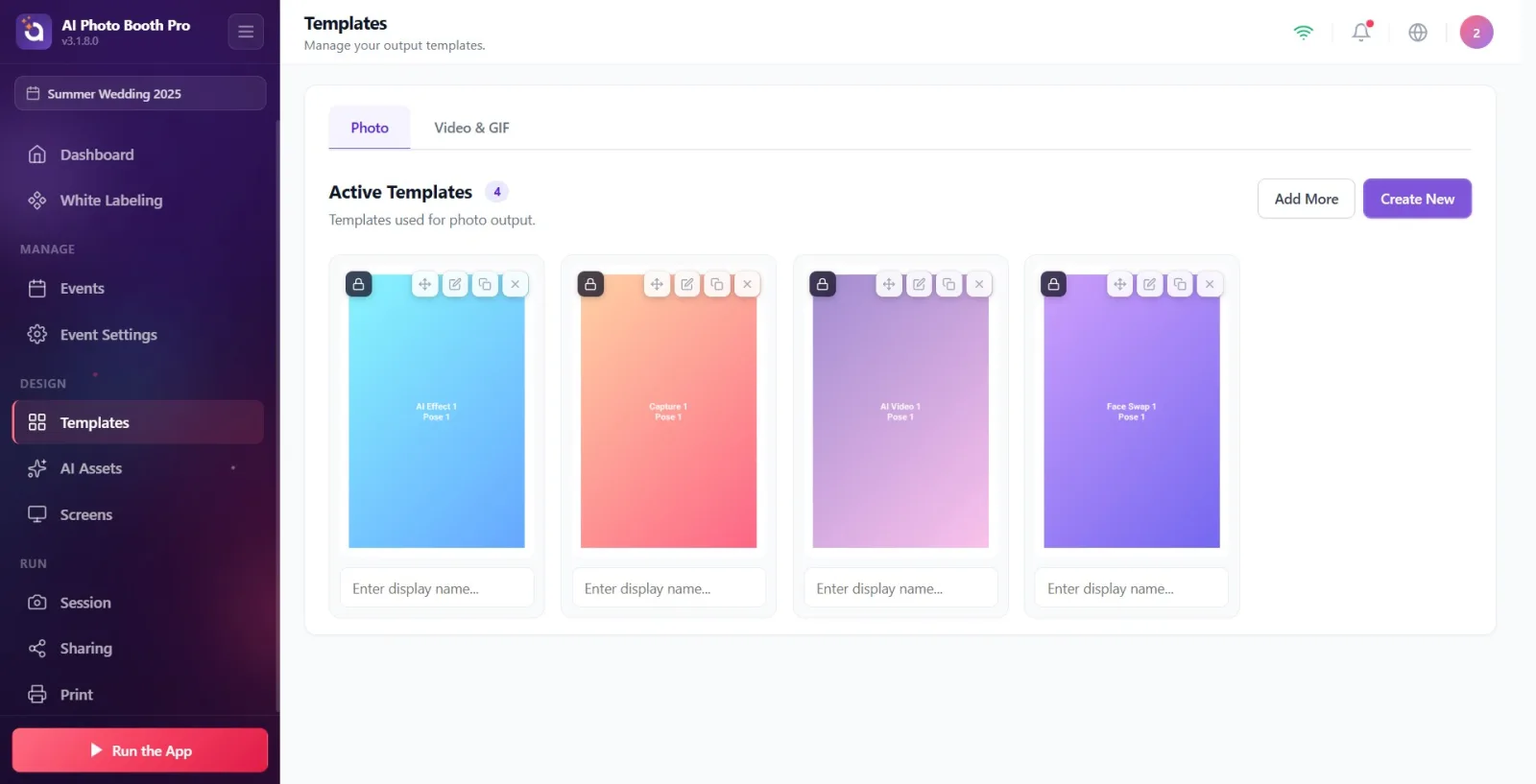
Krok 3 · Trzy rodzaje szablonów i różnice
Szablony
Użytkownik wybiera rodzaj szablonu odpowiedni do rodzaju wydruku.
🔎 Elementy na ekranie: Zdjęcie (TemplateType.Photo) — do wydruku zdjęć. Video & GIF (TemplateType.GifWideo) — do wydruku wideo/GIF. Wydruk wideo (TemplateType.WideoPrint, Szablony wydruków wideo) — osobny rodzaj do przenoszenia wybranej klatki z wideo na wydruk. Zdjęcie oraz Video & GIF pojawiają się jako zakładki na stronie głównej; Wydruk wideo to osobny rodzaj szablonu.
Krok 4 · Aktywne szablony oraz domyślny (zablokowany) szablon
Szablony
Użytkownik widzi aktywne szablony dodane do wydarzenia i zauważa, że przy próbie edycji gotowego/zablokowanego szablonu automatycznie tworzy się kopia.
🔎 Elementy na ekranie: Aktywne szablony = karty szablonów aktywowane dla bieżącego wydarzenia. Odznaka licznika pokazuje, ile jest aktywnych szablonów; podczas trwania importu widać 'X/Y Importowanie…'. Domyślne/wygenerowane przez kreatora i jeszcze nieedytowane szablony 'master' są oznaczone odznaką Zablokowane — edycja nie odbywa się w miejscu, lecz za pomocą Klonuj i edytuj tworzy klon. Niezablokowane własne szablony otwiera się bezpośrednio przez Edytuj. Akcje karty: Edytuj / Klonuj i edytuj, Duplikuj, Usuń (odłącz albo trwale skasuj) oraz przeciągnij i upuść za pomocą Przeciągnij, aby zmienić kolejność.
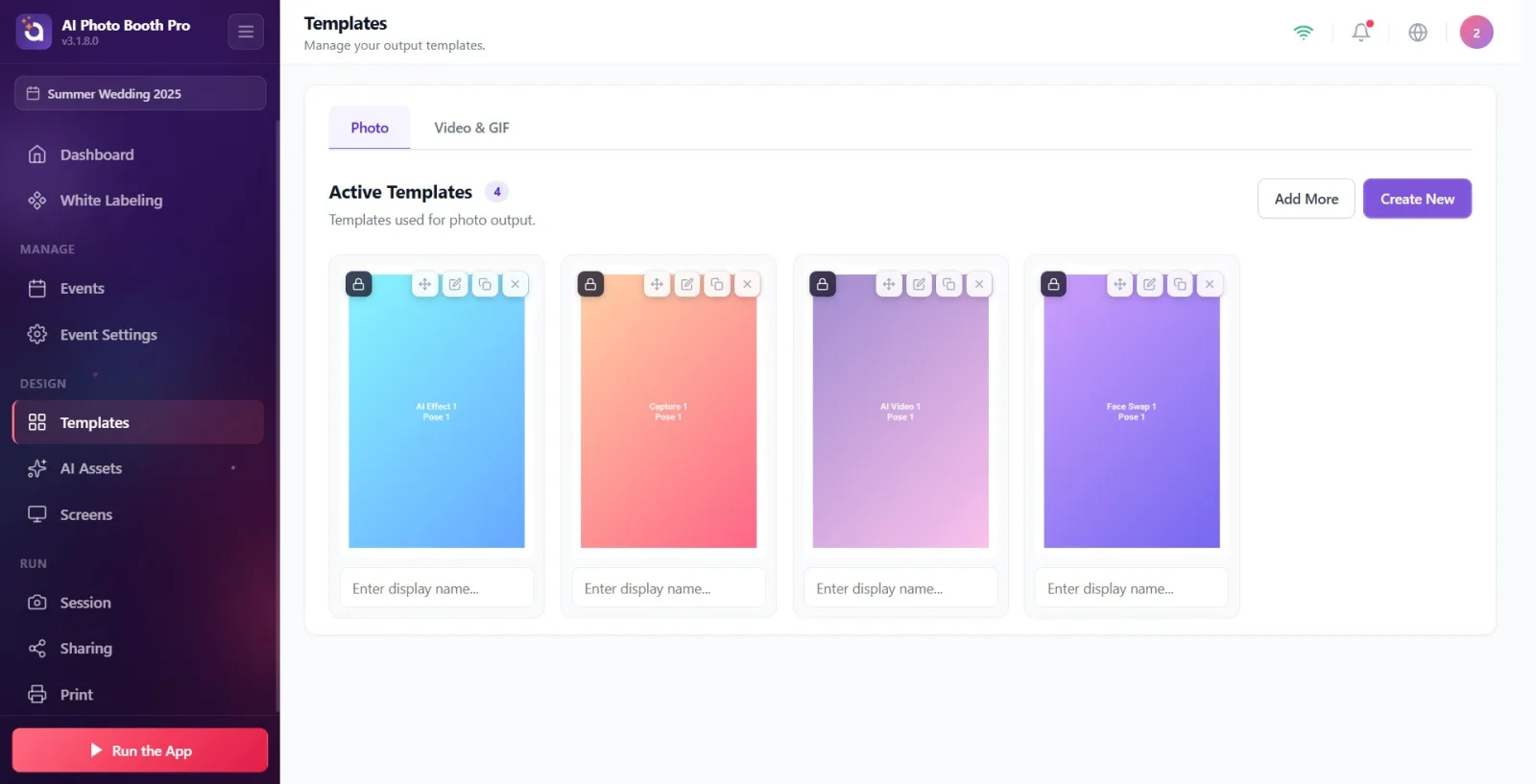
Krok 5 · Orientacja i rozmiar (pionowa / pozioma)
Szablony
Użytkownik wybiera rozmiar wydruku i orientację szablonu.
🔎 Elementy na ekranie: Rozmiar jest określany przez OutputSize (TemplateSize): standardowe rozmiary wydruku to 4×6, 6×4, 2×6 (pasek fotograficzny/strip) oraz 5×7. Orientacja wynika z proporcji szerokości/wysokości płótna: szerokość < wysokość → pionowa (portrait), szerokość > wysokość → pozioma (landscape). Np. domyślne płótno 1200×1800 jest pionowe. Podgląd karty jest wyświetlany w tych proporcjach. Ponieważ pasek 2×6 nie może być drukowany samodzielnie, dwa paski można połączyć na jednym 4×6 i rozdzielić cięciem 2-calowym.
Krok 6 · Powiązanie szablonu z wydarzeniem
Szablony
Użytkownik rozumie, że lista aktywnych szablonów zawsze należy do wybranego wydarzenia, a dodawanie/usuwanie szablonów odbywa się na poziomie wydarzenia.
🔎 Elementy na ekranie: Aktywne szablony powstają przez dodanie szablonu do wydarzenia za pomocą powiązania (junction). Dodaj więcej dodaje istniejący szablon z biblioteki; Utwórz nowy tworzy nowy szablon za pomocą kreatora. Opcja Usuń na szablonie tylko odłącza go od danego wydarzenia, nie usuwa z biblioteki/bazy danych (Możesz dodać go ponownie z biblioteki później.); natomiast Usuń jest trwałe (Tej operacji nie można cofnąć.). Po wybraniu innego wydarzenia wyświetlane są jego własne aktywne szablony.
Edycja zablokowanego (domyślnego) szablonu nie narusza oryginału — automatycznie tworzona jest kopia (Klonuj i edytuj), dzięki czemu gotowe szablony pozostają nienaruszone.
Opcje Usuń (odłącz) i Usuń (skasuj) są różne: pierwsza tylko odłącza szablon od wydarzenia (pozostaje w bibliotece), druga jest trwała i nieodwracalna.
Liczba slotów ujęć w szablonie określa, ile zdjęć zostanie wykonanych w sesji; liczba ta wynika z warstw szablonu.
Przeciągając karty szablonów, możesz zmienić ich kolejność w wydarzeniu (kolejność druku/wyświetlania).
Wybierając rozmiar, pamiętaj o orientacji: 4×6 pionowo, 6×4 poziomo; a 2×6 to pasek fotograficzny (strip).
Próba edycji zablokowanego szablonu i zastanawianie się 'dlaczego oryginał się nie zmienił' — w rzeczywistości tworzy się klon, a zmiany trafiają do klonu.
Mylenie opcji Usuń (trwałe skasowanie) z Usuń (odłączenie od wydarzenia) — skasowanie jest trwałe; jeśli chcesz tylko odłączyć od wydarzenia, użyj opcji Usuń odłączającej od wydarzenia.
Oczekiwanie na szablony bez wybrania wydarzenia — lista Aktywne szablony jest powiązana z wybranym wydarzeniem; jeśli nie ma wydarzenia lub jest ono inne, lista będzie pusta lub będzie wyglądać nieoczekiwanie.
Dodanie szablonu niewłaściwego rodzaju — do wydruku zdjęć użyj zakładki Zdjęcie, do wydruku wideo/GIF zakładki Video & GIF.
Próba samodzielnego wydrukowania paska 2×6 — nie można go drukować samodzielnie; dwa paski trzeba połączyć na jednym 4×6.
Powiązane tematy
sablon-olusturma video-gif-sablon sablon-duzenleme
