
Najpierw: Co to są ustawienia udostępniania i jak je skonfigurować?
Ten przepływ jest dostępny w ustawieniach udostępniania, co umożliwia gościom otrzymywanie wydruków zdjęć/wideo pocztą elektroniczną. Udostępnianie e-mailem obejmuje następującą zakładkę: włączenie tej funkcji, wybór dostawcy (połączenie jednym kliknięciem Gmail/Outlook lub niestandardowy SMTP), wysyłanie testowe, wysyłanie wyników jako załączniki oraz edycja tematu i szablonu treści.
- ustawienia udostępniania
krok po kroku
Krok 1 · Udostępnianie e-mailem otwórz kartę
Udostępnij → Wyślij e-mailem
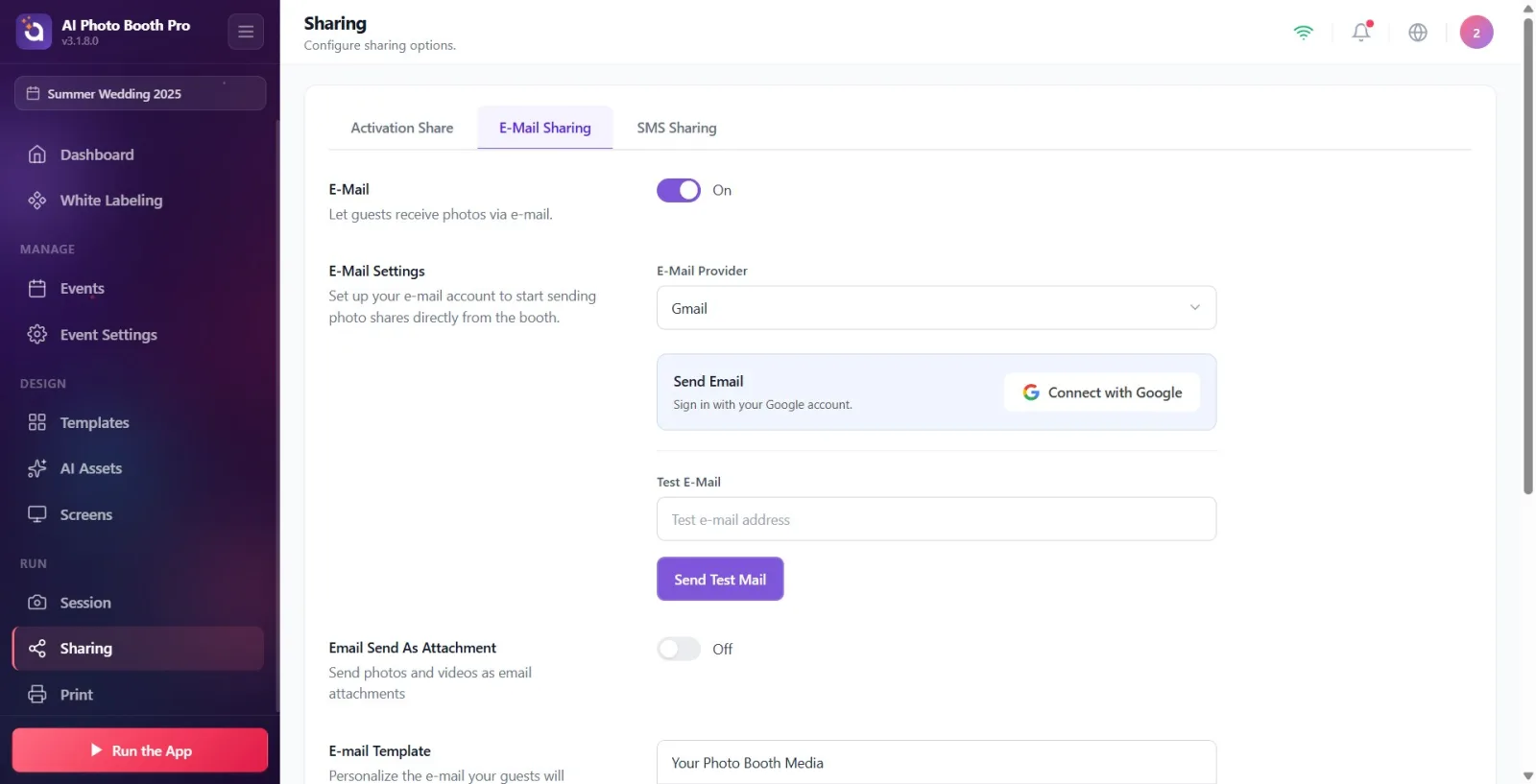
Otwórz stronę Udostępnianie w ustawieniach (opis: Skonfiguruj opcje udostępniania.). Z trzech zakładek u góry, środkowa Udostępnianie e-mailem Kliknij zakładkę (inne zakładki: Activation Share i Udostępnianie SMS). Po otwarciu karty najpierw po prostu E-mail widoczny włącznik/wyłącznik; Inne ustawienia pojawiają się po włączeniu przełącznika.
🔎 Elementy na ekranie: Górny pasek zakładek: Activation Share / Udostępnianie e-mailem / Udostępnianie SMS.
Krok 2 · Aktywuj pocztę e-mail
Udostępnij → Wyślij e-mailem
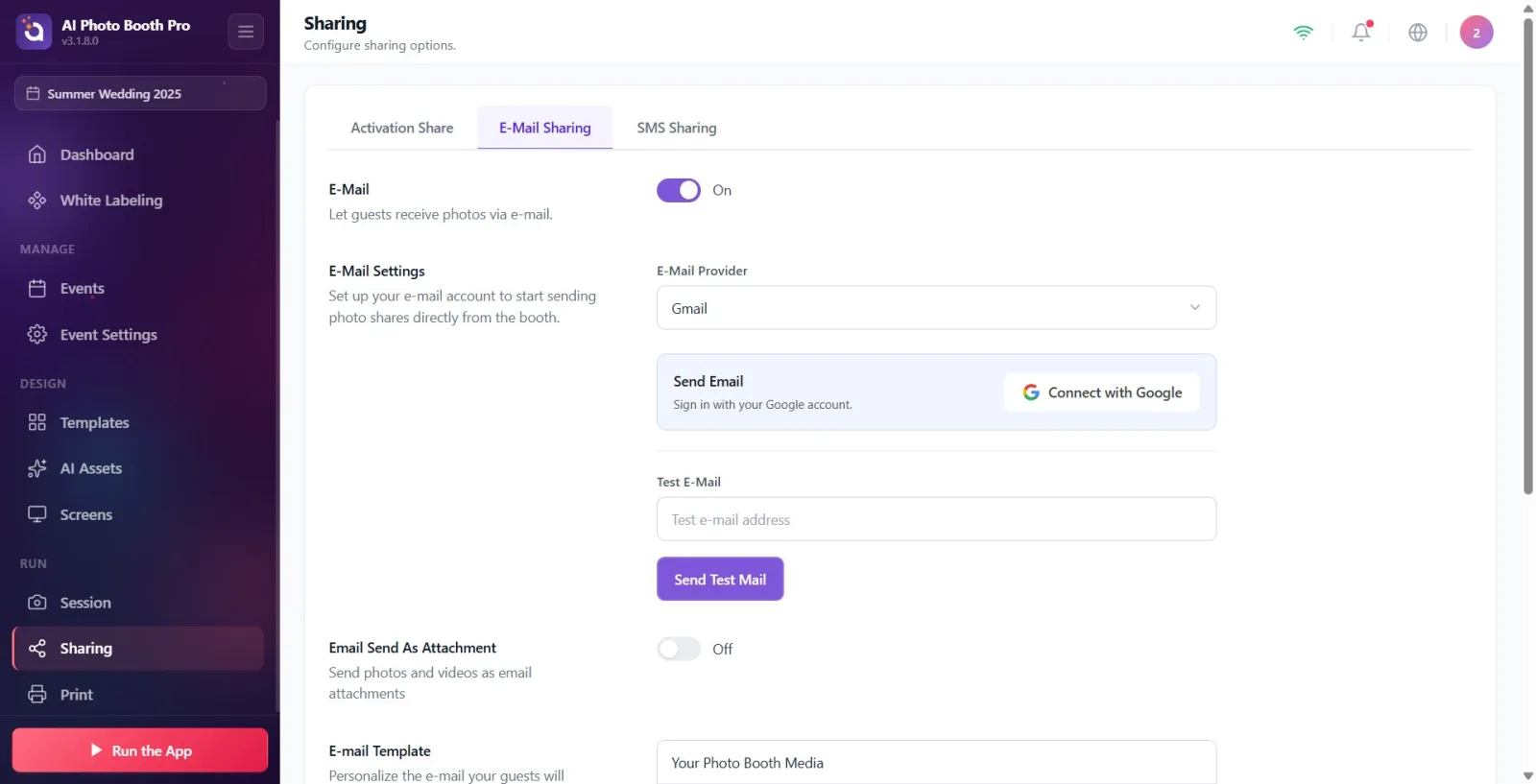
E-mail w części zatytułowanej (wyjaśnienie: Pozwól gościom otrzymywać zdjęcia przez e-mail.) włącz włącznik/wyłącznik. Tekst włączony Włączone, kiedy wyłączone Wyłączone widać. Żadne z ustawień poniżej (dostawca, test, załącznik, szablon) nie są wyświetlane, dopóki przełącznik nie zostanie włączony. Uwaga: w przypadku nowego wydarzenia przełącznik ten jest domyślnie wyłączony, a opcja poczty elektronicznej nie pojawi się na ekranie udostępniania kabiny, chyba że operator ją włączy.
🔎 Elementy na ekranie: Tytuł rozdziału E-mail; włącznik/wyłącznik; tekst stanu Włączone / Wyłączone.
Krok 3 · Wybierz dostawcę poczty e-mail
Udostępnij → Wyślij e-mailem
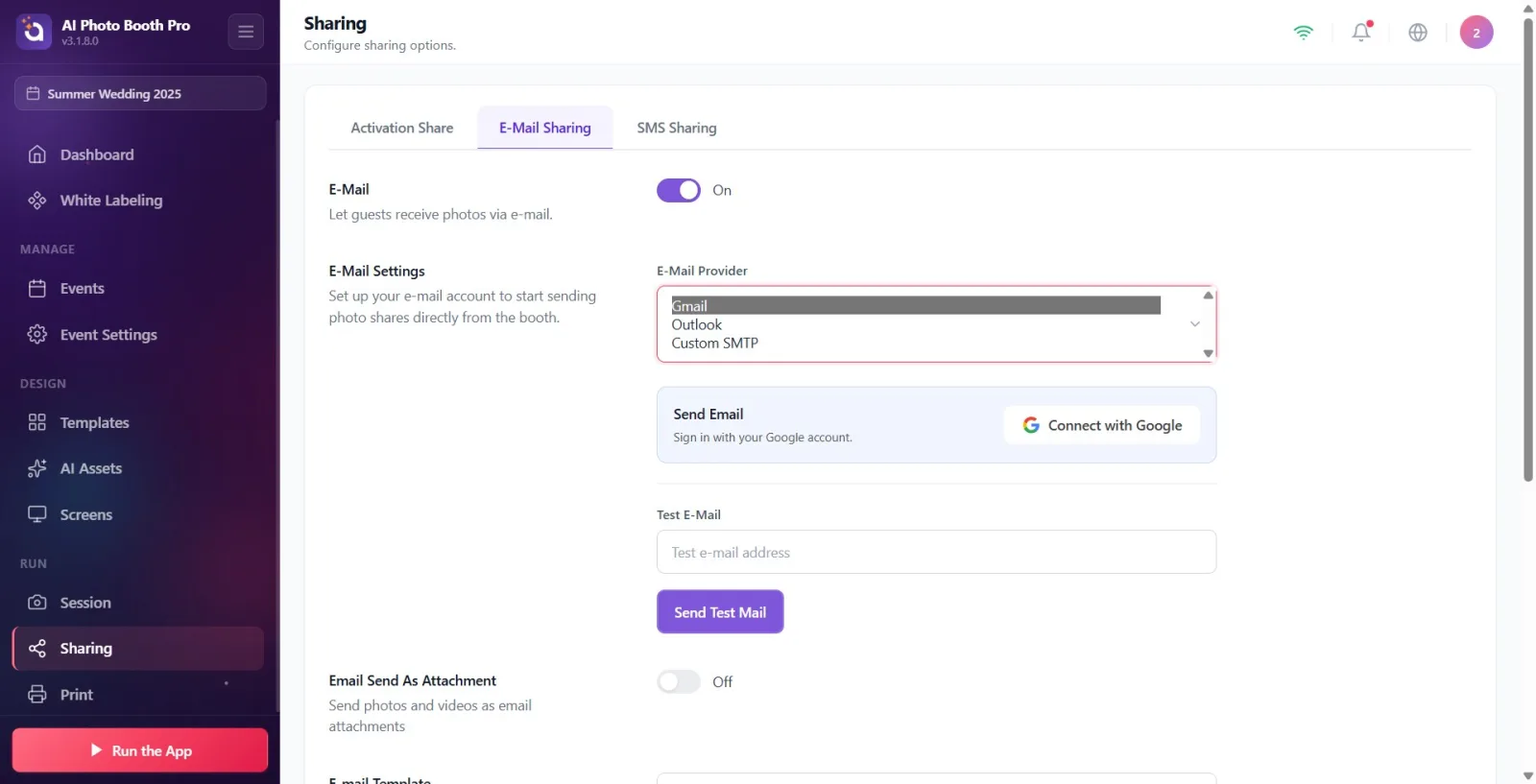
Ustawienia e-mail sekcja (opis: „Skonfiguruj swoje konto e-mail, aby rozpocząć wysyłanie udostępnionych zdjęć bezpośrednio z budki.”) wybierz jedno z rozwijanego menu „Dostawca poczty e-mail”: „Gmail”, „Outlook”lub„Niestandardowy SMTP”. W zależności od wyboru na dole otwierają się różne pola: Jeśli wybrano Gmail/Outlook, pojawia się karta połączenia jednym kliknięciem (OAuth), a pola SMTP są ukrywane ręcznie; niestandardowy SMTP Jeśli ta opcja jest zaznaczona, informacje o nadawcy i pola SMTP są wypełniane ręcznie.
🔎 Elementy na ekranie: Ustawienia e-mail sekcja; Dostawca poczty e-mail menu rozwijane (Gmaila / Perspektywa / niestandardowy SMTP).
Krok 4 · Gmail: Połącz się z kontem Google
Udostępnij → Wyślij e-mailem
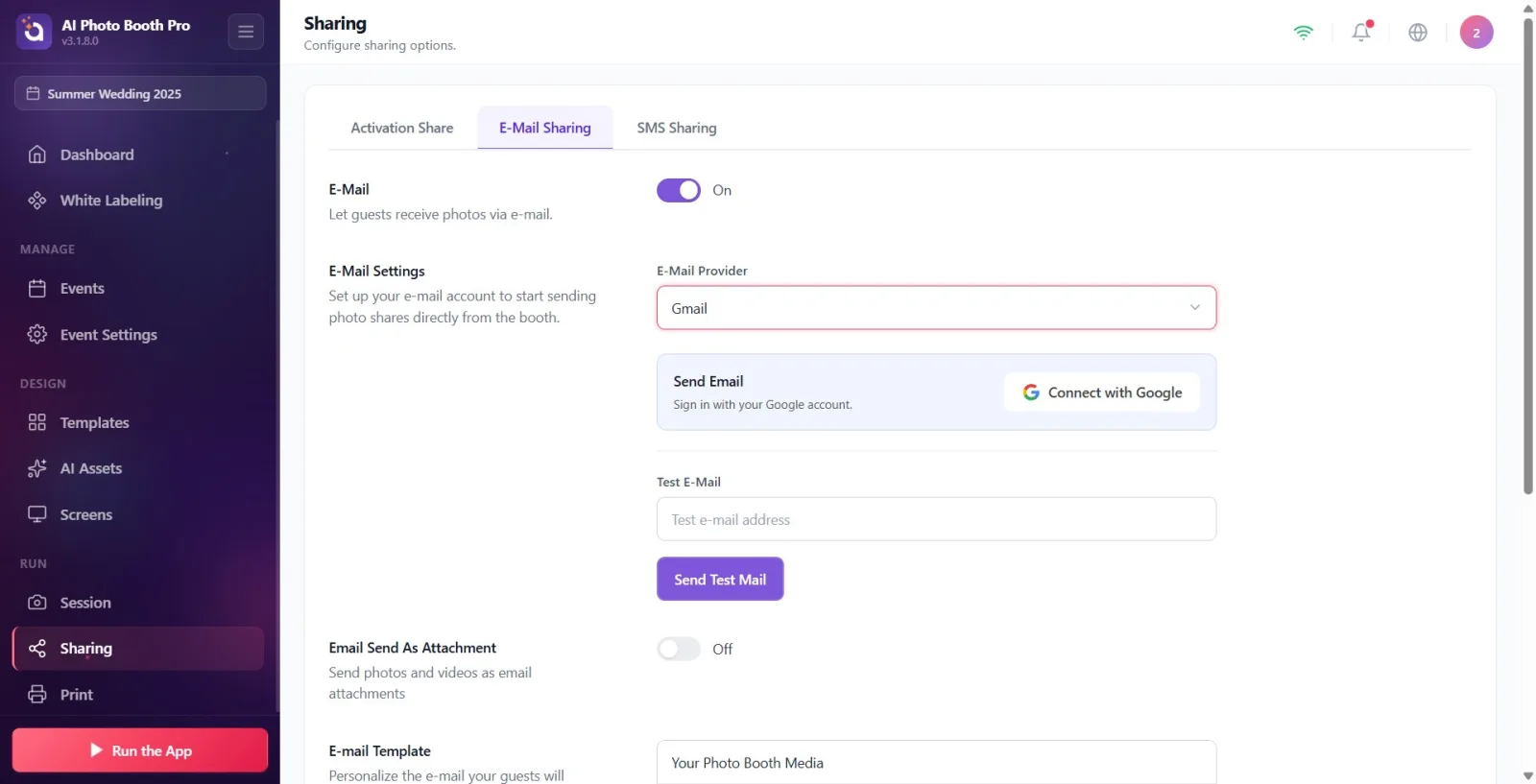
Dostawca Gmaila tytuł na karcie połączenia podczas Wyślij e-mail i opis Zaloguj się za pomocą konta Google. widoczny. Połącz z Google Kliknij przycisk; W przeglądarce otworzy się ekran logowania Google. Po potwierdzeniu e-maile będą wysyłane z tego konta bez podawania hasła. przycisk w trakcie trwania połączenia. Łączenie... pojawia się tekst.
🔎 Elementy na ekranie: Karta połączenia: Wyślij e-mail tytuł, Zaloguj się za pomocą konta Google. opis, Połącz z Google przycisk; podczas łączenia Łączenie....
Krok 5 · Outlook: Połącz się z kontem Microsoft
Udostępnij → Wyślij e-mailem
Dostawca Perspektywa Opis na karcie podczas Zaloguj się za pomocą konta Microsoft. widoczny. Niebieski Połącz z Outlook Kliknij przycisk i zaloguj się na swoje konto Microsoft w oknie, które zostanie otwarte. Podobnie jak w Gmailu, e-maile z tego konta wysyłane są bez hasła, po jednorazowym potwierdzeniu.
🔎 Elementy na ekranie: Karta: Wyślij e-mail tytuł, Zaloguj się za pomocą konta Microsoft. opis, niebieski Połącz z Outlook przycisk.
Krok 6 · Wyświetl lub odłącz połączone konto
Udostępnij → Wyślij e-mailem
Gdy konto zostanie połączone, karta pojawi się z zielonym znacznikiem wyboru. Konto Google połączone (Dla Outlooka Konto Microsoft połączone) i pojawi się połączony adres e-mail. Nota informacyjna poniżej: „E-maile będą wysyłane z tego konta bez hasła. Nie ma potrzeby wprowadzania ustawień SMTP.'. Kliknij przycisk „Rozłącz”, aby zmienić lub usunąć konto.
🔎 Elementy na ekranie: Konto Google połączone / Konto Microsoft połączone etykieta + adres związany; Rozłącz przycisk; notatka informacyjna „E-maile będą wysyłane z tego konta bez hasła. Nie ma potrzeby wprowadzania ustawień SMTP.'.
Krok 7 · Niestandardowy SMTP: Wprowadź nazwę nadawcy i adres e-mail
Udostępnij → Wyślij e-mailem
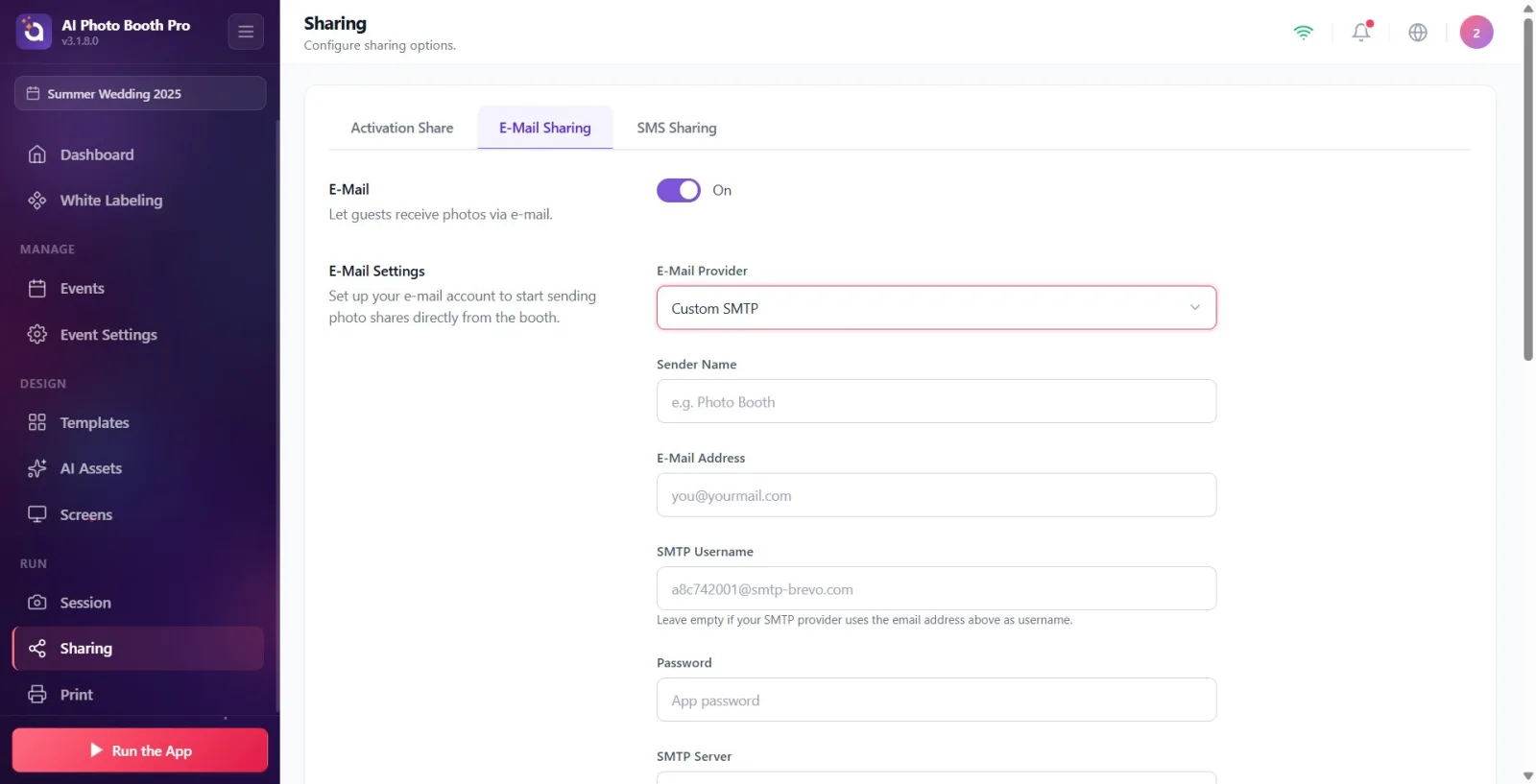
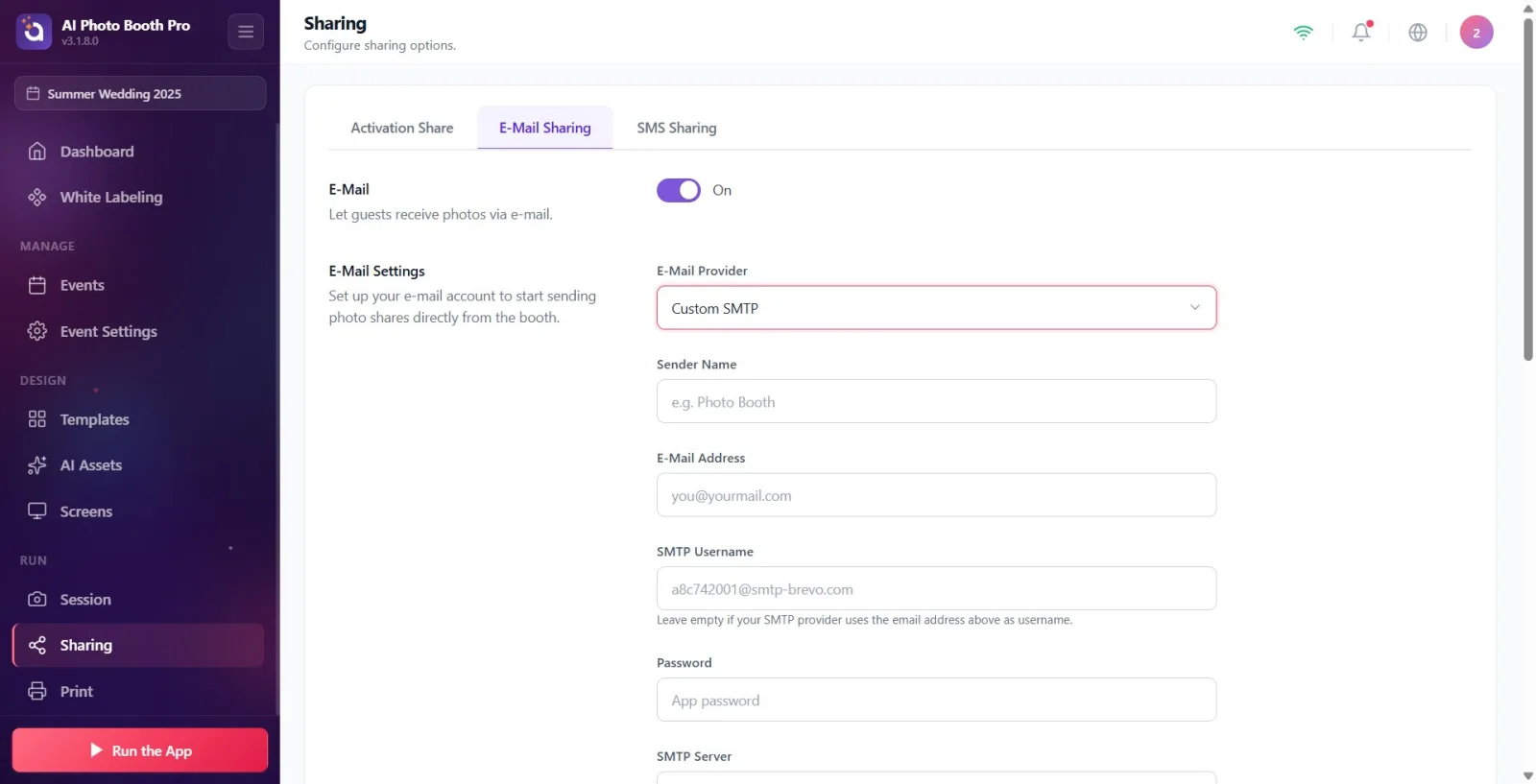
Dostawca niestandardowy SMTP podczas gdy Nazwa nadawcy wpisz w polu nazwę, która pojawi się nadawcy (placeholder np. Photo Booth), Adres e-mail pole zawiera także adres nadawcy (placeholder ty@twojamail.com) wpisz. Te dwa pola pojawiają się tylko w przypadku niestandardowego SMTP; Jest ukryty, gdy wybrany jest Gmail/Outlook.
🔎 Elementy na ekranie: Nazwa nadawcy (symbol zastępczy np. Photo Booth); Adres e-mail (symbol zastępczy ty@twojamail.com, typ e-maila).
Krok 8 · Niestandardowy SMTP: Wprowadź nazwę użytkownika, hasło, serwer i port
Udostępnij → Wyślij e-mailem
Wypełnij dane uwierzytelniające SMTP: Nazwa użytkownika SMTP (symbol zastępczy a8c742001@smtp-brevo.com; uwaga pomocy: „Jeśli Twój dostawca SMTP używa adresu e-mail jako nazwy użytkownika, pozostaw puste.”), „Hasło” (symbol zastępczy „Hasło aplikacji” — większość dostawców wymaga hasła do aplikacji, a nie zwykłego hasła do konta; wprowadzane w tajemnicy jako hasło), Serwer SMTP (przykład „smtp.gmail.com”) i Port (przykład „587”). Pola te pojawiają się tylko w przypadku niestandardowego protokołu SMTP.
🔎 Elementy na ekranie: Nazwa użytkownika SMTP + tekst pomocy; Hasło (rodzaj hasła, symbol zastępczy Hasło aplikacji); Serwer SMTP (symbol zastępczy „smtp.gmail.com”); Port (wąskie pole, numeryczne, symbol zastępczy „587”).
Krok 9 · Wyślij e-mail testowy
Udostępnij → Wyślij e-mailem
Aby zweryfikować ustawienia Testowy e-mail Wpisz swój własny adres w polu (placeholder Testowy adres e-mail) i Wyślij testowy e-mail Naciśnij przycisk. Podczas wysyłania na przycisku pojawi się obracająca się ikona. Jeśli mu się uda, jest z tobą. Sukces odznaka i Testowa wiadomość e-mail została wysłana na Twój adres. pojawia się komunikat; Jeżeli operacja się nie powiedzie, kod błędu zostanie wyświetlony w formie komunikatu. Pole to jest zawsze widoczne niezależnie od wybranego dostawcy.
🔎 Elementy na ekranie: Testowy e-mail pole wejściowe (symbol zastępczy Testowy adres e-mail); Wyślij testowy e-mail przycisk; odznaka osiągnięcia Sukces; komunikat o wyniku.
Krok 10 · Wybierz opcję Wyślij wydruki jako załączniki
Udostępnij → Wyślij e-mailem
Wyślij e-mail jako załącznik w sekcji (opis: Wysyłaj zdjęcia i filmy jako załączniki e-mail) Ustaw włącznik/wyłącznik zgodnie z potrzebami. Jeśli ta opcja jest włączona, zdjęcie/film zostanie dodane do wiadomości e-mail jako załącznik w postaci pliku; Jeśli ta opcja jest wyłączona, dane wyjściowe są udostępniane tylko za pośrednictwem łącza/obrazu osadzonego w szablonie. Tekst stanu Włączone / Wyłączone. Domyślnie jest wyłączone.
🔎 Elementy na ekranie: Wyślij e-mail jako załącznik sekcja; włącznik/wyłącznik (Włączone / Wyłączone).
Krok 11 · Edytuj szablon wiadomości e-mail (temat + treść)
Udostępnij → Wyślij e-mailem
Szablon e-mail sekcja (opis: „Spersonalizuj e-mail otrzymywany przez gości. Dodaj własny głos, wydźwięk marki lub szczegóły wydarzenia.”) przygotuj wiadomość do gościa. W temacie powyżej (placeholder Temat wiadomości) wpisz temat wiadomości e-mail. Edytuj treść w poniższym edytorze tekstu sformatowanego; pogrubienie/kursywa/podkreślenie, kolor tekstu, wyrównanie (Wyrównaj do lewej / Wyrównaj do środka / Wyrównaj do prawej), dodając wypunktowania i linki (Wstaw link → Wpisz adres URL + Zastosuj / Usuń) przyciski. Pole zawiera gotowy, domyślny tekst.
🔎 Elementy na ekranie: Wpis tematu (symbol zastępczy Temat wiadomości); pasek narzędzi formatowania (pogrubienie, kursywa, podkreślenie, kolor tekstu, wyrównanie, lista punktowana, link); edytor treści (treści).
Krok 12 · Użyj zmiennych szablonu
Udostępnij → Wyślij e-mailem
Poniżej edytor treści Dostępne zmienne Z tagiem wymienione są dwie zmienne: {share_link} i {image}. Jeśli wpiszesz te zmienne w tekście szablonu, podczas przesyłania plik {image} zostanie automatycznie zastąpiony zdjęciem gościa, a zmienna linku zostanie automatycznie zastąpiona linkiem do udostępniania/chmury. Domyślny szablon, który jest z nim dołączony, zawiera już plik {image} i element zastępczy łącza w chmurze dla obrazu.
🔎 Elementy na ekranie: Dostępne zmienne notatka; tagi kodu: {share_link} i {image}.
W nowym wydarzeniu E-mail przełącznik domyślnie jest wyłączony; Opcja e-mail nie pojawia się na ekranie udostępniania budki, chyba że ją włączysz.
Gmail i Outlook korzystają z połączenia jednym kliknięciem (OAuth): raz Połącz z Google / Połącz z Outlook Zaloguj się za pomocą , hasło nie jest wymagane, a ręczne pola SMTP pozostają prywatne.
W przypadku niestandardowego protokołu SMTP w polu „Hasło” wpisuje się „Hasło aplikacji”, a nie zwykłe hasło do konta u większości dostawców.
Jeśli Twój dostawca SMTP używa adresu e-mail jako nazwy użytkownika Nazwa użytkownika SMTP Pozostaw to pole puste (wspomniane również w notatce pomocy).
Po każdej zmianie ustawień Wyślij testowy e-mail Wyślij sobie test za pomocą Sukces Zobacz swoją odznakę.
Zmienne dostępne w szablonie to {share_link} i {image}; Gotowy szablon domyślny zawiera już {image} i symbol zastępczy łącza w chmurze.
Wyślij e-mail jako załącznik Jeśli ta opcja jest włączona, dane wyjściowe są dodawane jako załącznik w postaci pliku; Jeśli jest wyłączona, zostanie udostępniona tylko linkowi/osadzonemu obrazowi w szablonie.
E-mail Zapominanie o włączeniu przełącznika: w tym przypadku opcja udostępniania poczty e-mail w ogóle nie pojawia się w kabinie.
Wybierz Gmaila lub Outlooka Połącz z Google / Połącz z Outlook Wyjście bez naciśnięcia przycisku: wysyłanie nie powiedzie się bez połączonego konta.
Ręczne wyszukiwanie pola hasła w Gmailu/Outlooku: ci dostawcy nie wprowadzają hasła, a jedynie połączenie OAuth jednym kliknięciem (pola SMTP są ukryte).
Wpisanie normalnego hasła do konta w niestandardowym SMTP: zazwyczaj wymagane jest „Hasło aplikacji”, w przeciwnym razie uwierzytelnienie zostanie odrzucone.
W przypadku używania adresu e-mail dostawcy jako nazwy użytkownika Nazwa użytkownika SMTP pole tak czy inaczej: powinno pozostać puste zgodnie z notatką pomocy.
Pozostawienie ustawień bez testowania: Wyślij testowy e-mail Konfiguracja, która nie została sprawdzona, może zakończyć się niepowodzeniem podczas działania.
Pozostawienie pustej linii tematu w szablonie lub w ogóle nie dodawanie do tekstu zmiennych {image}/link.
Powiązane tematy
Udostępnianie SMS-ów AktywacjaUdostępnij
