
Najpierw: Co to jest projekt ekranu? Ogólne Jak korzystać z zakładki?
W zakładce pauza projektujesz ekran oczekiwania, który będzie wyświetlany gościom, gdy zatrzymasz budkę na przerwę (np. przerwę kawową); Ten ekran otwiera się jako nakładka na ekranie powitalnym/głównym. Tutaj możesz ustawić oczekującą wiadomość, tytuł, logo, pozycje elementów, niestandardowe tło (obraz lub wideo), przezroczystość tła i zobaczyć to wszystko w podglądzie na żywo.
- Należy utworzyć i wybrać wydarzenie — Ustawienia wyświetlania zależą od wybranego wydarzenia; Jeśli zdarzenie nie zostanie wybrane, zmiany w tej zakładce nie zostaną zapisane.
- Obraz logo, kolory (podstawowy/dodatkowy) i domyślne tło Ogólne Należy ustawić w zakładce (Główne) — ekran pauzy dziedziczy je stamtąd.
krok po kroku
Krok 1 · Pauza otwórz kartę
Ekrany (projekt ekranu)
Z lewego menu Projekt ekranu otwarta strona. Od lewej do prawej na pasku kart u góry Ogólne, Powitanie, Zdjęcie, Udostępnianie, Pauza, Animacje, Teksty, Głosy Są zakładki. Piąty od lewej Pauza Kliknij kartę.
🔎 Elementy na ekranie: górny pasek zakładek; Pauza zakładka (5 rząd od lewej).
Krok 2 · Ekran pauzy włącz klucz główny
Ekrany → Pauza
Najwyższy Ekran pauzy Włącz włącznik/wyłącznik w sekcji. Opis: 'Wyświetlaj niestandardowy ekran, gdy Twoja aktywność jest wstrzymana. Idealne na przerwę kawową.' Jeśli ten przełącznik jest wyłączony, ten specjalny ekran gotowości nie będzie wyświetlany, nawet jeśli zatrzymasz kabinę. Aby wszystkie poniższe ustawienia projektu działały, należy najpierw włączyć ten przełącznik.
🔎 Elementy na ekranie: Ekran pauzy sekcja zatytułowana + włącznik/wyłącznik (SwitchSettingComponent).
Krok 3 · Zapoznaj się z podglądem na żywo (Podgląd ekranu)
Ekrany → Pauza
Podgląd ekranu sekcja pokazuje mały, działający na żywo przykład zaprojektowanego przez Ciebie ekranu oczekiwania; opis: 'Podgląd na żywo ekranu pauzy. Wszelkie zmiany wprowadzone poniżej zostaną natychmiast odzwierciedlone.' Wszelkie zmiany wprowadzone w następujących polach (tytuł, tekst, logo, lokalizacja, tło, nieprzezroczystość) zostaną natychmiast odzwierciedlone tutaj. Jeśli klikniesz na logo lub blok tekstowy w podglądzie, strona automatycznie przewinie się do odpowiedniej sekcji ustawień. prawy dolny róg Przywróć domyślne połączenie i Pełny ekran Jest przycisk.
🔎 Elementy na ekranie: Podgląd ekranu płótno; klikalne elementy logo/treści; Przywróć domyślne połączenie; Pełny ekran przycisk.
Krok 4 · Wpisz tytuł (Tytuł pauzy)
Ekrany → Pauza
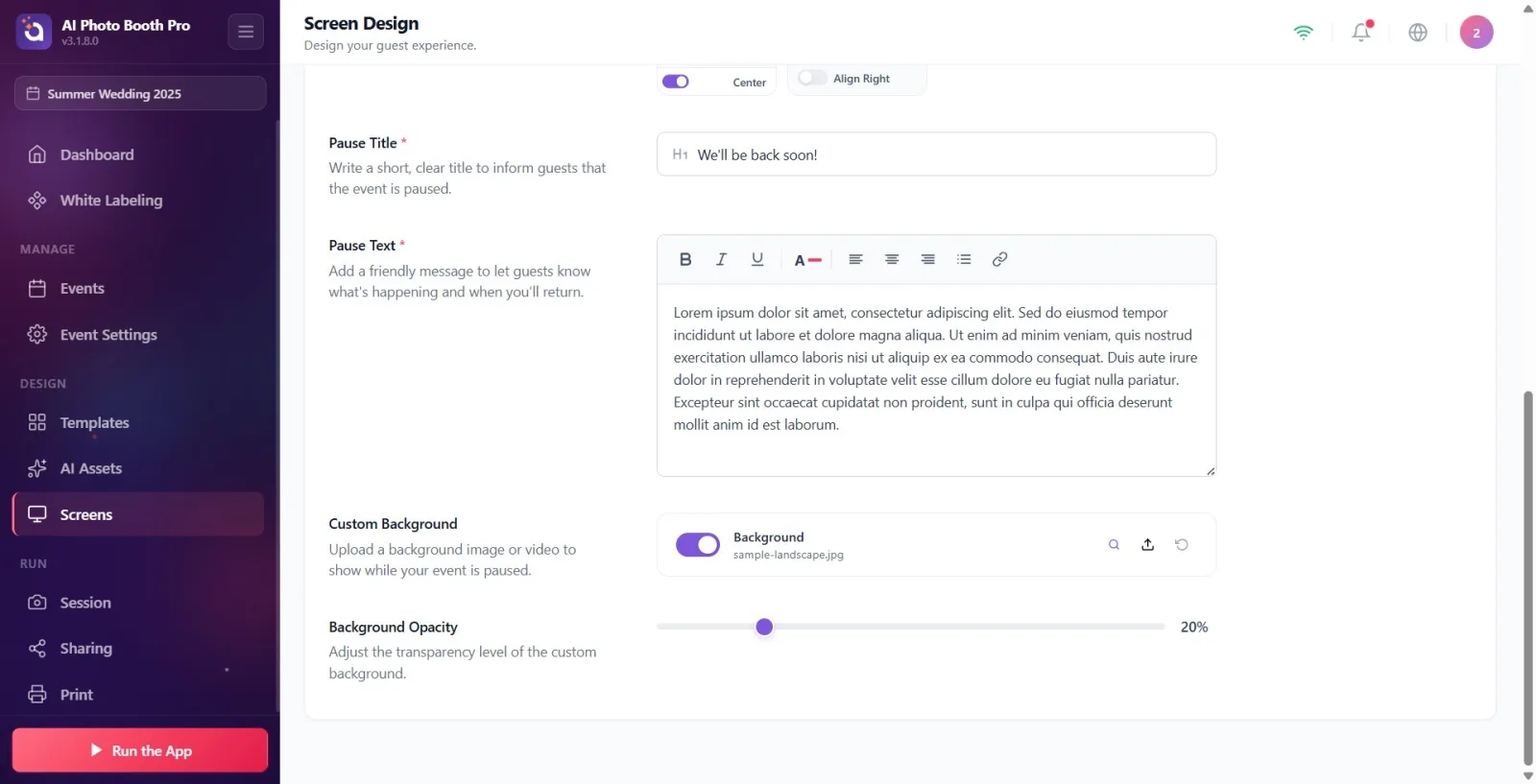
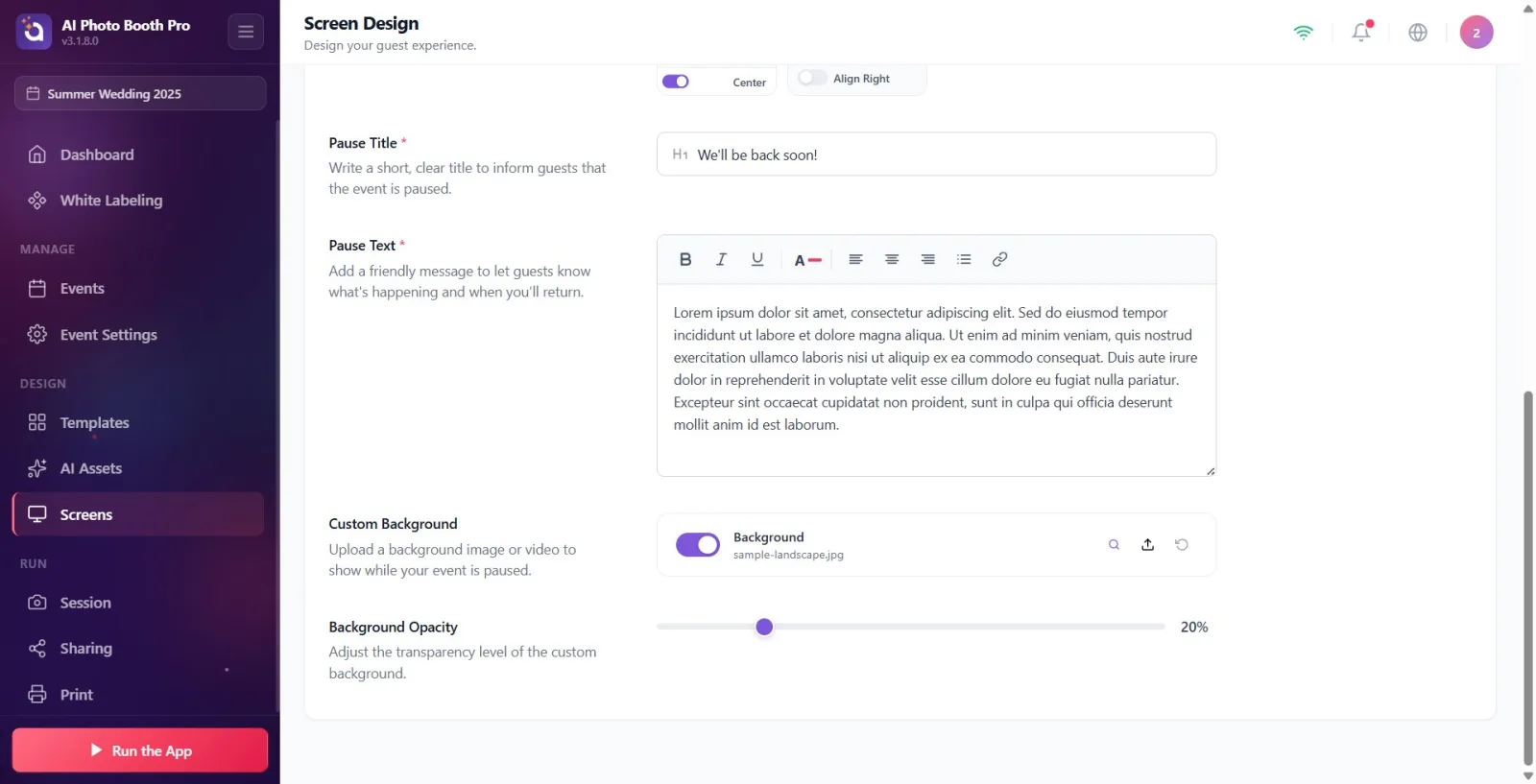
Tytuł pauzy Wpisz krótki i jasny tytuł w polu. Pole jest polem zalecanym i jest oznaczone gwiazdką (*). Opis: „Napisz krótki, jasny tytuł, aby poinformować gości, że wydarzenie zostało wstrzymane”. Gdy pole jest puste, przykładowy tekst (symbol zastępczy) to „Wkrótce wrócimy!” pojawia się. Tytuł jest wyświetlany na podglądzie z kolorem podstawowym w zakładce „Ogólne”.
🔎 Elementy na ekranie: Tytuł pauzy pole tekstowe; element zastępczy Wrócimy wkrótce!; znak rozkazujący (*).
Krok 5 · Napisz wiadomość oczekującą (Tekst pauzy)
Ekrany → Pauza
Tekst pauzy Napisz przyjazną wiadomość do gości w terenie. Pole jest oznaczone gwiazdką (*). Opis: 'Dodaj przyjazną wiadomość, aby poinformować gości, co się dzieje i kiedy wrócisz.' To edytor tekstu sformatowanego — możesz zastosować formatowanie takie jak pogrubienie/wyróżnienie. Gdy pudełko jest puste, na symbolu zastępczym widnieje informacja: „Robimy krótką 20-minutową przerwę”. Dziękujemy za cierpliwość — wkrótce wrócimy!” widoczny. Tekst jest wyświetlany na podglądzie w kolorze dodatkowym.
🔎 Elementy na ekranie: Tekst pauzy edytor tekstu sformatowanego (RichTextEditor); zastępczy tekst 20-minutowej przerwy.
Krok 6 · Ustaw i wyrównaj tytuł + blok wiadomości (Zawartość)
Ekrany → Pauza
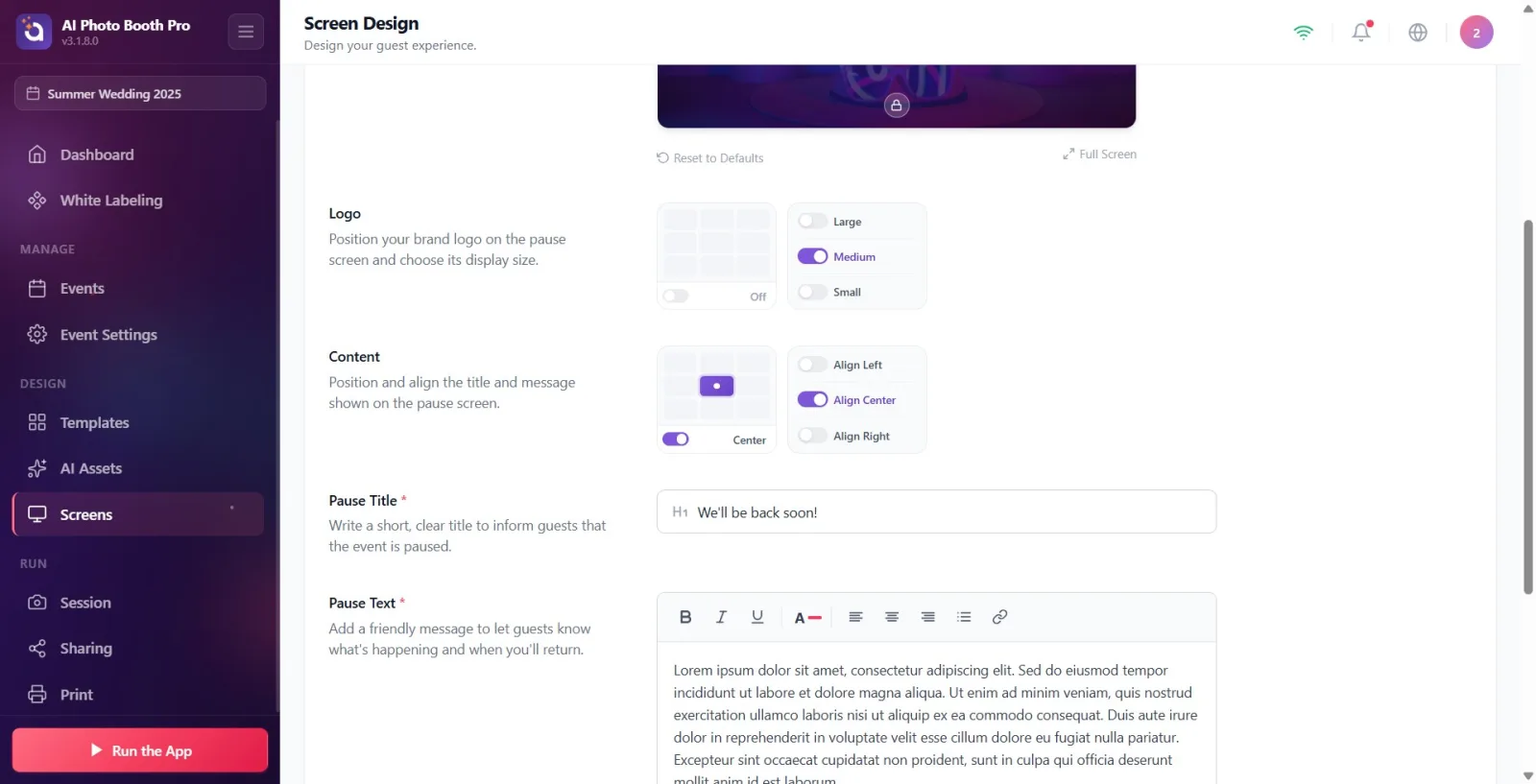
Zawartość zarządza sekcją, tytułem i tekstem wiadomości razem jako pojedynczym blokiem; opis: 'Umieść i wyrównaj tytuł i komunikat wyświetlany na ekranie pauzy.' Wybierz lokalizację bloku na ekranie z siatki lokalizacji 3×3 po lewej stronie (np. Środek, Góra). Możesz ukryć lub pokazać całą zawartość za pomocą przełącznika obok siatki (Włączone / Wyłączone). Ustaw wyrównanie tekstu za pomocą opcji po prawej stronie: Wyrównaj do lewej / Wyrównaj do środka / Wyrównaj do prawej. Treść jest domyślnie otwarta i znajduje się pośrodku.
🔎 Elementy na ekranie: siatka pozycji 3×3 (PositionGridComponent) + włącznik/wyłącznik obok niej; selektor wyrównania Wyrównaj do lewej / Wyrównaj do środka / Wyrównaj do prawej.
Krok 7 · Umiejscowienie i rozmiar logo (Logo)
Ekrany → Pauza
Logo sekcja umieszcza logo Twojej marki na ekranie bezczynności; opis: 'Umieść logo swojej marki na ekranie pauzy i wybierz rozmiar wyświetlania.' Na ekranie pauzy logo jest DOMYŚLNIE WYŁĄCZONE — po włączeniu przełącznika obok siatki 3×3 logo pojawia się w górnej części środka. Wybierz swoją pozycję z siatki, wybierz rozmiar z prawej strony: Duży / Średni / Mały. Ważne: pokazano OBRAZ logo Ogólne pochodzi z zakładki; Regulowane są tutaj tylko położenie i rozmiar. Ogólne Jeśli na karcie nie ma zainstalowanego logo, w podglądzie pojawi się domyślna ikona aplikacji.
🔎 Elementy na ekranie: siatka pozycji 3×3 + włącznik/wyłącznik; selektor rozmiaru Duży / Średni / Mały.
Krok 8 · Prześlij niestandardowe tło (Niestandardowe tło)
Ekrany → Pauza
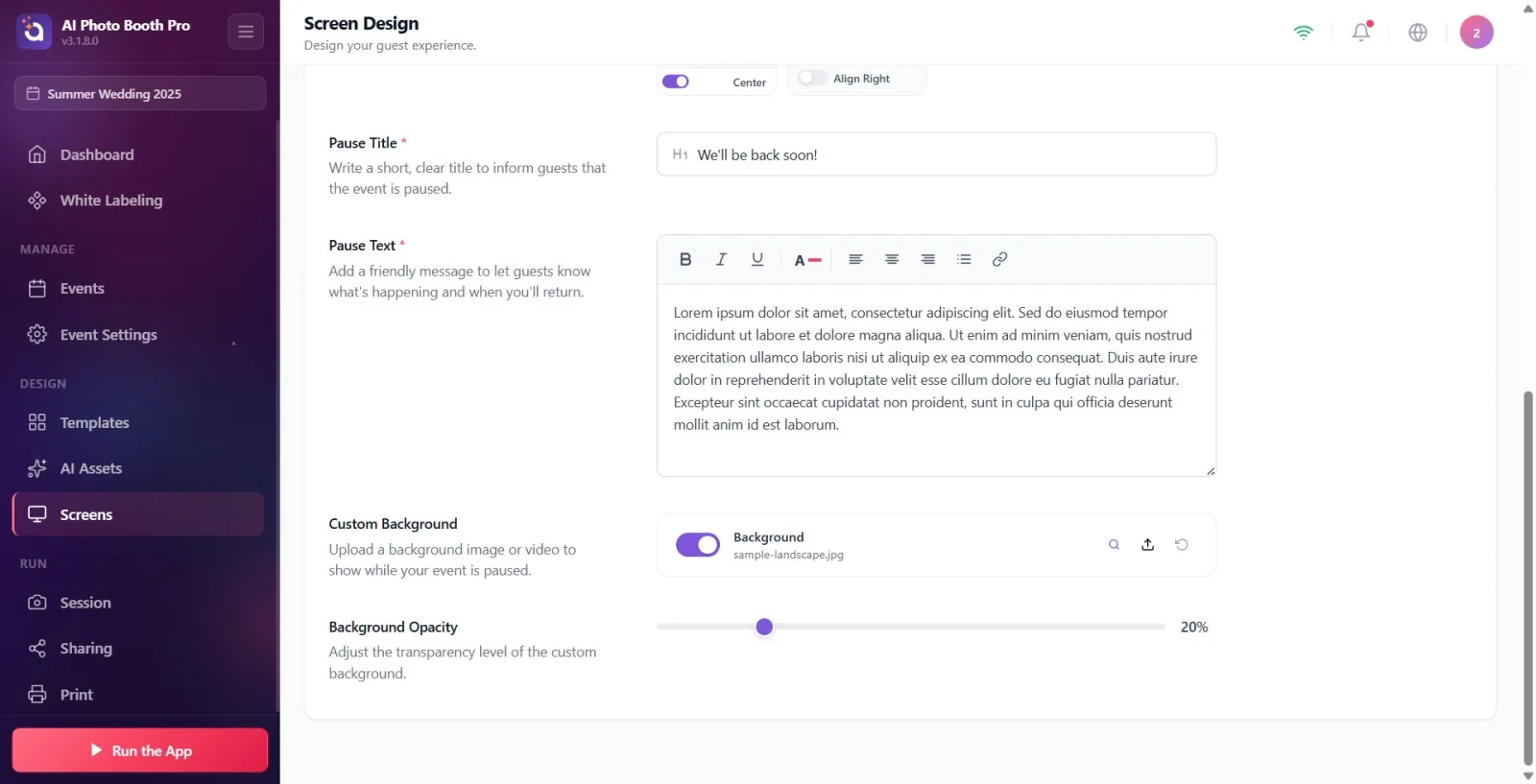
Niestandardowe tło prześlij obraz tła lub wideo na ekran bezczynności z sekcji; opis: 'Prześlij obraz tła lub film, który będzie wyświetlany po wstrzymaniu aktywności.' Wiersz ma etykietę „Tło”, włącznik/wyłącznik i trzy przyciski po prawej stronie: przesyłanie (prześlij/ok), podgląd (lupa lub odtwarzanie) i przywracanie (reset). Po naciśnięciu przycisku przesyłania otwiera się natywny selektor plików urządzenia; Akceptowane są zarówno zdjęcia, jak i filmy (maksymalnie 50 MB). Jeśli wyłączysz przełącznik, tło nie będzie wyświetlane. Jeśli nie prześlesz własnego pliku Ogólne Dziedziczone jest domyślne tło na zakładce (lub tło ekranu powitalnego/przykładowego obrazu).
🔎 Elementy na ekranie: Linia FilePicker: Tło etykieta, włącznik/wyłącznik, przyciski Załaduj/Podgląd/Przywróć; dozwolone typy Obraz + Wideo, maks. 50MB.
Krok 9 · Dostosuj przezroczystość tła (Przezroczystość tła)
Ekrany → Pauza
Przezroczystość tła Dostosuj przezroczystość tła w zakresie 0–100 za pomocą suwaka; opis: Dostosuj poziom przezroczystości niestandardowego tła. Bieżąca wartość procentowa (%) pojawi się po prawej stronie suwaka. Jeśli nie ma tła, suwak pozostaje nieaktywny (przyciemniony) — najpierw dodaj tło w kroku 8. Wartość domyślna to 20%.
🔎 Elementy na ekranie: suwak zakresu (0–100) + wskaźnik procentowy; wyłączone (przyciemnione), gdy nie ma tła.
Krok 10 · Podgląd na pełnym ekranie, w razie potrzeby zresetuj
Ekrany → Pauza
w prawym dolnym rogu sekcji podglądu. Pełny ekran Kliknij przycisk, aby obejrzeć projekt w powiększeniu; Kliknij X lub spację w rogu, aby je zamknąć. Jeśli chcesz zresetować wszystkie ustawienia pozycji/rozmiaru/tekstu/tła Przywróć domyślne Kliknij link; Potwierdzenie będzie brzmiało: „Ta czynność spowoduje zresetowanie wszystkich pozycji i opcji elementów ekranu pauzy do wartości domyślnych. Tej akcji nie można cofnąć.' - Potwierdź za pomocą „Resetuj” lub anuluj za pomocą „Anuluj”. Ustawienia są zapisywane automatycznie; Nie ma osobnego przycisku „Zapisz”.
🔎 Elementy na ekranie: Pełny ekran przycisk i zamknij podgląd pełnoekranowy (X); Przywróć domyślne połączenie; przyciski okna potwierdzenia Resetuj / Anuluj.
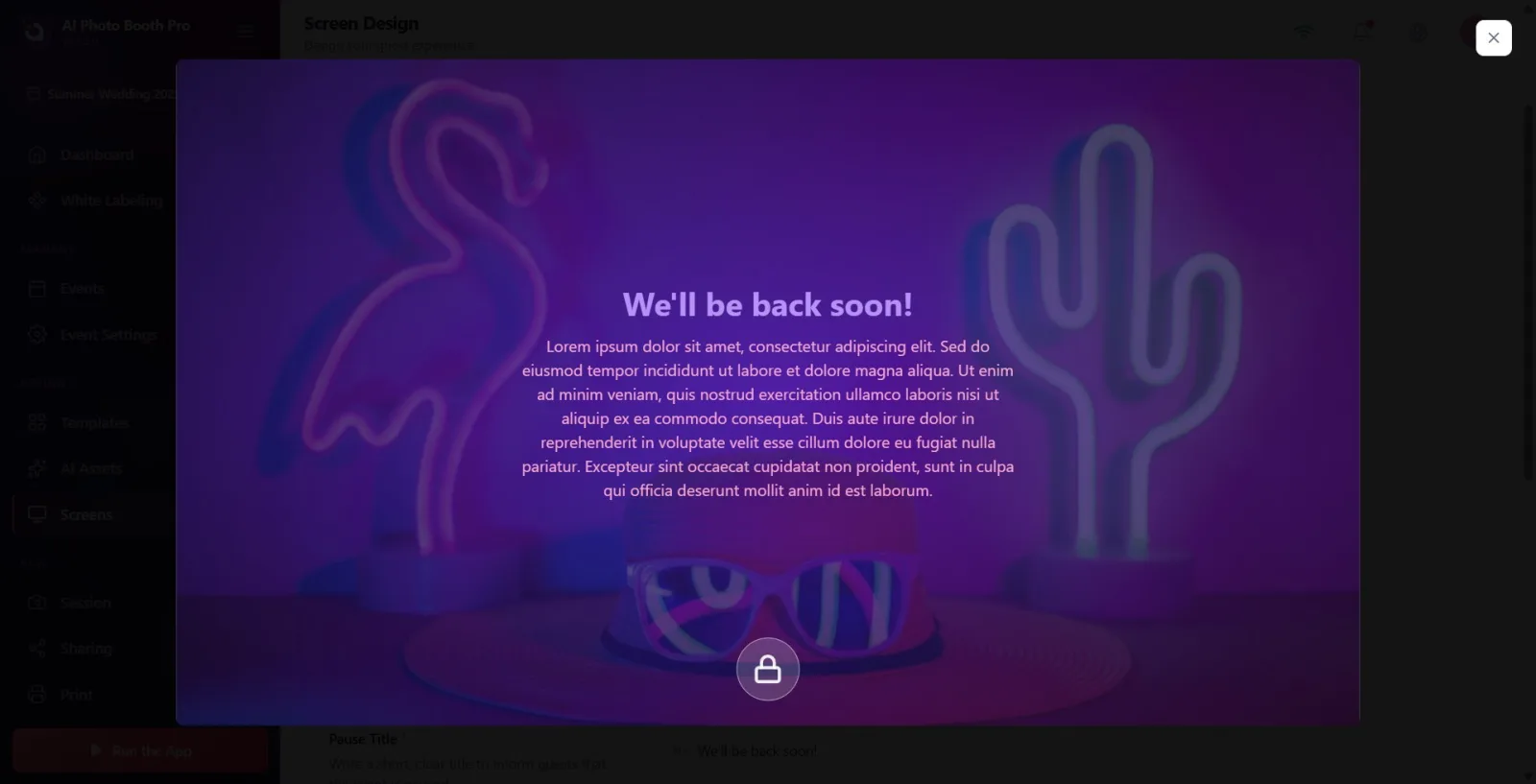
Ustawienia są zapisywane automatycznie: każda zmiana jest natychmiast zapisywana i odzwierciedlana w podglądzie. oddzielny Zapisz Nie musisz szukać przycisku.
OBRAZ logo z kolorami tytułu/tekstu (podstawowy/dodatkowy) i kolorem tła podglądu Ogólne Jest dziedziczony z karty (Główne). Aby je zmienić Ogólne przejdź do zakładki; Na karcie pauzy nie ma ustawień koloru ani pliku logo.
Jeśli nie zainstalujesz własnego, niestandardowego tła, system to zrobi Ogólne domyślne tło na karcie lub Witamy (Powitanie) wraca do tła/przykładowego obrazu ekranu — więc tło może pojawić się w podglądzie, nawet jeśli niczego nie ładujesz.
Tła wideo są odtwarzane wyciszone i automatycznie zapętlane w podglądzie i kabinie.
Zawartość i Logo Przełącznik obok siatki 3×3 w sekcjach całkowicie ukrywa/pokazuje ten element (Wyłączone / Włączone). Jeśli element nie pojawia się w podglądzie, najpierw sprawdź ten klucz.
Ekran pauzy otwiera się jako nakładka na ekranie powitalnym/głównym; Umożliwia wysłanie oczekującej wiadomości typu „wkrótce wrócimy” bez zakłócania obsługi gości.
Ekran pauzy Zapomnienie o włączeniu głównego wyłącznika: nawet jeśli kabina zostanie zatrzymana, gdy jest zamknięta, specjalny ekran gotowości w ogóle się nie pojawi, a cały projekt zostanie zmarnowany.
Zaskoczenie, że nie widzisz logo: Na ekranie pauzy logo jest domyślnie WYŁĄCZONE; Logo Należy ręcznie otworzyć przełącznik obok grilla w sekcji.
Wyszukiwanie obrazu logo lub kolorów w tej zakładce: plik logo i kolory podstawowe/dodatkowe Ogólne Ustawia się to w zakładce (Główne); Karta pauzy ma tylko położenie, rozmiar i wyrównanie.
Narzekanie na to, że suwak krycia nie działa, gdy nie ma tła: suwak aktywuje się tylko wtedy, gdy jest tło (własne, zainstalowane lub odziedziczone).
Próba przesłania pliku tła większego niż 50 MB: plik zostaje odrzucony; Użyj mniejszego obrazu lub filmu.
Pozostawienie tytułu i wiadomości pustych: oba pola są wymagane (*); Jeśli pozostawisz puste, element ten w ogóle nie pojawi się w podglądzie.
Próbuję ustawić okrągłą ikonę blokady/pulpitu nawigacyjnego, która pojawia się w podglądzie z tej karty: ta ikona Powitanie Pochodzi z ustawień zakładki (Witamy), nie jest edytowana w zakładce Pauza.
Powiązane tematy
Ekran powitalny Ogólne ustawienia wyświetlania (karta Ogólne) Animacje
