













Najpierw: Jak utworzyć wydarzenie?
Każde zrobione zdjęcie i nagrany film trafia najpierw do własnego obszaru danych aplikacji; gdy urządzenie jest połączone z internetem, jest też przesyłane na twoje konto (do chmury) i pojawia się w galerii wydarzenia w panelu webowym. W systemie Windows dodatkowo kopia trafia do folderu, który możesz otworzyć i używać na komputerze: domyślnie C:\MyPhotoBooth\Photos\001-NazwaWydarzenia. Na Macu, iPadzie, iPhonie i Androidzie takiego folderu nie ma; pliki pobierasz z panelu webowego.
- Windows, ten komputer: folder wydarzenia w
C:\MyPhotoBooth\Photos. W środku są podfolderyPhotos(oryginalne ujęcia) iResults(wyniki z szablonem). - Każde urządzenie, chmura: activationking.com → Panel → Wydarzenia → otwórz wydarzenie → Pobierz pliki.
- Mac, iPad, iPhone, Android: na urządzeniu nie ma folderu, który można otworzyć; pobierz pliki z panelu webowego. Aby obejrzeć je w fotobudce, użyj ekranu Galeria w aplikacji.
Aplikacja nie kopiuje zdjęć do aplikacji Zdjęcia / Galeria w telefonie, tablecie ani na Macu.
Wybór folderu zapisu (Katalog zapisu) jest dostępny tylko w systemie Windows. Na Macu, iPadzie i Androidzie nie można wybrać folderu.
Usunięcie zdjęcia z galerii fotobudki nie usuwa go z galerii webowej ani z folderu na komputerze; nie zwalnia też miejsca na dysku.
Aplikacja nie usuwa sama starych wydarzeń. Nie ma ustawienia, które nadaje linkom udostępniania termin ważności ani które wyłącza je wszystkie naraz.
W którym folderze są pliki w systemie Windows?
Krok 1 · Otwórz folder domyślny
Eksplorator plików → C:\MyPhotoBooth\Photos
Dla każdego wydarzenia tworzony jest osobny folder: C:\MyPhotoBooth\Photos\001-NazwaWydarzenia. Trzycyfrowa liczba na początku to numer kolejny wydarzenia na tym komputerze, a dalej jest nazwa wydarzenia. W folderze znajdują się dwa podfoldery:
Photos: oryginalne ujęcia z aparatu (w stanie sprzed przetworzenia, np. efektem AI czy Face Swap).Results: zdjęcia i filmy wynikowe z nałożonym szablonem, które otrzymuje gość.
Pliki są kopiowane, gdy wynik sesji jest gotowy; nazwy plików zaczynają się od daty i godziny ujęcia. Ten folder jest kopią: aplikacja z niego nie czyta, dlatego przeniesienie lub usunięcie plików nie psuje aplikacji.
🔎 Elementy na ekranie: foldery wydarzeń w C:\MyPhotoBooth\Photos; w każdym z nich Photos i Results
Krok 2 · Zmień folder: Katalog zapisu
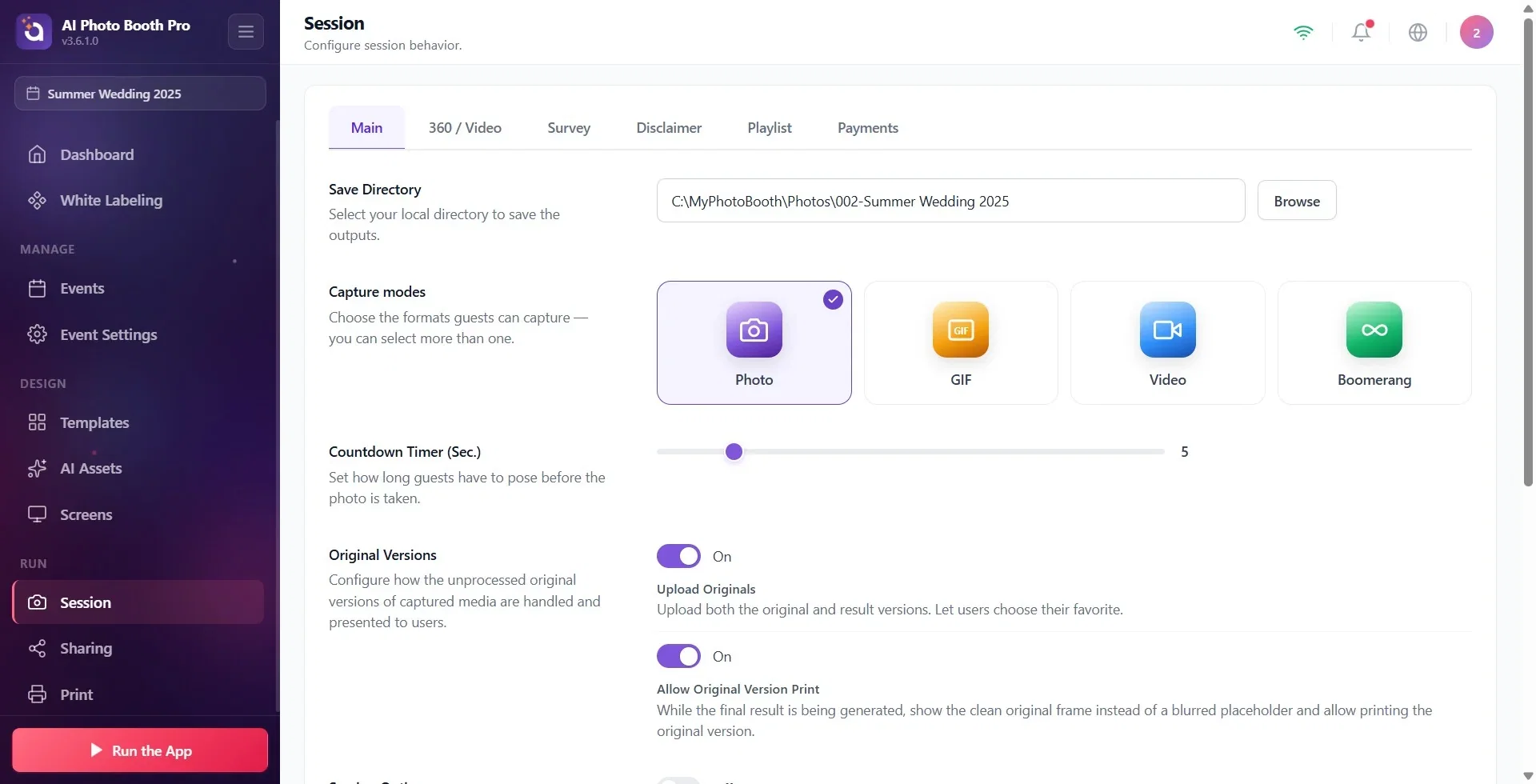
Sesja → Główne
Aby zmienić miejsce zapisu, użyj sekcji Katalog zapisu na samej górze strony Sesja → Główne (opis: Wybierz lokalny katalog, w którym będą zapisywane wyniki.). Wpisz ścieżkę w polu albo wybierz folder przyciskiem Przeglądaj. Ustawienie dotyczy konkretnego wydarzenia; ustawia się je osobno dla każdego wydarzenia. Sekcja jest widoczna tylko w systemie Windows.
Jeśli wybierzesz własny folder, Photos i Results są tworzone bezpośrednio w nim; nie powstaje dodatkowy podfolder z nazwą wydarzenia. Aby wydarzenia się nie mieszały, wybierz osobny folder dla każdego wydarzenia. Jeśli zostawisz pole puste, aplikacja znów użyje automatycznego folderu z nazwą wydarzenia.
🔎 Elementy na ekranie: tytuł Katalog zapisu i jego opis; pole ścieżki (przykład C:\MyPhotoBooth\Photos); obok przycisk Przeglądaj
Własny folder danych aplikacji: nie ruszaj go
Aplikacja przechowuje bazę danych i własną kopię wszystkich zdjęć i filmów (razem z małymi wersjami podglądu) w obszarze danych aplikacji systemu Windows: %LOCALAPPDATA%\Packages\com.activationking.photobooth_…\LocalState\prod. Wersja zainstalowana ze sklepu Microsoft Store używa innego folderu. Nie usuwaj ani nie przenoś ręcznie plików z tego folderu; zapisy aplikacji zostaną uszkodzone. Jeśli potrzebujesz swoich plików, użyj folderu zapisu (Krok 1) albo panelu webowego.
Gdzie są pliki na Macu, iPadzie, iPhonie i Androidzie?
Na urządzeniu nie ma folderu, który można otworzyć
Na tych urządzeniach zdjęcia i filmy są przechowywane we własnym, chronionym obszarze danych aplikacji. Sekcja Katalog zapisu nie jest widoczna, nie można wybrać folderu, a aplikacja nie kopiuje plików do aplikacji Zdjęcia ani Galeria na urządzeniu. Pliki pobiera się z panelu webowego (następna sekcja). Aby obejrzeć je w fotobudce, używasz ekranu Galeria w aplikacji.
Zdjęcia są przesyłane do panelu webowego, gdy urządzenie jest połączone z internetem, a wydarzenie jest w Tryb online. Jeśli internet zniknie na jakiś czas, oczekujące pliki zostaną wysłane po przywróceniu połączenia. Jeśli przesyłanie się zatnie, zobacz Problemy z udostępnianiem, synchronizacją i logowaniem, objaw, przyczyna, rozwiązanie.
W chmurze: przeglądanie i pobieranie z panelu webowego
Krok 3 · Otwórz wydarzenie w panelu webowym
activationking.com → Panel → Wydarzenia
Z dowolnego komputera lub telefonu zaloguj się na activationking.com na konto, którego używasz w fotobudce. Przejdź do Panel → Wydarzenia i kliknij wydarzenie. W otwartej galerii widać zdjęcia i filmy z tego wydarzenia przesłane do chmury; nie ma znaczenia, na którym urządzeniu je zrobiono.
Krok 4 · Pobierz wszystkie multimedia (ZIP)
Panel → Wydarzenia → wydarzenie → Pobierz pliki
Naciśnij przycisk Pobierz pliki. Ponieważ galeria może być duża, plik ZIP jest przygotowywany w tle, a link do pobrania przychodzi na twój e-mail (Wyślij mi e-mail). Link jest ważny 7 dni, potem plik jest usuwany; w razie potrzeby poproś o pobranie ponownie.
W pliku ZIP są dwa foldery: media: oznakowane marką zdjęcia i filmy wynikowe, oraz originals: oryginalne ujęcia bez efektów. Oryginały trafiają do chmury tylko wtedy, gdy na stronie Udostępnianie → Activation Share włączona jest opcja Prześlij oryginały (domyślnie włączona); jeśli jest wyłączona, w ZIP-ie są tylko wyniki.
Co daje Eksportuj w aplikacji?
Zarządzanie wydarzeniami → karta bieżącego wydarzenia → Eksportuj
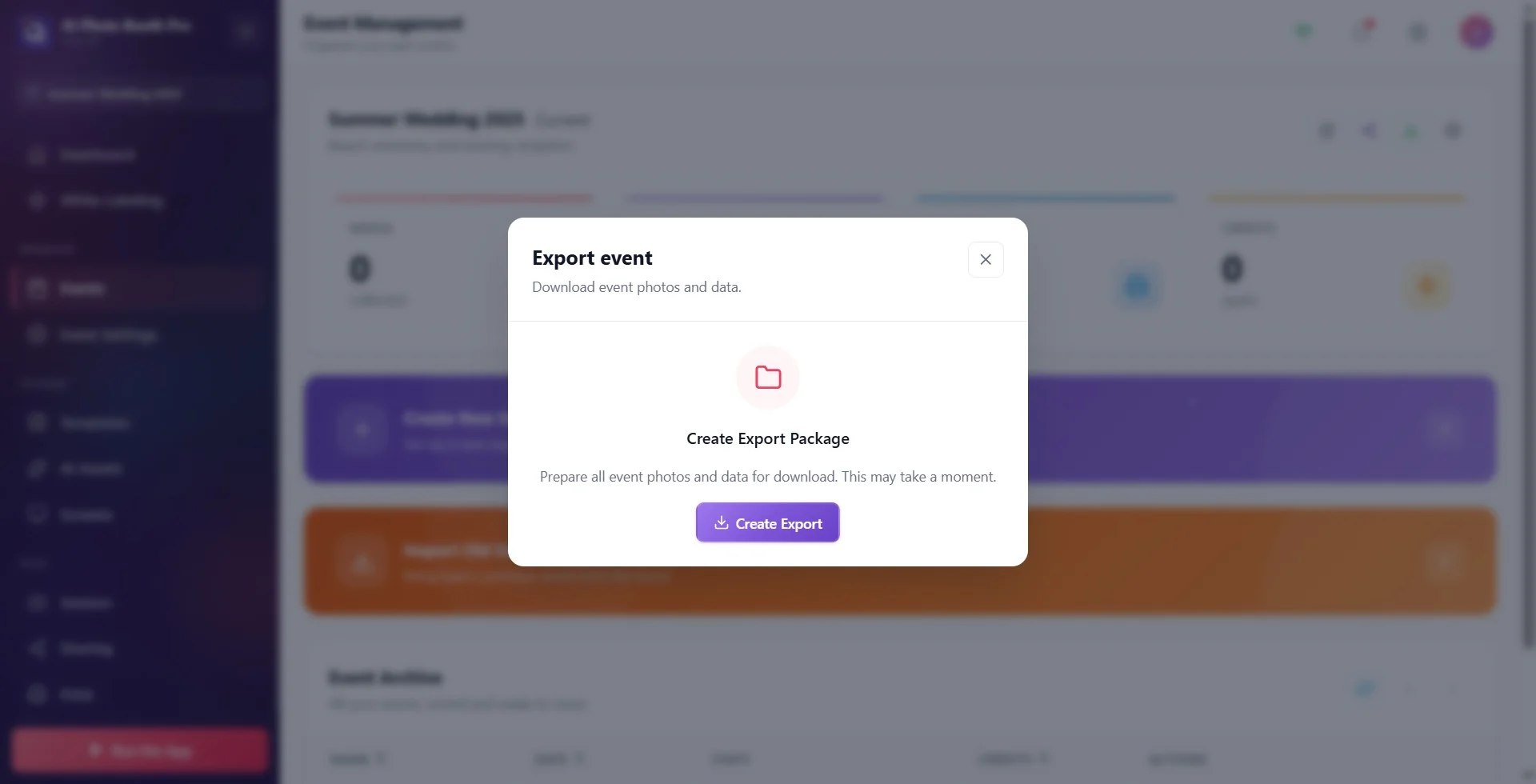
W aplikacji na karcie wydarzenia na stronie Zarządzanie wydarzeniami jest ikona Eksportuj: w oknie Eksportuj wydarzenie naciśnij Utwórz eksport, a następnie Pobierz i wybierz, gdzie zapisać plik ZIP. Ten ZIP zawiera tylko wynikowe zdjęcia i filmy udanych sesji, które są na tym urządzeniu; nie ma w nim surowych ujęć z aparatu (tych z folderu Photos) ani odpowiedzi z ankiety. Nie trafiają do niego też zdjęcia zrobione na innych urządzeniach ani takie, które nigdy nie zostały pobrane na to urządzenie. Dla całego wydarzenia użyj panelu webowego.
Aby przekazać klientowi link do galerii, naciśnij ikonę Udostępnij na tej samej karcie: w oknie Udostępnij wydarzenie skopiuj URL galerii przyciskiem Kopiuj. W panelu webowym to samo robi przycisk Udostępnij klientowi.
🔎 Elementy na ekranie: na karcie wydarzenia ikony Edytuj, Udostępnij, Eksportuj i Ustawienia wydarzenia; w oknie Eksportuj wydarzenie Utwórz pakiet eksportu i Utwórz eksport
Usuwanie z galerii i wyłączanie dostępu gości
Krok 5 · Usuń z galerii fotobudki
Fotobudka → Galeria
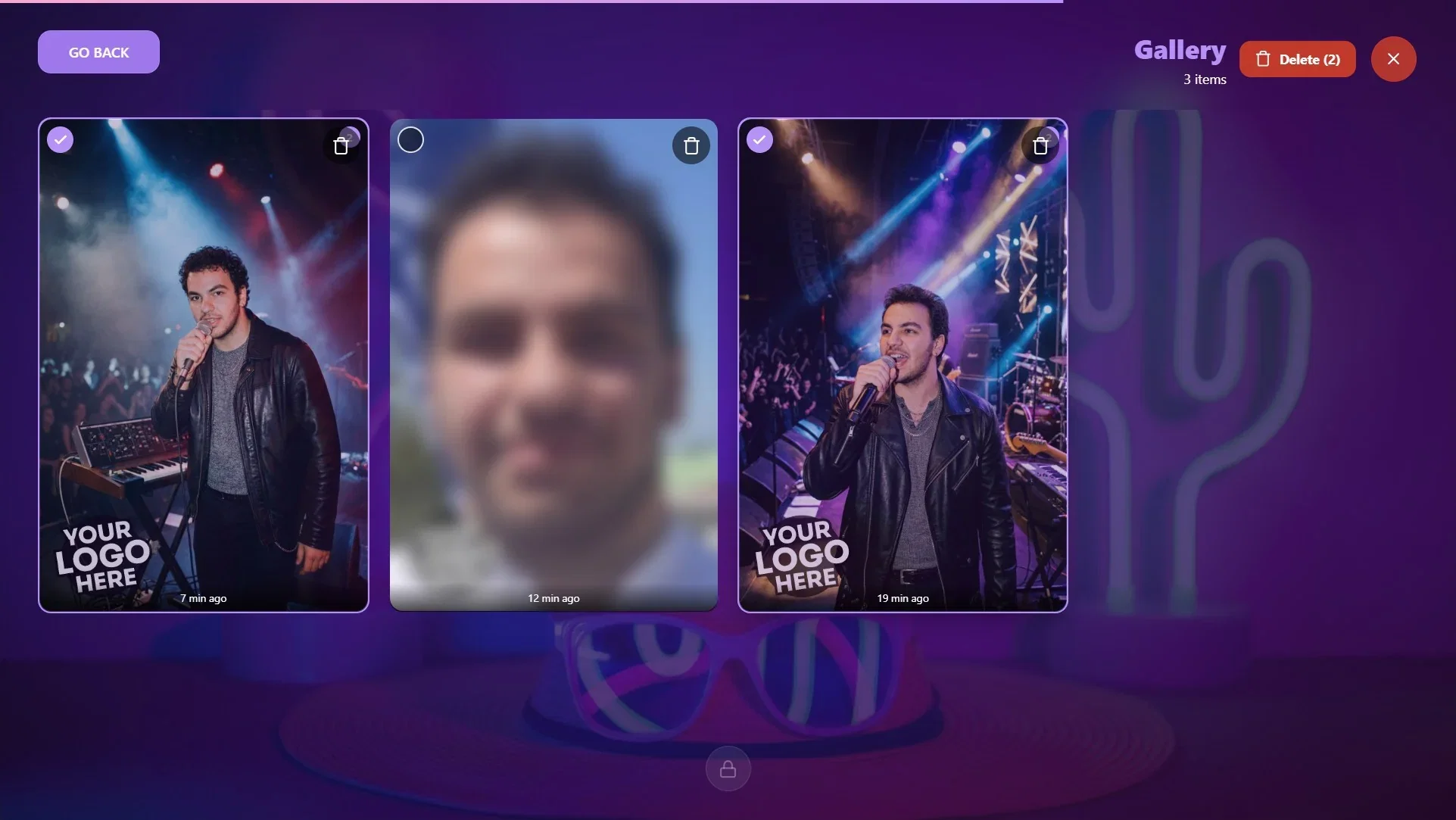
Gdy fotobudka działa, otwórz galerię przyciskiem Galeria na ekranie powitalnym i dotknij ikony kosza w prawym górnym rogu. Jeśli w wydarzeniu ustawiono PIN panelu (Ustawienia wydarzenia → Kiosk), okno Dostęp operatora poprosi o PIN. W trybie usuwania zaznacz karty dotknięciem, naciśnij przycisk Usuń u góry (obok widać liczbę zaznaczonych) i potwierdź w oknie Czy jesteś pewny/a?. Pojedynczą kartę możesz też usunąć ikoną kosza na samej karcie. Aby wyjść z trybu, dotknij krzyżyka.
Ta operacja usuwa zdjęcie tylko z galerii fotobudki; okno też o tym mówi: Ten element zostanie usunięty z tego urządzenia i nie będzie można go przywrócić. Zdjęcie nie jest usuwane z galerii webowej ani z folderu zapisu w systemie Windows i nie zwalnia się miejsce na dysku. Z galerii webowej trzeba je usunąć osobno (Krok 6).
🔎 Elementy na ekranie: ikona kosza obok tytułu Galeria; w trybie usuwania kółka zaznaczenia w lewym górnym rogu kart; u góry czerwony Usuń (z liczbą zaznaczonych); okno potwierdzenia Czy jesteś pewny/a?
Krok 6 · Usuń z galerii webowej
Panel → Wydarzenia → wydarzenie
W panelu webowym otwórz galerię wydarzenia. Dla jednego zdjęcia użyj opcji Usuń zdjęcie na karcie. Dla kilku zdjęć zaznacz je przez Więcej → Zaznacz i naciśnij Usuń zaznaczone. Aby usunąć wszystko: Więcej → Usuń wszystkie multimedia; dla potwierdzenia wpisujesz nazwę wydarzenia. Usunięte multimedia można przywrócić w ciągu 72 godzin, potem znikają na stałe. Samo wydarzenie nie jest usuwane z panelu webowego.
Najpierw pobierz potrzebne pliki przyciskiem Pobierz pliki. Jeśli zbierasz ankiety, najpierw pobierz też dane ankiety: odpowiedzi z ankiet usuniętych sesji nie pojawiają się w eksporcie (zobacz Jak pobrać dane z ankiety i dane klientów (CSV)?).
Krok 7 · Wyłącz gościom przeglądanie całej galerii
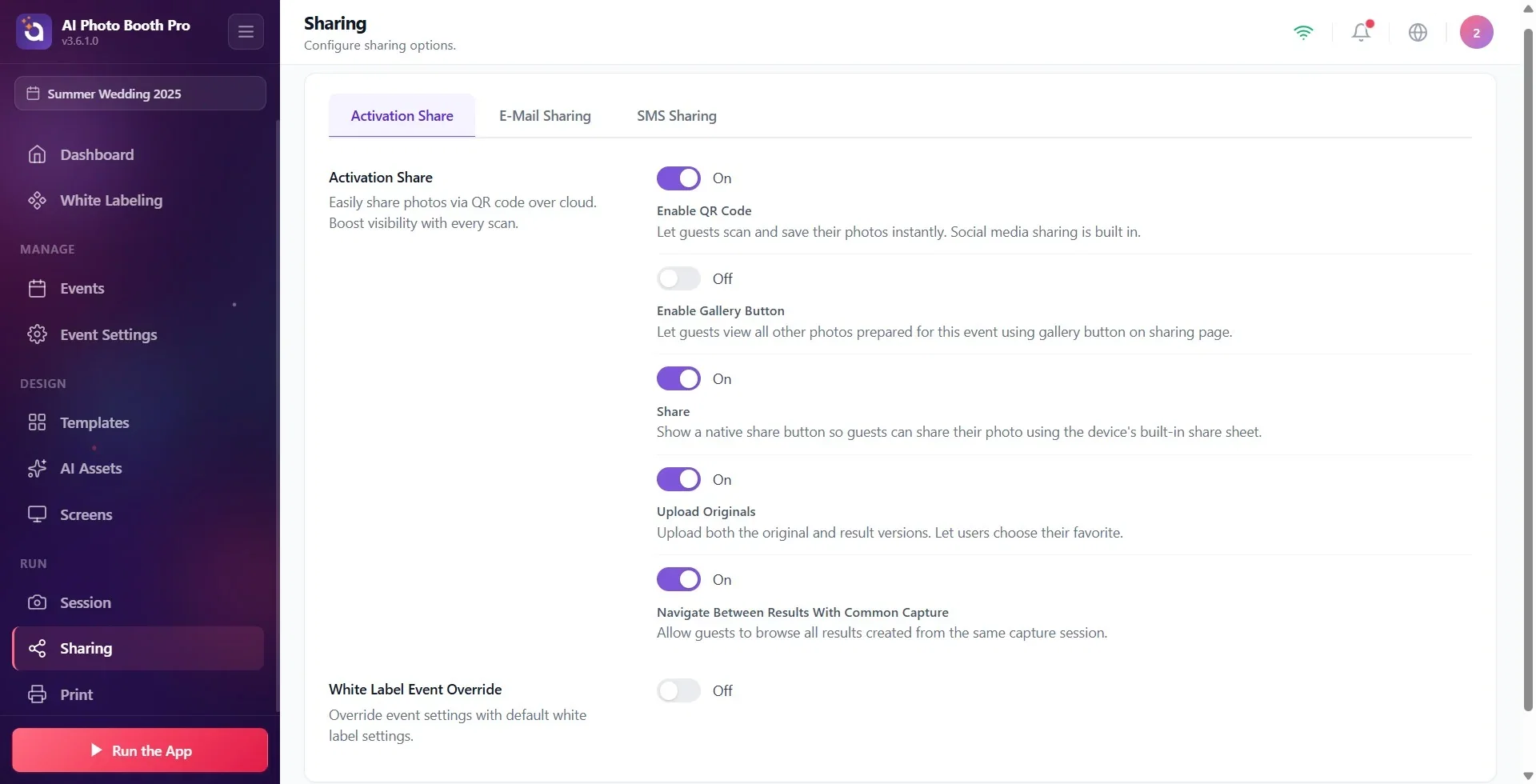
Udostępnianie → Activation Share
Przycisk galerii na stronie udostępniania, którą gość otwiera kodem QR, pokazuje też zdjęcia innych gości. Wyłączasz go przełącznikiem Włącz przycisk galerii na stronie Udostępnianie → Activation Share (opis: Pozwól gościom przeglądać wszystkie zdjęcia z danego wydarzenia za pomocą przycisku galerii na stronie udostępniania.). W nowych wydarzeniach ten przełącznik jest domyślnie wyłączony. Aby ukryć przycisk Galeria na ekranie fotobudki, wyłącz przełącznik w sekcji Ekrany → Powitanie → Galeria.
Nie ma ustawienia, które nadaje linkom udostępniania termin ważności ani które wyłącza je wszystkie naraz. URL galerii z okna Udostępnij wydarzenie otwiera całą galerię wydarzenia; udostępniaj ten link tylko swojemu klientowi.
Usuwanie wydarzenia w aplikacji
Usunięcie wydarzenia w Zarządzanie wydarzeniami → Archiwum wydarzeń usuwa je tylko z tego urządzenia. Kopia w chmurze i galeria webowa pozostają na miejscu; w razie potrzeby zaimportujesz wydarzenie ponownie z chmury.
Co zrobić, gdy dysk się zapełni?
Aplikacja nie usuwa sama starych wydarzeń. W systemie Windows każde zdjęcie zajmuje miejsce w dwóch miejscach: we własnym folderze danych aplikacji i w folderze Katalog zapisu.
- Najpierw sprawdź w panelu webowym, czy zdjęcia wydarzenia są widoczne; w ten sposób upewnisz się, że trafiły do chmury.
- W systemie Windows przenieś na dysk zewnętrzny lub usuń stare foldery wydarzeń w
C:\MyPhotoBooth\Photos. Ponieważ aplikacja nie czyta z tych folderów, jest to bezpieczne. - Aby od początku zapisywać na innym dysku, wybierz w Katalog zapisu folder na tym dysku (Krok 2).
W systemie Windows opcja Wyczyść dane lokalne w menu użytkownika (3.5.4 i nowsze) trwale usuwa wszystkie zdjęcia, filmy i dane wydarzeń z tego komputera; wszystko, co nie zostało jeszcze przesłane do chmury, przepada i nie da się tego przywrócić. Nie rusza folderu Katalog zapisu. Przed użyciem sprawdź panel webowy; kiedy jest potrzebna, zobacz Problemy z udostępnianiem, synchronizacją i logowaniem, objaw, przyczyna, rozwiązanie.
Powiązane tematy
Co to są ustawienia sesji? Ogólne Jak korzystać z karty (głównej)? Jak skonfigurować i używać 'ActivationShare'? Problemy z udostępnianiem, synchronizacją i logowaniem, objaw, przyczyna, rozwiązanie Jak pobrać dane z ankiety i dane klientów (CSV)? Błędy instalacji w systemie Windows: 0x80073D0D, 0x80070005 i inne
