
Najpierw: Co to jest projekt ekranu? Ogólne Jak korzystać z zakładki?
Głosy Zakładka zarządza monitami dźwiękowymi (odliczanie, wybór, odbiór, przetwarzanie, płatność, dźwięki z podziękowaniami), które będą odtwarzane gościom przez cały czas korzystania z kiosku. najpierw główne Wskazówki głosowe przełącznik otwiera się; Gdy ten przełącznik jest włączony, pojawiają się linie audio dla 8 chwil doświadczenia i możesz załadować własny plik audio (MP3, WAV, AAC, OGG, FLAC itp.) do każdej linii oraz włączać i wyłączać każdy krok osobno. System nie odczytuje tekstu automatycznie (brak TTS); Operator samodzielnie przesyła każdy klip audio.
- tworzenie wydarzeń
- Należy wybrać wydarzenie — ustawienia zostaną zapisane na podstawie zdarzenia; Zmiany wprowadzone, gdy nie wybrano żadnych wydarzeń, nie będą trwałe
- Pliki audio, które mają zostać załadowane, muszą być gotowe na urządzeniu (MP3, WAV, AAC, OGG/OPUS, FLAC, WMA, M4A, MIDI itp.); każdy plik może mieć maksymalnie 50 MB
krok po kroku
Krok 1 · Głosy otwórz kartę
Ekrany → Dźwięki
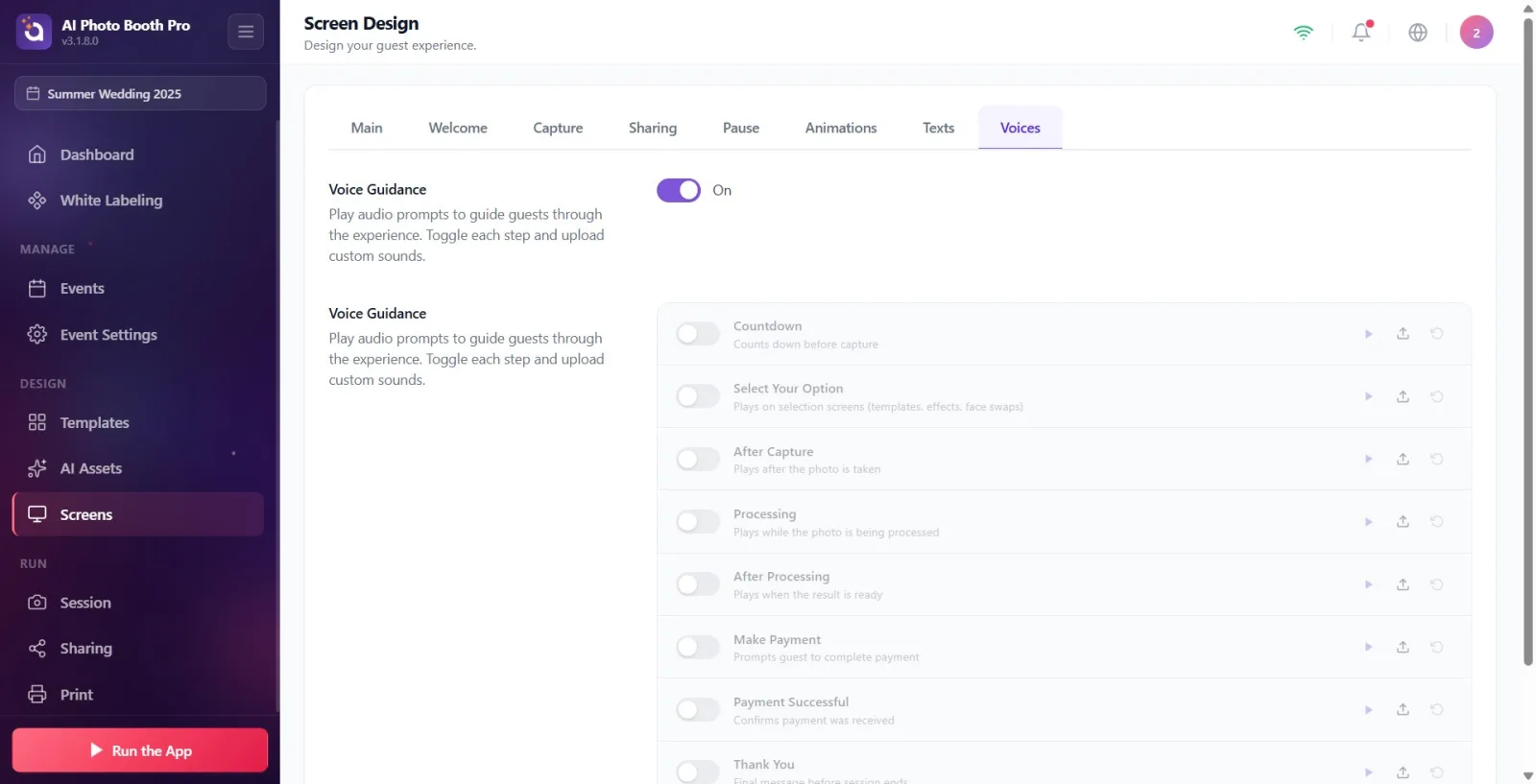
W menu ustawień Projekt w grupie Projekt ekranu otwarta strona. po prawej stronie na pasku zakładek u góry Głosy Kliknij kartę. Pasek kart od lewej do prawej: Ogólne, Powitanie, Zdjęcie, Udostępnianie, Pauza, Animacje, Teksty, Głosy.
🔎 Elementy na ekranie: Wstążka z 8 zakładkami u góry; daleko w prawo Głosy patka.
Krok 2 · Główny Wskazówki głosowe włącz swój klucz
Ekrany → Dźwięki
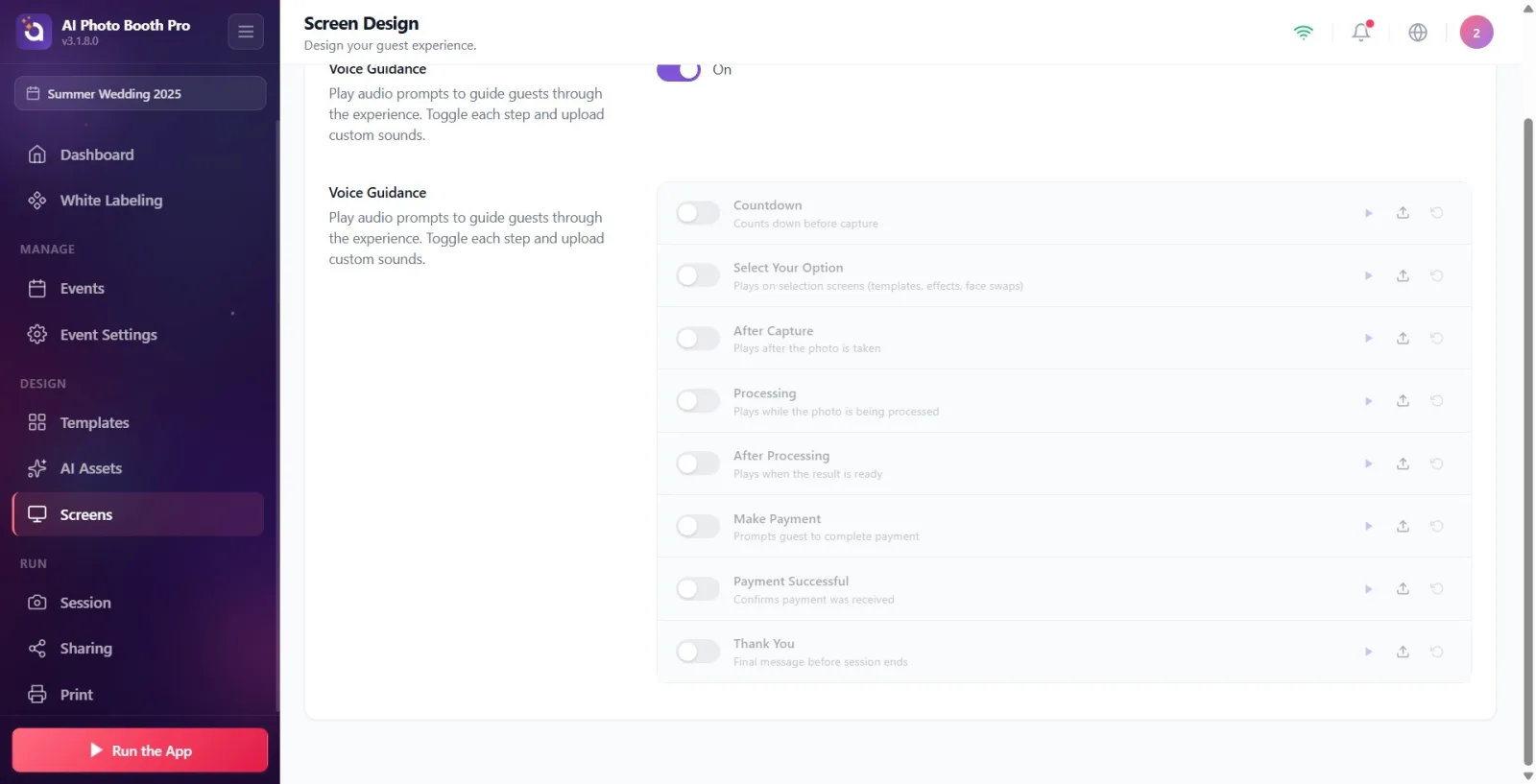
góra strony Wskazówki głosowe Kliknij przełącznik włączania/wyłączania w sekcji. Oto opis: „Odtwórz polecenia głosowe, aby poprowadzić gości przez doświadczenie. „Włącz i wyłącz każdy krok oraz załaduj własne dźwięki”. Ten wyłącznik główny jest DOMYŚLNIE WYŁĄCZONY, a gdy jest wyłączony, podstawowe kroki głośności nie są w ogóle widoczne. Po włączeniu przełącznika pojawia się 8 linii głosowych.
🔎 Elementy na ekranie: Wskazówki głosowe tytuł + opis; duży włącznik/wyłącznik (przełącznik) po prawej stronie.
Krok 3 · Zapoznaj się ze sterowaniem linią głosową
Ekrany → Dźwięki
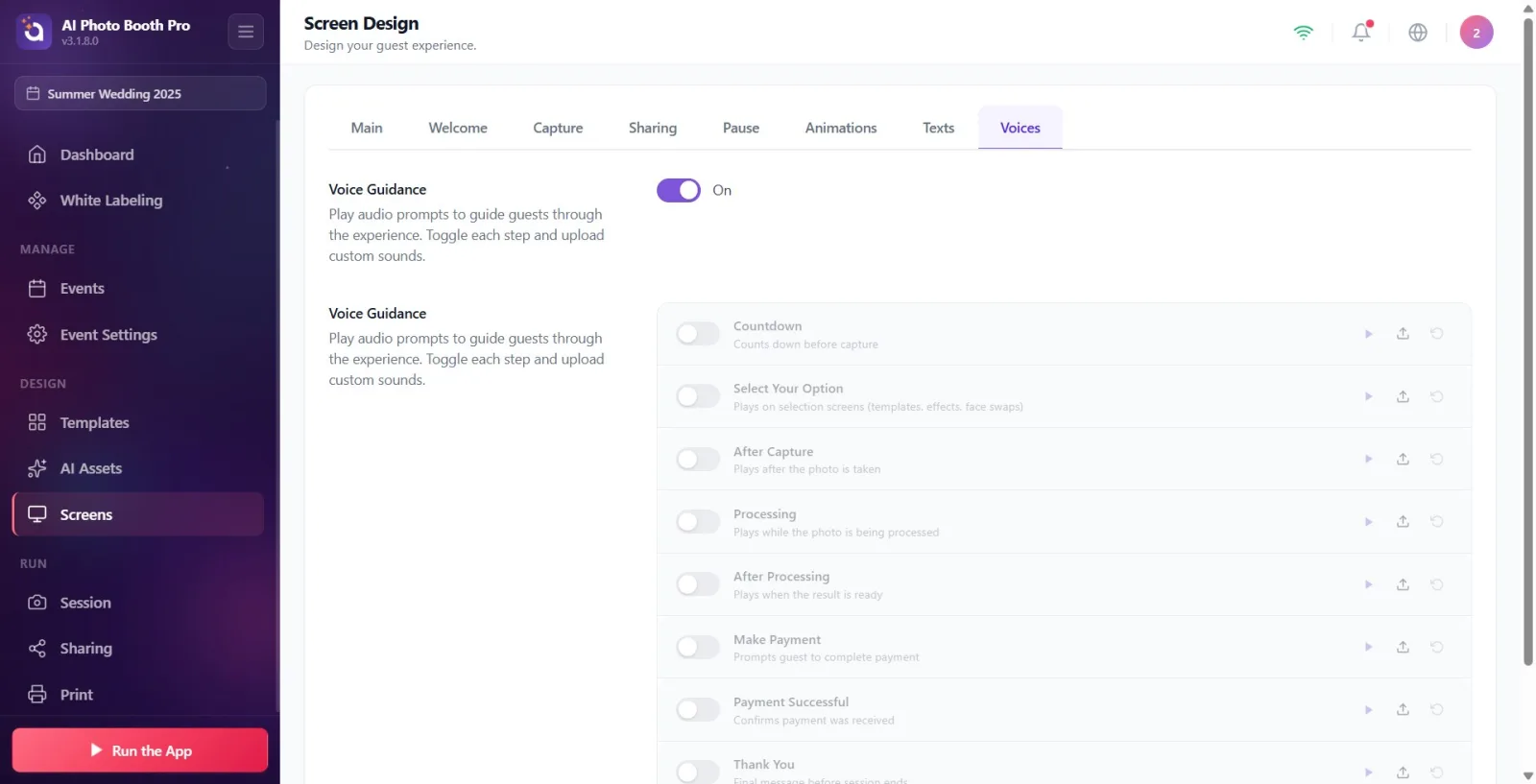
Każda linia audio ma taki sam układ i zawiera: (1) włącznik/wyłącznik SMALL dla linii po lewej stronie (włącza/wyłącza dźwięk tego kroku — gdy linia poza linią jest przyciemniona), (2) nazwę kroku i opis pośrodku (zastępowane przez nazwę i rozmiar pliku po załadowaniu pliku), (3) trzy okrągłe przyciski po prawej stronie: „Odtwórz” ( , odtwarza/wstrzymuje załadowany dźwięk — wskazówka angielska Zagraj/Pauza), „Pobierz” (strzałka ↑ wybiera plik — wskazówka w języku angielskim Prześlij) i Resetuj (↺ okrągła strzałka przywraca krok do ustawień domyślnych — wskazówka w języku angielskim zresetować). Podczas instalacji w wierszu pojawia się cienki pasek postępu.
🔎 Elementy na ekranie: Linia: mały przełącznik · nazwa/opis (lub nazwa pliku · rozmiar) · „Odtwórz” (▶) · „Wczytaj” (↑) · Resetuj (↺) przyciski; prześlij pasek postępu.
Krok 4 · Prześlij plik audio do kroku (ogólny przebieg)
Ekrany → Dźwięki
Aby wykonać odpowiedni krok, najpierw włącz przełącznik MAŁY po lewej stronie (w przeciwnym razie dźwięk nie będzie odtwarzany, nawet jeśli został nagrany), a następnie naciśnij przycisk „Load” (↑) po prawej stronie. Otwiera się własny (natywny) moduł wyboru plików urządzenia — a nie okno ładowania przeglądarki. Akceptowane są wyłącznie pliki audio. Wybierz plik; Po zakończeniu importu w wierszu pojawi się nazwa i rozmiar pliku, a plik zostanie przesłany do chmury (pasek postępu się zapełni). Obsługiwane formaty obejmują MP3, WAV, AAC, OGG/OPUS, FLAC, WMA, M4A i MIDI; Maksymalny limit na plik wynosi 50 MB.
🔎 Elementy na ekranie: przycisk „Zainstaluj” (↑); natywny selektor plików; pasek postępu importu/przesyłania.
Krok 5 · Odliczanie dźwięk
Ekrany → Dźwięki
Odliczanie włącz przełącznik linii i wybierz plik audio za pomocą opcji „Prześlij”. Opis: „Odliczanie przed rozpoczęciem strzelania”. Dźwięk ten odtwarza się podczas odliczania tuż przed wykonaniem zdjęcia przez aparat (np. komunikaty „3-2-1”).
🔎 Elementy na ekranie: Odliczanie linia: klawisz + przycisk „Zainstaluj”.
Krok 6 · Wybierz opcję dźwięk
Ekrany → Dźwięki
Wybierz opcję włącz klucz linii i załaduj dźwięk. Opis: 'Odtwarza na ekranach wyboru (szablony, efekty, zamiana twarzy).' Ten dźwięk jest odtwarzany, gdy gość wybiera szablon, efekt lub opcję zamiany twarzy.
🔎 Elementy na ekranie: Wybierz opcję linia: klawisz + przycisk „Zainstaluj”.
Krok 7 · Po przechwyceniu dźwięk
Ekrany → Dźwięki
Po przechwyceniu włącz klucz linii i załaduj dźwięk. Opis: „Odtwarza się po zrobieniu zdjęcia”. Jest to dźwięk, który zostanie odtworzony natychmiast po zakończeniu strzelania.
🔎 Elementy na ekranie: Po przechwyceniu linia: klawisz + przycisk „Zainstaluj”.
Krok 8 · Przetwarzanie dźwięk
Ekrany → Dźwięki
Przetwarzanie włącz klucz linii i załaduj dźwięk. Opis: 'Zdjęcie jest odtwarzane w trakcie przetwarzania.' Jest to dźwięk, który będzie odtwarzany podczas przetwarzania zdjęcia/efektu (w okresie oczekiwania); odwraca uwagę gościa.
🔎 Elementy na ekranie: Przetwarzanie linia: klawisz + przycisk „Zainstaluj”.
Krok 9 · Po przetworzeniu dźwięk
Ekrany → Dźwięki
Po przetworzeniu włącz klucz linii i załaduj dźwięk. Opis: 'Odtwarza, gdy wynik jest gotowy.' Jest to dźwięk, który będzie odtwarzany, gdy przetworzony wynik (zdjęcie/wideo) będzie gotowy.
🔎 Elementy na ekranie: Po przetworzeniu linia: klawisz + przycisk „Zainstaluj”.
Krok 10 · Dokonaj płatności dźwięk
Ekrany → Dźwięki
Dokonaj płatności włącz klucz linii i załaduj dźwięk. Opis: „Kieruje gościa, aby dokończył płatność”. W kioskach z przepływem opłat/płatności to głos kieruje gościa do zapłaty.
🔎 Elementy na ekranie: Dokonaj płatności linia: klawisz + przycisk „Zainstaluj”.
Krok 11 · Płatność zakończona sukcesem dźwięk
Ekrany → Dźwięki
Płatność zakończona sukcesem włącz klucz linii i załaduj dźwięk. Opis: 'Potwierdza otrzymanie płatności.' Dźwięk potwierdzenia, który zostanie odtworzony po pomyślnym otrzymaniu płatności.
🔎 Elementy na ekranie: Płatność zakończona sukcesem linia: klawisz + przycisk „Zainstaluj”.
Krok 12 · Dziękujemy dźwięk
Ekrany → Dźwięki
Dziękujemy włącz klucz linii i załaduj dźwięk. Opis: „Ostatnia wiadomość przed zakończeniem sesji”. Jest to ostatni dźwięk podziękowania/zamykający, który ma zostać odtworzony przed zakończeniem sesji.
🔎 Elementy na ekranie: Dziękujemy linia: klawisz + przycisk „Zainstaluj”.
Krok 13 · Podgląd dźwięku, wyłącz krok lub zresetuj
Ekrany → Dźwięki
Naciśnij przycisk „Odtwórz” (▶) na linii, aby odsłuchać przesłany plik audio; Dźwięk odtwarza się w obrębie linii, zatrzymuje się po ponownym naciśnięciu (oddzielne okno nie otwiera się). Aby wyłączyć krok, wyłącz mniejszy przełącznik rzędu (dźwięk nie zostanie usunięty, tylko odtworzony). Aby całkowicie cofnąć krok do początku — usuwając zainstalowany niestandardowy dźwięk i przywracając ustawienia domyślne — Resetuj Naciśnij przycisk (↺); To sprawia, że krok jest zamknięty i niezapisany.
🔎 Elementy na ekranie: przycisk „Odtwórz” (▶) (odtwarzanie/pauza w trybie inline); mały włącznik/wyłącznik; Resetuj przycisk (↺).
Logika przełączania dwustopniowego: Górna główna Wskazówki głosowe przełącznik włącza/wyłącza całą partycję; Mały przełącznik w każdej linii włącza/wyłącza dźwięk tylko tego kroku. Aby dźwięk był odtwarzany, ZARÓWNO klawisz główny ORAZ klawisz pomocniczy w tym rzędzie muszą być otwarte.
Dźwięki są nagrywane w zależności od zdarzenia. Dostosuj, gdy wybrane jest wydarzenie; To, co zrobisz, gdy nie zostaną wybrane żadne wydarzenia, nie będzie trwałe.
System nie wykonuje automatycznego lektora (TTS). Sam przygotowujesz i przesyłasz dźwięk każdego kroku; Możesz użyć dowolnego rejestru języka/tonu.
Nie musisz wypełniać wszystkich 8 kroków — po prostu przełącz kroki, których chcesz użyć i załaduj dźwięk, pozostawiając resztę wyłączoną.
Dokonaj płatności i Płatność zakończona sukcesem ich głos ma sens tylko w przypadku konfiguracji płatności/przepływu płatności; W przypadku kiosków bezpłatnych możesz pozostawić te kroki puste.
Pasek postępu wypełnia linię po przesłaniu — oznacza to, że plik został zsynchronizowany z chmurą; Nie opuszczaj strony, dopóki pasek się nie zapełni.
Wybór plików to własne (natywne) okno urządzenia; Tutaj wybierasz pliki audio. Obsługiwane formaty: MP3, WAV, AAC, OGG/OPUS, FLAC, WMA, M4A, MIDI itp. (do 50 MB na plik).
Główny Wskazówki głosowe Wyszukiwanie kroków dźwiękowych bez włączania głównego włącznika: 8 kresek w ogóle się nie pojawia, gdy główny włącznik jest wyłączony – najpierw włącz górny włącznik.
Ładowanie dźwięku, ale nie pozostawianie włączonego mniejszego przełącznika rzędu: kroki DOMYŚLNE są wyłączone; Załadowany dźwięk nie będzie odtwarzany, gdy przełącznik będzie zamknięty. Zainstaluj go i włącz mały klucz.
Oczekiwanie na automatyczne lektorowanie (TTS): system nie tłumaczy tekstu na głos; Operator przesyła każdy klip audio.
Próba przesłania pliku większego niż 50 MB lub w nieobsługiwanym formacie: import zwraca błąd. Zmniejsz plik do obsługiwanego formatu, takiego jak MP3/WAV i mniej niż 50 MB.
Dokonywanie zmian bez wybierania wydarzenia: zmiany są powiązane ze wydarzeniem, więc nie zostaną zapisane, jeśli nie zostanie wybrane żadne wydarzenie.
Podczas próby tymczasowego wyciszenia dźwięku Resetuj Naciśnięcie przycisku (↺): reset usuwa załadowany dźwięk własny. Tylko żeby uciszyć Resetuj Zamiast tego zamknij klucz pomocniczy wiersza.
Powiązane tematy
teksty Projekt ekranu
