
Najpierw: Jak utworzyć wydarzenie?
W zakładce „Kamera” w Ustawieniach wydarzenia wybierasz i podłączasz kamerę do kiosku, sterujesz podglądem na żywo i dostosowujesz ustawienia jasności/obrotu/lustra/błysku (w lustrzance cyfrowej także zaawansowane ustawienia ekspozycji, takie jak ISO, migawka i przysłona). Zakładka składa się z dwóch części: u góry Dodaj kamerę, poniżej Ustawienia kamery.
- Wydarzenie musi zostać utworzone i otwarte do edycji (powinien pojawić się ekran Ustawienia wydarzenia)
- Kamera, której chcesz używać, musi być fizycznie podłączona: USB dla kamery internetowej/DSLR, Bluetooth dla GoPro (tylko Windows), aplikacja źródłowa dla kamery wirtualnej (OBS itp.) musi być otwarta i aktywna.
- Przy pierwszym użyciu aparatu może zostać wyświetlona prośba o pozwolenie na aparat (Android/iOS) — jeśli zezwolenie nie zostanie wydane, nie będzie można włączyć aparatu
- Zaawansowane ustawienia lustrzanki cyfrowej i Ustaw ustawienia za pomocą AI Należy podłączyć obsługiwaną lustrzankę cyfrową (Canon / Nikon itp.).
krok po kroku
Krok 1 · Kamera otwórz kartę
Ustawienia → Ustawienia wydarzenia → „Kamera”
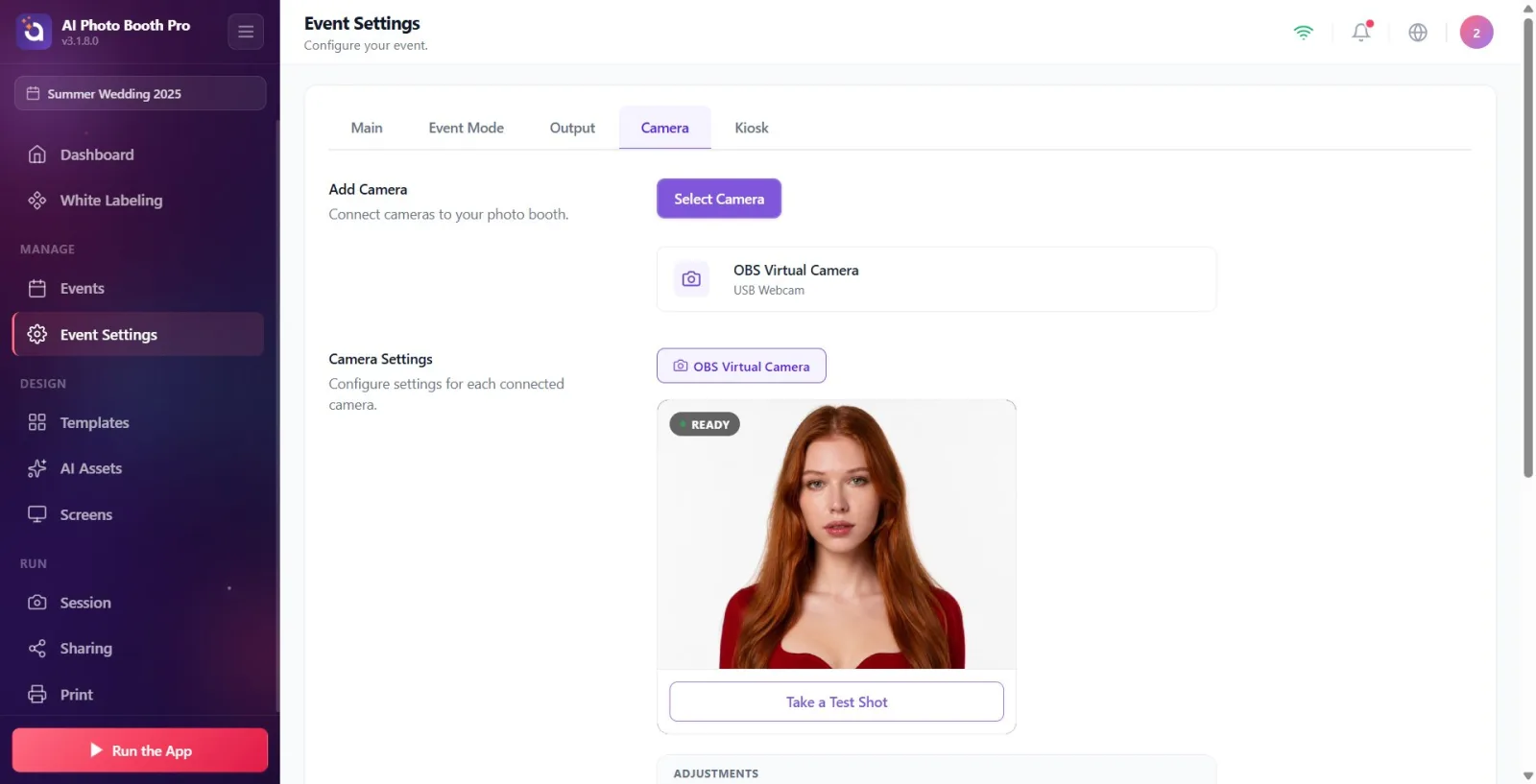
Otwórz Ustawienia wydarzenia w Ustawieniach i na pasku kart u góry Kamera Kliknij zakładkę (kolejność zakładek: 'Główne' · Tryb wydarzenia · Wyjście · Kamera · Kiosk). Zakładka zawiera dwie sekcje: u góry Dodaj kamerę, poniżej Ustawienia kamery. (Wycieczka wprowadzająca jest wyświetlana bezpośrednio na tym ekranie za pośrednictwem łącza „/eventsettings?tab=camera”).
🔎 Elementy na ekranie: Górny pasek zakładek: Kamera zakładka (etykieta: Kamera); dwie główne sekcje: Dodaj kamerę i Ustawienia kamery.
Krok 2 · Wybierz kamerę Otwórz okno dodawania kamery za pomocą
Ustawienia → Ustawienia wydarzenia → „Kamera” (okno Dodaj kamerę)
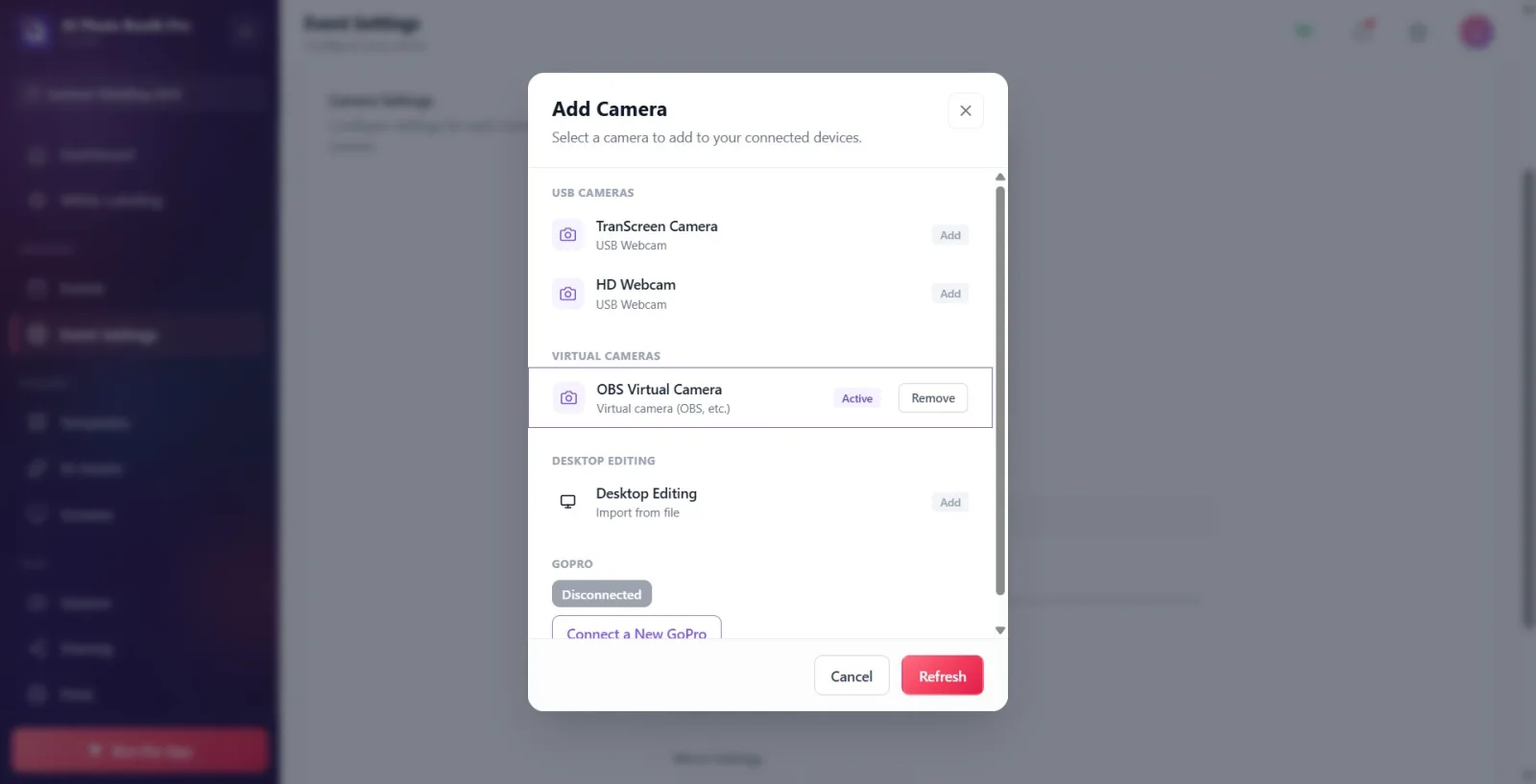
Dodaj kamerę fioletowy w tej sekcji Wybierz kamerę Kliknij przycisk. Dodaj kamerę Otworzy się okno zatytułowane; podtytuł Wybierz kamerę, aby dodać ją do podłączonych urządzeń. Jest w formie. W oknie wyświetlana jest lista wszystkich podłączonych kamer, pogrupowanych według typu.
🔎 Elementy na ekranie: Dodaj kamerę tytuł + opis Podłącz kamery do swojego fotobudki.; Wybierz kamerę przycisk; otwarty tytuł modalny Dodaj kamerę, podtytuł Wybierz kamerę, aby dodać ją do podłączonych urządzeń.
Krok 3 · Wybierz kamerę z listy i dodaj
Ustawienia → Ustawienia wydarzenia → „Kamera” (okno Dodaj kamerę)
Kliknij żądany rząd kamer z grup w oknie. Kliknięcie obu dodaje tę kamerę do listy i uaktywnia ją (pokazaną w podglądzie na żywo). Grupy: Kamery wbudowane (szczegóły Kamera wbudowana), Kamery USB (kamery internetowe „USB Webcam”, lustrzanki cyfrowe Kamera USB (DSLR) szczegółowo), Kamery wirtualne (OBS/ManyCam itp., szczegółowo Kamera wirtualna (OBS itp.)) i Edycja na komputerze (szczegóły Importuj z pliku — import z pliku zamiast z kamery). Plakietka po prawej stronie każdego wiersza wskazuje status: Aktywny (obecnie używany), Dodano (wymienione, ale nieaktywne) lub Dodaj (jeszcze nie dodane).
🔎 Elementy na ekranie: Grupy: Kamery wbudowane / Kamery USB / Kamery wirtualne / Edycja na komputerze; odznaki rzędu: Aktywny, Dodano, Dodaj; w dodanych liniach Usuń przycisk.
Krok 4 · Podłącz GoPro (tylko Windows)
Ustawienia → Ustawienia wydarzenia → „Kamera” (okno Dodaj kamerę · GoPro)
W systemie Windows sekcja „GoPro” zawsze pojawia się na dole okna „Dodaj kamerę” (szczegóły „GoPro · Bluetooth”). W przypadku nowego GoPro naciśnij przycisk „Podłącz nowe GoPro” – aplikacja wyszuka Bluetooth. Jeśli połączenie zostanie utracone lub konieczne będzie ponowne połączenie z Wi-Fi, pojawi się przycisk „Połącz ponownie”. Kolorowa etykieta stanu w tej sekcji pokazuje postęp połączenia na żywo (początkowo Rozłączono); Podczas dłuższych okresów połączenia na dole przesyłane są strumienie nagrań na żywo/dziennika zdarzeń. (Sekcja GoPro nie pojawia się na platformach innych niż Windows.)
🔎 Elementy na ekranie: GoPro tytuł grupy; kolorowa etykieta stanu (np. Rozłączono); Połącz nowe GoPro przycisk; warunkowy Połącz ponownie przycisk; zrzut dziennika na żywo.
Krok 5 · Zamknij okno / odśwież listę
Ustawienia → Ustawienia wydarzenia → „Kamera” (okno Dodaj kamerę)
Jeżeli nowo zainstalowane urządzenie nie pojawi się na liście, Odśwież naciśnij przycisk — kamery zostaną ponownie przeskanowane i Dodano/Aktywny Odznaki zostały zaktualizowane. Aby usunąć kamerę z listy, kliknij Usuń Użyj przycisku (jeśli usuniesz aktywną kamerę, automatycznie przełączy się na następną kamerę). kiedy to się skończy Anuluj Zamknij okno za pomocą (po wybraniu kamery okno zamyka się automatycznie).
🔎 Elementy na ekranie: Pod oknem Anuluj i Odśwież pikolak; w dodanych liniach Usuń przycisk.
Krok 6 · Odczytaj stan podłączonej kamery (offline / wyszukiwanie — kamera stała)
Ustawienia → Ustawienia wydarzenia → „Kamera” (Dodaj kamerę · podłączoną kamerę)
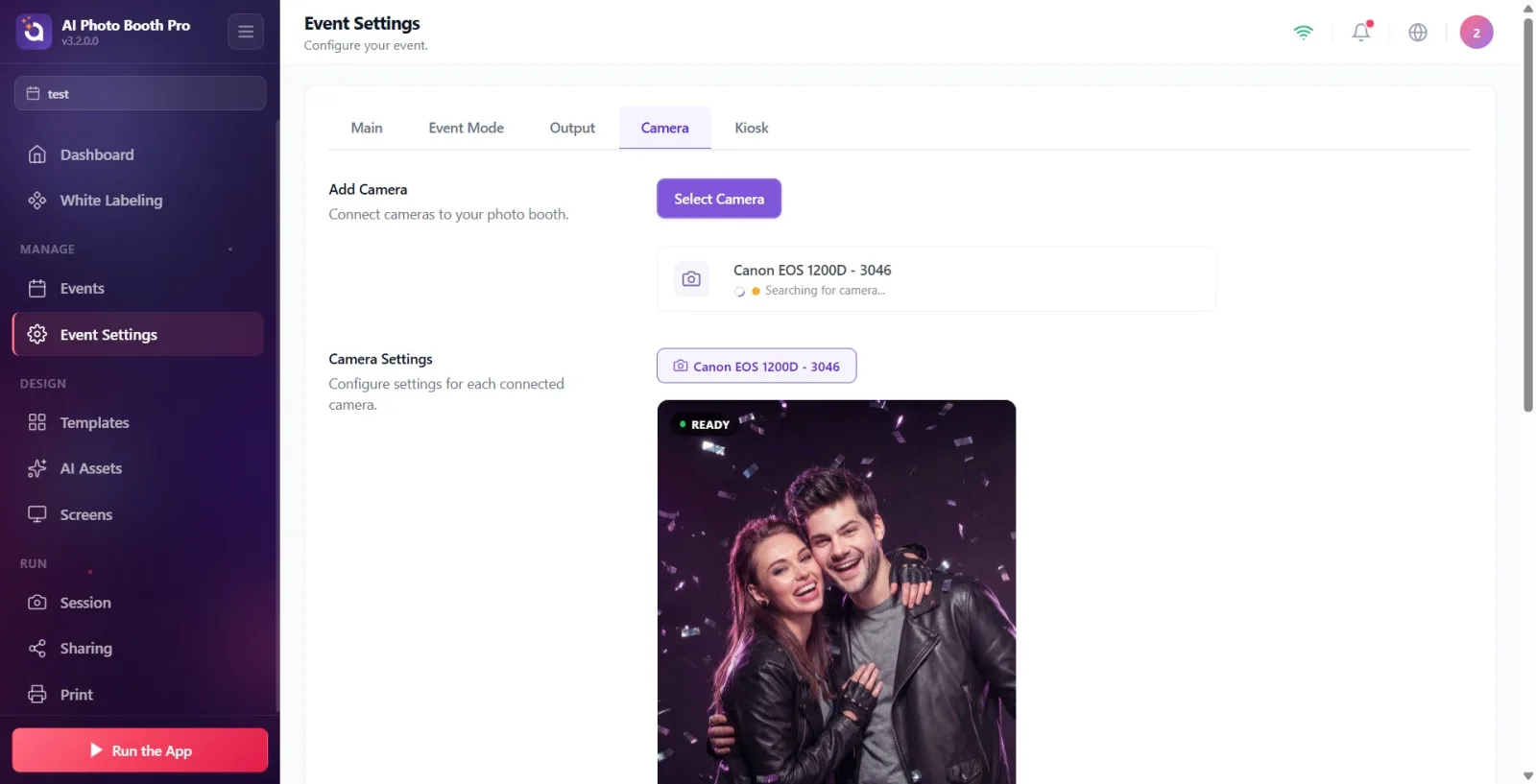
Dodaj kamerę Na karcie podłączonej kamery w sekcji zobaczysz wybraną kamerę, jej nazwę i typ (poprzez ikonę kamery internetowej / DSLR / GoPro / pulpitu). Jeśli nie wybrano żadnej kamery Nie wybrano kamery pisarz. Jeżeli wybrana kamera chwilowo utraci połączenie, karta pozostaje „stabilna” (nie przeskakuje do innej kamery): z pomarańczową kropką Offline widać; obracająca się ikona, gdy aplikacja próbuje automatycznie ponownie się połączyć Wyszukiwanie kamery... pojawia się tekst. Podgląd będzie kontynuowany automatycznie po powrocie kamery.
🔎 Elementy na ekranie: Karta podłączonej kamery: ikona typu + nazwa kamery + szczegóły; jeśli pusty Nie wybrano kamery; offline pomarańczowa kropka + Offline; pokrętło + podczas połączenia Wyszukiwanie kamery...
Krok 7 · Sprawdź podgląd na żywo i zakładkę kamery
Ustawienia → Ustawienia wydarzenia → „Kamera”
Ustawienia kamery sekcja (opis: Skonfiguruj ustawienia dla każdej podłączonej kamery.) pokazuje zakładkę z nazwą aktywnej kamery i znajdującą się pod nią kartą podglądu na żywo. Zielony kropkowany róg karty Gotowe Plakietka wskazuje, że transmisja na żywo działa. Jeśli dodałeś wiele kamer, wykonaj krok 5, aby zmienić aktywną kamerę. Wybierz kamerę i kliknij na inną kamerę (podgląd przełączy się na nową kamerę).
🔎 Elementy na ekranie: Ustawienia kamery tytuł + opis; zakładka kamera (nazwa aktywnej kamery); karta podglądu na żywo; Gotowe odznaka (zielona kropka).
Krok 8 · Zrób zdjęcie testowe
Ustawienia → Ustawienia wydarzenia → „Kamera”
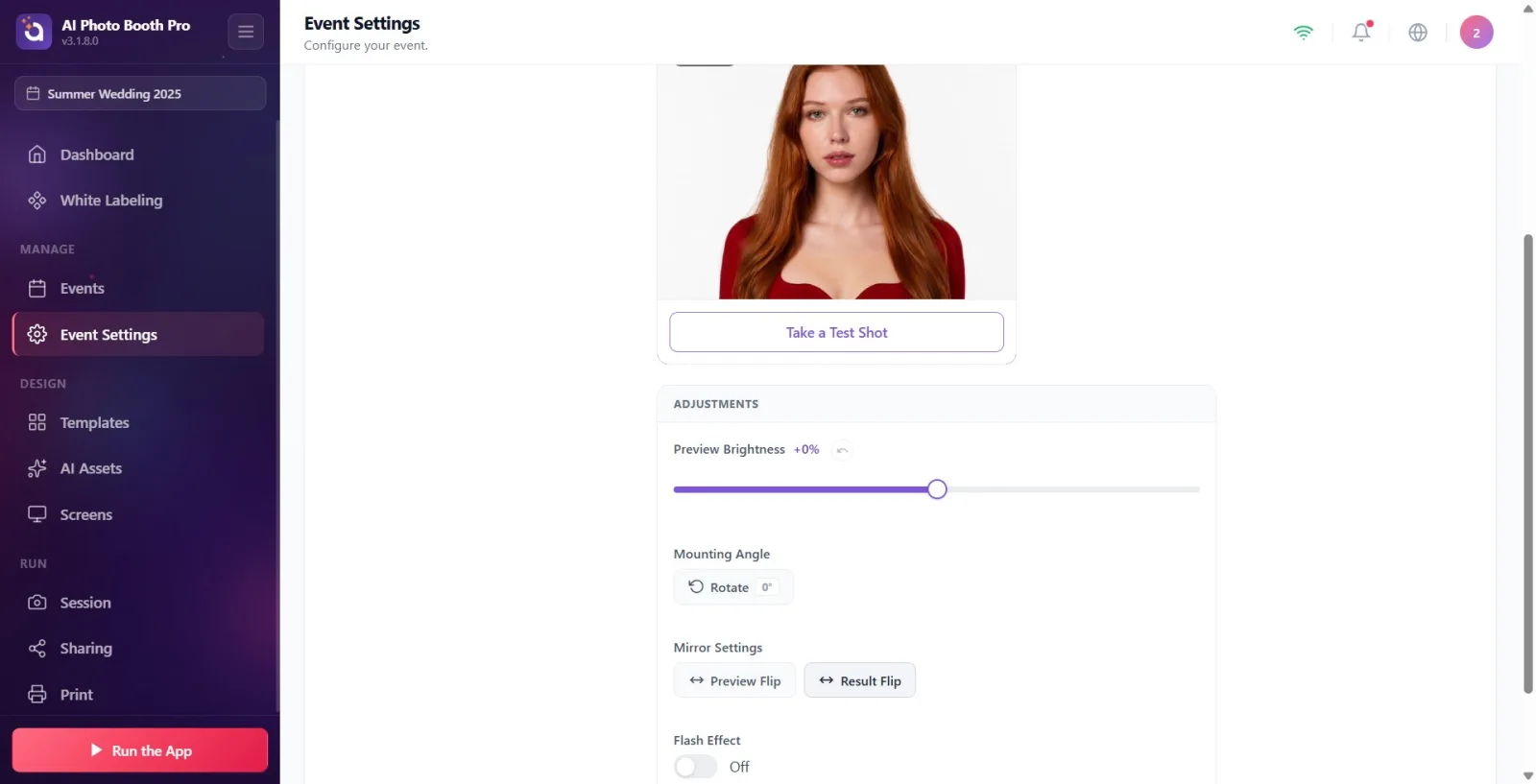
Poniżej podglądu Zrób zdjęcie testowe naciśnij przycisk. Rozpoczyna się stałe 3-sekundowe odliczanie (pierścień + cyfra), odtwarzany jest dźwięk migawki; Efekt lampy błyskowej Jeśli jest włączona, ramka światła pozostaje włączona na krawędzi podglądu przez całe ujęcie. Po zrobieniu zdjęcie zatrzymuje się w podglądzie i na przycisku Ponów zdjęciezmienia się na — aby spróbować ponownie Ponów zdjęcienaciśnij E. Jest to najszybszy sposób sprawdzenia kadru, oświetlenia i kolorów przed właściwym wykonaniem zdjęcia.
🔎 Elementy na ekranie: Zrób zdjęcie testowe przycisk (nieaktywny podczas fotografowania); pierścień odliczający + cyfra; po strzelaniu Ponów zdjęcie przycisk.
Krok 9 Korekty — Podgląd jasności
Ustawienia → Ustawienia wydarzenia → „Kamera” (Ustawienia)
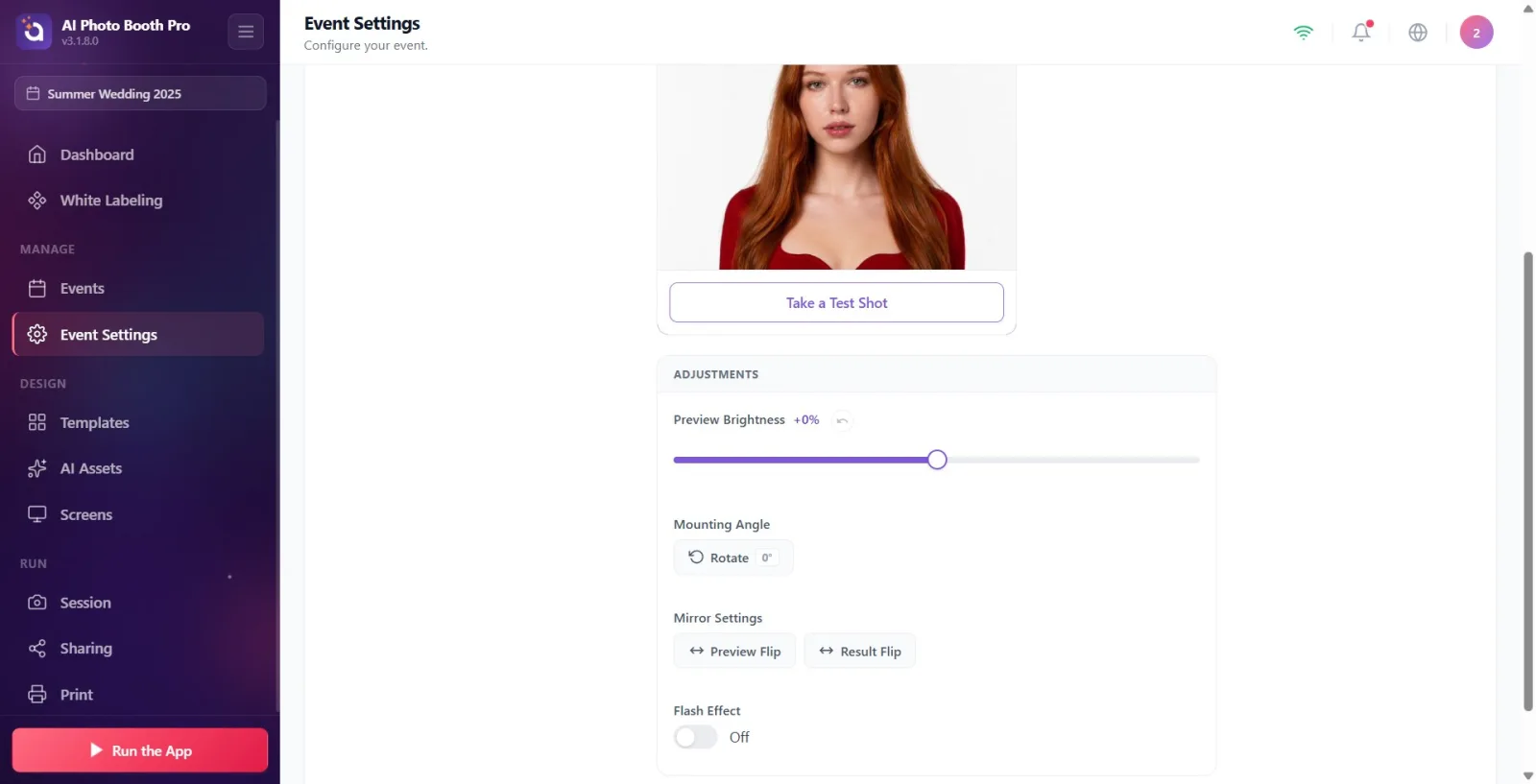
Korekty na panelu Jasność podglądu Rozjaśnij/przyciemnij podgląd, przeciągając suwak. Wartość procentowa obok etykiety wyświetla się natychmiast (np. „+0%”). Z ikoną koła odnowienia Resetuj przycisk zwraca wartość na 0 (wyłączone, jeśli wartość wynosi już 0). Jasność jest zapisywana oddzielnie i na stałe dla każdej kamery; Nie resetuje się po przełączeniu kart/kamery.
🔎 Elementy na ekranie: Korekty tytuł panelu; Jasność podglądu znacznik + wskaźnik procentowy; suwak; Resetuj przycisk (okrągły, z ikoną strzałki).
Krok 10 · Regulacja — Kąt połączenia (Obróć)
Ustawienia → Ustawienia wydarzenia → „Kamera” (Ustawienia)
Jeśli kamera jest zamontowana poziomo/do góry nogami Kąt montażu na linii Obróć naciśnij przycisk. Każde naciśnięcie obraca obraz o jeden krok, a plakietka na przycisku pokazuje aktualny kąt: 0° → 90° → 180° → 270° → 0°. Gdy podgląd zmieni się na portret (portret), ramka podglądu również zmieni się na format pionowy.
🔎 Elementy na ekranie: Kąt montażu etykietka; Obróć przycisk + plakietka kątowa (0°/90°/180°/270°).
Krok 11 Korekty — Ustawienia lustra (Odwrócenie podglądu / Odwrócenie wyniku)
Ustawienia → Ustawienia wydarzenia → „Kamera” (Ustawienia)
Ustawienia lustra W rzędzie znajdują się dwa osobne przyciski: Odbicie podglądu ale odzwierciedla poziomo podgląd na żywo na ekranie (efekt lustra — dzięki temu gość widzi siebie w lustrze); Odbicie wyniku określa poziome odbicie zapisanego/wydrukowanego zdjęcia. Aktywny przycisk zostanie podświetlony. Obydwa są niezależne: możesz odzwierciedlić podgląd i zachować prosty wynik (lub odwrotnie).
🔎 Elementy na ekranie: Ustawienia lustra znacznik; Odbicie podglądu przycisk (najedź, gdy jest aktywny); Odbicie wyniku przycisk (podświetlony, gdy jest aktywny).
Krok 12 · Korekty — Efekt Flash
Ustawienia → Ustawienia wydarzenia → „Kamera” (Ustawienia)
Efekt lampy błyskowej klucz w kolejce Włączone Jeśli to zrobisz, podczas fotografowania na krawędzi podglądu pojawi się miękkie światło krawędziowe; Wyłączone Jeśli to zrobisz, efekt zostanie wyłączony. Ten efekt błysku ekranu zastosowano zarówno na zdjęciu testowym, jak i na prawdziwym zdjęciu.
🔎 Elementy na ekranie: Efekt lampy błyskowej etykietka; Włącznik/wyłącznik (Włączone / Wyłączone).
Krok 13 · Zaawansowane ustawienia lustrzanki cyfrowej (tylko w obsługiwanych lustrzankach cyfrowych)
Ustawienia → Ustawienia wydarzenia → „Kamera” (Ustawienia zaawansowane)
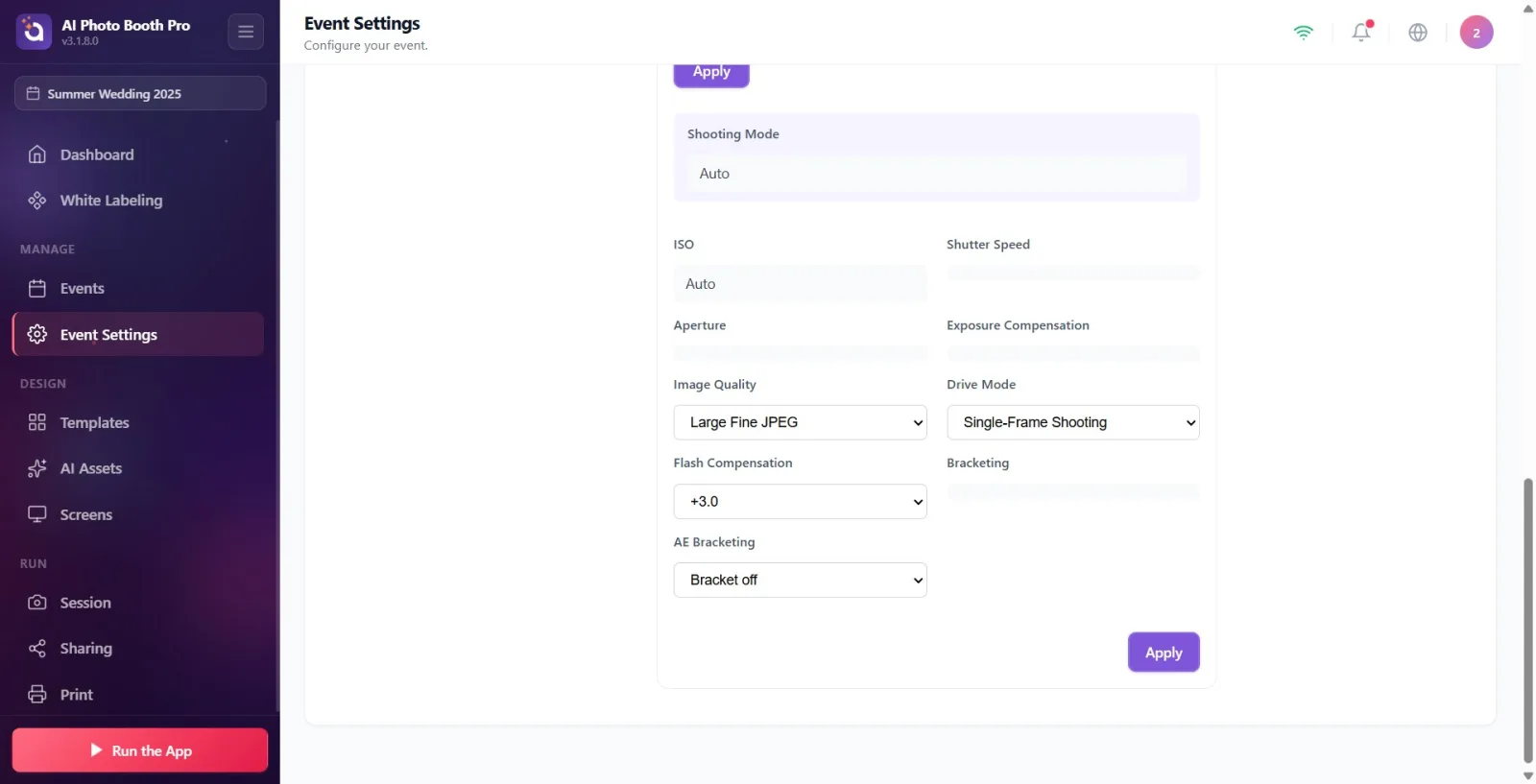
Jeśli aktywnym aparatem jest regulowana lustrzanka cyfrowa Korektypod Ustawienia zaawansowane panelu (w tytule może pojawić się także procent naładowania baterii). Stąd z rozwijanych menu wybierasz tryb fotografowania i wartości, takie jak ISO, czas otwarcia migawki, przysłona, balans bieli, kompensacja ekspozycji, tryb ustawiania ostrości, jakość obrazu, tryb pomiaru. Każda wybrana wartość będzie najpierw „roboczą” (menu pokaże różnicę w stosunku do bieżącej wartości w kamerze z pomarańczową ramką i etykietą „kamera: X”); pisać do kamery Zastosuj naciśnij przycisk — na przycisku pojawi się liczba oczekujących zmian (np. „Zastosuj (3)”) oraz pojawi się w trakcie stosowania. Stosowanie ustawień... pisarz. W przypadku niektórych aparatów (np. konsumenckich korpusów Nikon) fizyczne zmiany w aparacie nie są automatycznie odzwierciedlane; w tym przypadku Odczytaj status Odśwież wartości z kamery za pomocą przycisku lub Automatyczny odczyt Automatycznie odświeżaj co kilka sekund, włączając przełącznik.
🔎 Elementy na ekranie: Ustawienia zaawansowane tytuł + plakietka baterii (Bateria aparatu); menu rozwijane trybu (linia najechania); menu rozwijane ISO/Migawka/Przysłona/Balans bieli itp.; Odczytaj status przycisk; Automatyczny odczyt klawisz; Zastosuj przycisk (z oczekującym numerem); Stosowanie ustawień... wskaźnik.
Krok 14 · Cyfrowa lustrzanka — Ustaw ustawienia za pomocą AI (opcjonalnie, 2 kredyty)
Ustawienia → Ustawienia wydarzenia → „Kamera” (Ustawienia aparatu · DSLR)
Po pierwszym wykonaniu zdjęcia testowego lustrzanką cyfrową Ponów zdjęciepod Ustaw ustawienia za pomocą AI pojawi się przycisk (obok etykiety „2 kredyty”). Ten przycisk umożliwia sztucznej inteligencji analizę wykonanego zdjęcia (Analizowanie ustawień…) i automatycznie zapisuje do szkicu sugerowane wartości, takie jak ISO/migawka/przysłona; pokazuje również ogólny komentarz (światło/kompozycja) na górze. Zalecenia nie mają zastosowania bezpośrednio — przejrzyj, zostaw, co chcesz i Zastosuj Napisz do aparatu za pomocą. Jeśli kredyt nie wystarczy, otworzy się ekran zakupu kredytu.
🔎 Elementy na ekranie: Ustaw ustawienia za pomocą AI przycisk + etykieta „(2 kredyty)”; podczas analizy Analizowanie ustawień…; Ikona podpowiedzi AI w menu; Baner komentarza AI u góry (Odrzuć jest zamknięty przez ).
Logika każdej linii w zakładce: najpierw otwórz kamerę Wybierz kamerę ADD + ACTIVE z okna, a następnie kliknij przycisk poniżej Ustawienia kameryDostosuj za pomocą podglądu i ustawień.
Zrób zdjęcie testowe To najszybszy sposób sprawdzenia kadru/oświetlenia/koloru przed wykonaniem zdjęcia; W przypadku lustrzanek cyfrowych jest to również warunek wstępny rekomendacji AI (najpierw wymagane jest wykonanie zdjęcia testowego).
Kamera jest „naprawiona”: jeśli wybrana kamera chwilowo ulegnie awarii, aplikacja nie przeskoczy na inną kamerę, Offline + Wyszukiwanie kamery... i próbuje automatycznie połączyć się ponownie.
Odbicie podglądu z (lusterkiem wyświetlacza) Odbicie wyniku (zapisane zdjęcie) jest niezależne — jeśli chcesz, aby gość postrzegał siebie jako lustro, ale efekt jest płaski, po prostu Odbicie podgląduotwórz I
Jasność jest zapisywana oddzielnie dla każdej kamery i jest stała; Nie znika po zmianie karty/kamery.
W lustrzance cyfrowej wybrane wartości to najpierw szkic (pomarańczowa krawędź + „aparat:X”); Aby plik został przetworzony w aparacie, należy nacisnąć przycisk „Zastosuj”.
W niektórych lustrzankach cyfrowych, takich jak konsumencki Nikon, fizyczne przełożenia na korpusie nie są natychmiast odzwierciedlane na ekranie — Odczytaj status odśwież za pomocą lub Automatyczny odczytotwórz to.
Jeśli w lustrzance cyfrowej zostanie wybrana wysoka rozdzielczość/RAW, pojawi się żółta karta ostrzegawcza (spowolnienie przesyłania); W celu szybszego przesyłania strumieniowego zalecana jest niższa rozdzielczość (Mała) lub JPEG.
W przypadku kamery wirtualnej (OBS) najpierw w aplikacji źródłowej Uruchom kamerę wirtualną rozpocznij nadawanie za pomocą; W przeciwnym razie kamera będzie wyświetlana jako podłączona, ale nie pojawi się żaden obraz.
Edycja na komputerze to nie jest kamera; Jest to tryb importowania zdjęć z pliku zamiast z aparatu (Importuj z pliku).
Wybierz kamerę Samo dodanie kamery z okna, ale jej nie aktywowanie: kliknięcie linii powoduje dodanie i aktywację kamery; Dodano Kamera z plakietką jest nieaktywna i nie pojawi się w podglądzie na żywo.
Odmów, gdy zostaniesz poproszony o pozwolenie na kamerę: w przypadku braku pozwolenia aplikacja przejdzie w tryb edycji na pulpicie (Odmówiono dostępu do kamery. Przełączono na tryb edycji pulpitu.) i prawdziwy aparat się nie włącza.
Ignorowanie błędu „Aparat niedostępny”: kamera musi być podłączona, a nie odłączona (sprawdź kabel/USB).
Błąd „Inna aplikacja korzysta z aparatu”: spróbuj ponownie bez zamykania innej aplikacji obsługującej kamerę internetową (Zoom, aplikacja aparatu itp.).
Próba połączenia bez rozpoczynania transmisji w OBS/kamerze wirtualnej: Pojawia się ostrzeżenie „Kamera wirtualna jest zainstalowana, ale nie transmituje”; Uruchom kamerę wirtualną w aplikacji źródłowej i spróbuj ponownie.
W przypadku lustrzanki cyfrowej zmiana wartości z menu rozwijanego i nienaciśnięcie przycisku „Zastosuj”: zmiana pozostaje w wersji roboczej, a nie zapisana w aparacie.
Ustaw ustawienia za pomocą AIZadzwoń bez zrobienia zdjęcia próbnego: przycisk jest aktywowany dopiero po wykonaniu zdjęcia próbnego i kosztuje 2 kredyty; rekomendacje nie są stosowane automatycznie, Zastosuj musieć.
Wyszukiwanie sekcji GoPro/kamera wirtualna poza systemem Windows: GoPro i Kamery wirtualne pojawia się tylko w systemie Windows.
Odbicie wynikuzapomnij o mnie i bądź sam Odbicie podglądu włącz (lub odwrotnie): podgląd wydaje się lustrzany, ale wydrukowane zdjęcie pozostaje płaskie — wybierz odpowiedni przycisk w zależności od pożądanego zachowania.
Powiązane tematy
Konfiguracja kamery i OBS Ustawienia wydarzenia → Kiosk Ustawienia zdarzeń → Wyjście
