
Najpierw: Jak utworzyć wydarzenie?
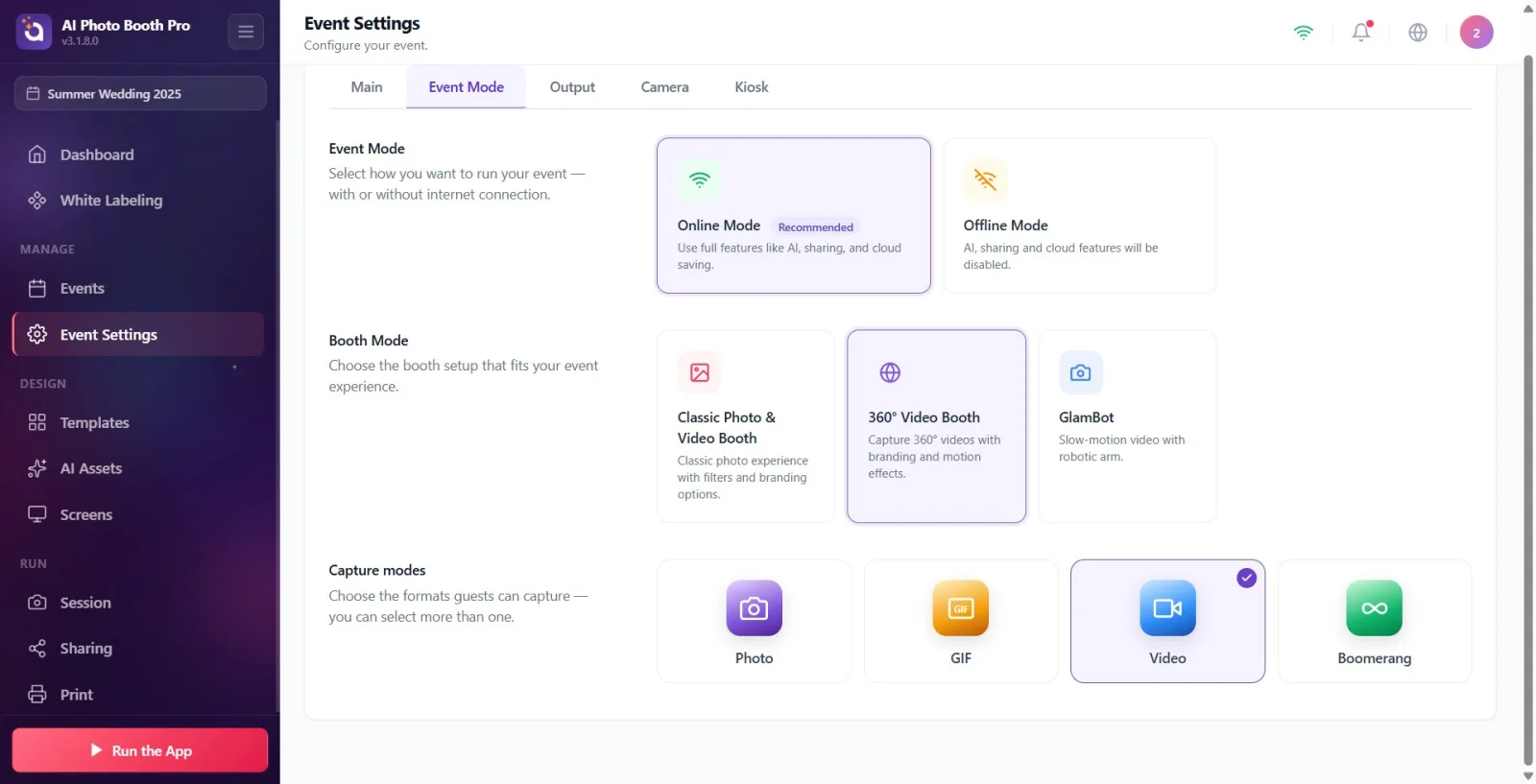
Zakładka „Tryb wydarzenia” w Event Settings zbiera trzy decyzje w jednym miejscu: czy wydarzenie będzie działać online czy offline (Tryb wydarzenia), układ stanowiska/budki (Tryb budki: Klasyczny / 360° / GlamBot) oraz formaty wyjściowe, które mogą nagrywać goście („Tryb przechwytywania”: Zdjęcie / GIF / Wideo / Boomerang). Wybranie Budka wideo 360° lub GlamBot automatycznie zmienia znajdujące się poniżej formaty przechwytywania oraz automatyczne zatwierdzanie. Zmiany są zapisywane od razu w aktywnym wydarzeniu; nie ma osobnego przycisku Zapisz.
- Wydarzenie musi być utworzone i wybrane (aktywne) — wszystkie ustawienia na tej zakładce są zapisywane w aktywnym wydarzeniu.
- Musisz mieć dostęp do sekcji Ustawienia (Settings); stamtąd możesz otworzyć stronę Event Settings.
- Tylko jeśli będziesz używać danego trybu: ramię robotyczne dla GlamBot, obrotowa platforma dla Budka wideo 360° (opcjonalnie).
Krok po kroku
Krok 1 · Otwórz zakładkę Tryb wydarzenia
Ustawienia → Event Settings
W Ustawieniach otwórz stronę Event Settings i na górnym pasku zakładek dotknij zakładki „Tryb wydarzenia”. Pasek zakładek zawiera od lewej do prawej następujące zakładki: Ogólne, Tryb wydarzenia, Wyjście, Kamera, Kiosk. (Bezpośredni link: adres /eventsettings?tab=mode otwiera tę zakładkę.)
🔎 Elementy na ekranie: Górny pasek zakładek: przyciski Ogólne / Tryb wydarzenia / Wyjście / Kamera / Kiosk.

Krok 2 · Poznaj trzy sekcje zakładki
Ustawienia → Event Settings → Tryb wydarzenia
Zakładka składa się od góry do dołu z trzech sekcji: (1) Tryb wydarzenia — wybór online/offline; (2) Tryb budki — układ budki (Klasyczny / 360° / GlamBot); (3) Tryby przechwytywania — format(y), które mogą nagrywać goście. UWAGA: nazwa zakładki (Tryb wydarzenia) jest identyczna z tytułem pierwszej sekcji (Tryb wydarzenia); pierwsza sekcja to wyłącznie wybór online/offline, a nie układ budki.
🔎 Elementy na ekranie: Trzy tytuły sekcji: Tryb wydarzenia (opis: „Wybierz, jak chcesz prowadzić swoje wydarzenie — z połączeniem internetowym lub bez niego.”), „Tryb budki”, „Tryby przechwytywania”.
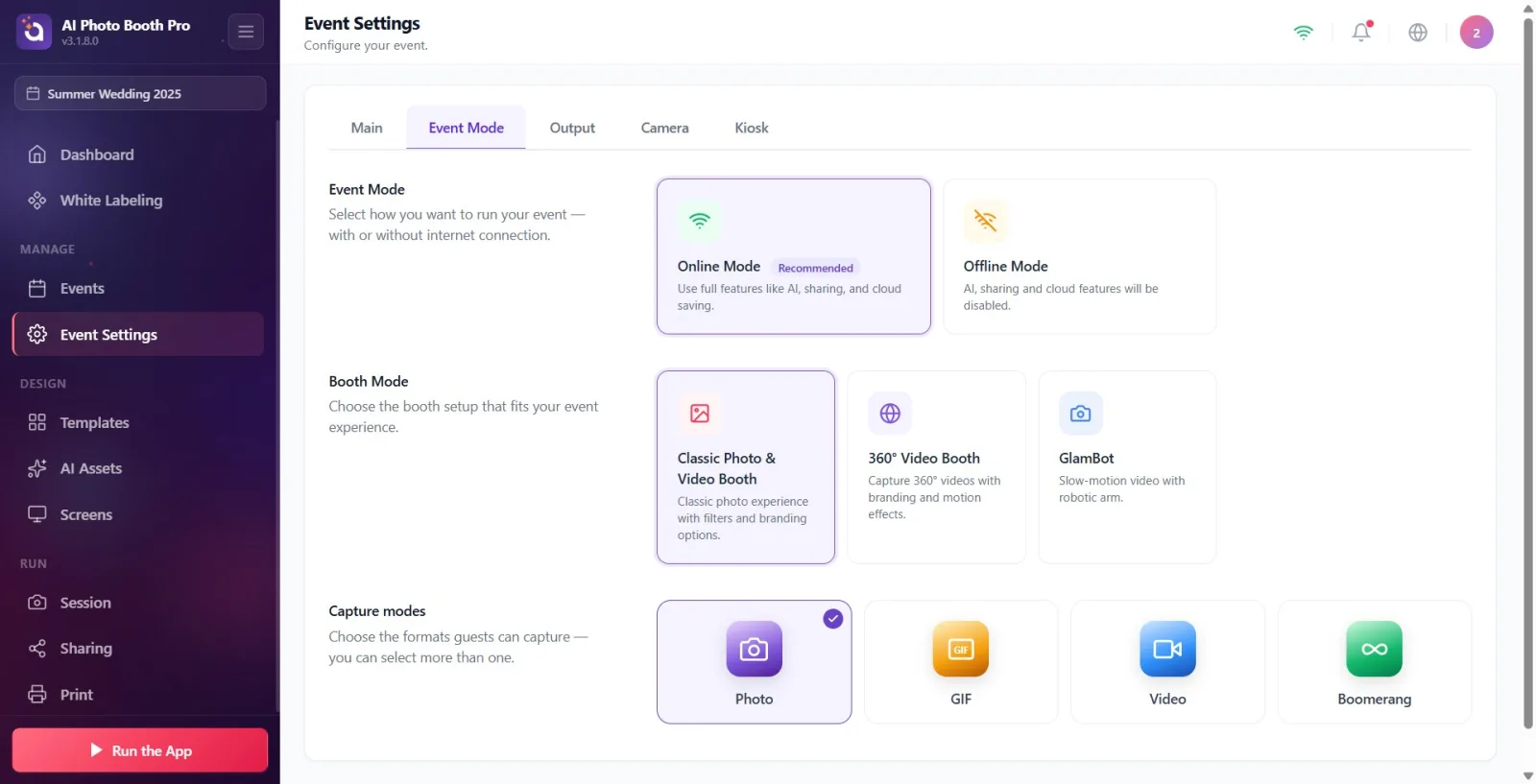
Krok 3 · Tryb wydarzenia — wybierz Tryb online (zalecane)
Ustawienia → Event Settings → Tryb wydarzenia
Spośród dwóch kart w pierwszej sekcji dotknij karty Tryb online — widnieje na niej odznaka Zalecane. Opis: „Korzystaj ze wszystkich funkcji, takich jak AI, udostępnianie i zapis w chmurze.” To domyślny wybór dla nowo utworzonych wydarzeń. W miejscach z połączeniem internetowym pozostaw tę opcję zaznaczoną.
🔎 Elementy na ekranie: Karta Tryb online + obok odznaka Zalecane; po lewej/prawej karta Tryb offline. Ramka wybranej karty jest wyróżniona.
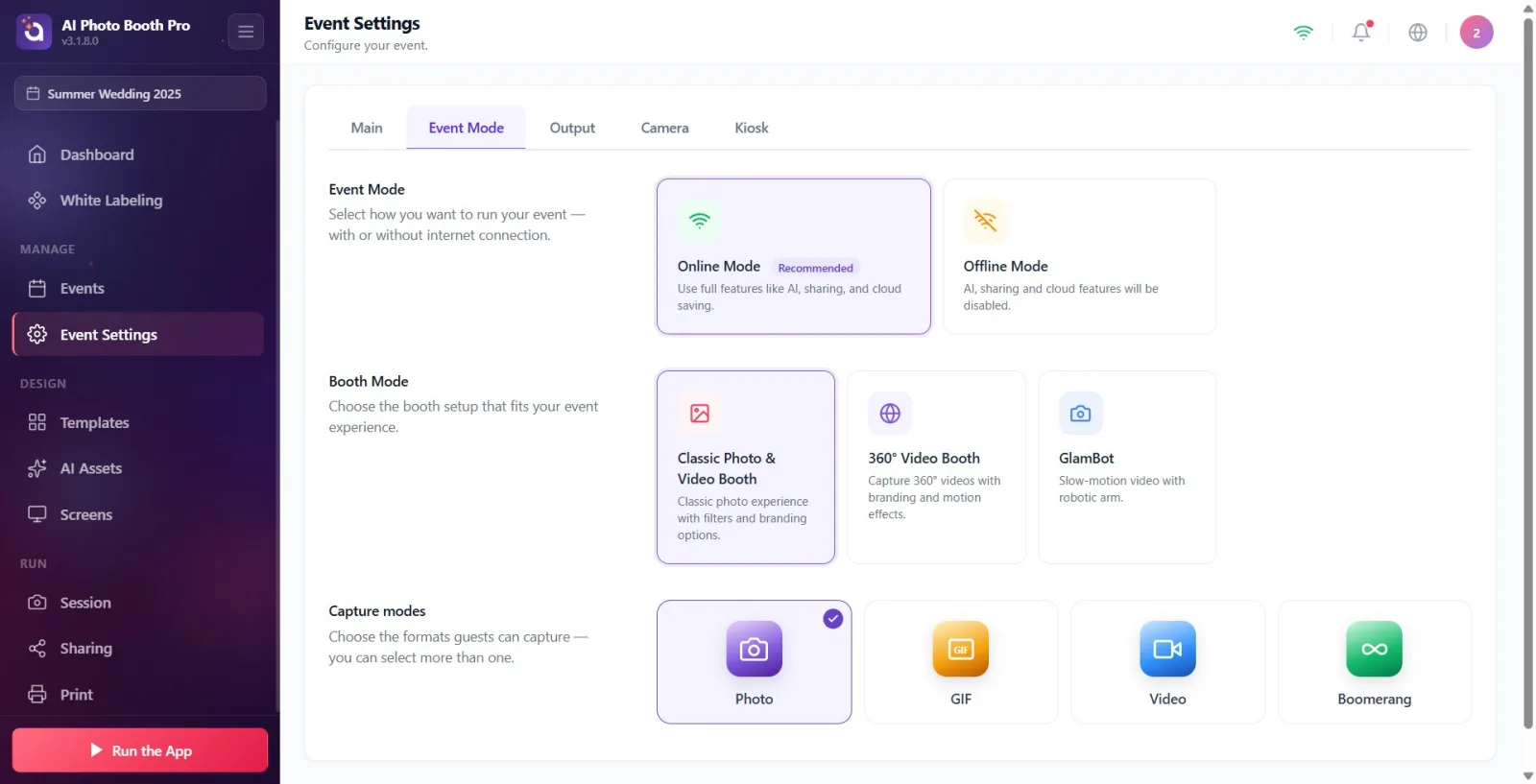
Krok 4 · Tryb wydarzenia — Tryb offline (funkcje są ograniczone)
Ustawienia → Event Settings → Tryb wydarzenia
Jeśli będziesz pracować w miejscu bez internetu, dotknij karty Tryb offline. Opis: Funkcje AI, udostępniania i chmury będą wyłączone. W tym trybie nie działają efekty AI, FaceSwap, wideo AI, udostępnianie przez e-mail/SMS/QR ani zapis w chmurze. Jeśli masz internet, pozostań w trybie Tryb online.
🔎 Elementy na ekranie: Karta Tryb offline (z wierszem opisu). Brak odznaki.
Krok 5 · Tryb budki — Klasyczna budka foto & wideo
Ustawienia → Event Settings → Tryb wydarzenia
Druga sekcja, Tryb budki, oferuje trzy karty (opis: Wybierz konfigurację budki dopasowaną do Twojego wydarzenia.). Do standardowej budki foto/wideo dotknij karty Klasyczna budka foto & wideo. Opis: „Klasyczne doświadczenie fotograficzne z filtrami i opcjami brandingu.” W tym trybie Twoje wybory w sekcji „Tryb przechwytywania” (Zdjęcie/GIF/Wideo/Boomerang) pozostają bez zmian — nie zmieniają się automatycznie.
🔎 Elementy na ekranie: Tytuł Tryb budki; trzy karty: Klasyczna budka foto & wideo / Budka wideo 360° / GlamBot. (Na wąskim ekranie trzy karty zawijają się do dwóch kolumn.)
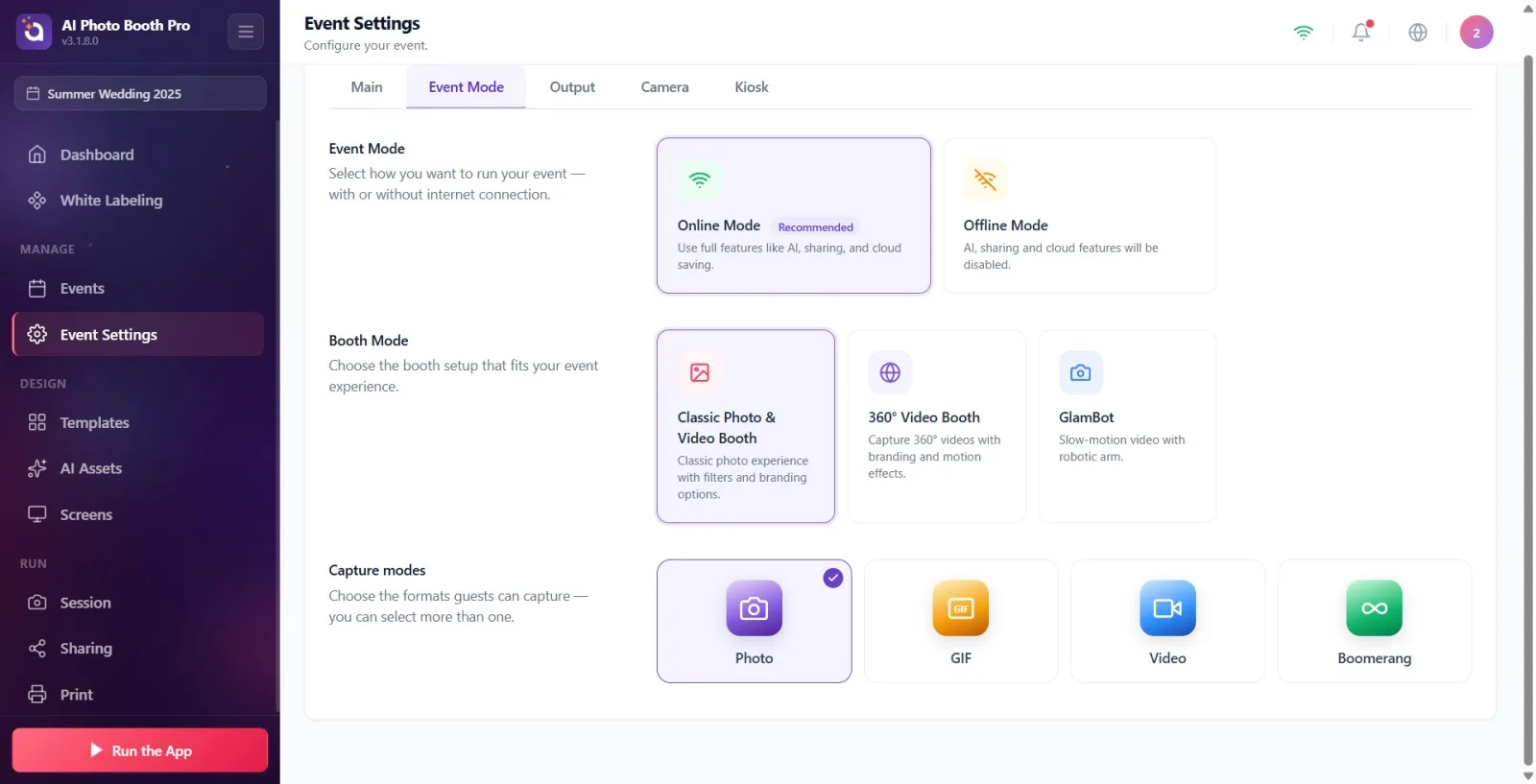
Krok 6 · Tryb budki — Budka wideo 360° (automatyczne efekty uboczne)
Ustawienia → Event Settings → Tryb wydarzenia
Jeśli używasz obrotowej platformy 360°, dotknij karty Budka wideo 360°. Opis: Nagrywaj filmy 360° z brandingiem i efektami ruchu. W chwili wybrania tej karty aplikacja AUTOMATYCZNIE: w znajdującej się poniżej sekcji „Tryb przechwytywania” WYŁĄCZA Zdjęcie, WŁĄCZA Wideo oraz aktywuje automatyczne zatwierdzanie (pominięcie kroku przeglądu/zatwierdzenia po zrobieniu zdjęcia). Nie musisz ręcznie poprawiać kart.
🔎 Elementy na ekranie: Karta Budka wideo 360°; następnie w dolnej sekcji „Tryb przechwytywania” samoczynnie zmieniające się karty Zdjęcie (wyłącza się) i Wideo (włącza się).
Krok 7 · Tryb budki — GlamBot (ramię robotyczne)
Ustawienia → Event Settings → Tryb wydarzenia
Do konfiguracji ze zwolnionym tempem i ramieniem robotycznym dotknij karty GlamBot. Opis: Wideo w zwolnionym tempie z ramieniem robotycznym. Podobnie jak w trybie 360°, automatycznie wyłącza się Zdjęcie, włącza się Wideo i aktywuje się automatyczne zatwierdzanie. GlamBot wymaga sprzętu w postaci ramienia robotycznego; adres IP robota musi być zdefiniowany w Ustawieniach (domyślnie 192.168.5.1).
🔎 Elementy na ekranie: Karta GlamBot; w dolnej sekcji „Tryb przechwytywania” automatycznie zmieniające się karty Zdjęcie/Wideo.
Krok 8 · Tryby przechwytywania — wybierz formaty wyjściowe (wiele)
Ustawienia → Event Settings → Tryb wydarzenia
Trzecia sekcja, Tryby przechwytywania, określa formaty, które mogą nagrywać goście: Zdjęcie, GIF, Wideo, Boomerang. Te karty można wybierać WIELOKROTNIE — możesz pozostawić włączonych tyle, ile chcesz, jednocześnie. W prawym górnym rogu wybranej karty pojawia się odznaka zatwierdzenia (ptaszek). Opis: „Wybierz formaty, które mogą nagrywać goście — możesz wybrać więcej niż jeden.” Domyślnie włączone jest tylko „Zdjęcie”.
🔎 Elementy na ekranie: Cztery karty: Zdjęcie / GIF / Wideo / Boomerang; w prawym górnym rogu każdej wybranej karty fioletowa odznaka zatwierdzenia (ptaszek).
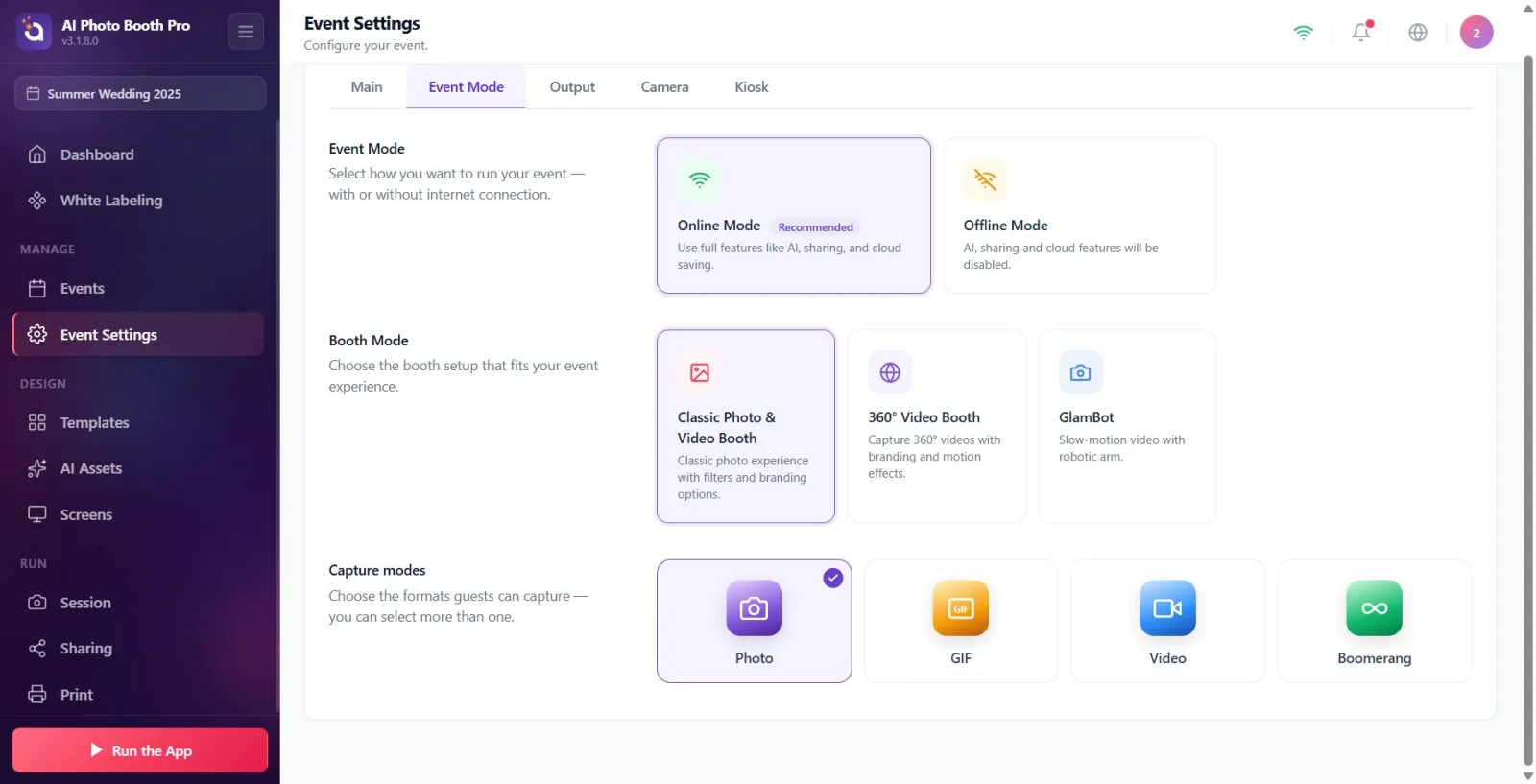
Krok 9 · Co najmniej jeden format musi pozostać włączony
Ustawienia → Event Settings → Tryb wydarzenia
Aby włączyć/wyłączyć format, dotknij jego karty (przełącznik). Nie możesz wyłączyć wszystkich formatów — jeśli spróbujesz wyłączyć również ostatni pozostały włączony format, aplikacja cofnie operację i wyświetli ostrzeżenie: Co najmniej jeden format wyjściowy musi być aktywny. Czyli zawsze pozostaje wybrany co najmniej jeden format wyjściowy.
🔎 Elementy na ekranie: Informacyjny toast pojawiający się przy próbie wyłączenia jednej z kart (ostatniej aktywnej): „Co najmniej jeden format wyjściowy musi być aktywny.”
Krok 10 · Sprawdź, że po wybraniu trybu automatycznego karty przechwytywania zmieniają się samoczynnie
Ustawienia → Event Settings → Tryb wydarzenia
Jeśli powyżej wybrałeś Budka wideo 360° lub GlamBot, spójrz ponownie na sekcję „Tryb przechwytywania”: Zdjęcie powinno zostać automatycznie wyłączone, a Wideo automatycznie włączone. To reguła niezależna od źródła (obowiązuje niezależnie od tego, z którego ekranu dokonasz zmiany). Jeśli chcesz, po tym automatycznym ustawieniu możesz ręcznie włączyć również GIF lub Boomerang — automatyczna zmiana dotyczy wyłącznie Zdjęcie i Wideo.
🔎 Elementy na ekranie: W sekcji „Tryb przechwytywania” karta Zdjęcie ma usunięte oznaczenie wyboru, a karta Wideo jest wybrana (ptaszek).
Krok 11 · Przy powrocie do „Klasyczna” ręcznie włącz ponownie Zdjęcie
Ustawienia → Event Settings → Tryb wydarzenia
Jeśli z Budka wideo 360° lub GlamBot wrócisz do Klasyczna budka foto & wideo, wcześniej automatycznie wyłączone Zdjęcie NIE WŁĄCZY SIĘ z powrotem samoczynnie (automatyczna zmiana działa tylko przy PRZEJŚCIU na 360°/GlamBot). Jeśli w klasycznej budce chcesz robić zdjęcia, w sekcji „Tryb przechwytywania” dotknij karty „Zdjęcie” i włącz ją ręcznie.
🔎 Elementy na ekranie: W Tryb budki wybrana jest Klasyczna budka foto & wideo; w „Tryb przechwytywania” Zdjęcie jest nadal wyłączone (trzeba włączyć ręcznie).
Nazwa zakładki i tytuł pierwszej sekcji są takie same (Tryb wydarzenia); pierwsza sekcja to wyłącznie wybór Tryb online/Tryb offline, a układ budki (Tryb budki) znajduje się w drugiej sekcji.
Efekty AI, FaceSwap, wideo AI, udostępnianie przez e-mail/SMS/QR oraz zapis w chmurze działają tylko w trybie Tryb online; w miejscu bez internetu wybierz Tryb offline.
Po wybraniu Budka wideo 360° i GlamBot Zdjęcie wyłącza się automatycznie, Wideo włącza się automatycznie, a krok przeglądu po zrobieniu zdjęcia jest pomijany (automatyczne zatwierdzanie). GIF/Boomerang pozostają nietknięte.
Karty „Tryb przechwytywania” wybiera się wielokrotnie; na przykład jednocześnie może być włączone zarówno Zdjęcie, jak i GIF. Co najmniej jeden format musi zawsze pozostać włączony.
GlamBot wymaga ramienia robotycznego, a Budka wideo 360° obrotowej platformy sprzętowej; samo wybranie karty nie instaluje sprzętu — dla GlamBot musi być zdefiniowany adres IP robota (domyślnie 192.168.5.1).
Wybranie 360°/GlamBot na tej zakładce NIE WYŁĄCZA automatycznie przycisku Drukarka (Print) — drukarka jest domyślnie przypisywana tylko podczas pierwszego tworzenia wydarzenia; później zarządza się nią w ustawieniach Wyjście/Drukarka.
Zmiany są zapisywane od razu w aktywnym wydarzeniu; nie ma osobnego przycisku Zapisz.
Sądzenie, że po wybraniu 360°/GlamBot i powrocie do Klasyczna budka foto & wideo Zdjęcie wróci automatycznie: nie wróci — musisz włączyć Zdjęcie ręcznie w sekcji „Tryb przechwytywania”.
Pozostawanie w trybie Tryb offline, gdy jest internet: AI/udostępnianie/chmura zostają wyłączone, a goście nie mogą udostępniać swoich wyników. Jeśli nie ma przeciwwskazań, pozostań w trybie Tryb online.
Próba wyłączenia wszystkich formatów „Tryb przechwytywania”: co najmniej jeden musi pozostać włączony; w przeciwnym razie pojawi się ostrzeżenie Co najmniej jeden format wyjściowy musi być aktywny. i ostatnie wyłączenie zostanie cofnięte.
Mylenie nazwy zakładki Tryb wydarzenia z pierwszą sekcją Tryb wydarzenia i szukanie tu układu budki: układ budki znajduje się w drugiej sekcji, Tryb budki.
Wybranie GlamBot lub Budka wideo 360° bez sprzętu w postaci ramienia robotycznego/obrotowej platformy i konfiguracji IP, a mimo to oczekiwanie, że będą działać.
Powiązane tematy
Event Settings → zakładka Wyjście (Output) Event Settings → zakładka Kamera Ustawienia drukarki (Print) Kreator tworzenia wydarzenia
