
Najpierw: Jak utworzyć wydarzenie?
Kroki, aby od podstaw stworzyć własny, niestandardowy efekt fotograficzny AI w zakładce Zasoby AI → Efekty AI: wybór modelu AI i rozdzielczości, szybkie pisanie, obrazy referencyjne/wprowadzające, testowanie i okładka. Zapisane zdarzenie efektu Aktywne efekty AI zostaje dodany do galerii.
- Należy utworzyć i wybrać wydarzenie (strona Zasoby AI znajduje się w ustawieniach wydarzenia)
- Subskrypcja Pro musi być aktywna — wymaga AI Assets Pro; jeśli nie, na stronie pojawi się baner blokady „Uaktualnij do wersji Pro”.
- Konto musi mieć wystarczającą liczbę kredytów AI — Produkcja podczas testowania i strzelania kosztuje kredyty (ZAPISZ efekt nie kosztuje kredytów)
krok po kroku
Krok 1 · Otwórz zakładkę Efekty AI
Zasoby AI → Efekty AI
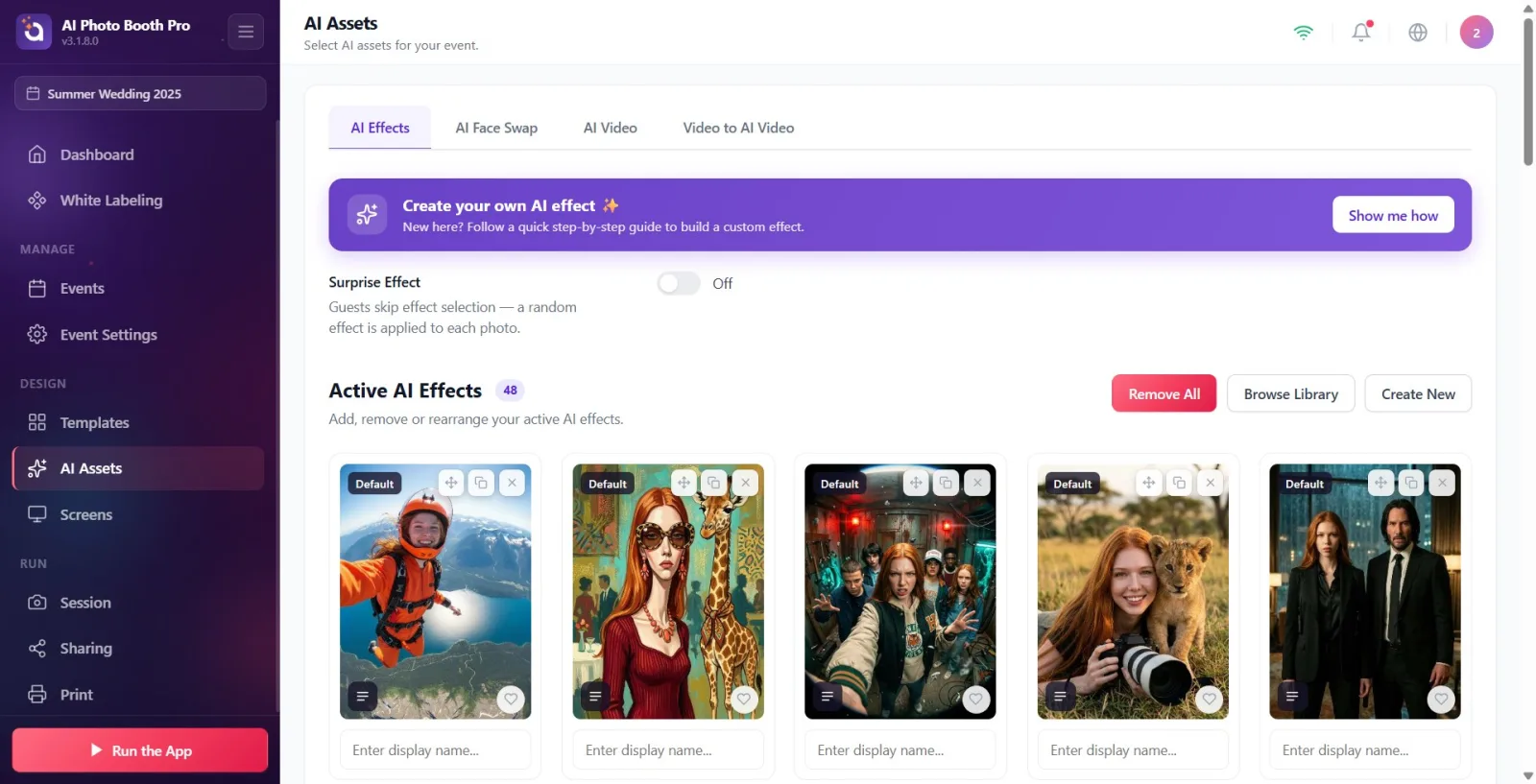
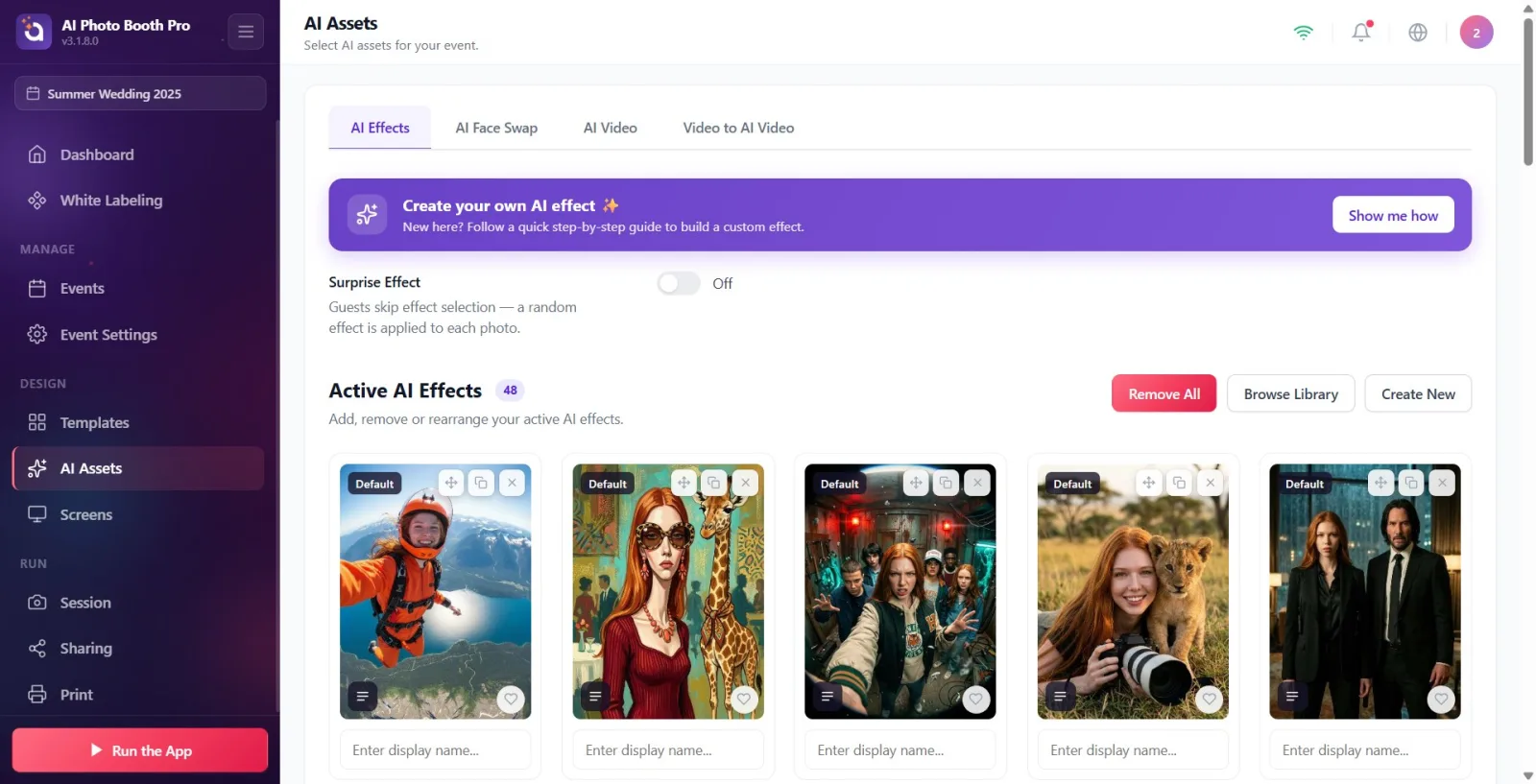
W ustawieniach Zasoby AI otwarta strona. Z zakładek u góry Efekty AI przejdź do zakładki (inne zakładki Zamiany twarzy AI i AI Wideo). poniżej Aktywne efekty AI galeria i fiolet powyżej Stwórz własny efekt AI ✨ Pojawi się baner przewodnika. Jeśli strona jest zablokowana (nie Pro), jako pierwszy pojawi się baner „Uaktualnij do wersji Pro”.
🔎 Elementy na ekranie: Zakładki: Efekty AI / Zamiany twarzy AI / AI Wideo; Aktywne efekty AI tytuł; prawy górny róg Przeglądaj bibliotekę i Utwórz nowy pikolak; „Pokaż mi, jak” na banerze przewodnika.
Krok 2 · Otwórz moduł tworzenia
Zasoby AI → Efekty AI → Utwórz nowy
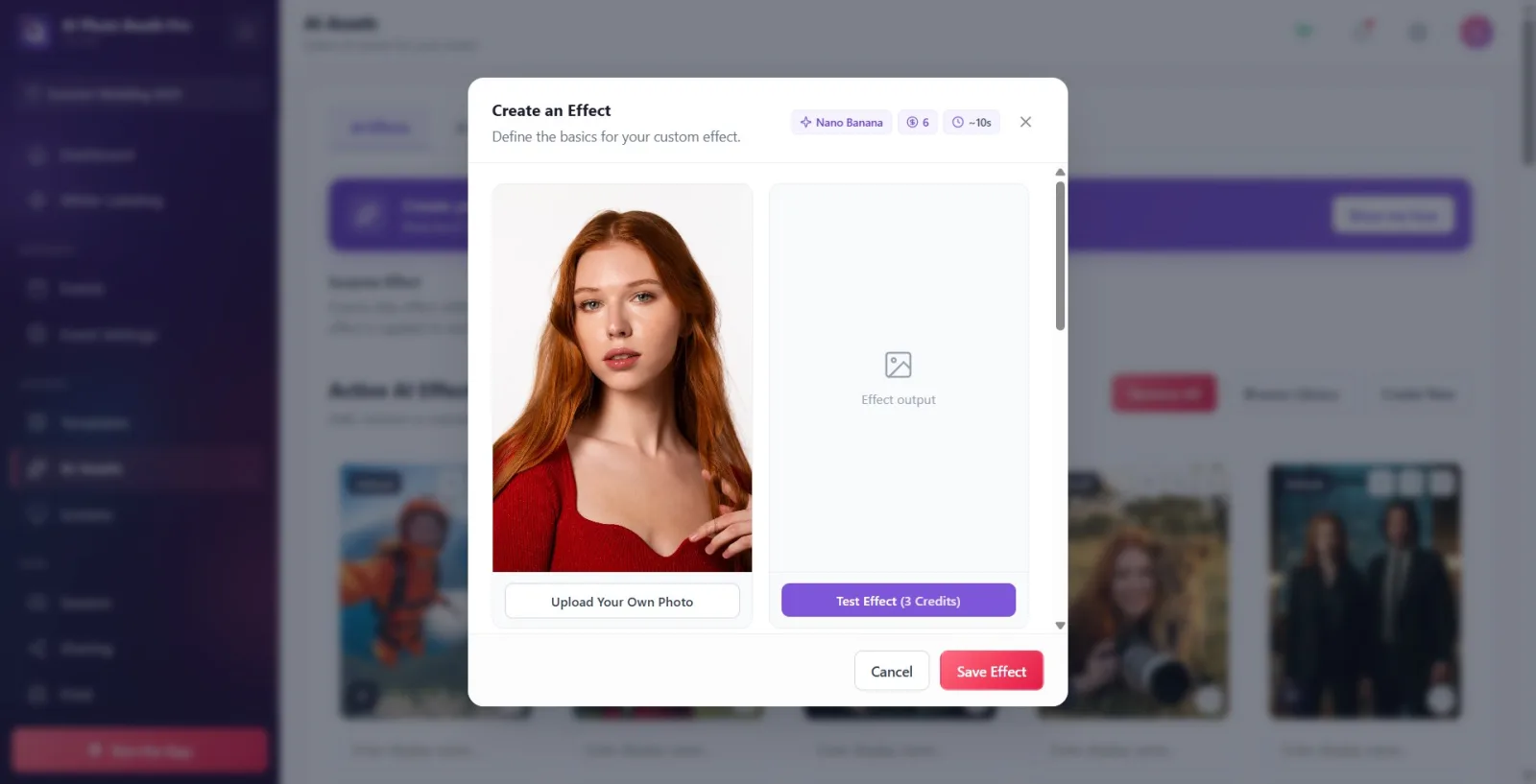
po prawej stronie tytułu galerii Utwórz nowy Kliknij przycisk. Utwórz efekt Otwiera się zatytułowany modal (podtytuł: Zdefiniuj podstawy swojego niestandardowego efektu.). Odznaki z nazwą wybranego modelu, kosztem kredytu produkcyjnego na żywo i szacowanym czasem (~s) pojawiają się w górnym pasku modalu.
🔎 Elementy na ekranie: Utwórz nowy przycisk; tytuł modalny Utwórz efekt; nazwa modelu / kredyt / plakietki „~sn” u góry; zamknięcie (X) w prawym górnym rogu.
Krok 3 · Wprowadź nazwę efektu
Zasoby AI → Efekty AI → Utwórz efekt
Nazwa efektu Wpisz nazwę efektu w polu. To pole jest wymagane (oznaczone gwiazdką '*'). Przykładowy symbol zastępczy: np. Neonowy Cyberpunk. Jeśli pozostawisz puste, pole zmieni kolor na czerwony podczas zapisywania i To pole jest wymagane pojawia się ostrzeżenie.
🔎 Elementy na ekranie: Nazwa efektu tag + pole tekstowe (placeholder np. Neonowy Cyberpunk); „*” oznacza tryb rozkazujący.
Krok 4 · Wybierz model AI
Zasoby AI → Efekty AI → Utwórz efekt
Model AI Wybierz model produkcyjny z rozwijanego menu: Nano Banana (domyślnie), Nano Banan 2, Nano Banan Pro Lub Obraz GPT 2. Opis na dole menu podsumowuje wybrany model (np. Nano Banana → Szybkie generowanie. Najlepsze do szybkich iteracji., Obraz GPT 2 → „Obraz OpenAI GPT 2. Najwyższa jakość, mniejsza przepustowość (~75 sek.).”. Gdy model ulegnie zmianie, plakietki kredytowe i czasowe u góry zostaną automatycznie zaktualizowane.
🔎 Elementy na ekranie: Model AI menu rozwijane; opis modelu (linia podpowiedzi) poniżej. Nazwy modeli pojawiają się w aplikacji w języku angielskim (Nano Banana / Nano Banana 2 / Nano Banana Pro / GPT Image 2).
Krok 5 · Wybierz rozdzielczość (tylko Nano Banana 2 / Nano Banana Pro)
Zasoby AI → Efekty AI → Utwórz efekt
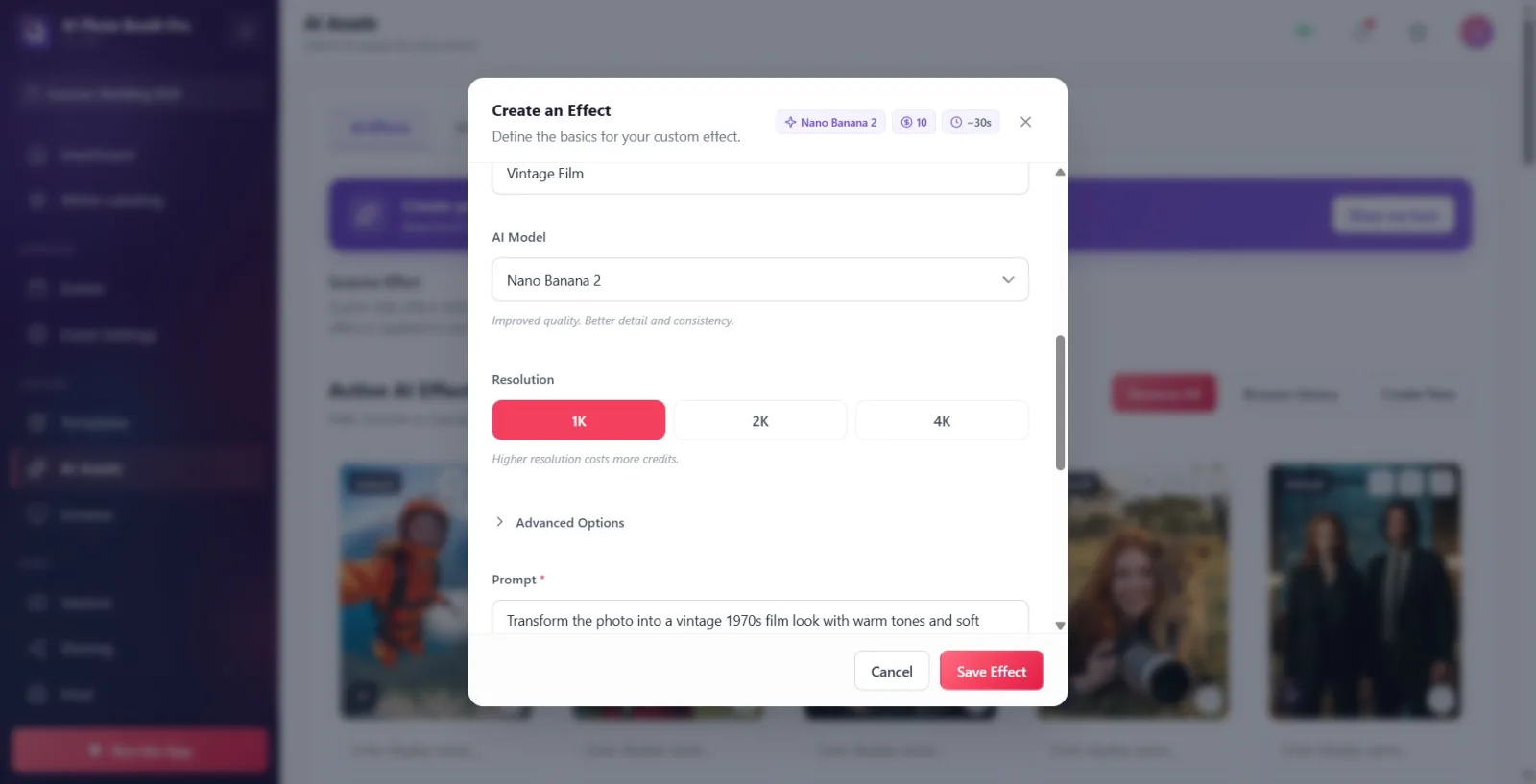
modelka Nano Banan 2 lub Nano Banan Pro jeśli Rozdzielczość Pojawi się selektor: 1 tys / 2 tys / 4K pikolak; DOMYŚLNY 1 tysJest. Wskazówka: Wyższa rozdzielczość kosztuje więcej kredytów. — wybór powoduje zmianę karty kredytowej u góry. To jest selektywne Nano Banana I Obraz GPT 2 NIGDY nie pojawia się na twoich modelach (te modele ignorują rozdzielczość).
🔎 Elementy na ekranie: Rozdzielczość etykietka; 1 tys / 2 tys / 4K przyciski (z wybranym wypełnieniem koralowym/czerwonym); poniżej Wyższa rozdzielczość kosztuje więcej kredytów. wskazówka.
Krok 6 · Napisz zachętę (opis)
Zasoby AI → Efekty AI → Utwórz efekt
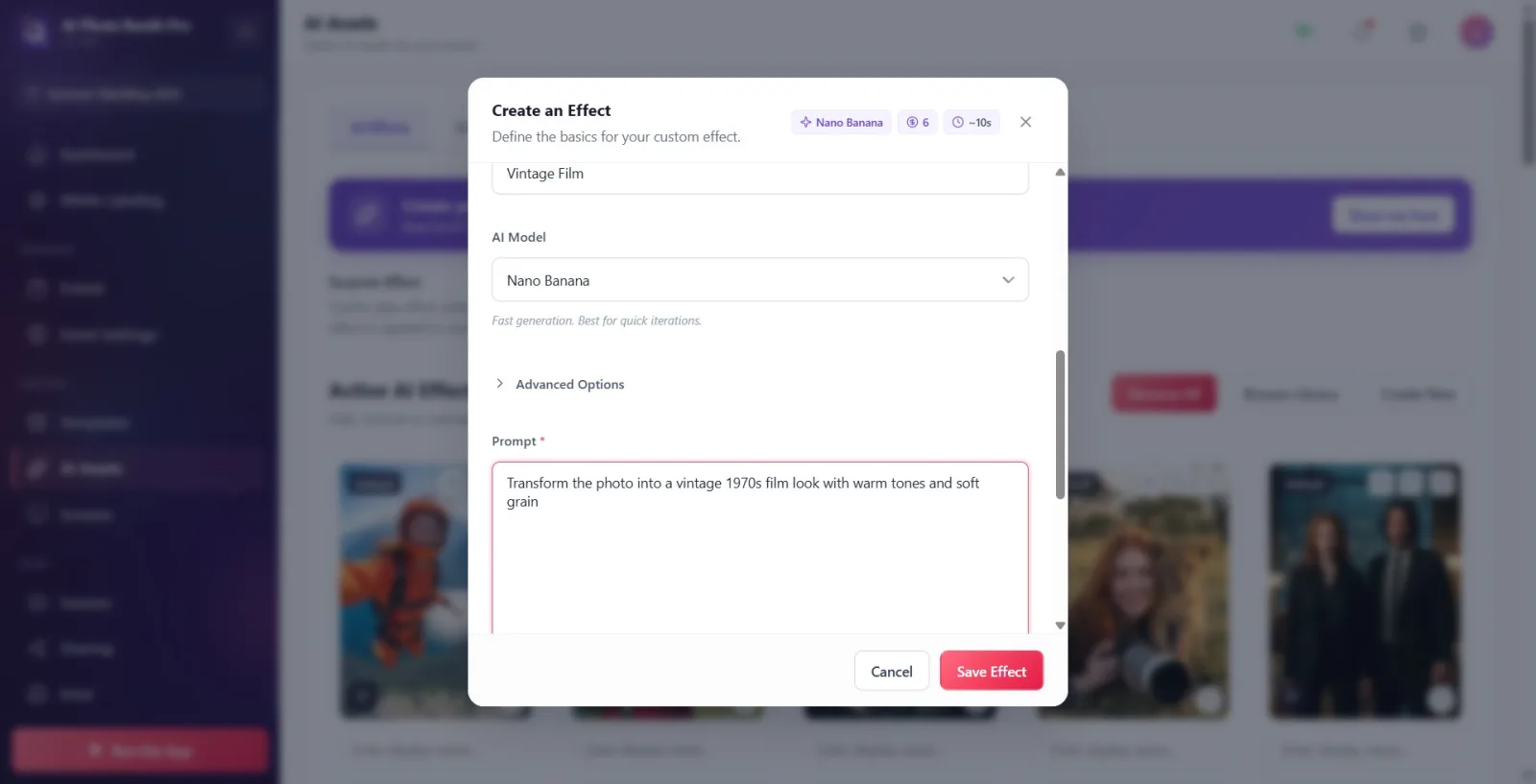
Prompt Opisz efekt, jaki chcesz uzyskać w terenie. Jest wymagany („*”) i musi składać się z co najmniej 5 znaków. Symbol zastępczy: Opisz efekt, który chcesz stworzyć.... pod Dostępne zmienne personalizacji: Jeśli klikniesz na żetony ({Name}, {Number}, {Color}, {Interest}, {Scene}, {Weather}, {CustomPrompt}), zostaną one dodane do lokalizacji kursora; są one automatycznie wypełniane danymi gościa podczas fotografowania. Jeśli zostanie podjęta próba testu lub zapisania z podpowiedzią krótszą niż 5 znaków, pojawi się komunikat „Wymagany monit” / „Podpowiedź nie może być pusta!” pojawia się ostrzeżenie.
🔎 Elementy na ekranie: Prompt wielowierszowe pole tekstowe (placeholder Opisz efekt, który chcesz stworzyć...); Dostępne zmienne personalizacji: tag + klikalne zmienne żetony.
Krok 7 · (Opcjonalnie) Dodaj obrazy referencyjne
Zasoby AI → Efekty AI → Utwórz efekt
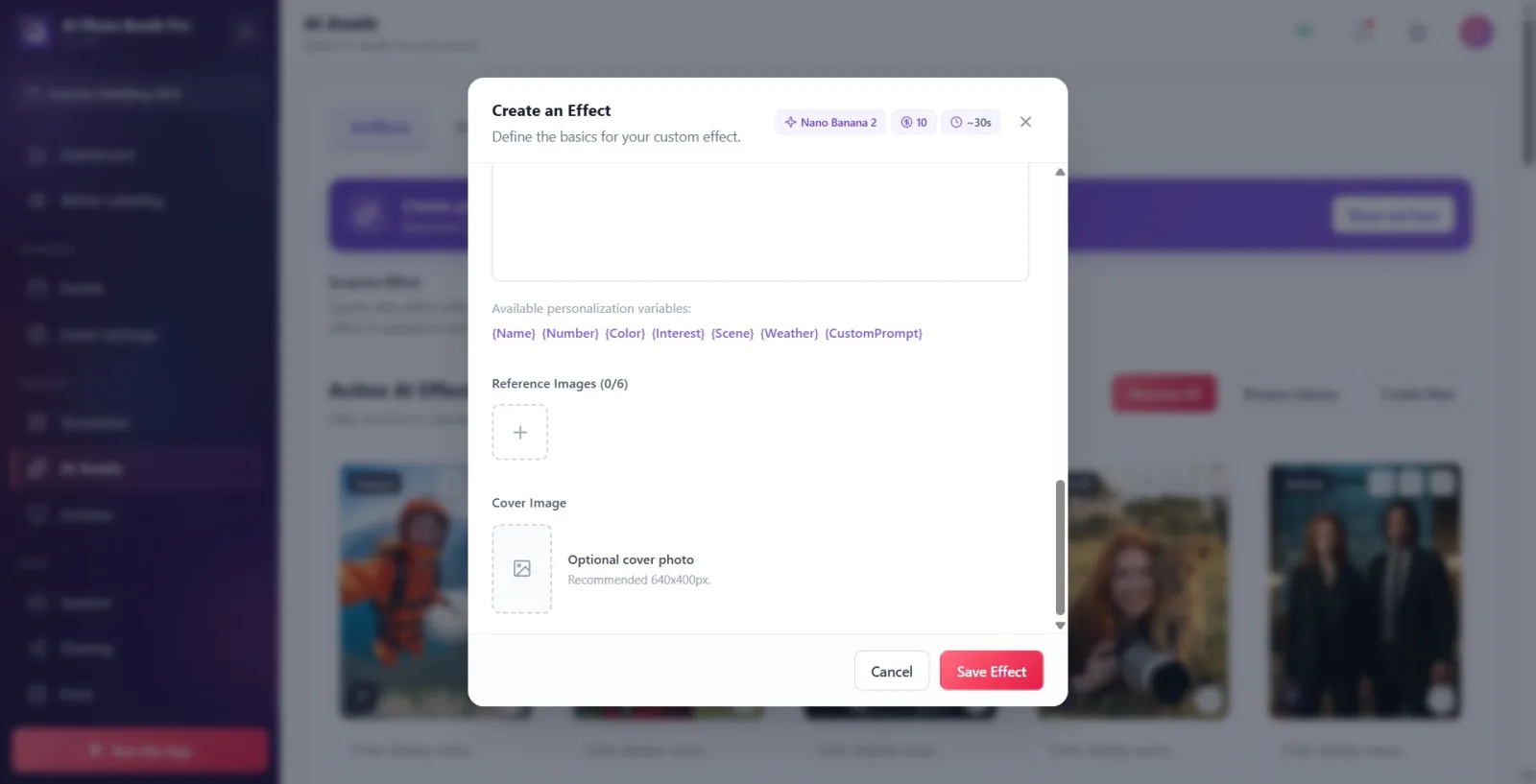
Kliknij pole „+” w sekcji „Obrazy referencyjne (X/limit)”; Wybierz jeden lub więcej obrazów z otwartego selektora plików NATIVE. Obrazy służą jako odniesienie do stylu/kompozycji. Maksymalna dozwolona ilość różni się w zależności od modelu: Nano Banana 2, Obraz GPT 2 i Nano Banan 2 6, Nano Banan Pro 8. Po osiągnięciu limitu pole „+” znika; Możesz usunąć obraz, klikając krzyżyk w rogu każdej miniatury. (Jeśli później zmienisz model na model z niższymi limitami, nadmiarowe odniesienia zostaną na końcu obcięte.)
🔎 Elementy na ekranie: Obrazy referencyjne nagłówek + licznik „(wykorzystany/limit)”; paski miniatur dodanych obrazów; Pole wstawiania „+” (otwiera natywny FilePicker).
Krok 8 · (Opcjonalnie) Opcje zaawansowane
Zasoby AI → Efekty AI → Utwórz efekt
Opcje zaawansowane Kliknij tytuł i rozwiń składaną sekcję. Zamiana twarzy przełącznik jest dołączony do WSZYSTKICH modeli – jeśli jest otwarty Zamienia oryginalną twarz na wygenerowany wynik.. tylko Nano Banan 2 Również w modelu Wyszukiwarka Google i Wyszukiwanie obrazu Pojawiają się również klawisze (produkcja internetowa/wizualna).
🔎 Elementy na ekranie: Opcje zaawansowane składany nagłówek (ikona strzałki); Zamiana twarzy przełącznik + podpowiedź Zamienia oryginalną twarz na wygenerowany wynik.; Przełączniki „Wyszukiwarka Google” / „Wyszukiwanie obrazów” w samym Nano Banana 2.
Krok 9 · (Opcjonalnie) Przetestuj efekt
Zasoby AI → Efekty AI → Utwórz efekt
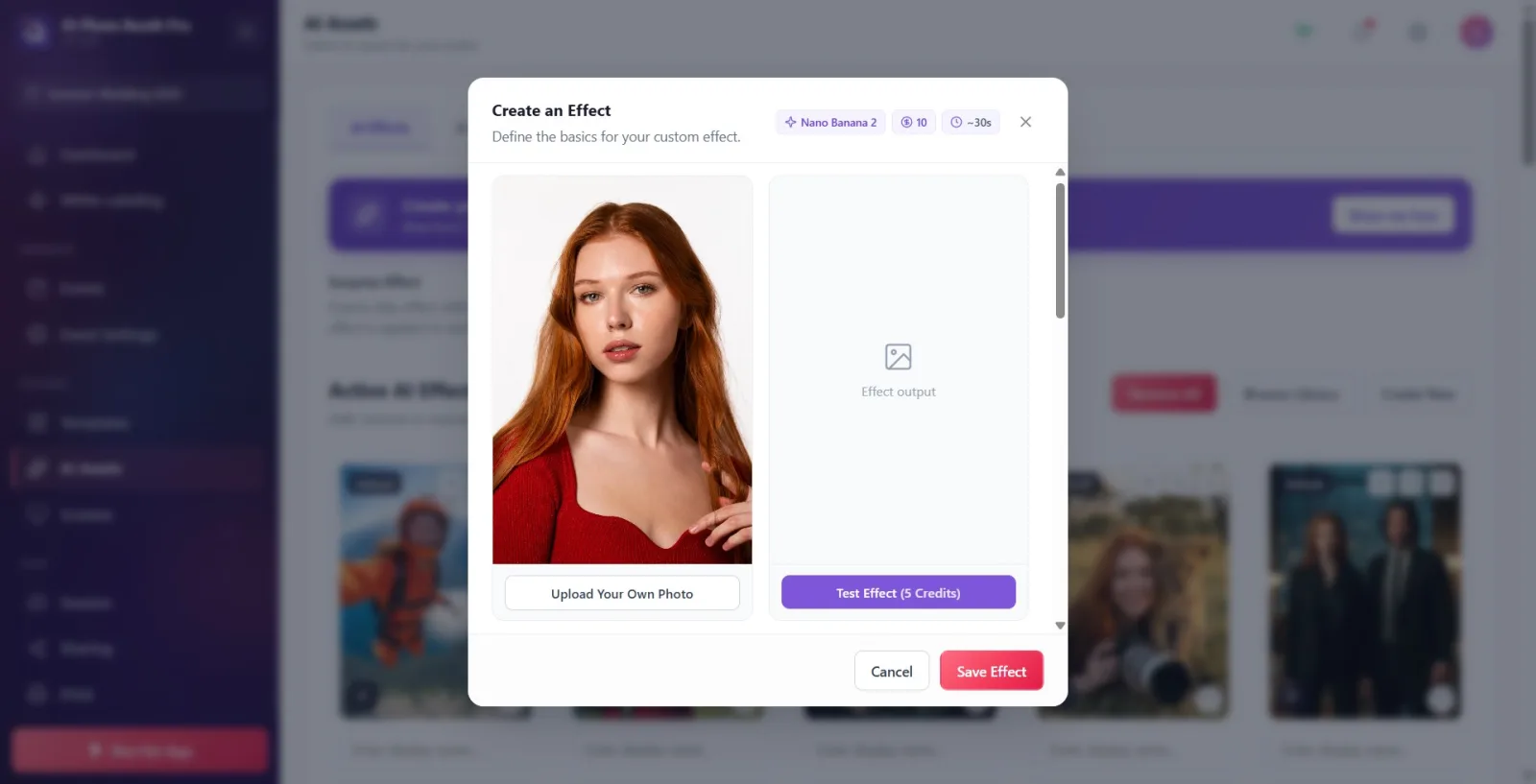
Jeśli chcesz, w lewym oknie podglądu Prześlij własne zdjęcie wybierz zdjęcie wejściowe za pomocą przycisku (LOKALNY wybór plików; jeśli tego nie zrobisz, użyte zostanie domyślne zdjęcie przykładowe). Naciśnij przycisk „Testuj efekt (X kredytów)” w prawym polu — efekt działa na tym wejściu i WYDAWA KREDYTY. Generowanie... Po pojawieniu się wynik pojawi się w prawym polu. Możesz zapisać wynik za pomocą ikony pobierania lub Użyj jako okładka Za pomocą przycisku możesz wykonać osłonę bezpośrednio.
🔎 Elementy na ekranie: Lewe pole: podgląd zdjęcia wejściowego + Prześlij własne zdjęcie; prawe pudełko: Wynik efektu / Generowanie... status, przycisk „Efekt testu (… kredyty)”, ikona pobierania i (po teście) Użyj jako okładka.
Krok 10 · (Opcjonalnie) Ustaw zdjęcie na okładce
Zasoby AI → Efekty AI → Utwórz efekt
Obraz okładki Wybierz obraz okładki z selektora plików LOKALNYCH, klikając pole podglądu w sekcji (Zalecane 640x400 px.). Tekst po założeniu okładki Okładka ustawiona Jest to możliwe; Usuń okładkę Jest on zabierany z powrotem za pomocą . Jeśli nie wybierzesz okładki, wynikiem testu (jeśli istnieje) lub domyślnym obrazem będzie automatyczna okładka.
🔎 Elementy na ekranie: Obraz okładki etykietka; klikalne okno podglądu; tekst stanu Opcjonalne zdjęcie okładki / Okładka ustawiona; Zalecane 640x400 px.; Usuń okładkę (z okładką).
Krok 11 · Zapisz efekt
Zasoby AI → Efekty AI → Utwórz efekt
poniżej modalu Zapisz efekt naciśnij przycisk. Nazwa efektu lub Prompt pola są czerwone, jeśli są puste To pole jest wymagane zostanie zaznaczony i nagrywanie zostanie zatrzymane. Nagrywanie nie kosztuje ŻADNYCH KREDYTÓW (kredyty trafiają tylko na testowanie i produkcję podczas kręcenia). Zapisany efekt zostanie dodany do galerii „Aktywne efekty AI”. Jeśli zamkniesz za pomocą opcji „Anuluj”, żadne zmiany nie zostaną zapisane.
🔎 Elementy na ekranie: Modalny pasek dolny: Anuluj przycisk i Zapisz efekt przycisk.
Krok 12 · Własność: edytuj własny efekt, sklonuj efekt innej osoby
Zasoby AI → Efekty AI (karta galerii)
Ten sam moduł jest używany do edycji i klonowania (tytuł i tekst zapisu różnią się w zależności od moda). Kliknij ikonę pióra/klonu na karcie galerii: TWOJ stworzony (inny niż domyślny) efekt → Edytuj i dostosuj Otwiera się tytułem i Zapisz zmiany Jest aktualizowany na miejscu za pomocą . Efekt edytora/domyślny/publiczny → Klonuj i dostosuj Otwiera się z tytułem, do jego nazwy dodano „(Kopia)” i Zapisz jako nowy efekt Jest zapisywany jako KOPIA w Twojej bibliotece; Oryginał się nie zmienia. na karcie Domyślne / Biblioteka Ikona klonowania zamiast plakietki i długopisu wskazuje, że efektu nie można edytować (zostanie sklonowany).
🔎 Elementy na ekranie: ikona pióra (edytuj) lub klonowania na karcie; Domyślne / Biblioteka odznaka; tytuł modalny Edytuj i dostosuj / Klonuj i dostosuj; przycisk Zapisz Zapisz zmiany / Zapisz jako nowy efekt.
Oszczędzanie nie pochłania kredytów; sam kredyt Testuj efekt i przechodzi przez każdą produkcję podczas fotografowania. Górna plakietka pokazuje koszt „na żywo” (produkcja w ujęciu), podczas gdy „(X kredytów)” na przycisku Test pokazuje koszt testowania — oba są aktualizowane w przypadku zmiany modelu i rozdzielczości.
domyślny model Nano Bananajest (dla szybkich, tanich i szybkich prób). Dla lepszej jakości Nano Banan 2 / Nano Banan Pro wybierać; 1K/2K/4K w tych dwóch Rozdzielczość pojawi się selektor (domyślnie 1K).
Dodaj zmienne personalizacyjne, takie jak {Nazwa}, {Kolor}, {Scena}, {Zainteresowanie} do podpowiedzi — wypełniane automatycznie dla każdego gościa. Kliknięcie elementu powoduje wstawienie zmiennej w miejscu kursora.
Limit obrazów referencyjnych zależy od modelu: Nano Banana 2, Nano Banan 2 i Obraz GPT 2 6, Nano Banan Pro 8. Obrazy referencyjne są opcjonalne — służą do wskazówek dotyczących stylu/kompozycji.
Możesz go zapisać bez testowania; Ale Test pozwala zobaczyć rzeczywisty wynik podpowiedzi i jeśli Ci się podoba, możesz zamienić ten wynik w okładkę za pomocą opcji „Użyj jako okładki”.
Wszystkie wybrane pliki (zdjęcie wprowadzające, obrazy referencyjne, okładka) otwierają się za pomocą natywnego selektora — działa on tak samo w kiosku dotykowym, jak i na komputerze stacjonarnym (nie jest używane pole pliku HTML).
Jeśli dopiero zaczynasz, kliknij link nad galerią. Stwórz własny efekt AI ✨ Możesz rozpocząć szczegółową wycieczkę z przewodnikiem, klikając przycisk „Pokaż mi, jak” na banerze.
Pozostawienie pustej nazwy lub podpowiedzi i naciśnięcie przycisku Zapisz: oba są obowiązkowe; wyświetla również monit o długości krótszej niż 5 znaków, zatrzymaj test i zapisz („Wymagany monit” / „Podpowiedź nie może być pusta!”).
Nano Banana lub Obraz GPT 2 selektor wyboru i wyszukiwania rozdzielczości (1K/2K/4K): ten selektor jest tylko Nano Banan 2 i Nano Banan Propojawia się również.
Udawanie, że „edytujesz” efekt /editor/default innej osoby: ten efekt nie zmienia oryginału; KLONOWANY z nazwą „(Kopia)” i Zapisz jako nowy efekt Zostanie skopiowany do twojej biblioteki z rozszerzeniem . Tylko Twój własny (inny niż domyślny) efekt Zapisz zmiany Jest aktualizowany na miejscu za pomocą .
Wyszukiwarka Google / Wyszukiwanie obrazu szukam kluczy do każdego modelu: te są po prostu Nano Banan 2 pojawia się w modelu. Zamiana twarzy jest dostępny we wszystkich modelach (w opcjach zaawansowanych).
Mylenie kredytu testowego z kredytem na żywo (produkcyjnym): Kredyt na przycisku testu to koszt testu; Plakietka u góry pokazuje koszt każdego zdjęcia w momencie jego wykonania.
Myślenie, że zdjęcie na okładce jest obowiązkowe: okładka jest opcjonalna. Jeżeli jej nie zaznaczysz, wynikiem testu lub domyślnym obrazem będzie automatyczna okładka.
Powiązane tematy
Dodawanie podstawowego efektu AI (przeglądaj bibliotekę) Tworzenie wideo AI Zamiana twarzy AI
