
Najpierw: Co to jest projekt ekranu? Ogólne Jak korzystać z zakładki?
Zakładka Animacje (pojedyncza sekcja) Animacje wideo) umożliwia ustawienie odtwarzania krótkich filmów lub obrazów w czterech kluczowych momentach procesu robienia zdjęć: ekran bezczynności (Przyciągacz uwagi), tuż przed zdjęciem (Uśmiech), przed odliczaniem (Przed przechwyceniem) i po zrobieniu zdjęcia (Po przechwyceniu). W każdej chwili możesz załadować własne multimedia, aktywować je za pomocą przełącznika wiersza, wyświetlić podgląd lub zresetować je do ustawień domyślnych.
- Zdarzenie musi zostać utworzone i wybrane (aktywne) — zmiany przełącznika i ładowania na tej karcie NIE zostaną zapisane, jeśli zdarzenie nie zostanie wybrane (utwórz wydarzenie)
- Ustawienia → Projekt sekcja → Projekt ekranu strona musi być otwarta
- Krótki plik wideo (np. mp4/mov) lub obraz (np. jpg/png), który chcesz przesłać, musi być gotowy na urządzeniu i mieć mniej niż 50 MB.
krok po kroku
Krok 1 · Otwórz zakładkę Animacje
Ekrany → Animacje
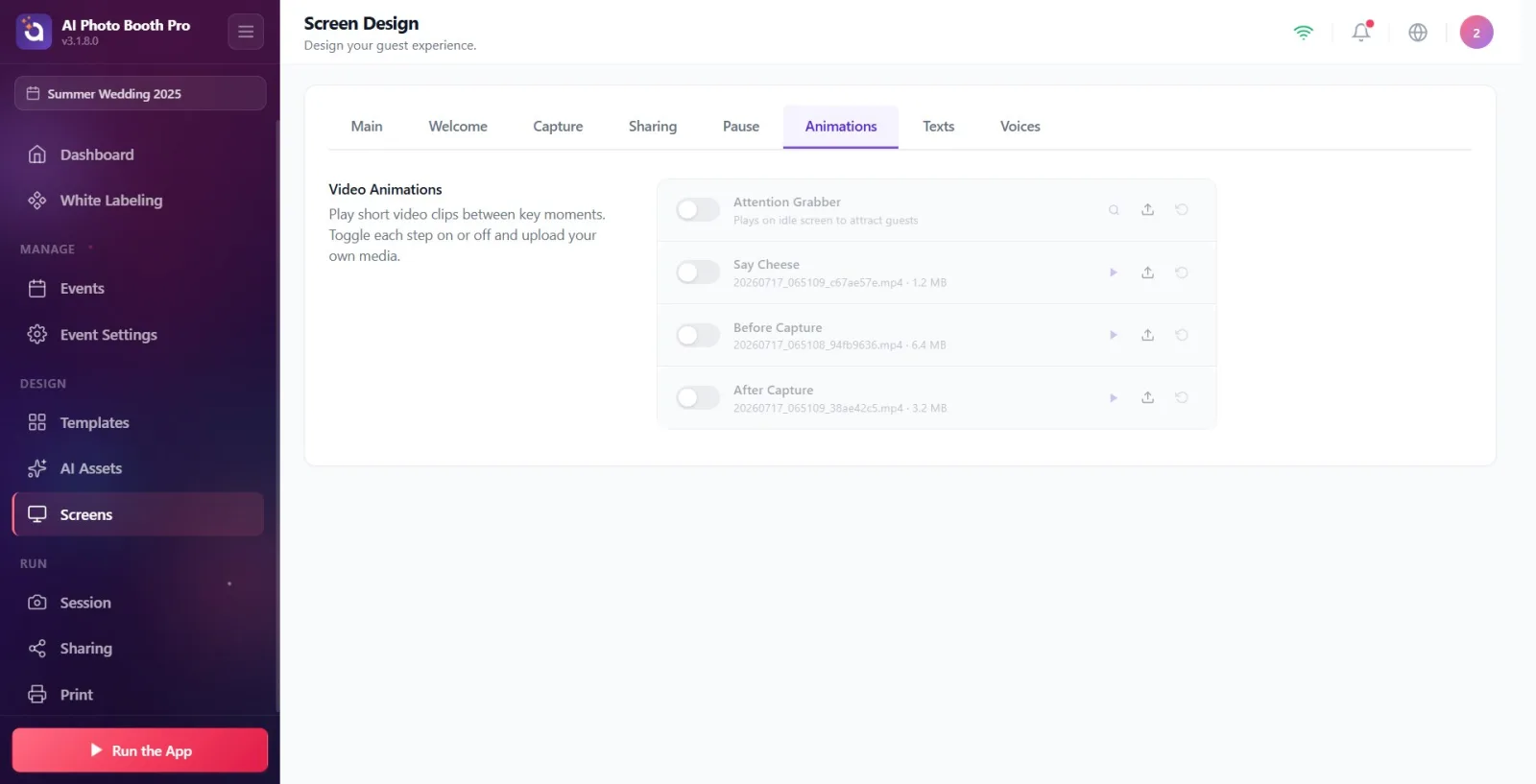
W lewym menu Projekt pod tytułem Projekt ekranu Kliknij . Z paska kart u góry otwartej strony Animacje Przejdź do zakładki. Pasek kart jest ułożony od lewej do prawej w następującej kolejności: Ogólne, Powitanie, Zdjęcie, Udostępnianie, Pauza, Animacje, Teksty, Głosy. Upewnij się, że wydarzenie jest wybrane (aktywne); w przeciwnym razie zmiany nie będą trwałe.
🔎 Elementy na ekranie: Menu po lewej stronie: Projekt tytuł rozdziału + Projekt ekranu przedmiot; pasek kart na górze strony, aktywna karta Animacje.
Krok 2 · Animacje wideo rozpoznawać przyciski sekcji i wierszy
Ekrany → Animacje
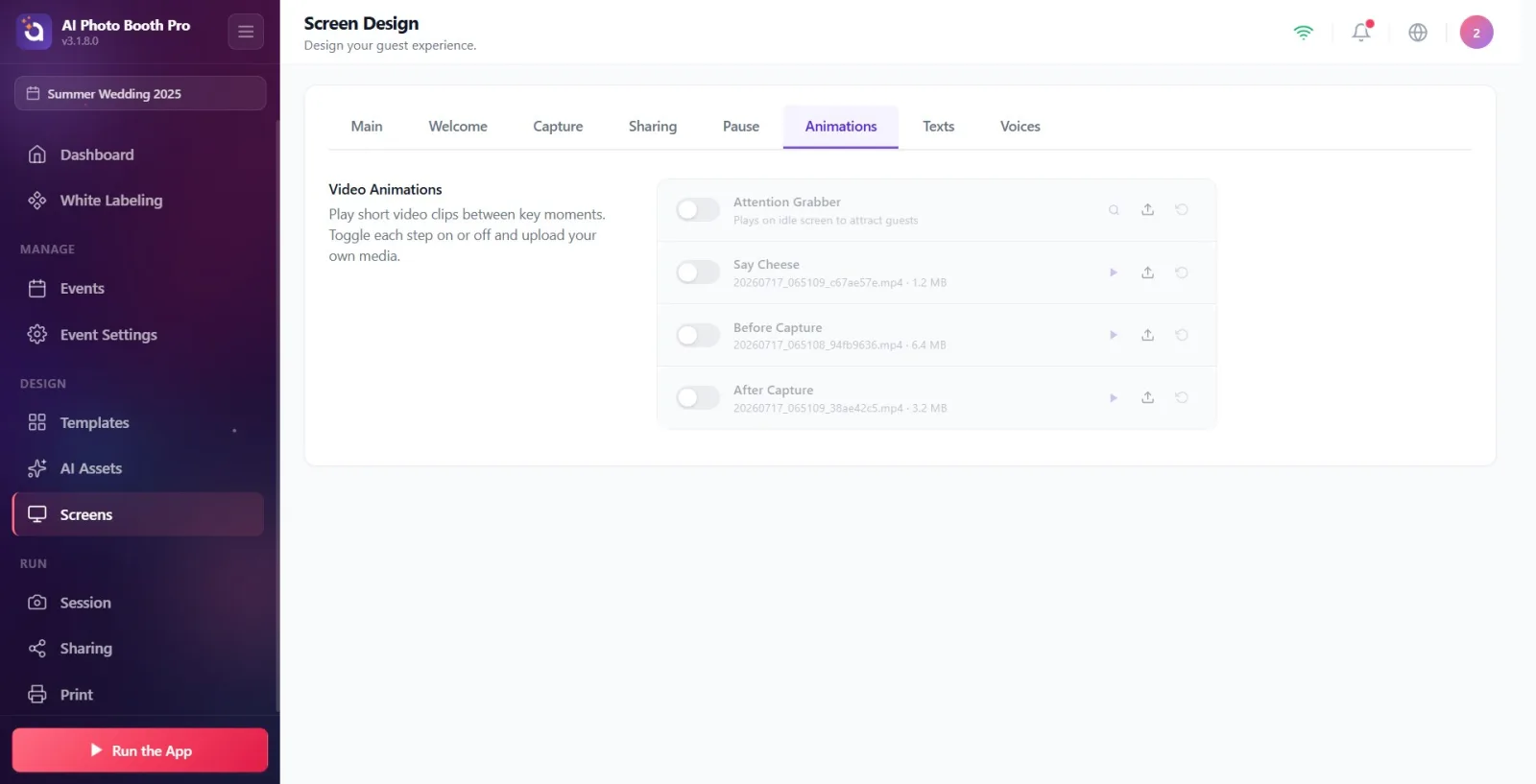
Zakładka składa się z jednej sekcji: Animacje wideo. Opis: 'Odtwarzaj krótkie klipy wideo pomiędzy kluczowymi momentami. „Włącz i wyłącz każdy krok i prześlij własne multimedia”. Poniżej znajdują się cztery linie odpowiadające czterem momentom przepływu materiału: Przyciągacz uwagi, Uśmiech, Przed przechwyceniem i Po przechwyceniu. Każdy rząd ma przełącznik po lewej stronie i trzy przyciski po prawej: podgląd (ikona lupy/odtwarzania), ładowanie (ikona strzałki w górę) i resetowanie (ikona obracającej się strzałki). Podczas instalacji na linii pojawi się pasek postępu.
🔎 Elementy na ekranie: Tytuł rozdziału Animacje wideo + linia komentarza; 4 linie; każdy wiersz ma przełącznik po lewej stronie, nazwę + opis/nazwę pliku pośrodku, przyciski podglądu + przesyłania + resetowania po prawej; Pasek postępu w momencie ładowania.
Krok 3 · Włącz lub wyłącz moment animacji
Ekrany → Animacje
Kliknij przełącznik po lewej stronie żądanego wiersza. Gdy przełącznik jest włączony, zostaje on natychmiast aktywowany i multimedia załadowane podczas fotografowania zostaną odtworzone; Gdy jest wyłączony, wiersz jest przyciemniony (wyłączony) i aktualnie nic nie jest odtwarzane. Zmiana zostanie natychmiast zapisana; oddzielny Zapisz Nie ma przycisku. Wyłączenie przełącznika NIE spowoduje usunięcia załadowanego nośnika, po prostu go wyłączy.
🔎 Elementy na ekranie: przełącznik po lewej stronie wiersza; Gdy jest wyłączona, linia wydaje się przyciemniona.
Krok 4 · Prześlij multimedia (wideo lub obraz)
Ekrany → Animacje
Kliknij przycisk przesyłania (ikona strzałki w górę) po prawej stronie odpowiedniego wiersza. Wybierz film lub obraz z otwartego selektora plików. Typ pliku jest automatycznie wykrywany na podstawie rozszerzenia (wideo lub obraz). Podczas importowania pliku w wierszu pojawia się pasek postępu; Po zakończeniu procesu zamiast opisu zapisywana jest nazwa i rozmiar pliku. Limit: plik nie może być większy niż 50 MB — jeśli jest większy, import wyświetli błąd „Plik za duży”.
🔎 Elementy na ekranie: przycisk przesyłania (strzałka w górę); rozwijany lokalny selektor plików; pasek postępu; nazwa pliku + rozmiar tekstu w linii przetwarzania końcowego.
Krok 5 · Podgląd przesłanych multimediów
Ekrany → Animacje
Kliknij przycisk podglądu po prawej stronie wiersza (lupa na obrazie, ikona odtwarzania na wideo). Obraz lub film otwiera się w oknie pełnoekranowym; Film zawiera elementy sterujące odtwarzaniem. Kliknij przycisk krzyżyka (X) w rogu lub w tle okna, aby je zamknąć.
🔎 Elementy na ekranie: przycisk podglądu (lupa/odtwarzanie); pełnoekranowe okno podglądu + przycisk zamykania (X).
Krok 6 · Zresetuj pamięć / usuń nośnik
Ekrany → Animacje
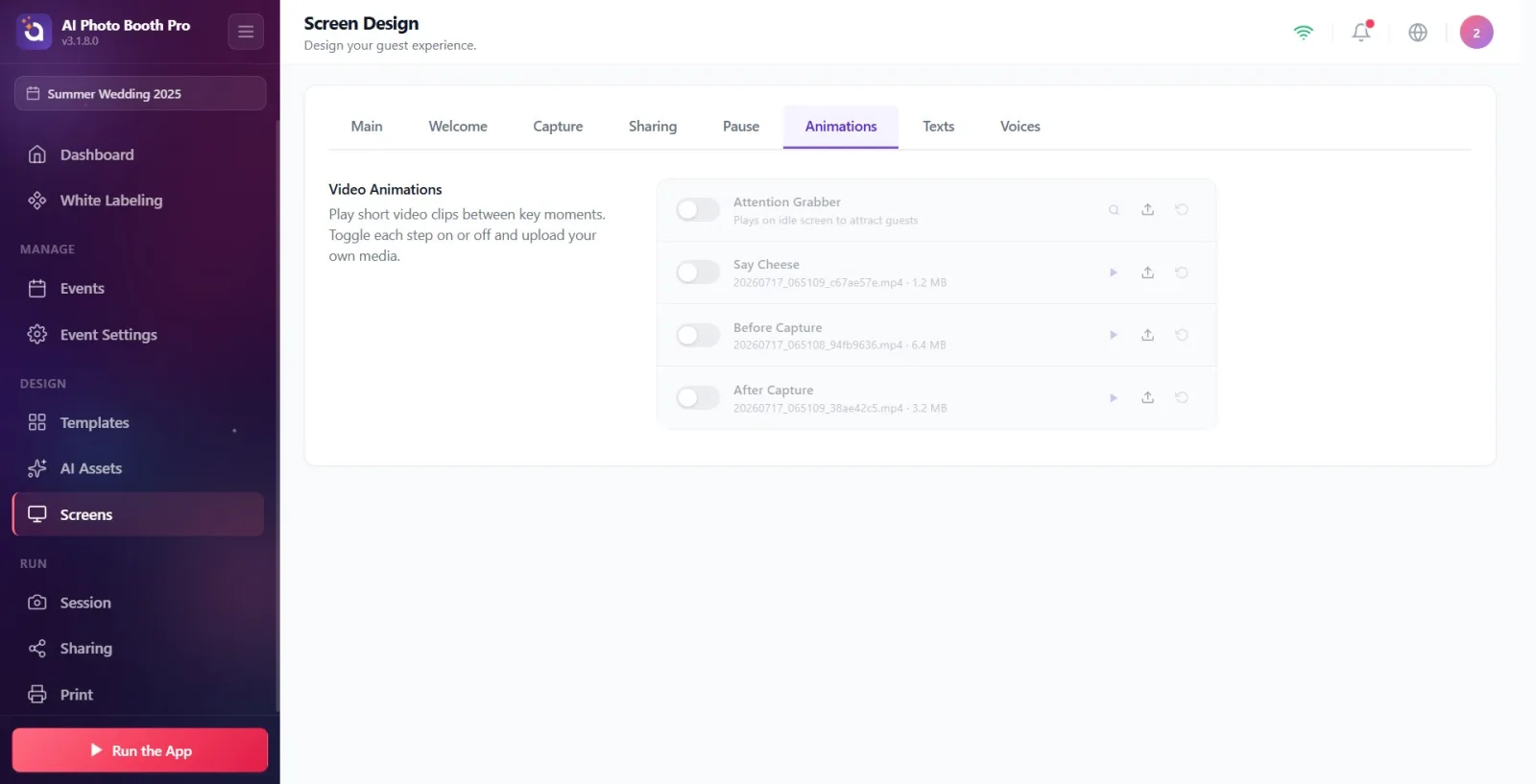
Kliknij przycisk resetowania (obracająca się ikona strzałki) po prawej stronie wiersza. Spowoduje to przywrócenie wartości domyślnych wiersza: załadowany nośnik zostanie usunięty, a przełącznik zostanie wyłączony. Jeśli chcesz go tymczasowo wyłączyć, wyłącz przełącznik bez usuwania nośnika; Użyj przycisku resetowania, aby całkowicie wyczyścić nośnik.
🔎 Elementy na ekranie: Przycisk Reset (obracająca się strzałka, zresetować).
Krok 7 · Przyciągacz uwagi — ekran bezczynności
Ekrany → Animacje
pierwsza linia Przyciągacz uwagi. Opis: Odtwarzany na ekranie bezczynności, aby przyciągnąć gości. Użyj tej linii, aby przyciągający wzrok film/obraz był wyświetlany na ekranie w stanie bezczynności, gdy nikt nie korzysta z kabiny. Włącz przełącznik i załaduj nośnik (kroki 3 i 4).
🔎 Elementy na ekranie: Przyciągacz uwagi linia; włącznik/wyłącznik + przyciski ładowania/podglądu/resetowania.
Krok 8 · Uśmiech – tuż przed zdjęciem
Ekrany → Animacje
druga linia Uśmiech. Opis: Odtwarzany tuż przed wykonaniem zdjęcia. Użyj tej linii, aby utworzyć krótki klip/obraz, który przygotowuje gościa do przyjęcia pozycji tuż przed momentem migawki. Włącz przełącznik i załaduj nośnik.
🔎 Elementy na ekranie: Uśmiech linia; włącznik/wyłącznik + przyciski ładowania/podglądu/resetowania.
Krok 9 · Przed przechwyceniem — przed odliczaniem
Ekrany → Animacje
trzecia linia Przed przechwyceniem. Opis: Odtwarzany tuż przed rozpoczęciem odliczania. Użyj tej linii, aby wyświetlić klip/obraz przygotowawczy przed rozpoczęciem odliczania. Włącz przełącznik i załaduj nośnik.
🔎 Elementy na ekranie: Przed przechwyceniem linia; włącznik/wyłącznik + przyciski ładowania/podglądu/resetowania.
Krok 10 · Po przechwyceniu — po strzelaniu
Ekrany → Animacje
czwarta linia Po przechwyceniu. Opis: Odtwarzany po wykonaniu zdjęcia. Użyj tej linii, aby klip z gratulacjami/podziękowaniami pojawił się po zrobieniu zdjęcia, przed przejściem do ekranu wyników/udostępniania. Włącz przełącznik i załaduj nośnik.
🔎 Elementy na ekranie: Po przechwyceniu linia; włącznik/wyłącznik + przyciski ładowania/podglądu/resetowania.
Linie pojawiają się na ekranie w następującej kolejności: Przyciągacz uwagi, Uśmiech, Przed przechwyceniem, Po przechwyceniu. Rzeczywista kolejność odtwarzania jest chronologiczna: bezczynność Przyciągacz uwagi → przed odliczaniem Przed przechwyceniem → tuż przed zdjęciem Uśmiech → po zrobieniu zdjęcia Po przechwyceniu.
Nazwa działu Animacje wideo Możesz jednak także przesłać statyczny obraz zamiast filmu w każdym wierszu (akceptowane są filmy i obrazy).
Cztery momenty są od siebie niezależne; Włącz tylko to, czego chcesz, a resztę zostaw wyłączoną.
Zmiany są zapisywane natychmiast; Nie ma osobnego przycisku zapisu.
Aby zapewnić płynne odtwarzanie, pliki powinny być krótkie i nie przekraczać limitu 50 MB.
Za pomocą przycisku podglądu możesz sprawdzić przesłane multimedia bez opuszczania ekranu ustawień; Otworzy się film z elementami sterującymi odtwarzaniem.
Dokonywanie zmian bez wybierania działania: przełączniki i instalacje nie są zapisywane, jeśli działanie nie jest wybrane — zmiana będzie wyglądać na dokonaną, ale nie będzie trwała.
Próba przesłania pliku większego niż 50 MB: import odrzucony z powodu błędu „Plik za duży”; Użyj mniejszego/krótszego pliku.
Myślenie, że multimedia zostaną usunięte po wyłączeniu przełącznika: wyłączenie go wyłącza tylko ten moment; Użyj przycisku resetowania (obracająca się strzałka), aby całkowicie wyjąć nośnik.
Uśmiech z Przed przechwyceniem momenty mieszania: Przed przechwyceniem zanim rozpocznie się odliczanie, Uśmiech odtwarzany jest tuż przed zdjęciem (na koniec odliczania).
Oczekiwanie na odtworzenie animacji na ekranie ustawień: te multimedia są odtwarzane w transmisji na żywo (kabina); Jest to widoczne tylko poprzez przycisk podglądu na stronie ustawień.
Oczekiwanie, aż okno przeglądarki/HTML wybierze plik: otworzy się natywny selektor plików — wybierz żądany plik z okna plików urządzenia.
Powiązane tematy
Ekran powitalny Wstrzymaj ekran dźwięki Ekrany (projekt ekranu)
