
Najpierw: Jak utworzyć wydarzenie?
Podczas tworzenia szablonu w AI Photo Booth Pro orientacja (pionowa/pozioma) i rozmiar są ustalane w 2. kroku kreatora, na ekranie "Wybierz rozmiar". Nie ma osobnego przycisku pionowo/poziomo — orientacja jest wbudowana w wybrany rozmiar: ten sam wymiar ma dwie wersje (np. 4×6 pionowo, 6×4 poziomo). Rozmiary są przedstawione w trzech sekcjach: Druk (fizyczny wydruk, cale), Cyfrowy (ekran/udostępnianie, piksele) i Niestandardowy (wpisz własny wymiar). Wybrany rozmiar określa proporcje płótna; w rozmiarach Druk reprezentuje też fizyczny format papieru (wartości w pikselach to rozdzielczość druku 300 DPI). Rozmiar można później zmienić także w edytorze.
- Otwarty kreator tworzenia szablonu (Nowy szablon)
- Wybrany typ szablonu w 1. kroku kreatora (np. Zdjęcie)
- Jeśli będziesz drukować, znajomość docelowego formatu papieru/drukarki (4×6, 2×6 itp.)
Krok po kroku
Krok 1 · Przejdź do kroku "Wybierz rozmiar" w kreatorze
Nowy szablon > Krok 2: Wybierz rozmiar
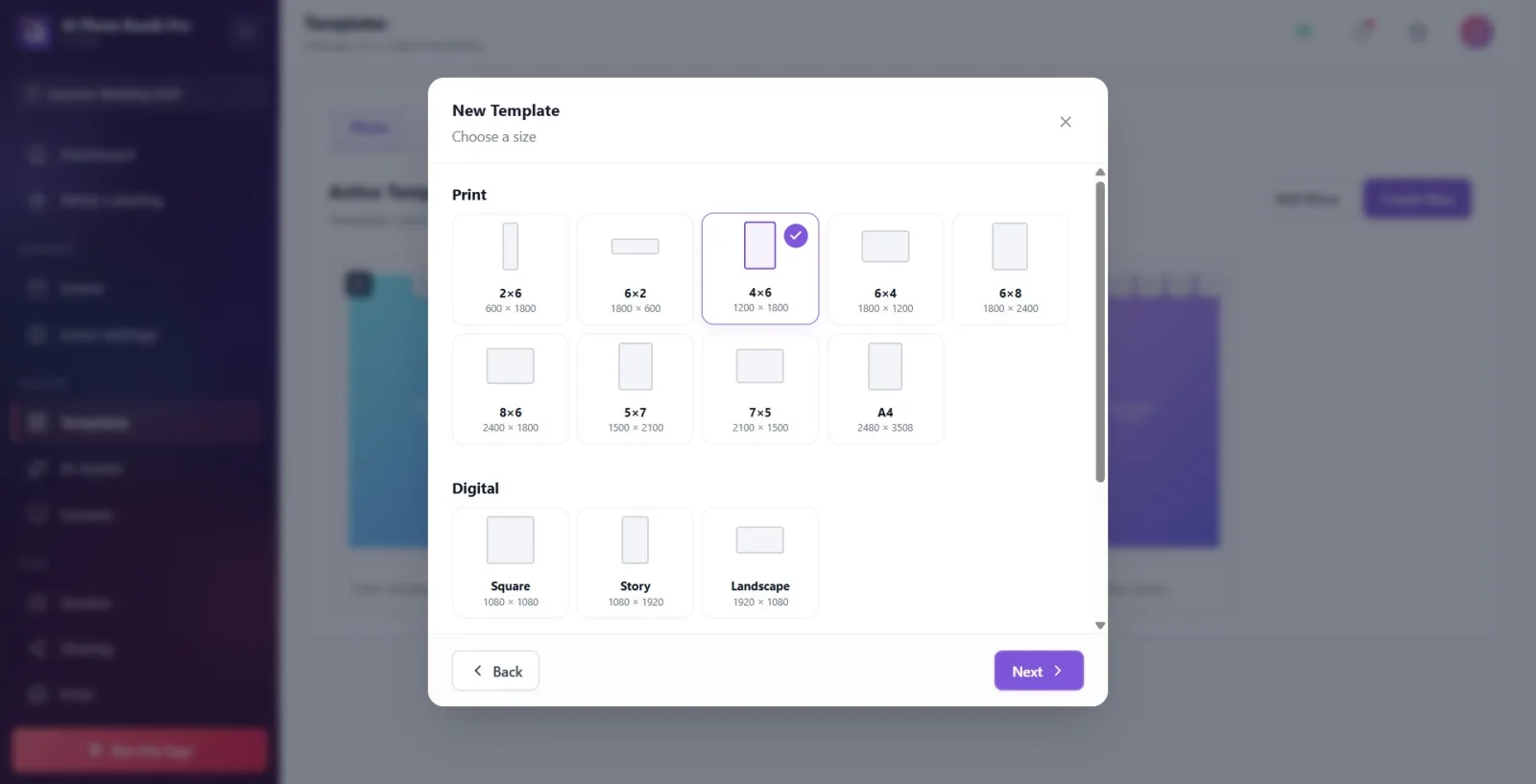
W kreatorze Nowy szablon, po wybraniu typu, przejdź przyciskiem "Dalej" do 2. kroku (Rozmiar). W nagłówku widnieje "Wybierz rozmiar".
🔎 Elementy na ekranie: okno Nowy szablon; nagłówek u góry "Wybierz rozmiar"; na dole przyciski "Wstecz" i "Dalej". Kolejność kreatora: Wybierz typ szablonu → Wybierz rozmiar → Wybierz układ → Wybierz styl.
Krok 2 · Odróżnij kartę pionową od poziomej po podglądzie kształtu
Nowy szablon > Krok 2: Wybierz rozmiar
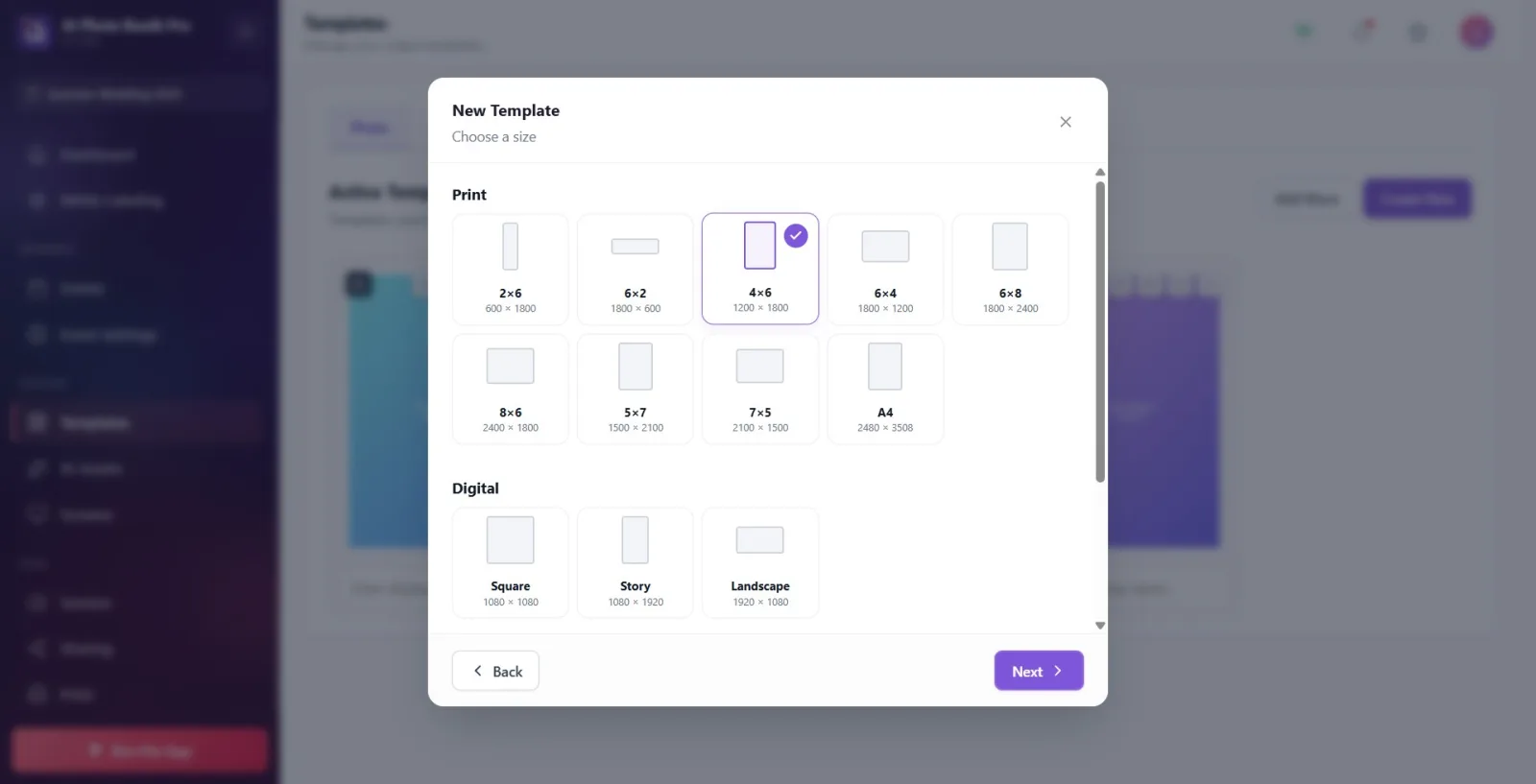
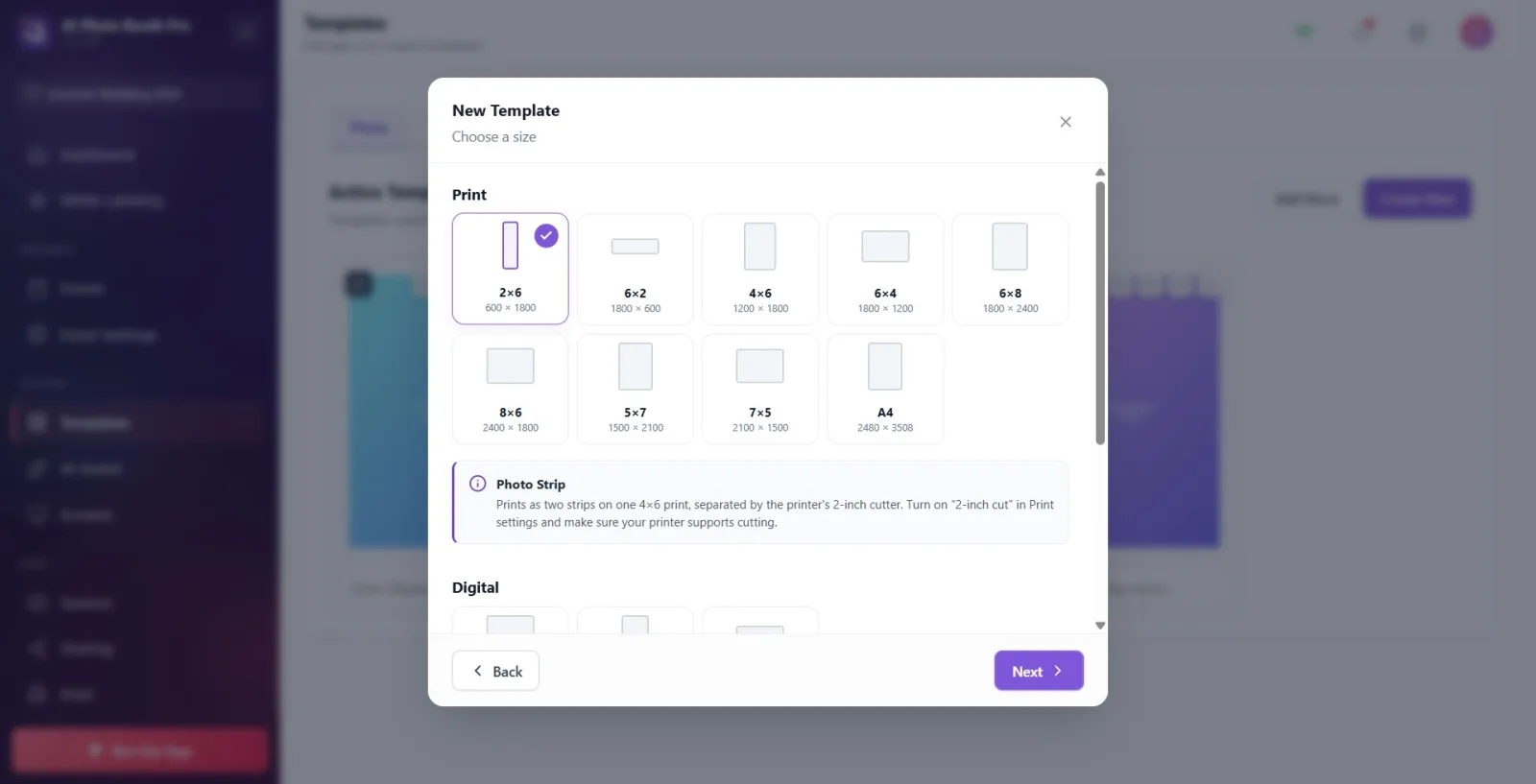
Spójrz na mały szary kształt u góry każdej karty rozmiaru: wysoki, pionowy prostokąt oznacza orientację pionową (portret), szeroki, poziomy prostokąt — poziomą. Opis pod nazwą karty pokazuje wymiar w pikselach.
🔎 Elementy na ekranie: karta rozmiaru: u góry podgląd kształtu zwężający się lub wydłużający zależnie od orientacji (dopasowany do pola 48 px), poniżej nazwa rozmiaru (np. "4×6") i opis (np. "1200 × 1800"). Na wybranej karcie w prawym górnym rogu pojawia się znacznik wyboru.
Krok 3 · Wybierz rozmiar do druku (Druk) — pary pionowo/poziomo
Nowy szablon > Krok 2 > sekcja Druk
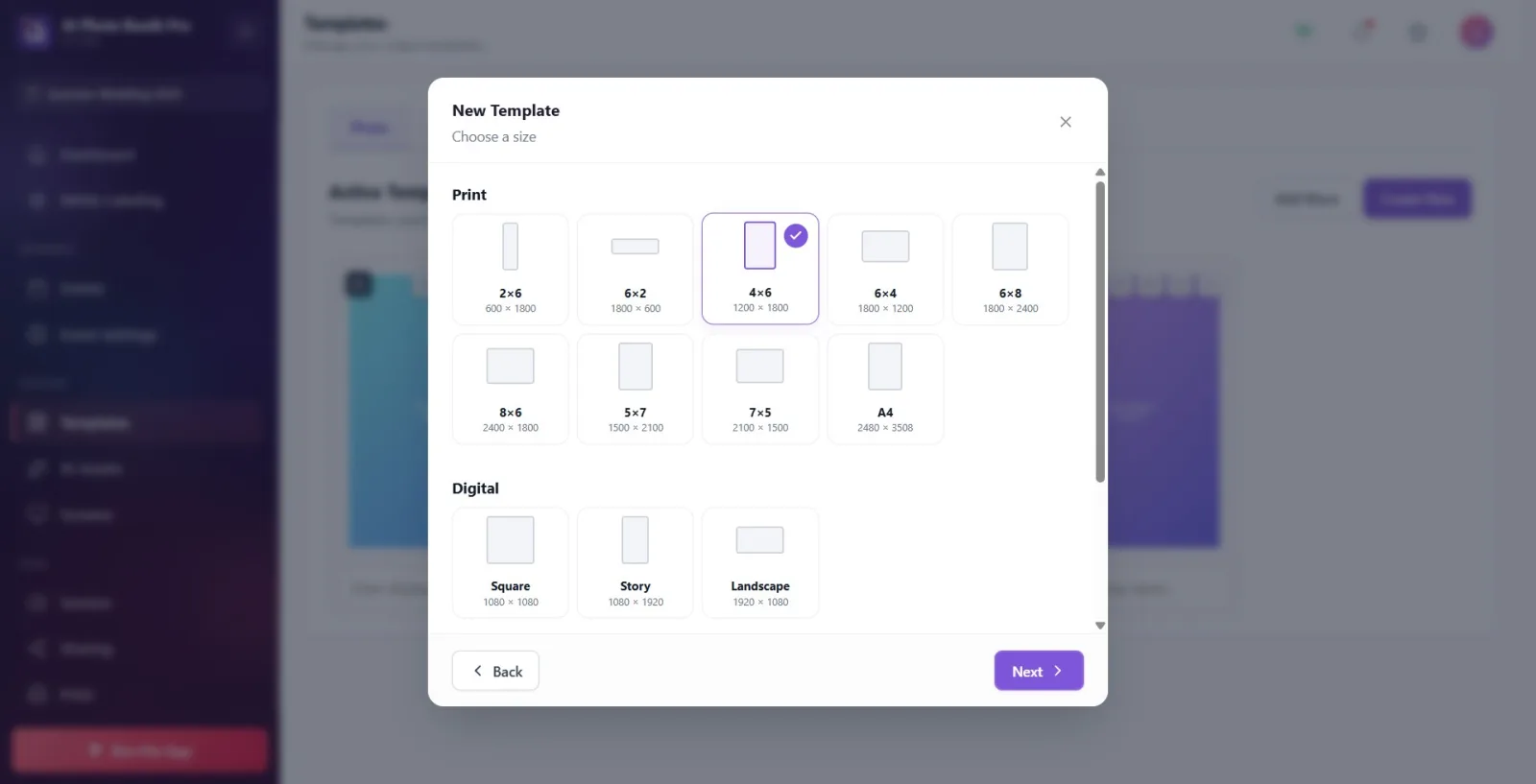
Do druku wybierz rozmiar z sekcji "Druk". Pionowa i pozioma wersja tego samego wymiaru to osobne karty: pierwsza liczba w nazwie to szerokość, druga — wysokość (w calach). 4×6 pionowo, 6×4 poziomo; 6×8 pionowo, 8×6 poziomo; 5×7 pionowo, 7×5 poziomo.
🔎 Elementy na ekranie: karty sekcji "Druk": 2×6 (600 × 1800), 6×2 (1800 × 600), 4×6 (1200 × 1800), 6×4 (1800 × 1200), 6×8 (1800 × 2400), 8×6 (2400 × 1800), 5×7 (1500 × 2100), 7×5 (2100 × 1500), A4 (2480 × 3508). Domyślnie wybrany jest 4×6.
Krok 4 · Wybierz rozmiar cyfrowy (do ekranu / udostępniania)
Nowy szablon > Krok 2 > sekcja Cyfrowy
Jeśli zamiast druku celujesz w ekran / udostępnianie w mediach społecznościowych, wybierz z sekcji "Cyfrowy". Kwadrat (1:1), Historia (pionowo 9:16) lub Krajobraz (poziomo 16:9). Te rozmiary są oparte na pikselach.
🔎 Elementy na ekranie: karty sekcji "Cyfrowy": Kwadrat (1080 × 1080, kwadrat), Historia (1080 × 1920, pionowo), Krajobraz (1920 × 1080, poziomo).
Krok 5 · Wpisz rozmiar niestandardowy (określ własny wymiar)
Nowy szablon > Krok 2 > sekcja Niestandardowy
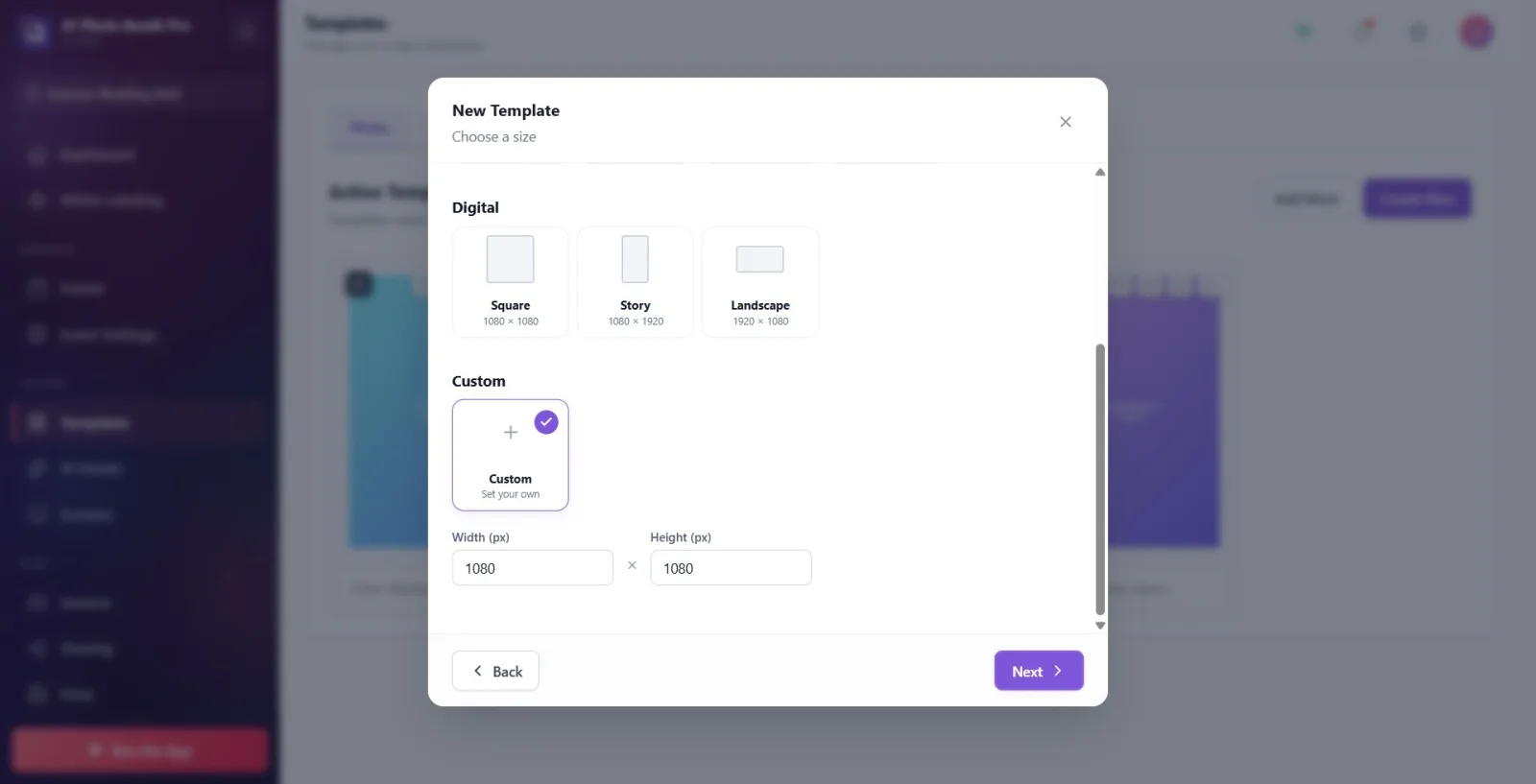
Jeśli gotowe wymiary nie pasują, wybierz kartę w sekcji "Niestandardowy"; w rozwiniętych poniżej polach Szerokość (px) i Wysokość (px) wpisz wartości. Jeśli podasz szerokość > wysokość, otrzymasz płótno poziome, w odwrotnym przypadku — pionowe.
🔎 Elementy na ekranie: karta sekcji "Niestandardowy" (Określ samodzielnie). Po wybraniu: pola liczbowe "Szerokość (px)" i "Wysokość (px)", między nimi znak "×". Domyślnie 1080 × 1080; dopuszczalny zakres 100–10000 px.
Krok 6 · Przeczytaj ostrzeżenie Pasek zdjęć (2×6 / 6×2) — cięcie 2 cale
Nowy szablon > Krok 2 > Druk (wybrane 2×6)
Po wybraniu 2×6 lub 6×2 poniżej pojawia się pole informacyjne "Pasek zdjęć". Pasek nie jest drukowany osobno: na papierze 4×6 drukowane są dwa paski i rozdzielane 2-calową gilotyną drukarki. Pamiętaj, aby w ustawieniach druku włączyć funkcję "Cięcie 2 cale" i sprawdzić, czy drukarka obsługuje cięcie.
🔎 Elementy na ekranie: pole informacyjne zatytułowane "Pasek zdjęć" (z fioletową lewą krawędzią): "Drukowane jako dwa paski na papierze 4×6 i rozdzielane 2-calową gilotyną drukarki. W ustawieniach druku włącz funkcję 'cięcie 2 cale' i upewnij się, że drukarka obsługuje cięcie." To pole widać tylko przy wybranym 2×6/6×2.
Krok 7 · Przejdź do kroku układu — układ dopasowuje się do orientacji
Nowy szablon > Krok 3: Wybierz układ
Przyciskiem "Dalej" przejdź do 3. kroku (Wybierz układ). Karty układów są pokazane jako znormalizowane kwadratowe podglądy; ten sam wybrany układ rozmieszcza się inaczej zależnie od orientacji płótna (pionowo/poziomo). W tym samym kroku w sekcji "Tryby" wybierz tryb treści (Przechwyć, Efekt AI, Zamiana twarzy, Usuwanie tła AI, Wideo AI, Zielony ekran).
🔎 Elementy na ekranie: pod nagłówkiem "Układ" karty układów (Pojedynczy, Obok siebie, Góra & dół, Siatka 2×2 itp.) oraz sekcja "Tryby". Lista układów jest taka sama niezależnie od orientacji; rzeczywiste rozmieszczenie miejsc na zdjęcia jest obliczane z wartości szerokość×wysokość płótna.
Krok 8 · Zmień rozmiar i orientację później w edytorze
Edytor szablonów > panel Płótno > Rozmiar
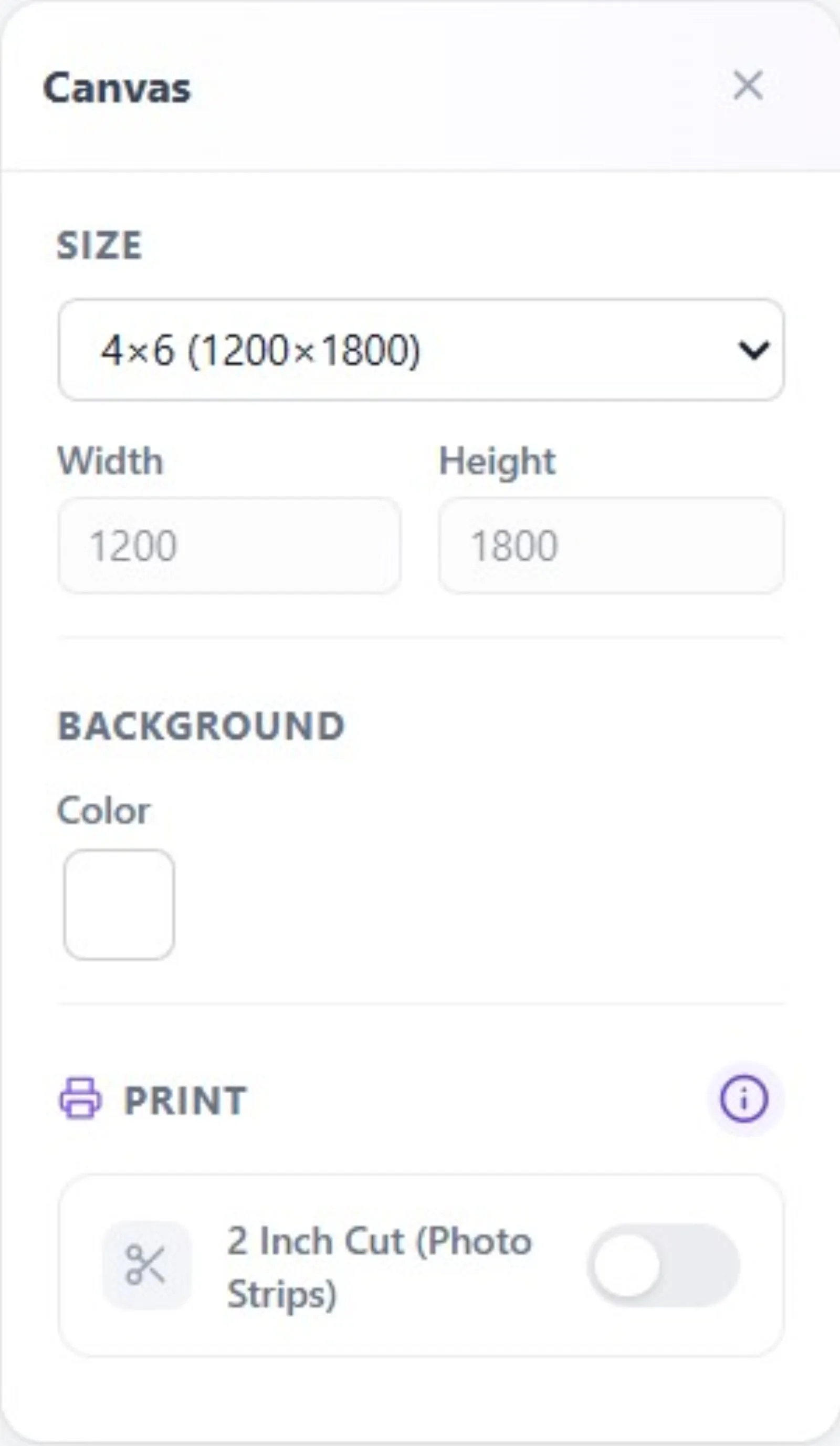
Rozmiar możesz zmienić także po utworzeniu szablonu. Gdy w edytorze nie jest zaznaczona żadna warstwa, użyj sekcji "Rozmiar" w prawym panelu "Płótno": wybierz gotowy wymiar z listy rozwijanej (przełącz orientację, przechodząc na wymiar poziomy) albo wybierz "Niestandardowy" i wpisz ręcznie wartości Szerokość/Wysokość. Będąc w kreatorze, możesz też wrócić do kroku rozmiaru przyciskiem "Wstecz".
🔎 Elementy na ekranie: Edytor > panel Płótno > "Rozmiar": menu rozwijane gotowych wymiarów (wymiary standardowy, FullHD, HD, UltraRes 600 DPI, UltraHD 4K + "Niestandardowy") oraz pola Szerokość/Wysokość. Szerokość/Wysokość można edytować tylko przy wybranym "Niestandardowy"; przy gotowym wymiarze wartości są pokazywane jako tylko do odczytu. Na płótnie o proporcjach paska (2×6) pojawiają się dodatkowo opcje Cięcie 2 cale / scal / druk 2 kopii.
Mały podgląd kształtu na karcie zdradza orientację: wysoki, pionowy prostokąt = pionowo, szeroki, poziomy = poziomo.
Pierwsza liczba w nazwie to szerokość, druga to wysokość (w calach): 4×6 pionowo, 6×4 poziomo — dwie orientacje tego samego wymiaru.
Wartość "1200 × 1800" w opisie karty jest w pikselach i odpowiada rozdzielczości druku 300 DPI.
Po otwarciu kreatora domyślnie wybrany jest 4×6 (pionowo); jeśli chcesz inną orientację, wybierz inną kartę.
Do druku używaj wymiarów w calach z sekcji Druk; wymiary cyfrowe (Kwadrat/Historia/Krajobraz) są do ekranu/udostępniania.
Rozmiar możesz zmienić później: w edytorze, gdy nie jest zaznaczona warstwa, w sekcji Płótno → Rozmiar.
Przy wyborze 2×6 / 6×2 druk odbywa się podwójnie na papierze 4×6; włącz ustawienie "Cięcie 2 cale" i sprawdź, czy drukarka obsługuje cięcie.
Chcieć pionowo, a wybrać kartę poziomą: 6×4 jest poziome, 4×6 jest pionowe — pamiętaj, że pierwsza liczba to szerokość.
Myśleć, że pasek 2×6 jest drukowany osobno: w rzeczywistości drukowane są dwa na papierze 4×6 i rozdzielane gilotyną; jeśli drukarka nie obsługuje cięcia 2 cale, wydruk nie zostanie rozdzielony.
Wybierać do druku rozmiar cyfrowy (Kwadrat/Historia/Krajobraz — piksele ekranu); do druku używaj wymiarów w calach z sekcji Druk.
Próbować kliknąć "Dalej" bez wybrania rozmiaru: bez wybranego rozmiaru przycisk Dalej jest nieaktywny.
Wpisać nieproporcjonalne wartości w rozmiarze niestandardowym i doprowadzić do zgniecenia/zniekształcenia zdjęć; dobierz proporcje do celu (100–10000 px).
Powiązane tematy
sablon-olusturma iki-inc-cut
