
Najpierw: Jak utworzyć wydarzenie?
Aplikacja umożliwia wybranie gotowych efektów AI z serwera (Efekty Edytora, Efekty domyślne) oraz efektów z własnej biblioteki z katalogu i dodanie ich do aktywnego wydarzenia. W tym dokumencie opisano kroki dodawania gotowych efektów z biblioteki, wyświetlania ich na aktywnej liście, sortowania, zmiany nazwy, dodawania do ulubionych i usuwania. (TWORZENIE efektów specjalnych od podstaw — Utwórz nowy przycisk i Pokaż mi jak przewodnik — jest tematem osobnego dokumentu.)
- Zdarzenie musi zostać utworzone i wybrane (aktywne) — efekty są zawsze dodawane do aktualnie wybranego wydarzenia
- Konto musi być objęte subskrypcją zapewniającą dostęp do funkcji AI (Pro AI lub wyższy); jeśli nie na stronie Wymagany plan Pro AI lub wyższy pojawia się ostrzeżenie o blokadzie
- Połączenie internetowe — z serwera pobierany jest katalog biblioteki i obrazy okładek efektów
krok po kroku
Krok 1 · Otwórz stronę Zasoby AI
Ustawienia → Zasoby AI
Z lewego paska bocznego Zasoby AI Kliknij element menu. Strona zostanie otwarta; jak w opisie powyżej Wybierz zasoby AI dla swojego wydarzenia. pisarz.
🔎 Elementy na ekranie: na pasku bocznym Zasoby AI element nawigacyjny; tytuł strony Zasoby AI.
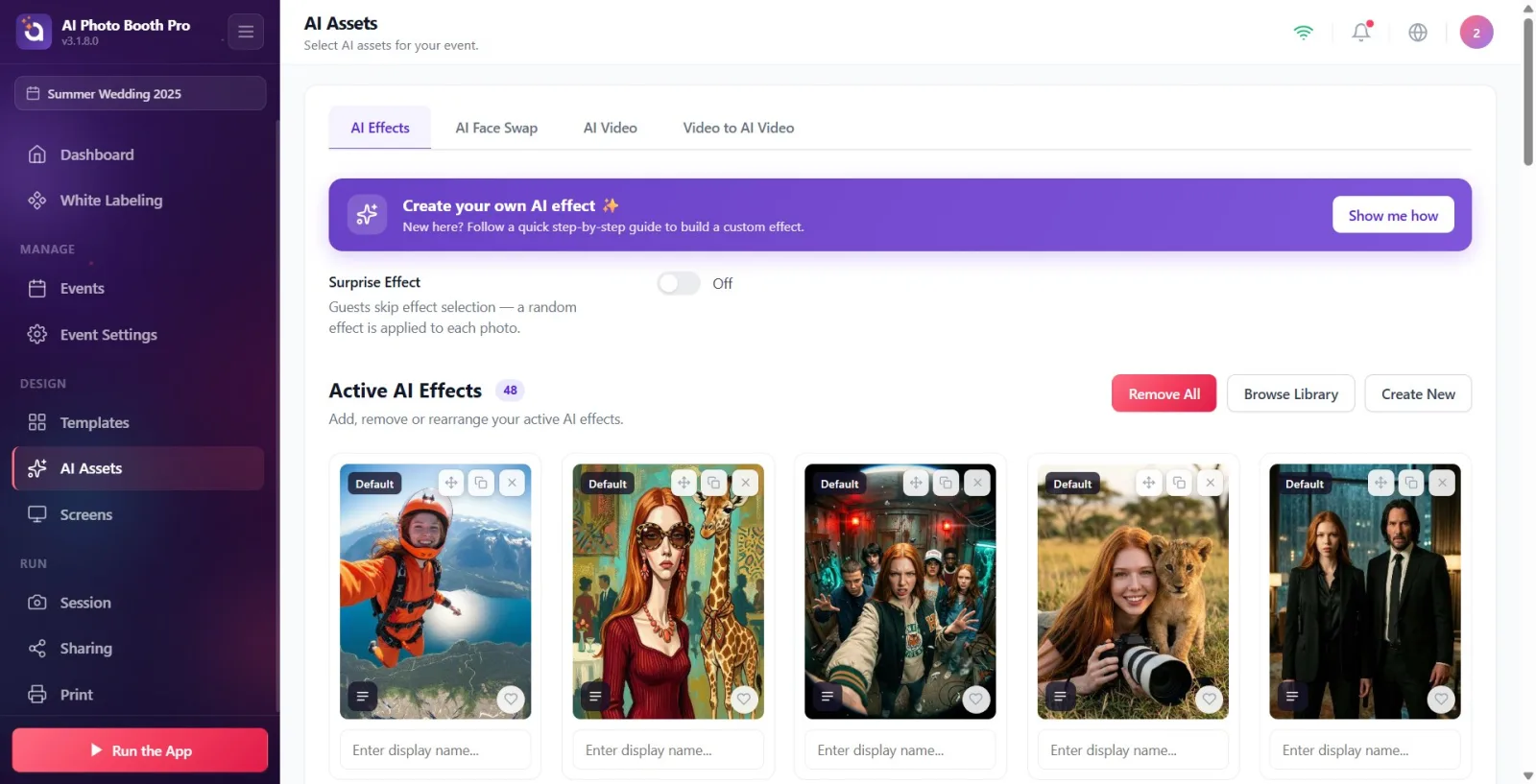
Krok 2 · Efekty AI Upewnij się, że jest w zakładce
Zasoby AI → Efekty AI
Na górze strony znajdują się trzy zakładki: Efekty AI, Zamiany twarzy AI, AI Wideo. Lewy Efekty AI Kliknij kartę (domyślnie jest to karta otwarta; aplikacja zapamiętuje ostatnio używaną kartę). Uwaga: jeśli subskrypcja nie wystarczy, użyj zamiast tego zakładek. Wymagany plan Pro AI lub wyższy zablokuj kartę i Pro AIpojawi się przycisk „Aktualizuj”.
🔎 Elementy na ekranie: Zakładki: Efekty AI, Zamiany twarzy AI, AI Wideo. Jeśli zablokowane: Wymagany plan Pro AI lub wyższy + Pro AIPodwyżka”.
Krok 3 · Aktywne efekty AI Zapoznaj się z sekcją i przyciskami
Zasoby AI → Efekty AI
pod zakładką Aktywne efekty AI Znajdź sekcję zatytułowaną; opis 'Dodawaj, usuwaj lub zmieniaj układ aktywnych efektów AI.' pisarz. Plakietka obok tytułu pokazuje, ile aktywnych efektów jest aktualnie dostępnych w wydarzeniu. W prawym górnym rogu znajdują się trzy przyciski: Usuń wszystkie (widoczne tylko wtedy, gdy aktywny jest przynajmniej jeden efekt), Przeglądaj bibliotekę i Utwórz nowy. Aby dodać wstępnie ustawiony efekt Przeglądaj bibliotekę jest używany. (Górna część jest fioletowa Stwórz własny efekt AI ✨ rozebrać i Utwórz nowy przycisk służy do tworzenia efektów specjalnych — wykracza poza zakres tego dokumentu.)
🔎 Elementy na ekranie: Aktywne efekty AI tytuł + plakietka z numerem; po prawej stronie Usuń wszystkie, Przeglądaj bibliotekę, Utwórz nowy pikolak; na górze Stwórz własny efekt AI ✨ / Pokaż mi jak pasek prowadzący.
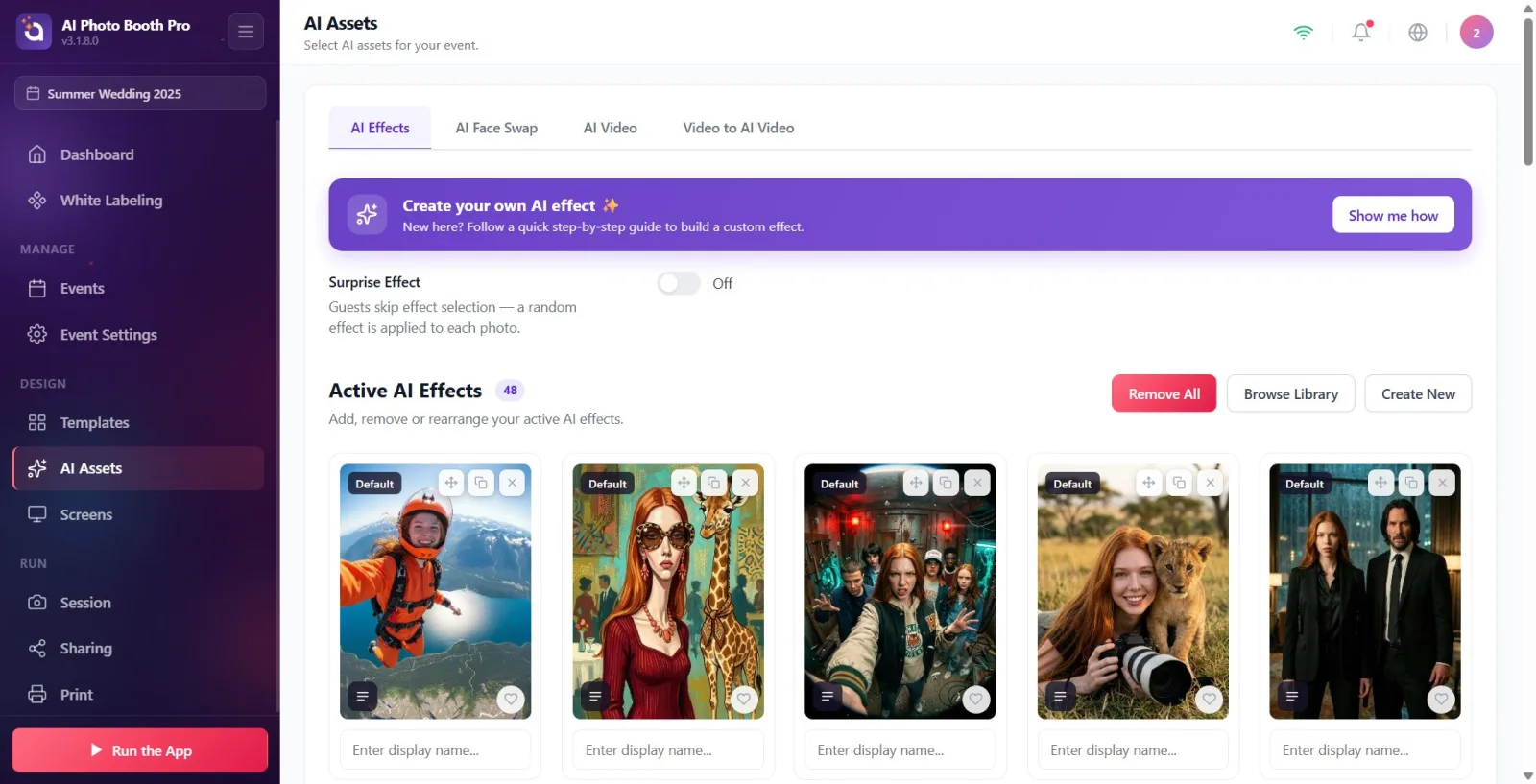
Krok 4 · Otwórz modalną bibliotekę (Przeglądaj bibliotekę)
Zasoby AI → Efekty AI
Przeglądaj bibliotekę Kliknij przycisk. Przeglądaj bibliotekę tytuł, podopis Odkrywaj i dodawaj efekty do swojej aktywnej kolekcji. Otwiera się moduł. Przy pierwszym uruchomieniu Efekty edytora zostanie wybrana zakładka i karty zostaną wyświetlone na chwilę podczas pobierania katalogu z serwera. Ładowanie może pokazać.
🔎 Elementy na ekranie: Przeglądaj bibliotekę modalny; tytuł + Odkrywaj i dodawaj efekty do swojej aktywnej kolekcji. podtytuł; przycisk zamykania (X) w prawym górnym rogu.
Krok 5 · Poruszaj się po zakładkach biblioteki
Zasoby AI → Efekty AI → Przeglądaj bibliotekę
Na górze modalu znajdują się cztery zakładki: Efekty edytora (gotowy katalog oferowany przez aplikację), Moje efekty (efekty, które tworzysz), Moje ulubione (te, które zaznaczasz sercem) i Domyślne efekty (gotowe efekty, które pojawiają się automatycznie na wydarzeniu). Zwykle dla gotowego efektu, którego szukasz Efekty edytora lub Domyślne efekty Zobacz zakładkę. Liczba obok każdej zakładki reprezentuje całkowitą liczbę efektów; Wyrażenie „Importowanie X/Y...” pojawiające się podczas pobierania zawartości pokazuje, ile treści jest już gotowych.
🔎 Elementy na ekranie: Zakładki: Efekty edytora, Moje efekty, Moje ulubione, Domyślne efekty; zakładka obok ilości / Importowanie... wskaźnik.
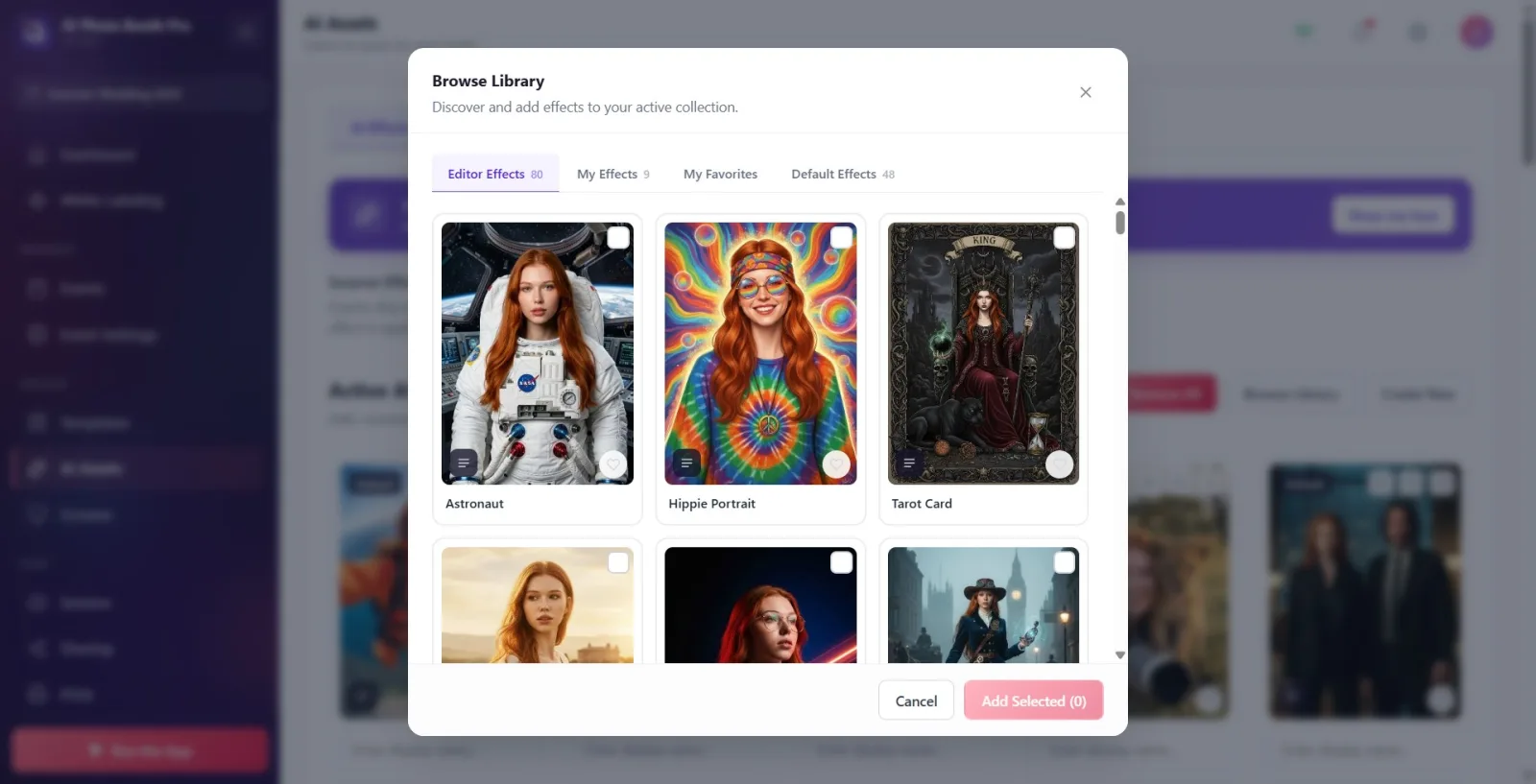
Krok 6 · Wybierz efekty, które chcesz dodać
Zasoby AI → Efekty AI → Przeglądaj bibliotekę
Kliknij kartę efektu, aby ją wybrać; Znacznik wyboru w rogu karty zapełni się, a karta zostanie „wybrana”. Możesz wybrać wiele kart. W rogu efekty, które już są w tym wydarzeniu Dodano (angielski, Dodano znaczenie) odznaka; nie można ich wybrać, ponieważ są już dołączone. Jeśli pojawi się pusta lista, tak naprawdę nie ma żadnego efektu Brak efektów do wyświetlenia, jeśli trwa pobieranie zawartości Ładowanie pojawia się tekst.
🔎 Elementy na ekranie: karta efektu; zaznaczenie w rogu po wybraniu; w załączonych Dodano odznaka; wolne Brak efektów do wyświetlenia / Ładowanie.
Krok 7 · (Opcjonalnie) Przejrzyj lub dodaj do ulubionych podpowiedź
Zasoby AI → Efekty AI → Przeglądaj bibliotekę
Na karcie, której nie jesteś pewien: kliknij ikonę listy w lewym dolnym rogu (PromptJeśli klikniesz „Widok”, możesz przeczytać polecenie tekstowe efektu (Podpowiedź) i zobaczyć X (OdrzućMożesz to zamknąć za pomocą ). Kliknij przycisk serca karty (Ulubione) efekt po kliknięciu Moje ulubione (NIE dodaje to wydarzenia, po prostu je zaznacza). sam Moje efekty kliknij ołówek () nad jego własnymi efektami.EdytujPrzycisk ) jest również dostępny.
🔎 Elementy na ekranie: Na karcie: Promptu Ikona Widok → Okno „Podpowiedź” („Zamknij”); Przycisk serca „Ulubione”; tylko ikona ołówka „Edytuj” w „Moich efektach”.
Krok 8 · Dodaj wybrane do aktywności (Dodaj zaznaczone)
Zasoby AI → Efekty AI → Przeglądaj bibliotekę
Kliknij przycisk „Dodaj wybrane (N)” u dołu modułu — N to liczba wybranych efektów. Jeśli nie ma żadnego wyboru, przycisk ten jest przyciemniony i nie można go kliknąć. Po kliknięciu wybrane efekty zostaną dodane do wydarzenia, a moduł zostanie zamknięty. Jeśli przestaniesz dodawać Anuluj Zamknij za pomocą (lub X w prawym górnym rogu) — w tym przypadku Twój wybór nie zostanie zastosowany.
🔎 Elementy na ekranie: Dolny pasek: przycisk „Dodaj wybrane (N)” (nieaktywny, gdy N=0), Anuluj przycisk; sam Moje efekty Przycisk „Usuń (N)” po lewej stronie zakładki.
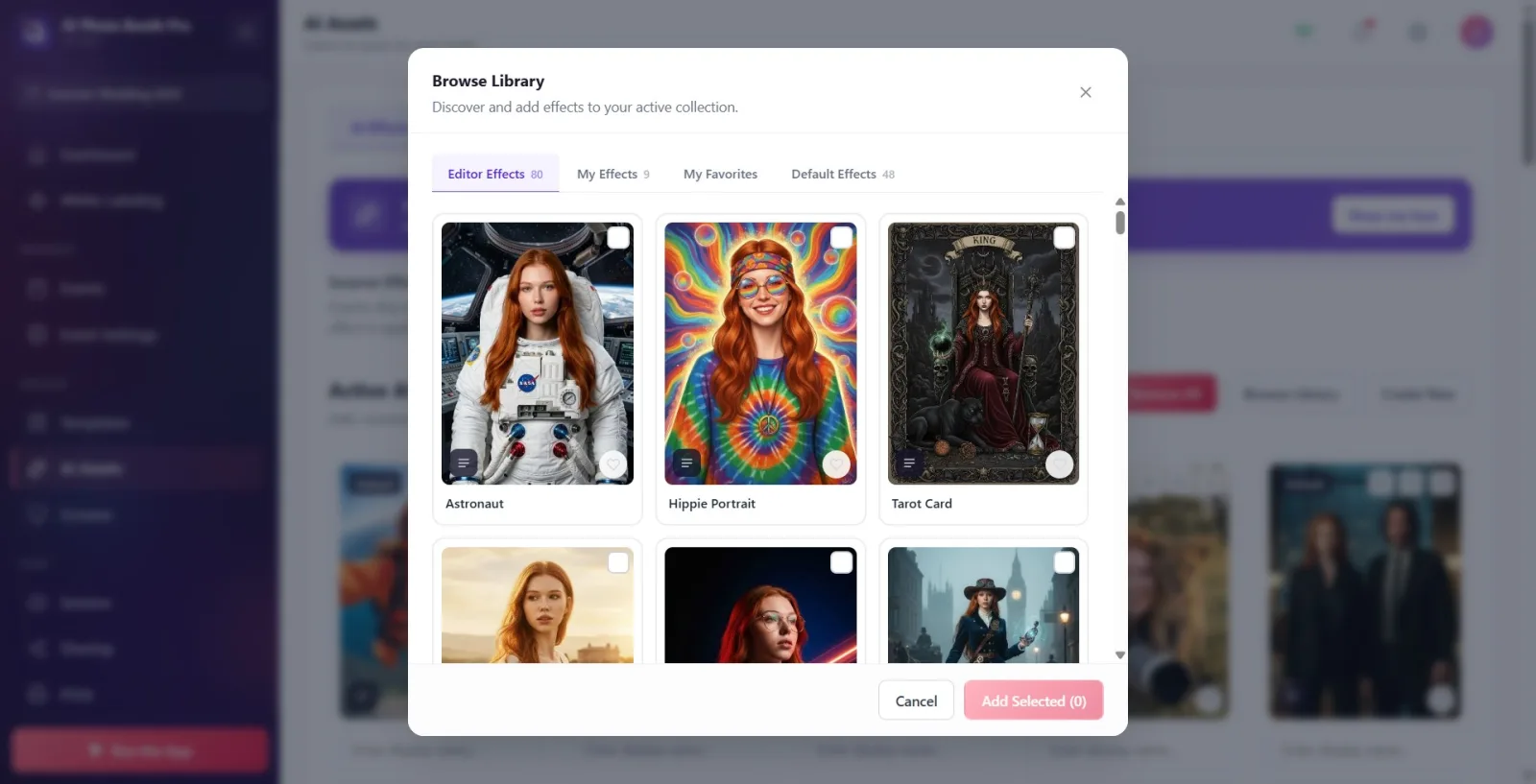
Krok 9 · Poczekaj, aż dodane efekty pojawią się w aktywnej galerii
Zasoby AI → Efekty AI
Kiedy modal się zamyka Aktywne efekty AI Wróć do swojej galerii. Podczas pobierania z serwera obrazów okładek nowo dodanych efektów, zamiast kart pojawiają się szare ramki, a w tytule pojawia się wskaźnik „Importowanie X/Y...”. Po zakończeniu pobierania karty znajdują się w prawdziwych okładkach, a na plakietce widoczny jest tylko aktywny numer. To normalne; Może to potrwać kilka sekund.
🔎 Elementy na ekranie: Odznaka licznika w nagłówku galerii + Importowanie... (animowana elipsa); Szare karty szkieletów dla efektów, które jeszcze nie wylądowały.
Krok 10 · Rozpoznaj akcje na karcie aktywnych efektów
Zasoby AI → Efekty AI
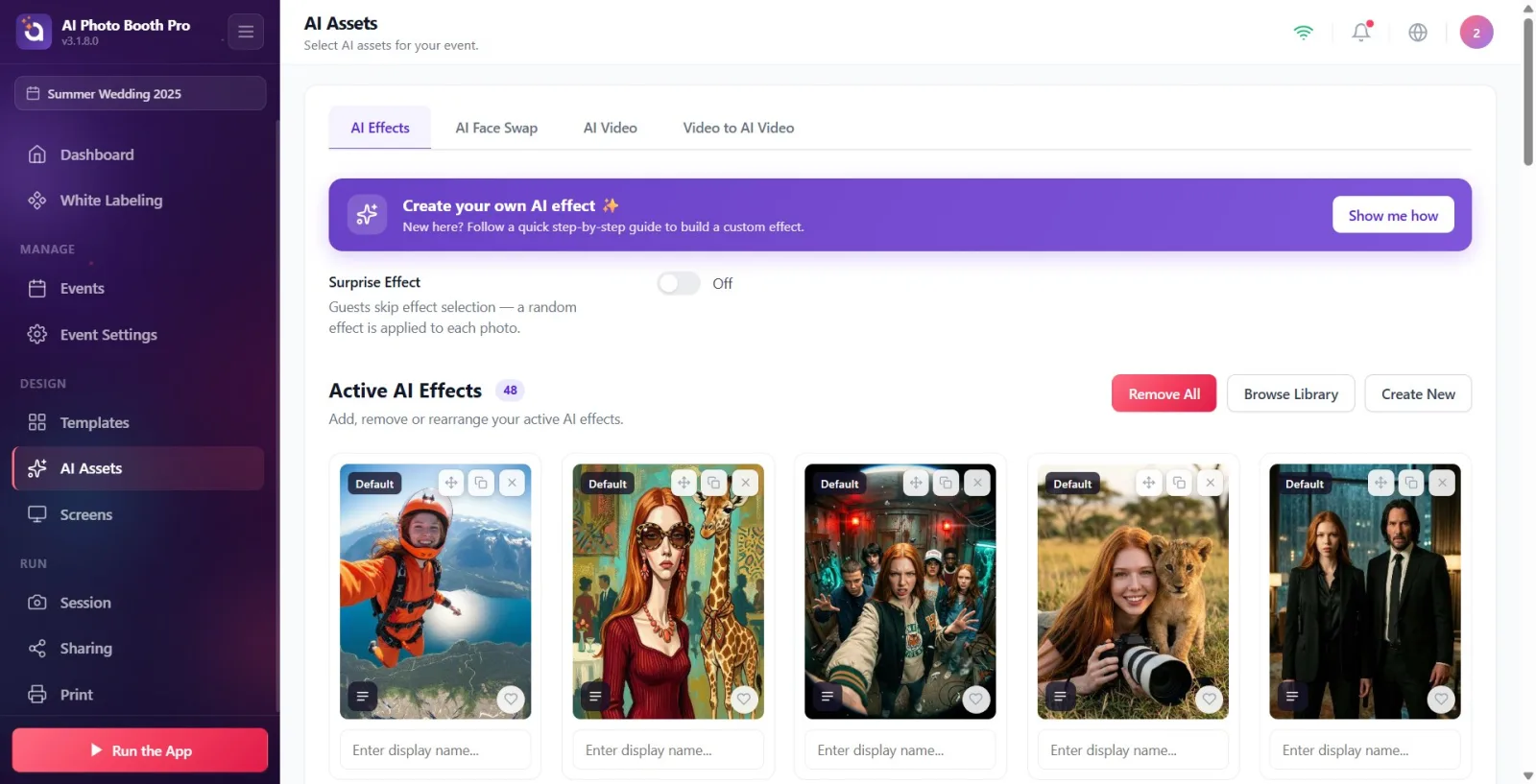
Każda karta efektu w aktywnej galerii posiada następujące narzędzia: uchwyt przesuwania (Przeciągnij, aby zmienić kolejność), przycisk edycji (z własnym skutkiem Edytuj ikona ołówka z efektem gotowości/domyślnym Edytuj i klonuj ikona kopiowania), przycisk usuwania (Usuń — X), serce (Ulubione) i jeśli takowe istnieją Promptu Wyświetl”. Na dole karty znajduje się pole tekstowe („Wprowadź nazwę wyświetlaną...”). W rogu gotowych/domyślnych efektów znajduje się opcja „Domyślne”.lubPojawi się znaczek „Biblioteka”.
🔎 Elementy na ekranie: Na pokładzie: uchwyt przeciągania, Edytuj / Edytuj i klonuj, Usuń, Ulubione, Promptu Wyświetl'; narożna plakietka „Domyślne” / „Biblioteka”; pod zakładką „Wprowadź nazwę wyświetlaną...”.
Krok 11 · Zmień kolejność efektów (przeciągnij i upuść)
Zasoby AI → Efekty AI
Możesz przeciągnąć kartę za pomocą czterokierunkowego uchwytu strzałki (Przeciągnij, aby zmienić kolejność) i przeciągnij go w wybrane miejsce i upuść. Sekwencja jest specyficzna dla tego zdarzenia i jest zapisywana automatycznie; Efekty prezentowane są gościom w tej kolejności.
🔎 Elementy na ekranie: Uchwyt do przenoszenia z czterema strzałkami na karcie (Przeciągnij, aby zmienić kolejność).
Krok 12 · Zmień nazwę wyświetlaną efektu
Zasoby AI → Efekty AI
na dole karty Wprowadź nazwę wyświetlaną... Kliknij pole i wpisz nową nazwę. Ta nazwa to po prostu nazwa, która pojawia się w tym działaniu (nazywa łącze skutku działania); Nie zmienia to rzeczywistej nazwy efektu w bibliotece. Zmiana zostanie zapisana automatycznie.
🔎 Elementy na ekranie: Pod kartą Wprowadź nazwę wyświetlaną... pole tekstowe.
Krok 13 · Usuń pojedynczy efekt z działania
Zasoby AI → Efekty AI
na karcie Usuń Kliknij przycisk (X). W otwartym oknie potwierdzenia tytuł brzmi „Usunąć <nazwę efektu>?” i wiadomość Możesz dodać go ponownie z biblioteki później. widoczny. Usuń potwierdź za pomocą, Anuluj Odpuść sobie. Spowoduje to jedynie usunięcie efektu z tego wydarzenia — NIE usuwa go z biblioteki, możesz dodać je ponownie, kiedy tylko chcesz.
🔎 Elementy na ekranie: Na karcie Usuń przycisk (X); okno potwierdzenia: 'Usunąć <nazwa>?' + Możesz dodać go ponownie z biblioteki później. + Usuń / Anuluj.
Krok 14 · Usuń wszystkie efekty na raz (opcjonalnie)
Zasoby AI → Efekty AI
po prawej stronie tytułu, aby usunąć wszystkie aktywne efekty wydarzenia. Usuń wszystkie Kliknij przycisk. Tytuł w oknie potwierdzenia Usunąć wszystkie efekty? i komunikat brzmi: „Wszystkie aktywne efekty tego wydarzenia zostaną usunięte. Możesz później dodać go ponownie ze swojej biblioteki.' odsetki. Potwierdź przyciskiem „Usuń”. Nie ma to również wpływu na bibliotekę; Efekty pochodzą z samego wydarzenia.
🔎 Elementy na ekranie: Usuń wszystkie przycisk; okno potwierdzenia: Usunąć wszystkie efekty? + opis + Usuń / Anuluj.
Krok 15 · (Opcjonalnie) Efekt niespodziankiotwórz co
Zasoby AI → Efekty AI
powyższa zakładka Efekt niespodzianki klucz w sekcji Włączone umieść go na swoim miejscu. Opis 'Goście pomijają wybór efektu — do każdego zdjęcia stosowany jest losowy efekt.' Gdy ta opcja jest włączona, gość nie wybiera żadnych efektów; Zastosowany zostanie losowy jeden z dodanych aktywnych efektów. Gdy opcja jest wyłączona, gość wybiera własny efekt z listy.
🔎 Elementy na ekranie: Efekt niespodzianki tytuł + włącznik/wyłącznik (Włączone / Wyłączone) + tekst opisu.
Logika dodawania: gotowe efekty, które wybierzesz z biblioteki, zostaną w tym momencie dodane do WYBRANEGO ZDARZENIA. Musisz dodać go osobno dla innego wydarzenia.
Usuń (dezaktywuje, pozostaje w bibliotece) i trwałe usunięcie z biblioteki to co innego. Efekt, który usunąłeś Przeglądaj bibliotekę Zawsze możesz dodać go ponownie za pomocą .
Efekty edytora i Domyślne efekty zakładki to gotowe efekty oferowane przez aplikację; Moje efekty co stworzyłeś, Moje ulubione To właśnie ich zaznaczasz sercem.
Angielski w efektach już dodanych w bibliotece Dodano odznakę i nie można ich ponownie wybrać — ponieważ biorą już udział w wydarzeniu.
Wybór jest ważny tylko wtedy, gdy moduł jest otwarty; Nic nie zostanie dodane, dopóki nie naciśniesz przycisku „Dodaj wybrane (N)”. Anuluj lub jeśli zamkniesz go za pomocą X, wybór zniknie.
pod kard Wprowadź nazwę wyświetlaną... zmienia nazwę wyświetlaną tylko dla tego zdarzenia; Oryginalna nazwa efektu w bibliotece zostaje zachowana.
przycisk, jeśli edytujesz wstępnie ustawiony/domyślny efekt Edytuj i klonujjest i tworzy KOPIĘ; tylko własne efekty Edytuj Jest to organizowane na miejscu.
„Importowanie X/Y...” i szare karty szkieletu są normalnym zjawiskiem podczas obrazów osłon lądowania; poczekaj kilka sekund.
Ulubione (serce) NIE dodaje efektu do wydarzenia; po prostu Moje ulubione Gromadzi elementy na karcie, dzięki czemu można łatwo je szybko dodać.
Usuń Myśląc, że usunąłeś efekt za pomocą: Usuń Usuwa efekt tylko z wydarzenia, a nie z biblioteki. Trwałe usunięcie tylko modalnej biblioteki Moje efekty Dzieje się tak za pomocą przycisku „Usuń (N)” na karcie i nie można tego cofnąć.
Myślenie, że karty zostaną dodane automatycznie po ich wybraniu: samo zaznaczenie nie wystarczy, należy nacisnąć przycisk „Dodaj wybrane (N)”.
Dodano próba wybrania efektu za pomocą odznaki (już dołączonej): tych kart nie można wybrać, ponieważ są już obecne w wydarzeniu.
Mylenie wskaźnika „Importowanie X/Y...” z błędem: jest to normalne zjawisko, gdy okładki opadają. Jeśli jednak miernik pozostanie zablokowany zbyt długo (np. „9/10”), podejrzewaj problem z ciągnięciem.
w efekcie wstępnie ustawionym/domyślnym Edytuj i klonuj Myślenie, że przycisk zastąpi oryginał: w rzeczywistości tworzy kopię, oryginalny, wstępnie ustawiony efekt pozostaje taki, jaki jest.
Myśląc, że kiedy zmienisz nazwę pod kartą, zmieni się również nazwa efektu w bibliotece: zmieni się tylko nazwa wyświetlana w tym zdarzeniu.
Próba dodania efektów bez wybierania zdarzenia: efekty są dodawane do wybranego wydarzenia; Najpierw należy utworzyć i wybrać wydarzenie.
Efekt niespodzianki oczekuj, że gość będzie mógł wybrać efekt, gdy jest on włączony: gdy ten tryb jest włączony, wybór jest pomijany i stosowany jest efekt losowy.
Powiązane tematy
Tworzenie efektu AI Zasoby AI Zamiana twarzy AI Wideo AI
