
Najpierw: Jak zalogować się do aplikacji?
Wydarzenie (Event) tworzy się za pomocą krokowego kreatora Utwórz nowe wydarzenie na stronie Zarządzanie wydarzeniami: wpisz nazwę/opis, wybierz, czy chcesz zacząć od zera, czy skopiować istniejące wydarzenie, (jeśli kopiujesz) wskaż wydarzenie źródłowe, ustaw format szablonu (pionowy/poziomy/oba) oraz typy wydarzenia. Po zakończeniu tworzenia nowe wydarzenie automatycznie staje się wydarzeniem Aktualny (aktywnym) i zostajesz przekierowany bezpośrednio do kreatora Konfiguracja Wspomagana (Guided Setup). Z tej samej strony można ponownie aktywować starsze wydarzenie (archiwum) lub zaimportować je z chmury.
- Musisz być zalogowany do aplikacji — tworzenie wydarzenia zależy od informacji o koncie/licencji.
- Musisz znajdować się w interfejsie ustawień (nie w trybie uruchomienia kiosku/budki).
- Jeśli chcesz zacząć od opcji Kopiuj poprzednie wydarzenie, musisz mieć co najmniej jedno istniejące wydarzenie do skopiowania.
Krok po kroku
Krok 1 · Otwórz stronę Zarządzanie wydarzeniami
Ustawienia → Zarządzanie wydarzeniami
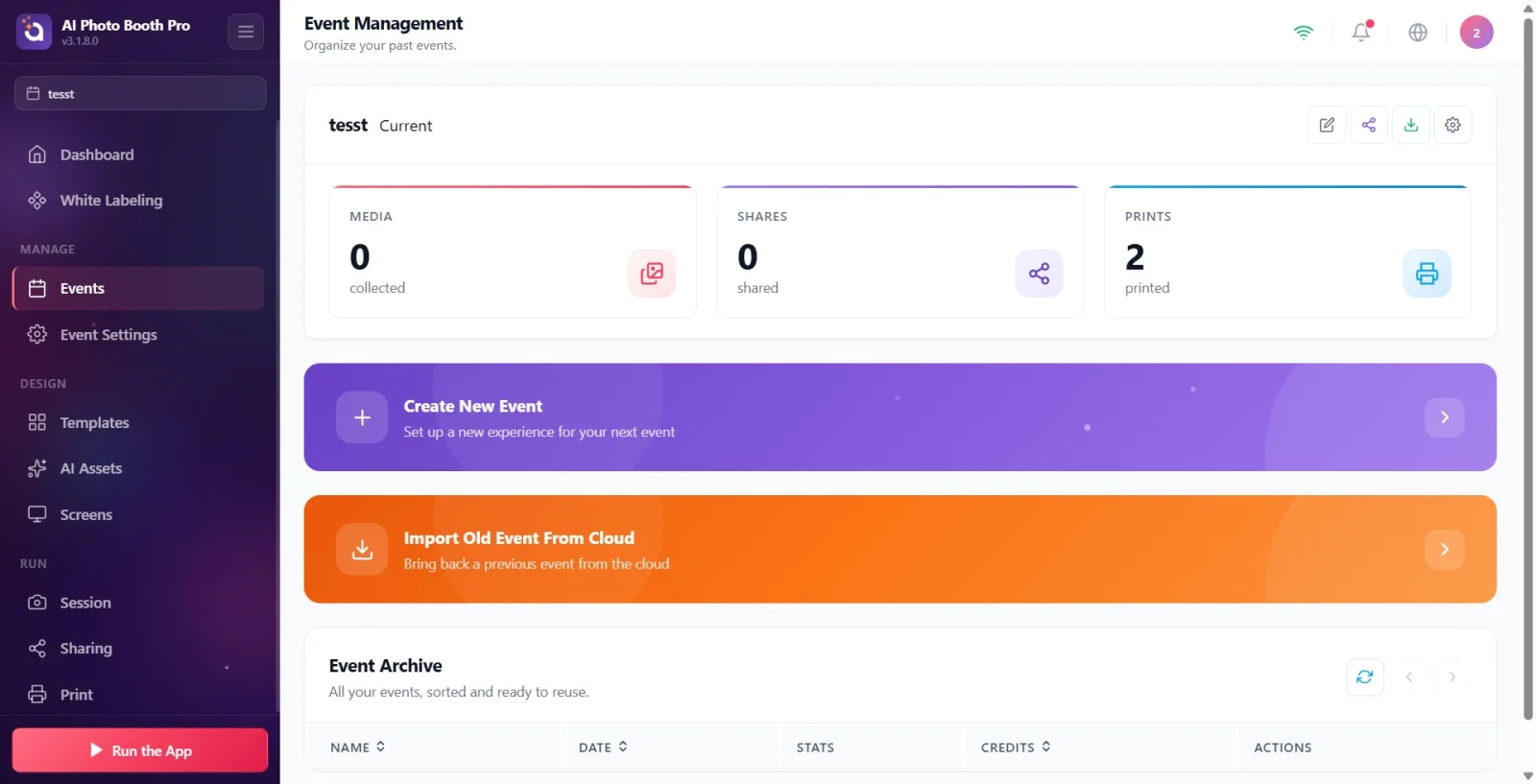
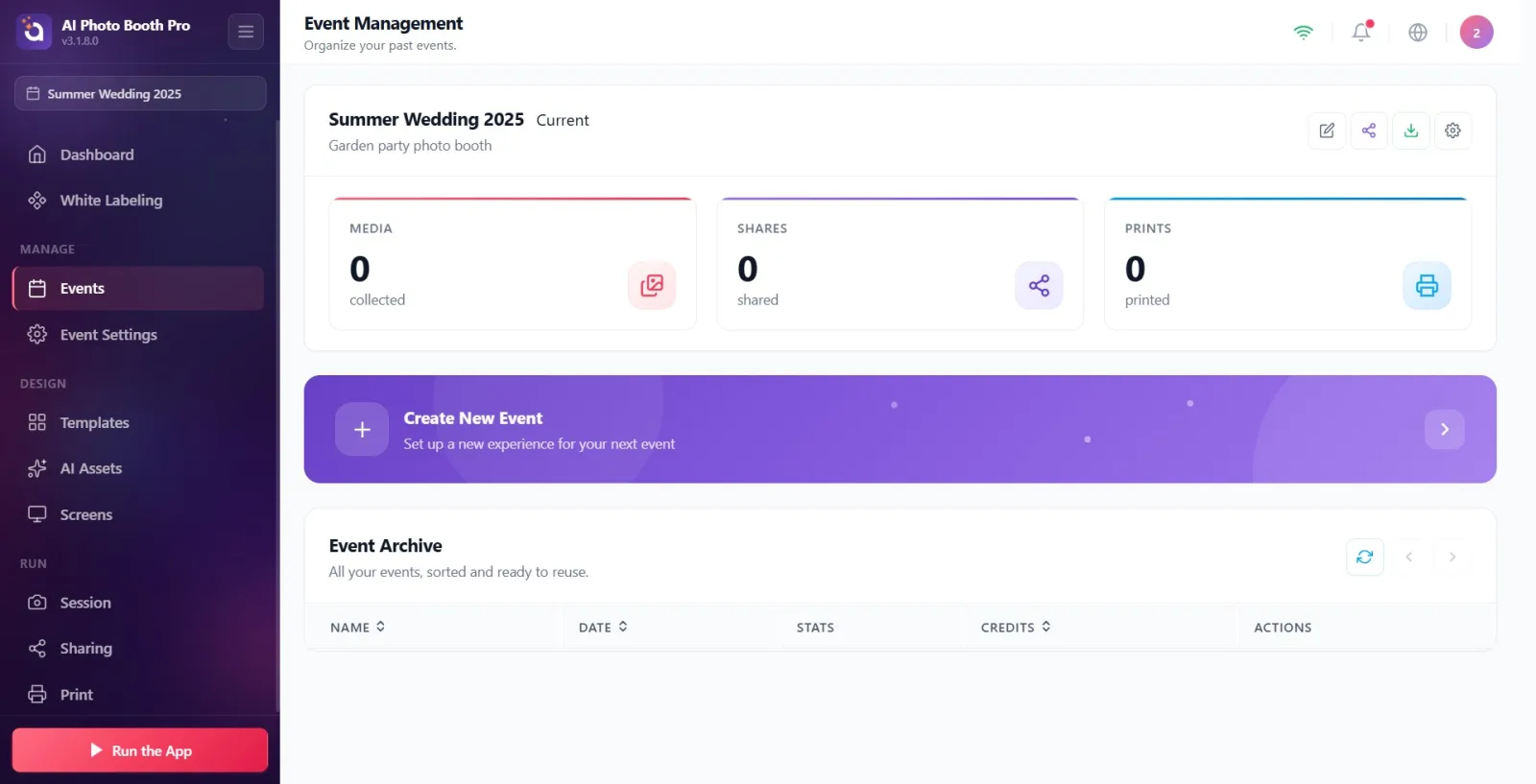
Z menu po lewej stronie otwórz sekcję Zarządzanie wydarzeniami. (Alternatywnie: na tę stronę możesz przejść również przyciskiem Wydarzenie na pulpicie.) Na stronie — jeśli istnieje — u góry znajduje się karta bieżącego/aktywnego wydarzenia, pośrodku fioletowy pasek Utwórz nowe wydarzenie, a poniżej Archiwum wydarzeń. Jeśli nie masz żadnego wydarzenia, zamiast nich pojawia się ekran pustego stanu Brak wydarzeń.
🔎 Elementy na ekranie: menu po lewej Zarządzanie wydarzeniami; na stronie pasek Utwórz nowe wydarzenie, tabela Archiwum wydarzeń; w pustym stanie nagłówek Brak wydarzeń i przycisk Utwórz pierwsze wydarzenie.
Krok 2 · Uruchom kreatora tworzenia
Zarządzanie wydarzeniami → Utwórz nowe wydarzenie
Kliknij fioletowy pasek Utwórz nowe wydarzenie. Jeśli nie masz żadnego wydarzenia, naciśnij zamiast tego przycisk Utwórz pierwsze wydarzenie na ekranie pustego stanu. (Przycisk Utwórz wydarzenie na pulpicie również otwiera tę stronę i od razu uruchamia kreatora.) Otwiera się okno kreatora zatytułowane Utwórz nowe wydarzenie; pod tytułem wyświetla się nazwa bieżącego kroku. Kreator składa się z 4 głównych kroków; jeśli wybierzesz Kopiuj poprzednie wydarzenie, dochodzi jeden dodatkowy krok.
🔎 Elementy na ekranie: pasek Utwórz nowe wydarzenie / w pustym stanie przycisk Utwórz pierwsze wydarzenie; na pulpicie Utwórz wydarzenie; tytuł otwartego okna Utwórz nowe wydarzenie + podtytuł kroku.
Krok 3 · Krok 1 — Wprowadź szczegóły wydarzenia
Utwórz nowe wydarzenie → Wprowadź szczegóły wydarzenia
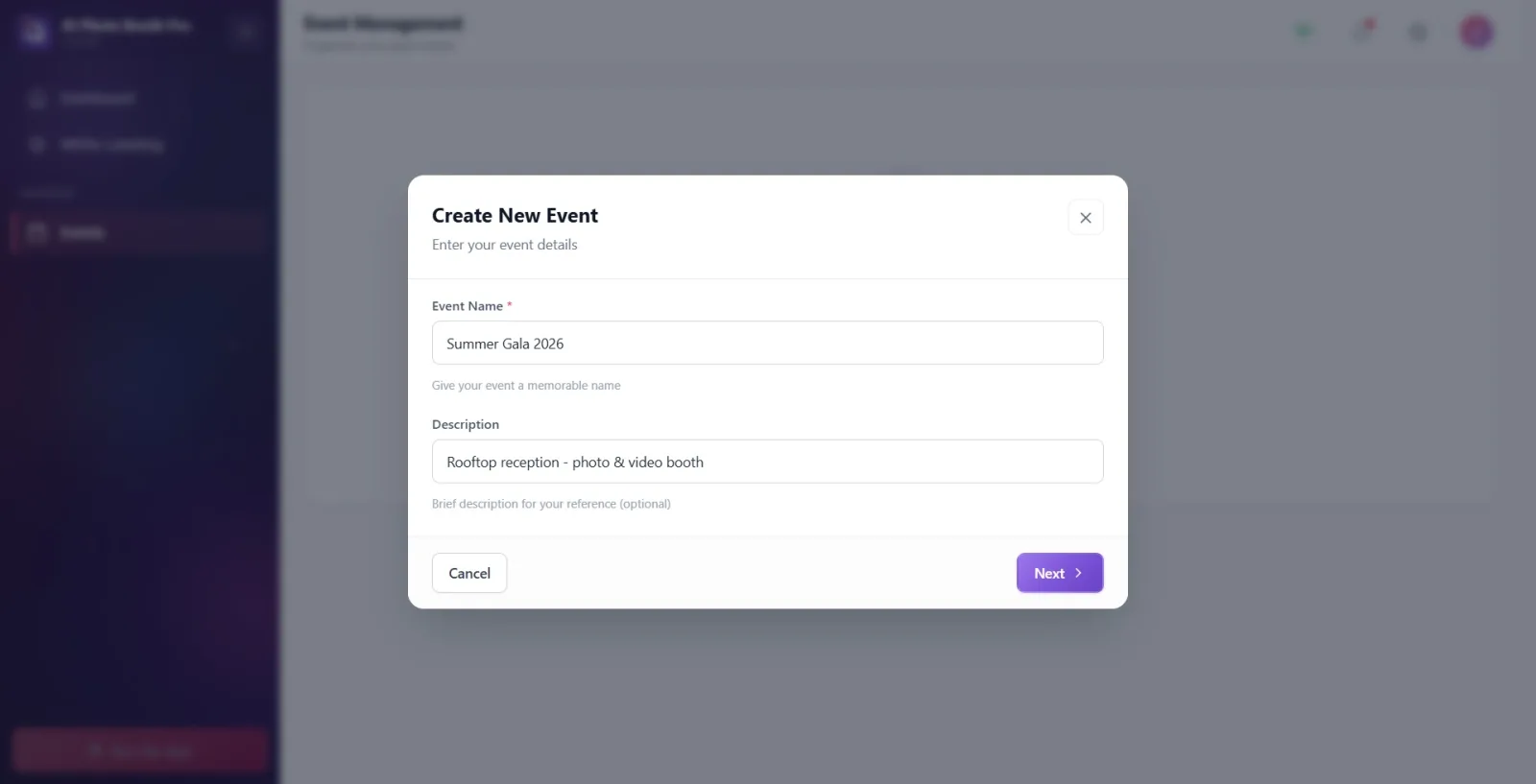
W polu Nazwa wydarzenia wpisz nazwę — jest ona wymagana (obok znajduje się czerwona gwiazdka *; symbol zastępczy np. Letnie Wesele 2025). W razie potrzeby w polu Opis możesz wpisać krótką notatkę/motto (opcjonalnie). Gdy nazwa jest pusta, przycisk Następne w prawym dolnym rogu pozostaje nieaktywny; po wpisaniu nazwy staje się aktywny. Naciśnij Następne.
🔎 Elementy na ekranie: pole Nazwa wydarzenia (wymagane) + tekst pomocniczy Nadaj swojemu wydarzeniu zapadającą w pamięć nazwę; pole Opis + tekst pomocniczy Krótki opis dla Twojej dokumentacji (opcjonalnie); dolny pasek: po lewej Anuluj, po prawej Następne.
Krok 4 · Krok 2 — Wybierz, jak chcesz zacząć
Utwórz nowe wydarzenie → Jak chcesz zacząć?
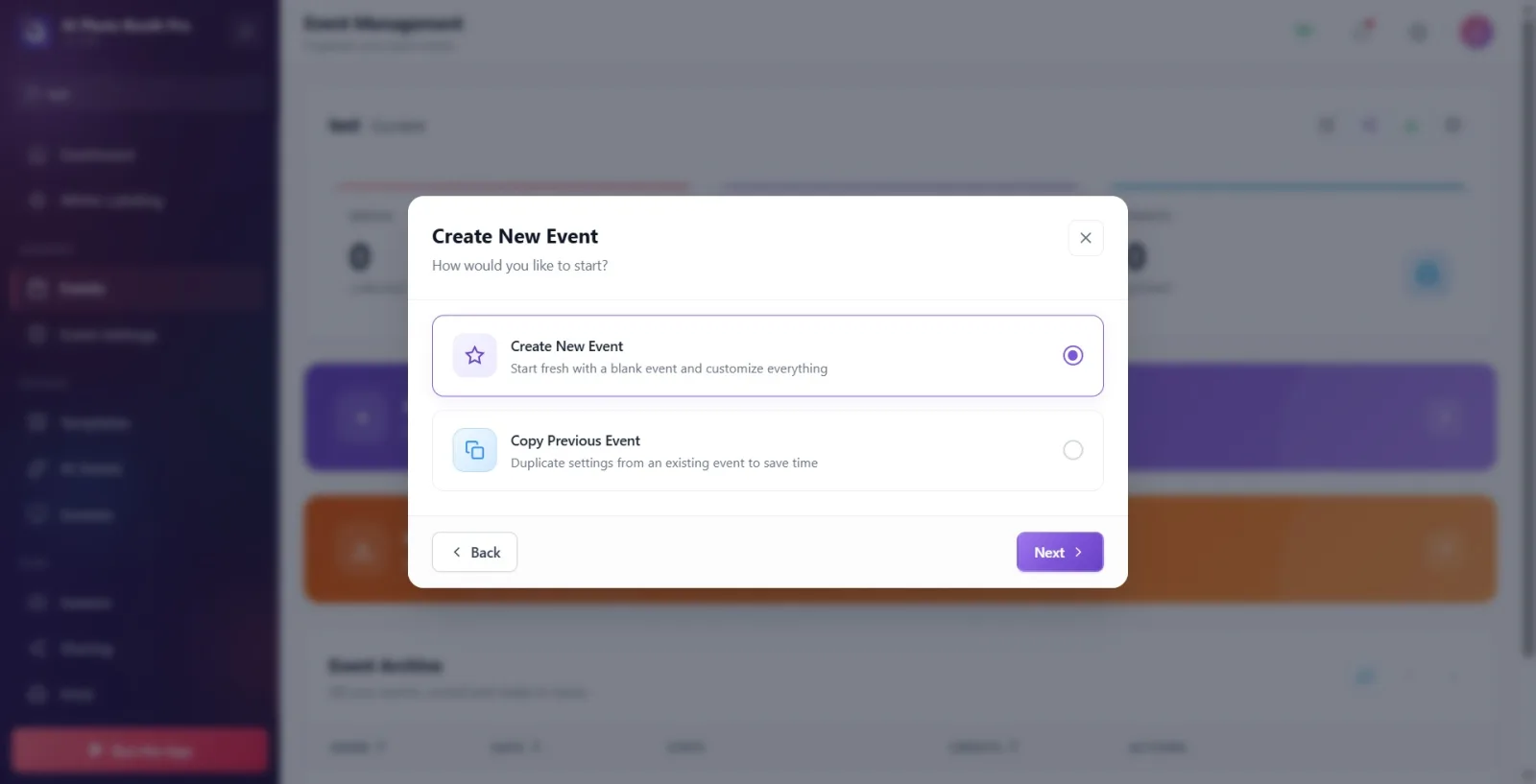
Wybierz jedną z dwóch kart: Utwórz nowe wydarzenie (zacznij od zera z pustym wydarzeniem, Zacznij od zera z pustym wydarzeniem i dostosuj wszystko) albo Kopiuj poprzednie wydarzenie (skopiuj ustawienia istniejącego wydarzenia). Domyślnie zaznaczona jest opcja Utwórz nowe wydarzenie. Naciśnij Następne. Uwaga: jeśli wybierzesz Kopiuj poprzednie wydarzenie, na następnym ekranie zostaniesz poproszony o wskazanie wydarzenia do skopiowania; przy opcji Utwórz nowe wydarzenie ten pośredni krok jest pomijany i przechodzisz od razu do kroku formatu.
🔎 Elementy na ekranie: dwie karty wyboru: Utwórz nowe wydarzenie i Kopiuj poprzednie wydarzenie; na dolnym pasku Wstecz / Następne.
Krok 5 · Krok 2b — Wybierz wydarzenie do skopiowania (tylko przy kopiowaniu)
Utwórz nowe wydarzenie → Wybierz wydarzenie, z którego chcesz skopiować
Ten krok pojawia się TYLKO wtedy, gdy w poprzednim kroku wybrałeś Kopiuj poprzednie wydarzenie. Ramka informacyjna u góry wyjaśnia, że wszystkie ustawienia, szablony i konfiguracje wybranego wydarzenia zostaną skopiowane do nowego wydarzenia (i można je później zmienić). Z listy rozwijanej Wybierz wydarzenie (menu z napisem Wybierz spośród swoich wydarzeń) wybierz wydarzenie, które chcesz skopiować, a następnie naciśnij Następne. Dopóki nie wybierzesz wydarzenia, przycisk Następne jest nieaktywny.
🔎 Elementy na ekranie: ramka informacyjna ('Wszystkie ustawienia, szablony i konfiguracje wybranego wydarzenia zostaną skopiowane do Twojego nowego wydarzenia...'); etykieta 'Wybierz wydarzenie' + lista rozwijana (symbol zastępczy 'Wybierz spośród swoich wydarzeń'); tekst pomocniczy 'Wybierz jedno ze swoich istniejących wydarzeń'.
Krok 6 · Krok 3 — Wybierz format szablonu
Utwórz nowe wydarzenie → Wybierz format szablonu
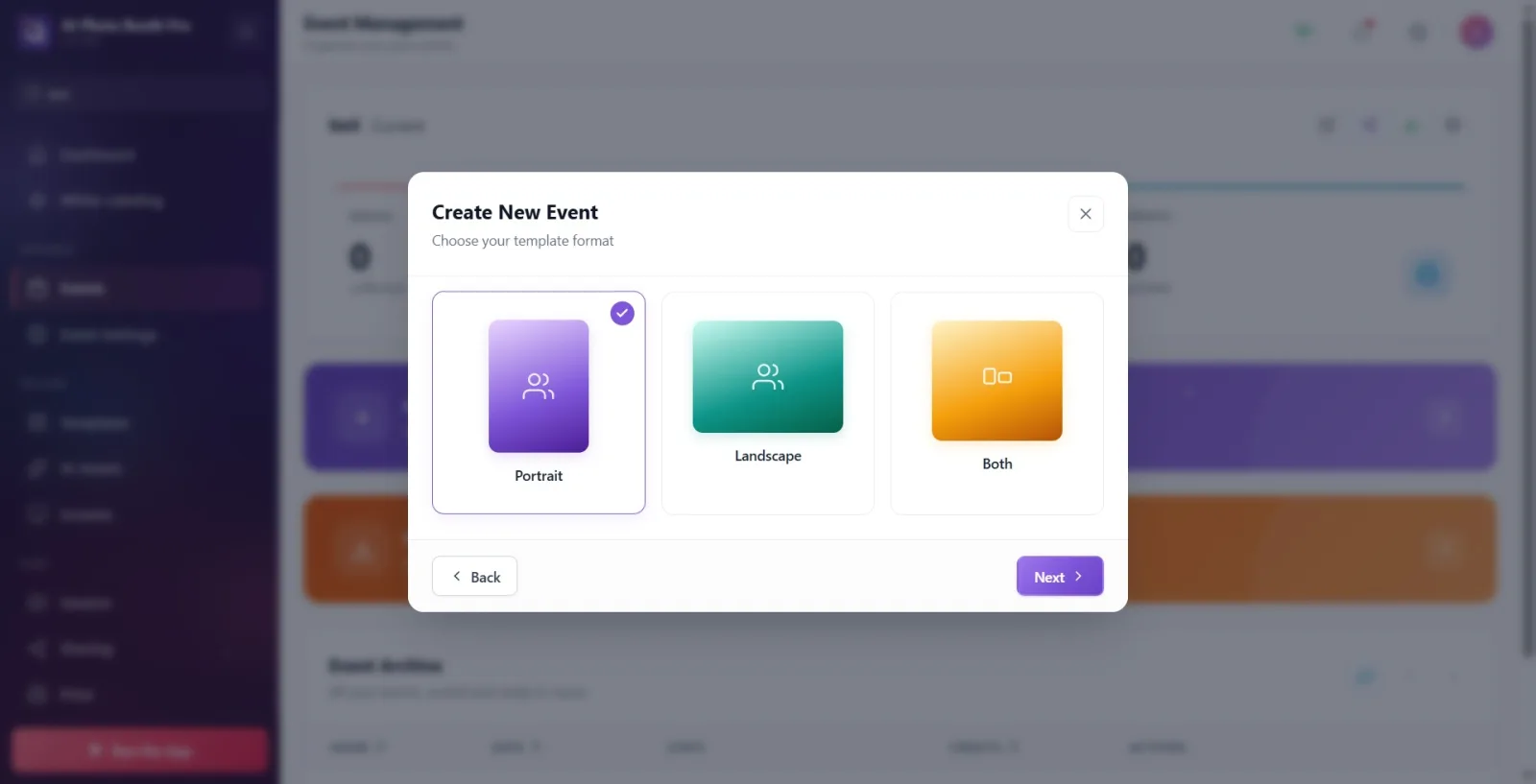
Określ orientację wyjścia: Portrait (pionowa), Landscape (pozioma) lub Both (obie). Domyślnie ustawiony jest Portrait. Kliknij wybraną kartę (na zaznaczonej pojawia się znacznik) i naciśnij Następne. Uwaga: etykiety tych kart są wyświetlane po angielsku nawet w polskim interfejsie.
🔎 Elementy na ekranie: trzy karty formatu: Portrait / Landscape / Both (etykiety po angielsku, na każdej karcie obszar znacznika wyboru).
Krok 7 · Krok 4 — Wybierz typy wydarzenia
Utwórz nowe wydarzenie → Wybierz typ wydarzenia
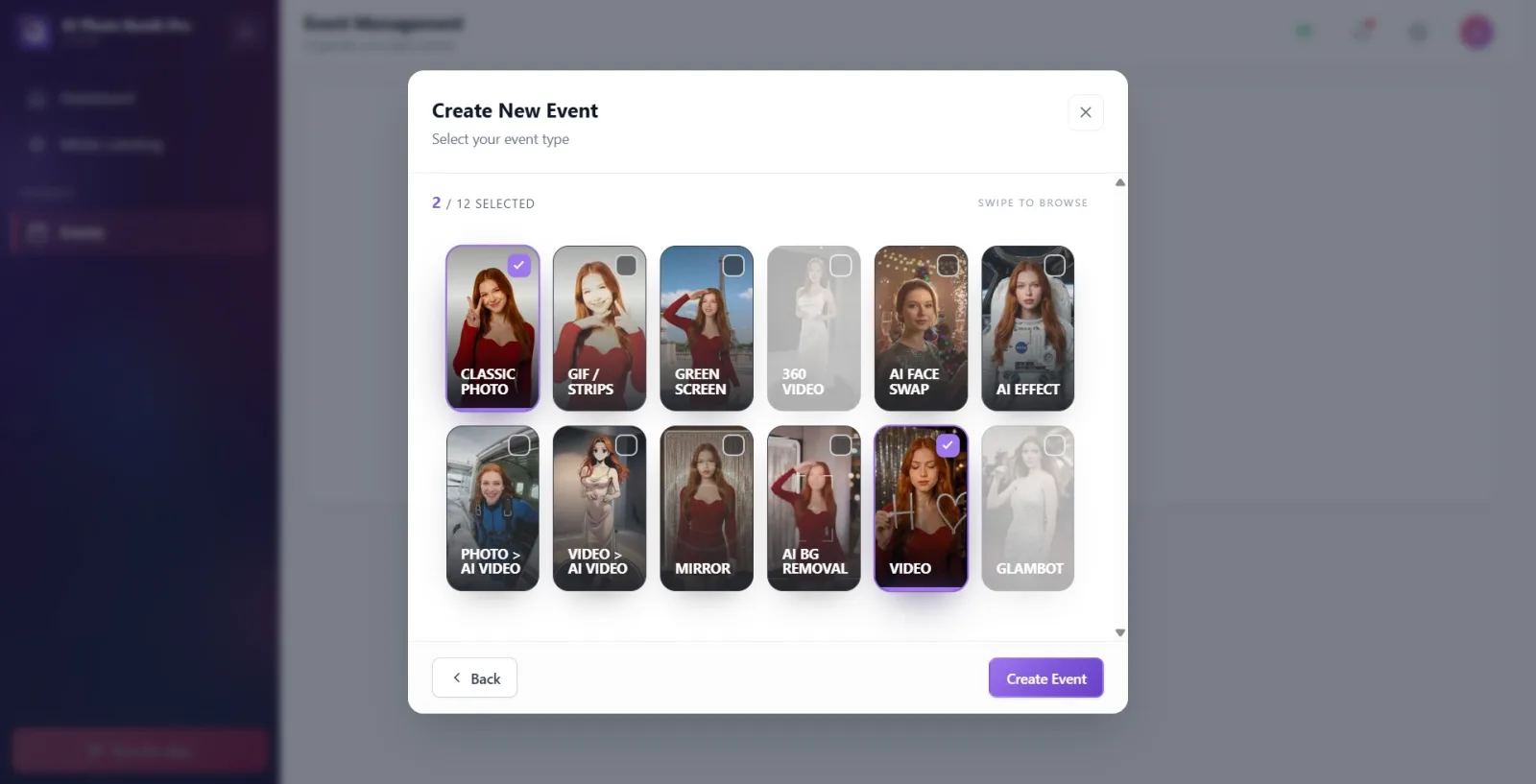
Wybierz doświadczenie(-a), które ma oferować budka; należy wybrać co najmniej jeden typ. Karty nie są już siatką, lecz listą przewijaną w pionie — na każdej karcie odtwarza się bezgłośny, automatycznie zapętlony podgląd wideo pokazujący, jak dany typ działa (przewiń listę w dół myszką lub dotykiem). Łącznie dostępnych jest 12 typów: Classic Photo, GIF / Strips, Green Screen, 360 Video, AI Face Swap, AI Effect, Photo > AI Video (dawniej „AI Video” — zmieniono nazwę, aby nie mylić z Video to AI Video), Video > AI Video (nowość — transformacja AI, której wejściem jest wideo, zob. Dokument 52), AI BG Removal, Wideo, Glambot, Mirror (nowość — działa dokładnie tak samo jak Classic Photo, różni się tylko etykietą/okładką). Na górnym pasku narzędzi widoczny jest licznik wybranych typów („N / 12 wybrano”) oraz podpowiedź „Przesuń, aby przeglądać” — oba te teksty są już przetłumaczone na polski. Typy klasyczne można wybierać razem, wielokrotnie; jednak 360 Video i Glambot działają samodzielnie: po wybraniu jednego z nich wszystkie pozostałe typy stają się nieaktywne (w jednym wydarzeniu nie da się utworzyć stanowiska hybrydowego). Po dokonaniu wyboru — w tym ostatnim kroku — naciśnij przycisk Utwórz wydarzenie w prawym dolnym rogu. Gdy nie jest zaznaczony żaden typ, przycisk ten jest nieaktywny.
🔎 Elementy na ekranie: u góry licznik („N / 12 wybrano”, po polsku) + podpowiedź „Przesuń, aby przeglądać” (po polsku); poniżej lista 12 kart wideo przewijana w pionie (Classic Photo, GIF / Strips, Green Screen, 360 Video, AI Face Swap, AI Effect, Photo > AI Video, Video > AI Video, AI BG Removal, Wideo, Glambot, Mirror — wszystkie etykiety po angielsku, z podglądem wideo); na wybranych kartach ikona potwierdzenia; nieaktywne karty są przygaszone; w ostatnim kroku w prawym dolnym rogu Utwórz wydarzenie.
Krok 8 · Utwórz wydarzenie i poczekaj
Utwórz nowe wydarzenie → tworzenie
Po naciśnięciu przycisku Utwórz wydarzenie w oknie pojawia się animacja ładowania Tworzenie Twojego wydarzenia..., a pod nią napis Możesz dostosować każdy szczegół po konfiguracji. Poniżej nich pojawia się teraz również, wraz z małą fioletową kropką, bieżący wiersz stanu postępu — najpierw „Tworzenie wydarzenia i szablonów…”, a potem „Stosowanie domyślnych ustawień i multimediów…” (oba teksty są już przetłumaczone na polski). Poczekaj do zakończenia operacji; w tym czasie nie zamykaj okna.
🔎 Elementy na ekranie: ekran ładowania: obracający się pierścień (spinner) + nagłówek Tworzenie Twojego wydarzenia... + tekst poniżej Możesz dostosować każdy szczegół po konfiguracji + poniżej zmieniający się wiersz stanu postępu z fioletową kropką (po polsku).
Krok 9 · Przekierowanie do Konfiguracji Wspomaganej (Guided Setup) i aktywacja wydarzenia
Guided Setup (/eventsetup)
Po pomyślnym utworzeniu okno zamyka się i zostajesz automatycznie przekierowany do kreatora Konfiguracja Wspomagana (Guided Setup, /eventsetup) — dawniej trafiałeś od razu do kamery, teraz otwiera się krótki kreator, który prowadzi kolejno przez kolory → sesję → udostępnianie → (jeśli dotyczy) wideo → kamerę → uruchomienie. Od tej chwili nowe wydarzenie jest wydarzeniem Aktualny (aktywnym): po powrocie do strony Zarządzanie wydarzeniami na karcie bieżącego wydarzenia u góry zobaczysz plakietkę Aktualny oraz liczniki Media / Udostępnienia / Wydruki. Aktywuje się też przycisk Uruchom aplikację w menu po lewej stronie. Opis krok po kroku Konfiguracji Wspomaganej znajdziesz w Dokumencie 51; jeśli chcesz, możesz pominąć resztę kreatora przyciskiem Pomiń resztę i wrócić od razu do Zarządzania wydarzeniami.
🔎 Elementy na ekranie: ekran Konfiguracji Wspomaganej otwierany zaraz po utworzeniu (zob. Dokument 51, SS-GS-01); w Zarządzaniu wydarzeniami karta bieżącego wydarzenia: plakietka „Aktualny” + metryki „Media”/„Udostępnienia”/„Wydruki”; w menu po lewej „Uruchom aplikację”.
Powiązany dokument: rehberli-kurulum
Krok 10 · (Później) Zmień aktywne wydarzenie / użyj ponownie z archiwum
Zarządzanie wydarzeniami → Archiwum wydarzeń
Aby ponownie aktywować wcześniej utworzone wydarzenie, kliknij odpowiedni wiersz w tabeli Archiwum wydarzeń lub naciśnij przycisk Użyj ponownie w wierszu — to wydarzenie natychmiast staje się wydarzeniem Aktualny. W tym samym wierszu dostępne są także operacje Duplikuj (utwórz identyczną kopię), Edytuj (zaktualizuj nazwę/opis) i Usuń. Usuń usuwa tylko z tego urządzenia; kopia w chmurze zostaje zachowana.
🔎 Elementy na ekranie: tabela Archiwum wydarzeń (kolumny: Imię i nazwisko, Data, Statystyki, Kredyty, Akcje); przyciski w wierszu Użyj ponownie / Duplikuj / Edytuj / Usuń; u góry strzałki paginacji Poprzednie / Następne.
Krok 11 · (Alternatywnie) Zaimportuj gotowe wydarzenie z chmury
Zarządzanie wydarzeniami → Synchronizuj wydarzenia z chmury
Aby przenieść na to urządzenie wydarzenie utworzone na innym urządzeniu, naciśnij ikonę synchronizacji (pętli) w nagłówku Archiwum wydarzeń i otwórz okno Synchronizuj wydarzenia z chmury. (Jeśli nie masz żadnego wydarzenia, to samo okno otwiera również przycisk Importuj z chmury na ekranie pustego stanu.) Z listy naciśnij przycisk Importuj w wierszu wydarzenia, które chcesz pobrać; podczas pobierania wyświetlany jest Importowanie..., a po zakończeniu wydarzenie zostaje oznaczone jako Zaimportowane i dodane do archiwum.
🔎 Elementy na ekranie: okno Synchronizuj wydarzenia z chmury (kolumny Imię i nazwisko/Data/Akcje); przycisk w wierszu Importuj → Importowanie... → Zaimportowane; w pustym stanie przycisk Importuj z chmury.
Przepływ kreatora zmienia się zależnie od wyboru: jeśli wybierzesz Utwórz nowe wydarzenie, kolejność to Nazwa → Początek → Format → Typ (4 kroki); jeśli wybierzesz Kopiuj poprzednie wydarzenie, dochodzi krok Wybierz wydarzenie, z którego chcesz skopiować.
Jedynym wymaganym polem jest nazwa wydarzenia; bez jej wpisania przycisk Następne pozostaje nieaktywny. Wartości domyślne: początek Utwórz nowe wydarzenie, format Portrait.
Etykiety kart typów wydarzenia i formatów są wyświetlane po angielsku nawet w polskim interfejsie (np. Portrait, Classic Photo, AI Face Swap) — to celowe, na stałe zakodowane teksty interfejsu, niezależne od języka aplikacji. Licznik na ekranie wyboru typu („N / 12 wybrano”), podpowiedź „Przesuń, aby przeglądać” oraz teksty stanu postępu podczas tworzenia wydarzenia są natomiast już przetłumaczone na polski.
Typy 360 Wideo i GlamBot działają samodzielnie; gdy jeden z nich jest zaznaczony, klasyczne typy budki (i odwrotnie) stają się nieaktywne. W jednym wydarzeniu tych dwóch nie można wybrać razem z innymi typami.
Zaraz po zakończeniu tworzenia trafiasz automatycznie do kreatora Konfiguracja Wspomagana (Guided Setup) — jeśli chcesz, możesz tam pominąć resztę przyciskiem Pomiń resztę i przejść od razu do konfiguracji kamery (Dokument 13).
Zaraz po utworzeniu nowego wydarzenia aktywuje się przycisk Uruchom aplikację w menu po lewej stronie; kiosk można uruchomić tylko wtedy, gdy istnieje wybrane (bieżące) wydarzenie.
Jeśli wybierzesz Usuń dla wydarzenia, zostanie ono usunięte tylko z tego urządzenia; kopia w chmurze pozostaje i można ją przywrócić za pomocą Synchronizuj wydarzenia z chmury.
Aktywne wydarzenie nie jest dodatkowo wymienione w tabeli archiwum; jest wyświetlane na karcie bieżącego wydarzenia u góry. Aby przełączyć się na inne wydarzenie, wystarczy Użyj ponownie z archiwum.
Próba naciśnięcia Następne bez wpisania nazwy wydarzenia: gdy nazwa jest pusta, przycisk jest nieaktywny — najpierw trzeba wpisać nazwę.
Próba naciśnięcia Utwórz wydarzenie w ostatnim kroku bez wybrania żadnego typu wydarzenia: musi być zaznaczony co najmniej jeden typ, w przeciwnym razie przycisk pozostaje nieaktywny.
Próba wybrania 360 Wideo lub GlamBot razem z innymi typami i przekonanie, że kart nie da się kliknąć: te typy działają samodzielnie i celowo dezaktywują pozostałe.
Uznanie za błąd tego, że karty formatu i typów są wyświetlane po angielsku: te etykiety celowo nie zostały zlokalizowane.
Próba zamknięcia okna, gdy podczas tworzenia obraca się animacja Tworzenie Twojego wydarzenia...: należy poczekać do zakończenia operacji.
Myślenie, że coś jest nie tak, gdy po utworzeniu wydarzenia następuje przekierowanie do kreatora Konfiguracja Wspomagana: to oczekiwane zachowanie, część przepływu (Dokument 51).
Ponowne tworzenie wydarzenia utworzonego na innym urządzeniu, którego nie widać w archiwum na tym urządzeniu: najpierw należy je zaimportować za pomocą Synchronizuj wydarzenia z chmury.
Powiązane tematy
Konfiguracja Wspomagana (Guided Setup) Szablony Ustawienia wydarzenia (Event Settings) → Camera Ustawienia wydarzenia → Main Archiwum wydarzeń / Importowanie z chmury
