
Najpierw: Jak utworzyć szablon zdjęcia?
W AI Photo Booth Pro istnieje jeden sposób edycji szablonu. Szablony utworzone przez Ciebie lub wcześniej przez Ciebie zmienione (należące do Ciebie) są edytowane bezpośrednio; zmiany są zapisywane na tej samej karcie. Domyślne (gotowe) szablony oraz te wygenerowane przez kreatora, których jeszcze nie dotknięto, są oznaczone plakietką Zablokowane; również je można otworzyć i edytować ikoną ołówka, a zmiany są zapisywane w tym samym szablonie. Ten dokument krok po kroku opisuje akcje na karcie (Edytuj / Duplikuj / Usuń) oraz sposób edycji.
- Musi być wybrane wydarzenie (event) — szablony są wyświetlane w zależności od wybranego wydarzenia.
- Na karcie Zdjęcie musi być dodany co najmniej jeden szablon. Jeśli go nie ma, dodaj go z biblioteki za pomocą Dodaj więcej lub utwórz nowy szablon za pomocą Utwórz nowy.
- Do wygenerowania obrazu wyjściowego/okładki po edycji nie jest potrzebna kamera ani infrastruktura renderująca; edytor działa w przeglądarce (Blazor).
Krok po kroku
Krok 1 · Otwórz stronę Szablony i kartę Zdjęcie
Ustawienia > Szablony > karta Zdjęcie (/templates)
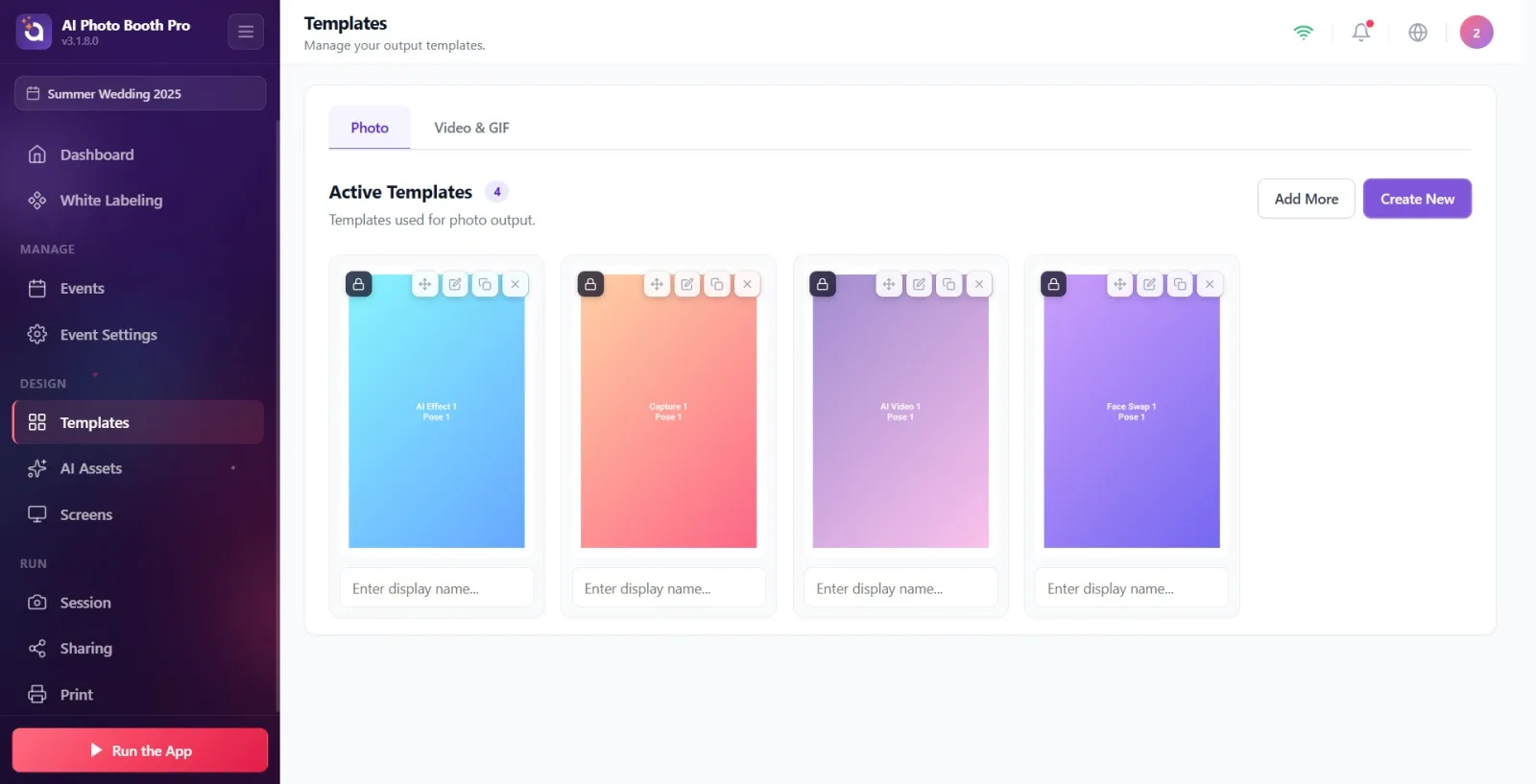
Z menu Ustawienia przejdź do strony Szablony. W górnych kartach wybierz kartę Zdjęcie (jest otwarta domyślnie). Aby uzyskać wyjście Wideo/GIF, przejdź do karty Video & GIF.
🔎 Elementy na ekranie: Pasek kart: Zdjęcie i Video & GIF. Pod nagłówkiem Aktywne szablony karty szablonów są wyświetlane w formie siatki (masonry). W prawym górnym rogu znajdują się przyciski Dodaj więcej i Utwórz nowy.
Krok 2 · Najedź na kartę szablonu, aby zobaczyć przyciski akcji
Szablony > karta Zdjęcie
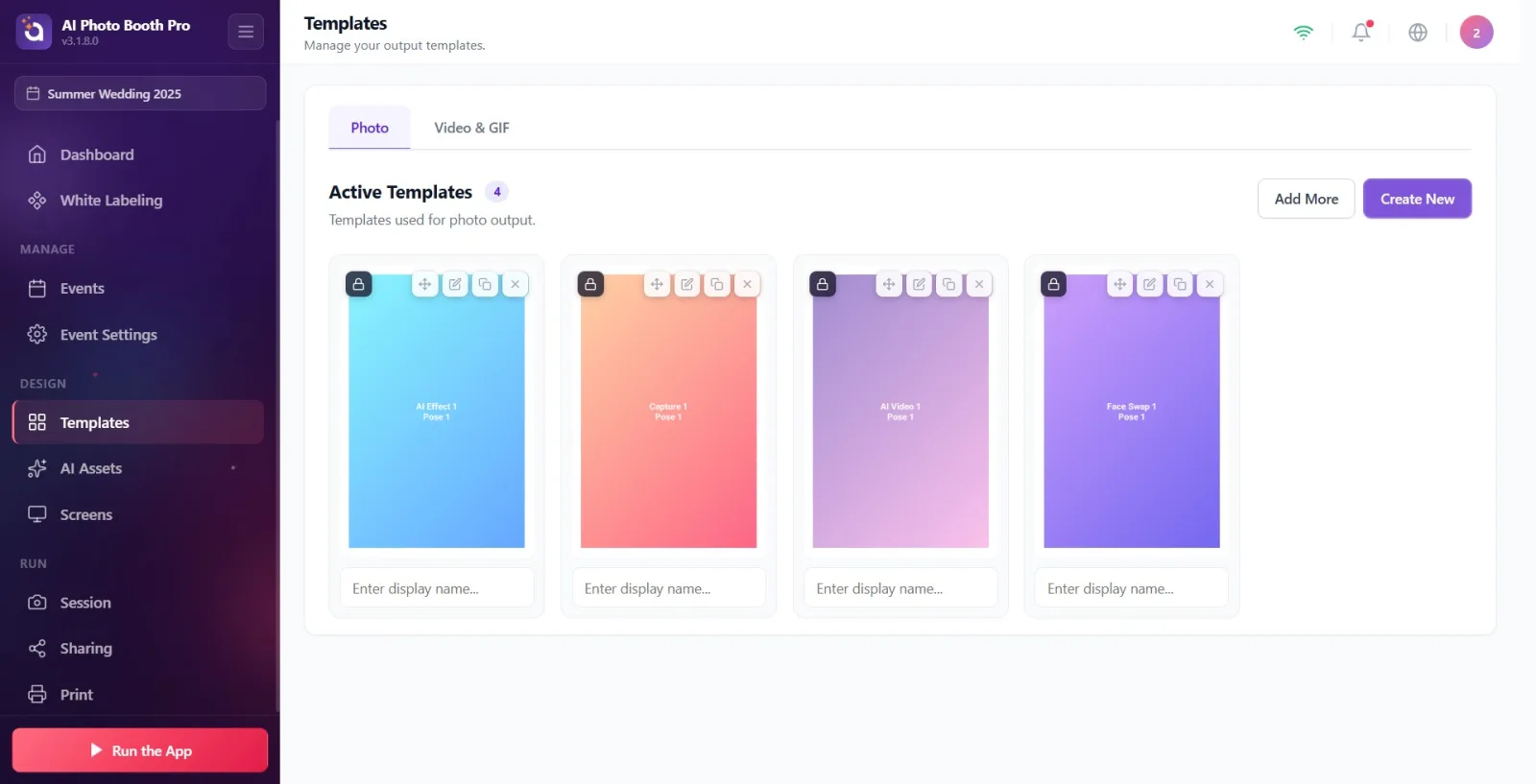
Najedź na kartę szablonu, który chcesz edytować (najechanie myszą, a na ekranie dotykowym dotknij karty). Na karcie pojawiają się cztery przyciski akcji.
🔎 Elementy na ekranie: Akcje na karcie: uchwyt przeciągania (Przeciągnij, aby zmienić kolejność), ikona ołówka (Edytuj), ikona duplikowania (Duplikuj), ikona X (Usuń). Pole tekstowe w wierszu do edycji nazwy wyświetlanej pod kartą (Wprowadź nazwę wyświetlaną...).
Krok 3 · Rozpoznaj kartę: należy do Ciebie czy jest zablokowana?
Szablony > karta Zdjęcie
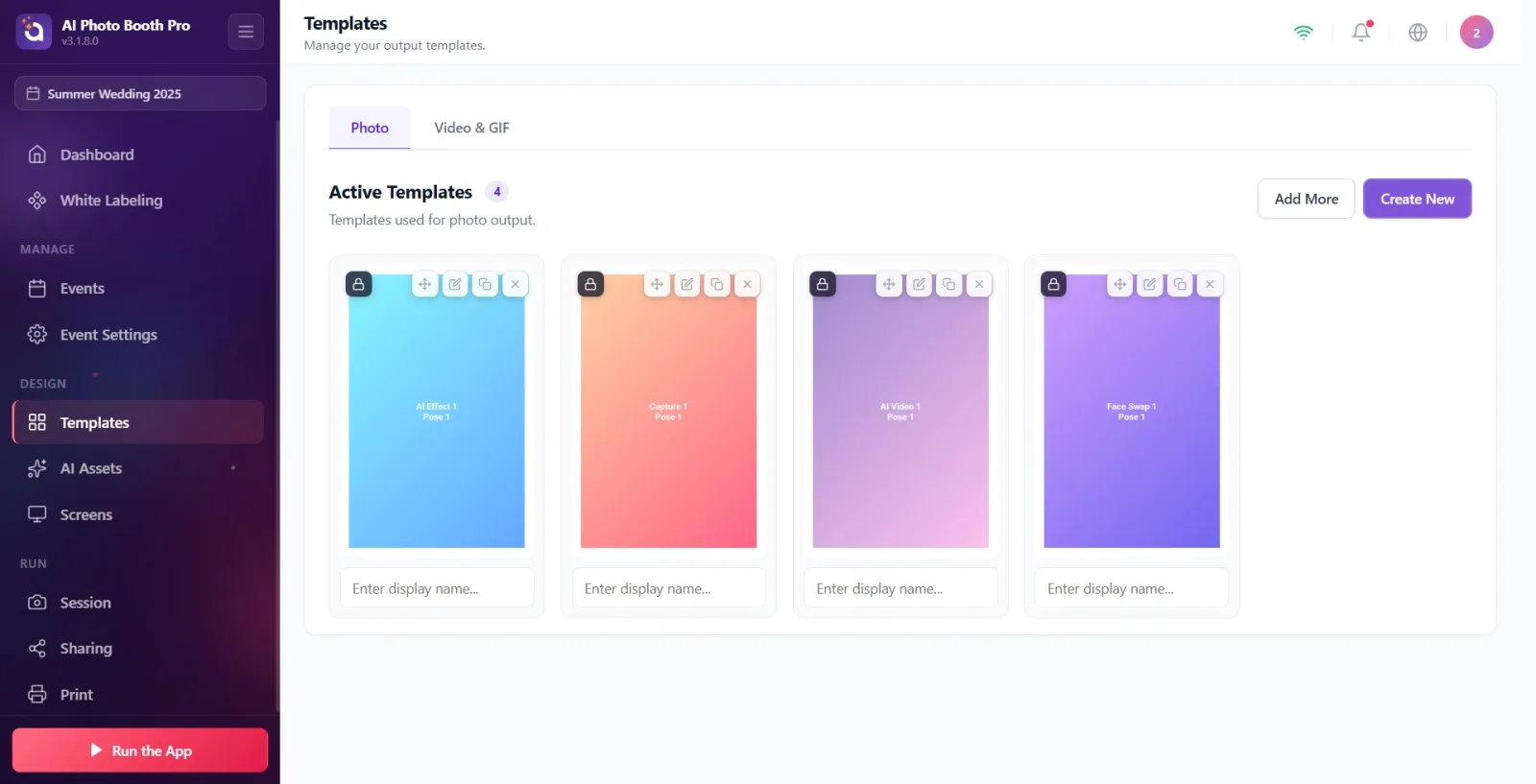
Sprawdź, czy na obrazie karty znajduje się plakietka Zablokowane z ikoną kłódki. Jeśli plakietka jest obecna, jest to szablon domyślny/gotowy (nigdy niezmieniany); jeśli nie ma plakietki, szablon należy do Ciebie. W obu przypadkach możesz go otworzyć i edytować ikoną ołówka — zmiany są zapisywane w tym samym szablonie.
🔎 Elementy na ekranie: Plakietka Zablokowane z ikoną kłódki w rogu obrazu karty (tylko w gotowych/domyślnych lub wygenerowanych przez kreatora, niedotkniętych szablonach).
Krok 4 · Edytuj swój szablon bezpośrednio
Szablony > karta Zdjęcie → Edytor szablonów
Na karcie bez plakietki (należącej do Ciebie) kliknij ikonę ołówka (Edytuj) lub kliknij bezpośrednio obraz karty. Otwiera się edytor szablonów, a wprowadzone zmiany są zapisywane bezpośrednio w tym samym szablonie; nie powstaje nowa kopia.
🔎 Elementy na ekranie: Przycisk Edytuj (ikona ołówka) lub kliknięcie obrazu karty. Edytor otwiera się na stronie /templateeditor.
Krok 5 · Edytuj zablokowany/domyślny szablon
Szablony > karta Zdjęcie → Edytor szablonów
Kliknij ikonę ołówka na karcie z plakietką Zablokowane. Edytor otworzy się z zawartością gotowego szablonu, a Twoje zmiany zostaną zapisane bezpośrednio w tym szablonie. Do listy nie jest dodawana żadna karta „wariant” — liczba kart się nie zmienia, aktualizowana jest sama edytowana karta. Nie pojawia się osobne okno potwierdzenia.
🔎 Elementy na ekranie: Przycisk Edytuj (ikona ołówka). Edytor otwiera się pod /templateeditor; zmiany są zapisywane w tym samym szablonie, do listy nie jest dodawana nowa karta.
Krok 6 · Zmień projekt w edytorze
Edytor szablonów (/templateeditor)
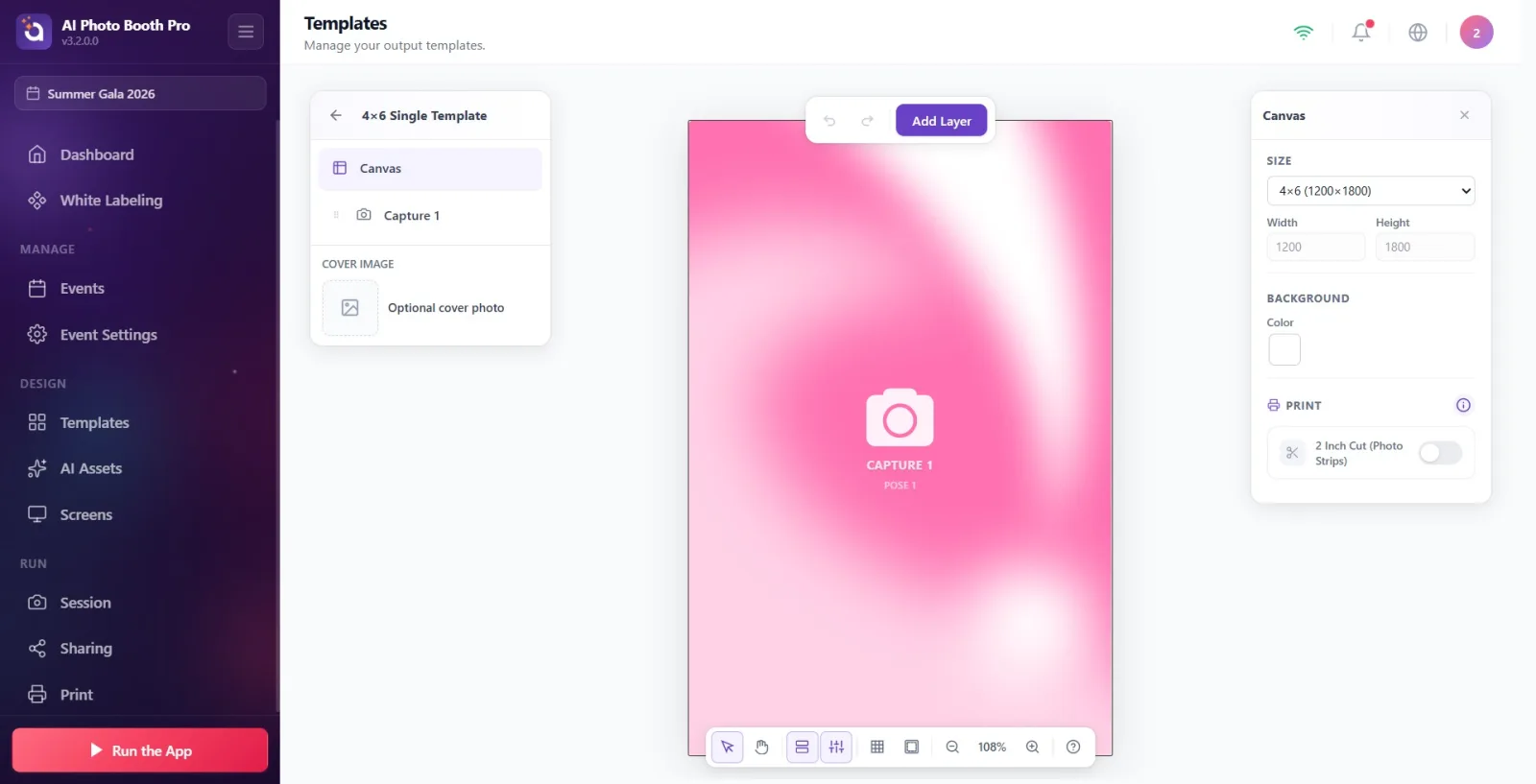
W edytorze szablonów przesuwaj i zmieniaj rozmiar warstw (obszar zdjęcia, tekst, grafika, QR itp.); zmieniaj tekst i kolory; dostosuj kolor tła, rozmiar wyjściowy i opcje druku. Zmiany są automatycznie zapisywane w tle (autozapis).
🔎 Elementy na ekranie: Po lewej panel warstw, po prawej panel właściwości, na środku płótno (canvas). Dodawanie/usuwanie warstw, wyrównywanie, grupowanie, Cofnij/Ponów. Zmiany są zapisywane automatycznie.
Krok 7 · Zapisz i wyjdź za pomocą Powrót do szablonów
Edytor szablonów → strona Szablony
Kliknij przycisk wstecz (←) w lewym górnym rogu (Powrót do szablonów). Aplikacja wykonuje ostatni zapis (przy tej okazji generowany jest także obraz okładki) i przenosi Cię z powrotem na stronę Szablony.
🔎 Elementy na ekranie: Przycisk wstecz (←), podpowiedź Powrót do szablonów. Przy wyjściu renderowany jest ostatni zapis + obraz okładki, następuje powrót na stronę /templates.
Krok 8 · (Alternatywa) Utwórz niezależną kopię za pomocą Duplikuj
Szablony > karta Zdjęcie
Na dowolnej karcie (należącej do Ciebie lub zablokowanej) kliknij ikonę duplikowania (Duplikuj). Tworzona jest niezależna, edytowalna kopia z dodanym do nazwy ' Copy' i umieszczana jest tuż za oryginałem. Duplikuj NIE otwiera edytora — jedynie dodaje kopię do listy. Różnica względem Edytuj: Edytuj otwiera szablon w edytorze i zmienia tę samą kartę, natomiast Duplikuj tworzy osobną, niezależną kartę bez otwierania edytora.
🔎 Elementy na ekranie: Przycisk Duplikuj (ikona kopii). Nowa karta jest dodawana tuż za oryginałem; jej nazwa przyjmuje postać '... Copy', edytor się nie otwiera.
Krok 9 · (Alternatywa) Usuń szablon z wydarzenia za pomocą Usuń
Szablony > karta Zdjęcie
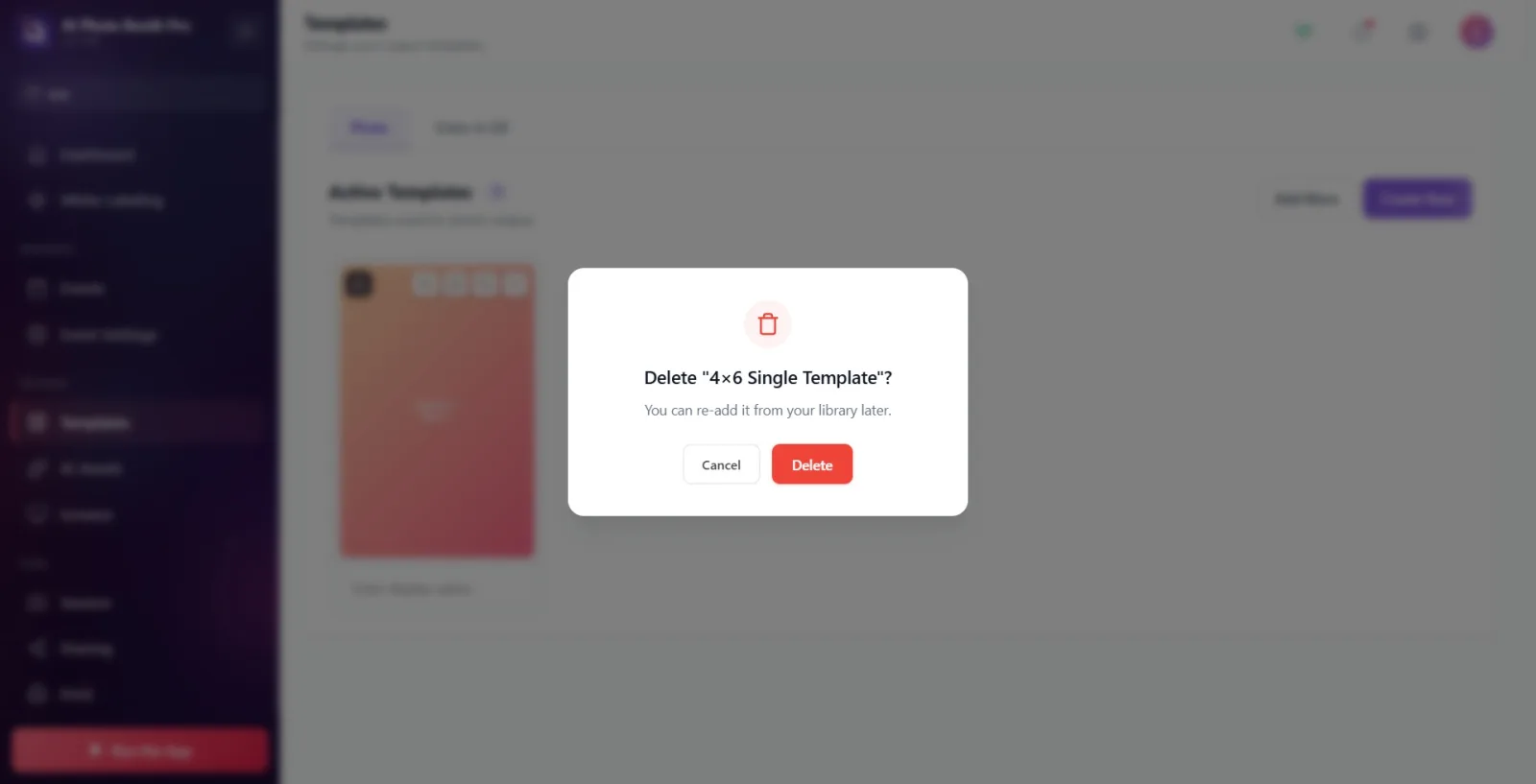
Na karcie kliknij ikonę X (Usuń). Otwiera się okno potwierdzenia z tytułem '... usunąć?'; w opisie widnieje Możesz dodać go ponownie z biblioteki później.. Potwierdź za pomocą Usuń lub Anuluj. Ta operacja usuwa szablon jedynie z WYBRANEGO WYDARZENIA; szablon NIE jest usuwany z biblioteki/bazy danych i można go ponownie dodać za pomocą Dodaj więcej.
🔎 Elementy na ekranie: Przycisk Usuń (ikona X) → okno potwierdzenia: tytuł '"{nazwa}" usunąć?', opis Możesz dodać go ponownie z biblioteki później., przyciski Anuluj / Usuń.
Krok 10 · (Opcjonalnie) Zmień nazwę wyświetlaną karty w wierszu
Szablony > karta Zdjęcie
Bez wchodzenia do edytora kliknij pole tekstowe pod kartą (Wprowadź nazwę wyświetlaną...) i wpisz nową nazwę. Zmienia to nazwę wyświetlaną szablonu w tym wydarzeniu; nie wpływa na projekt i jest zapisywane automatycznie.
🔎 Elementy na ekranie: Pole tekstowe nazwy pod kartą, symbol zastępczy Wprowadź nazwę wyświetlaną.... Nazwa jest zapisywana po utracie fokusu (blur).
Plakietka Zablokowany oznacza jedynie, że szablon jest gotowy/domyślny; nie uniemożliwia edycji. Jeśli chcesz wrócić do wersji oryginalnej, możesz usunąć szablon i dodać go ponownie z biblioteki.
Jeśli zamiast edytować szablon chcesz jedynie jego niezależną kopię (bez otwierania edytora), użyj Duplikuj.
Usuń nie usuwa szablonu, a jedynie usuwa go z wybranego wydarzenia; w razie potrzeby możesz dodać go z powrotem z biblioteki za pomocą Dodaj więcej.
Mimo że zmiany w edytorze są zapisywane automatycznie, aby zaktualizować obraz okładki, wyjdź z edytora prawidłowo za pomocą przycisku Powrót do szablonów.
Możesz zmienić kolejność wyjścia, chwytając karty za uchwyt przeciągania i przeciągając je.
Przekonanie, że przyciskiem Usuń (X) całkowicie usuwa się szablon — to jedynie usuwa go z wydarzenia, szablon pozostaje w bibliotece.
Widok błędnych/brakujących szablonów — szablony są wyświetlane w zależności od wybranego wydarzenia; upewnij się, że wybrane jest właściwe wydarzenie.
Wyjście z edytora przez nagłą zmianę strony zamiast Powrót do szablonów — obraz okładki może pozostać nieaktualny.
Powiązane tematy
sablon-olusturma sablon-arkaplan sablon-nedir
