
Do aplikacji fotobudki Activation King możesz zalogować się na dwa sposoby: Zaloguj się przez Activation King (logowanie do konta poprzez przeglądarkę systemową) lub Zaloguj się kodem e-mail (jednorazowy kod weryfikacyjny przesłany na Twój adres e-mail). Język interfejsu możesz także zmienić na dole ekranu logowania. Po pomyślnym zalogowaniu zostaniesz automatycznie przekierowany do Panelu sterowania (Zarządzanie zdarzeniami).
- Aktywne połączenie internetowe — w przypadku braku połączenia zamiast tego przyciski logowania nie będą wyświetlane Oczekiwanie na połączenie z internetem pojawia się ostrzeżenie
- Ważny adres e-mail — jeśli wybrano opcję „Zaloguj się za pomocą kodu e-mail”, kod weryfikacyjny zostanie wysłany na ten adres (użytkownik poczty e-mail po raz pierwszy automatycznie utworzy konto i rozpocznie bezpłatny okres próbny)
- Zaloguj się przez Activation King Istniejące konto Activation King dla tej metody
krok po kroku
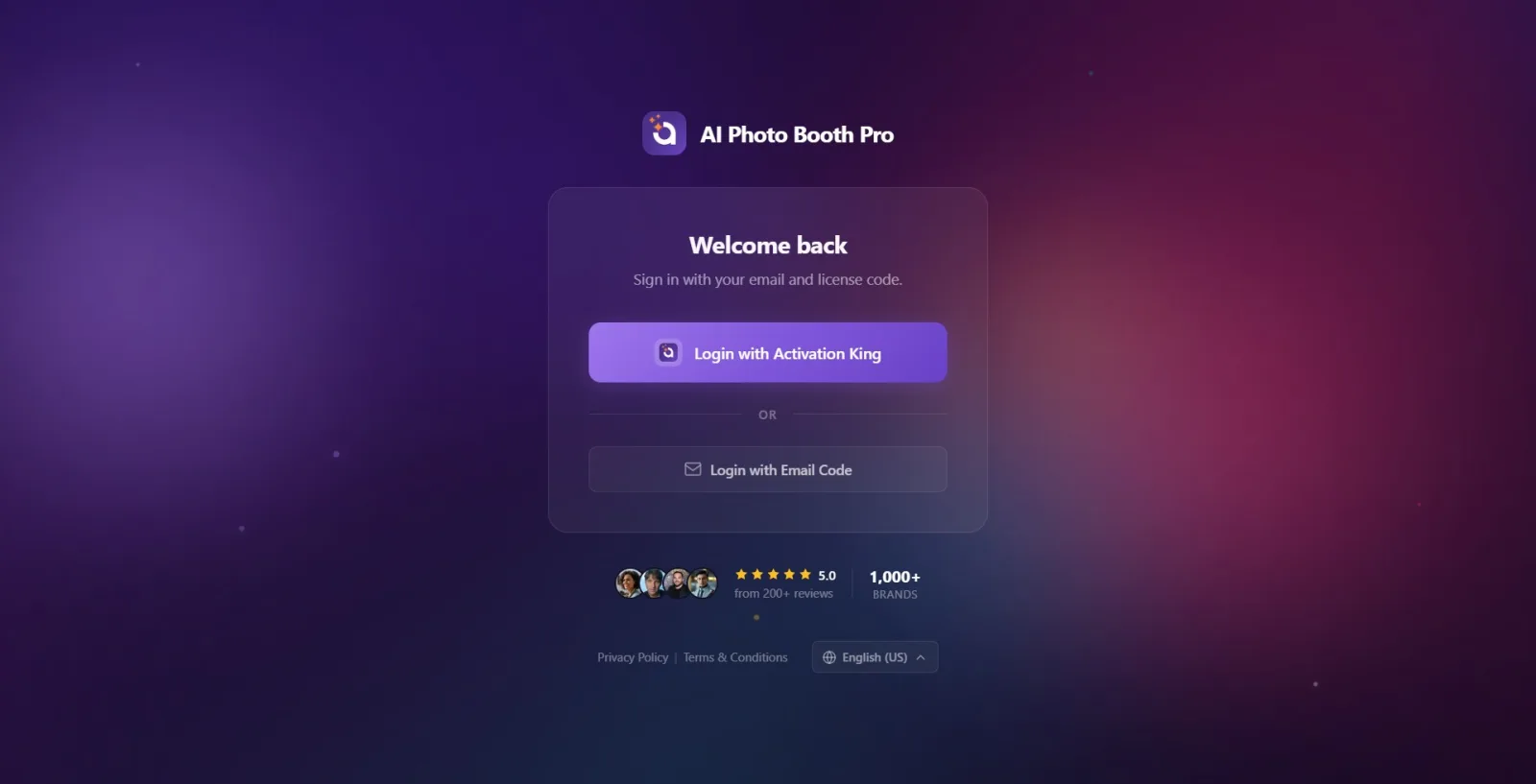
Krok 1 · Otwórz ekran logowania i poczekaj, aż będzie gotowy
Ekran logowania
Po otwarciu aplikacji pojawia się ekran logowania. Logo i nazwa aplikacji na górze, na karcie pośrodku Witamy z powrotem tytuł i Zaloguj się przy użyciu adresu e-mail i kodu licencyjnego. Zawiera napisy. Jeśli nie ma połączenia z Internetem, zamiast przycisków logowania Oczekiwanie na połączenie z internetem ostrzeżenie; Podczas gdy aplikacja sprawdza konto w tle podczas otwierania Sprawdzanie konta pojawia się ostrzeżenie. Po zakończeniu tych kontroli pojawią się opcje logowania. (Jeżeli urządzenie było już wcześniej zalogowane, ekran ten zostanie pominięty i panel otworzy się bezpośrednio.)
🔎 Elementy na ekranie: Witamy z powrotem tytuł; Ostrzeżenia przygotowawcze: Oczekiwanie na połączenie z internetem / Sprawdzanie konta
Krok 2 · (Opcjonalnie) Wybierz język interfejsu
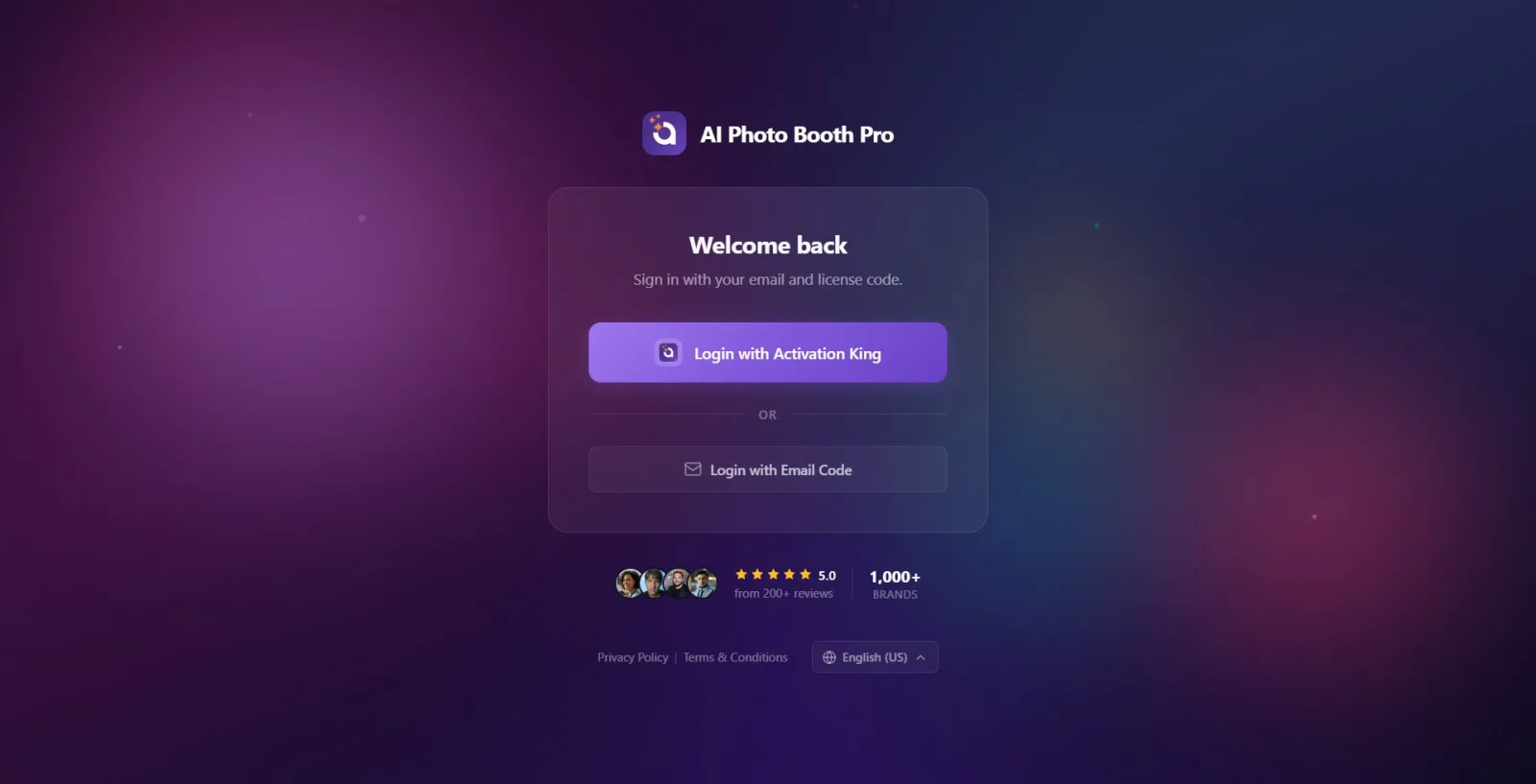
Ekran główny (pasek stopki)
Naciśnij przycisk wyboru języka (ikona kuli ziemskiej + nazwa aktualnie wybranego języka) znajdujący się na dole ekranu głównego; Wybierz żądany język z listy rozwijanej. Opcje: Deutsch, English (US), Español, Français, Italiano, Português, Română, „Turkish”, Polski, Русский, Čeština. Wybrany język jest natychmiast stosowany i zapamiętywany (ten sam język pojawia się przy następnym uruchomieniu). Możesz zmienić język w dowolnym momencie przed zalogowaniem lub w trakcie etapów OTP.
🔎 Elementy na ekranie: Przycisk języka w stopce (ikona globusa + nazwa aktualnego języka); plakietka z flagą + nazwa języka (np. „TR” + „turecki”) w każdym wierszu listy rozwijanej
Krok 3 · Wybierz metodę logowania
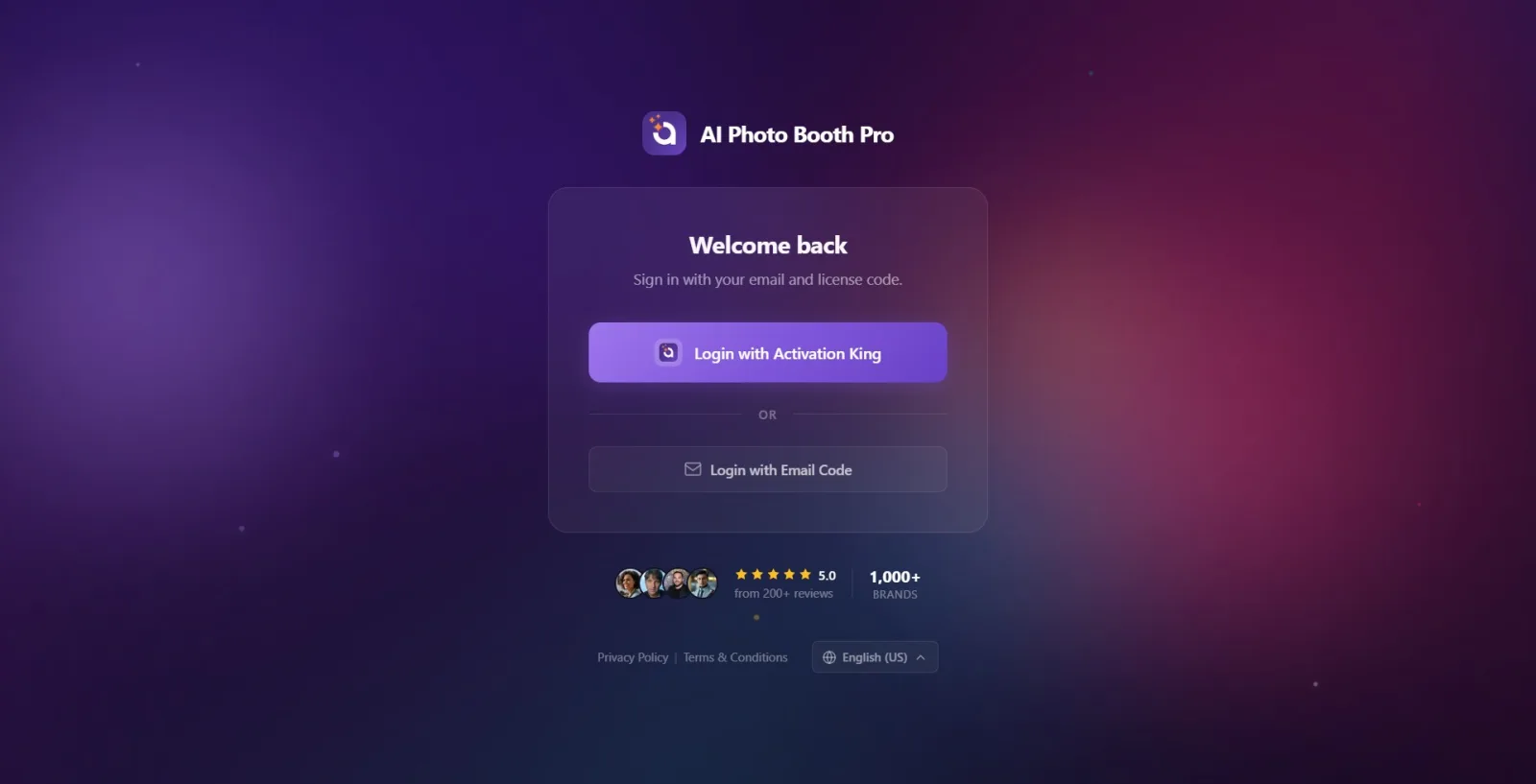
Ekran logowania
Karta posiada dwie możliwości logowania. U góry fioletowy guzik Zaloguj się przez Activation King przenosi Cię do strony logowania do konta w przeglądarce systemowej (Krok 4). poniżej lub następujący separator Zaloguj się kodem e-mail Przycisk uruchamia proces logowania za pomocą jednorazowego kodu przesłanego na Twój adres e-mail (Krok 5). Wybierz metodę, która Ci odpowiada.
🔎 Elementy na ekranie: Zaloguj się przez Activation King (przycisk główny) · lub separator · Zaloguj się kodem e-mail (przycisk dodatkowy)
Krok 4 Metoda A — Zaloguj się przez Activation King (przez przeglądarkę)
Ekran logowania → przeglądarka systemowa
Zaloguj się przez Activation King Kliknij przycisk. Aplikacja otwiera przeglądarkę systemową (Windows: przeglądarka domyślna, Android: zakładka Chrome, iOS/Mac: sesja Safari) i przekierowuje Cię na stronę logowania Activation King. Tymczasem w praktyce Uwierzytelnianie... Pojawi się ekran ładowania z informacją: Zaloguj się na swoje konto w przeglądarce; Po zakończeniu procesu automatycznie powrócisz do aplikacji. W systemach Windows i Android na ekranie ładowania znajduje się przycisk „Anuluj” — możesz go dotknąć, aby powrócić do ekranu logowania, jeśli zamkniesz przeglądarkę lub zrezygnujesz.
🔎 Elementy na ekranie: Zaloguj się przez Activation King przycisk; Uwierzytelnianie... ekran ładowania; (Tylko Windows/Android) Anuluj przycisk
Krok 5 Metoda B — Zaloguj się kodem e-maildotknąć
Ekran logowania
Zaloguj się kodem e-mail Kliknij przycisk. Otworzy się pierwszy etap logowania do poczty e-mail: tytuł Logowanie przez e-mail, podtytuł Wyślemy kod weryfikacyjny na Twój adres e-mail. Dwupunktowy wskaźnik kroku na górze karty wskazuje, że jesteś na pierwszym etapie.
🔎 Elementy na ekranie: Zaloguj się kodem e-mail przycisk; na następnym ekranie Logowanie przez e-mail tytuł + dwupunktowy wskaźnik wysokości
Krok 6 · Wpisz swój adres e-mail i poproś o kod
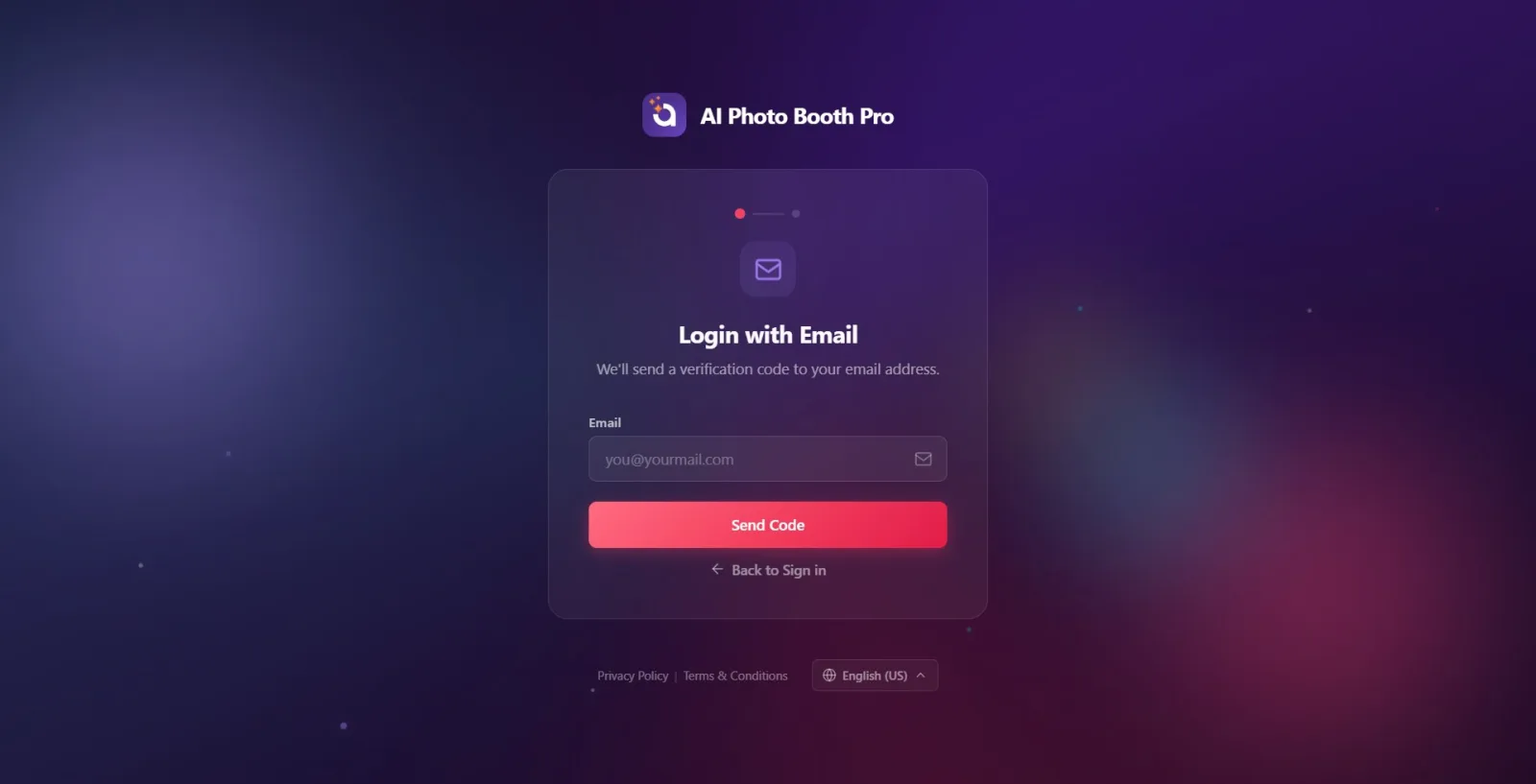
Zaloguj się przez e-mail (krok 1)
E-mail Wpisz swój adres w polu (jeśli pole jest puste, wpisz ty@twojamail.com pojawi się przykładowa wskazówka). Potem Wyślij kod naciśnij przycisk (działa również klawisz Enter na klawiaturze); przycisk podczas wysyłania kodu Wysyłanie... wraca do swojego artykułu. Jeśli pozostawisz pole puste Wprowadź swój adres e-mail. pojawia się ostrzeżenie. Jeżeli nie można wysłać kodu, wiadomość z serwera lub Nie udało się wysłać kodu weryfikacyjnego. pojawia się ostrzeżenie. Jeżeli chcesz się poddać kliknij poniżej Wróć do logowania Za pomocą linku możesz powrócić do głównego ekranu logowania.
🔎 Elementy na ekranie: E-mail oznaczone pole tekstowe (przykładowa wskazówka ty@twojamail.com); Wyślij kod przycisk (Wysyłanie...); Wróć do logowania połączenie
Krok 7 · Wprowadź kod weryfikacyjny i zaloguj się
Wprowadź kod weryfikacyjny (krok 2)
6-cyfrowy kod weryfikacyjny wysłany na Twój adres e-mail. Kod weryfikacyjny pole (w polu akceptowane są tylko cyfry, maksymalnie 6 cyfr; w podtytule karty wpisany jest Twój adres e-mail, na który wysłaliśmy kod). Weryfikuj & zaloguj się naciśnij przycisk (Enter również działa); podczas sprawdzania poprawności przycisku Weryfikowanie... wraca do swojego artykułu. Jeśli kod jest pusty Wprowadź kod weryfikacyjny. pojawia się ostrzeżenie. Jeśli kod jest błędny Weryfikacja nie powiodła się. Spróbuj ponownie. zostanie wyświetlony komunikat i zostaną wyświetlone pozostałe próby (np. „Pozostały 3 próby”).
🔎 Elementy na ekranie: Kod weryfikacyjny pole (6 cyfr, tylko cyfry, podpowiedź „000000”); Twój adres e-mail, na który został wysłany kod w podtytule; Weryfikuj & zaloguj się przycisk (Weryfikowanie...)
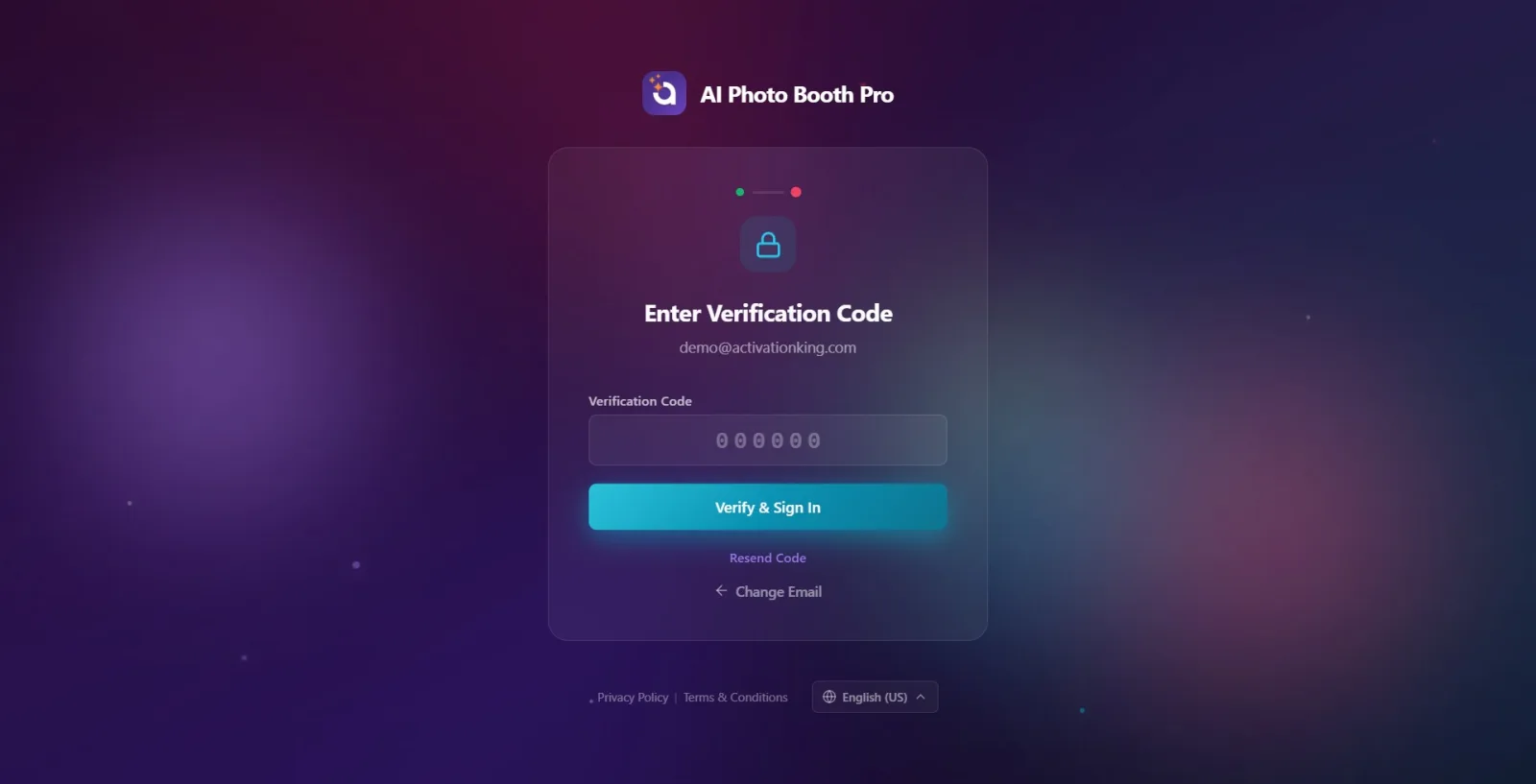
Krok 8 · Jeśli kod nie dotrze lub zostaniesz zablokowany (wyślij ponownie / zmień e-mail)
Wprowadź kod weryfikacyjny (krok 2)
Jeśli kod nie dotarł Wyślij kod ponownie Poproś o nowy kod, dotykając linku (ponowne wysyłanie może zostać na krótki czas wstrzymane). Jeśli wpisałeś zły e-mail Zmień e-mail Wróć do poprzedniego kroku i popraw adres korzystając z linku. Jeśli wykonasz zbyt wiele błędnych prób, pole kodu ulegnie awarii i wyświetli się komunikat „Zbyt wiele nieudanych prób”. Poproś o nowy kod weryfikacyjny.' pojawi się ostrzeżenie — w tym przypadku możesz ponownie otworzyć obszar, otrzymując nowy kod za pomocą opcji „Wyślij kod ponownie”.
🔎 Elementy na ekranie: Wyślij kod ponownie połączenie; Zmień e-mail połączenie
Krok 9 · Logowanie powiodło się – zostaniesz przekierowany do panelu
Instalacja → Panel sterowania (Zarządzanie zdarzeniami)
Po pomyślnym zalogowaniu pojawi się krótki ekran ładowania i zostaniesz automatycznie przekierowany do Panelu sterowania (Zarządzanie zdarzeniami); Nie musisz podejmować żadnych dalszych działań. Jeśli po raz pierwszy zalogujesz się za pomocą adresu e-mail, Twoje konto zostanie utworzone i rozpocznie się bezpłatny okres próbny. Jeśli Twoje konto wymaga płatności/subskrypcji, zamiast panelu otworzy się ekran płatności (paywall) i bez dokonania płatności nie będziesz mógł przejść do panelu (podczas gdy płatność odbywa się na urządzeniu mobilnym). Finalizowanie zakupu... pojawi się ekran).
Język możesz zmienić w dowolnym momencie — wybór języka znajduje się na dole ekranu głównego, a Twój wybór zostanie zapamiętany przy następnym uruchomieniu.
Zaloguj się przez Activation King wykorzystuje Twoją bieżącą sesję w przeglądarce; Jeśli jesteś już zalogowany w przeglądarce, możesz wrócić bez ponownego wpisywania jakichkolwiek informacji.
Kod weryfikacyjny składa się z 6 cyfr i składa się wyłącznie z cyfr; możesz skopiować i wkleić kod z aplikacji e-mail.
Jeśli kod nie dotrze, sprawdź folder ze spamem/śmieciami Wyślij kod ponownieUzyskiwać .
Logowanie e-mailowe po raz pierwszy powoduje automatyczne utworzenie konta i rozpoczęcie bezpłatnego okresu próbnego — nie ma osobnego etapu rejestracji (rejestracji).
Jeśli przypadkowo zamkniesz przeglądarkę podczas oczekiwania na OAuth (Windows/Android) AnulujStuknij i zacznij od nowa; Ekran nie zatrzymuje się.
Wyszukiwanie przycisków logowania, gdy nie ma internetu — tylko do momentu uzyskania połączenia Oczekiwanie na połączenie z internetem pojawi się ostrzeżenie, a następnie pojawią się przyciski.
Wpisanie kodu, który utracił ważność lub jest nieaktualny – ważność kodu jest ograniczona; Jeśli pojawi się błąd Wyślij kod ponownie Poproś o nowy kod za pomocą (stary kod staje się nieważny).
Próba wpisania więcej niż 6 cyfr lub liter w polu kodu — pole akceptuje tylko 6 cyfr.
Nie zdając sobie sprawy, że pole ulega awarii po zbyt wielu błędnych próbach — z ostrzeżeniem „Zbyt wiele nieudanych prób...” ponowne wypróbowanie starego kodu nie zadziała, wymagając zażądania nowego kodu.
Błędne wpisanie adresu e-mail i oczekiwanie na kod – kod trafia na zły adres; Zmień e-mail Popraw adres za pomocą .
Biorąc pod uwagę, że panel nie otwiera się mimo udanego logowania, jest to błąd - jeśli na Twoim koncie wymagana jest płatność, jako pierwszy pojawia się ekran paywalla, a po dokonaniu płatności można przejść do panelu.
Powiązane tematy
Panel sterowania (pulpit nawigacyjny) Tworzenie wydarzenia Wylogowanie się z aplikacji Subskrypcja i płatność (Paywall)
Jak korzystać z panelu kontrolnego? · Jak utworzyć wydarzenie?
