
Najpierw: Co to jest projekt ekranu? Ogólne Jak korzystać z zakładki?
Strona projektu ekranu Teksty Zakładka umożliwia zastąpienie wszystkich tekstów przycisków, tytułów i komunikatów, które goście widzą na ekranach budek (kiosku) własnymi wyrażeniami lub tłumaczeniami. Najpierw gość wybiera swój język, Dostosuj teksty Włączasz przełącznik, a następnie edytujesz każdy tag ekran po ekranie (Ogólne, Witamy, GlamBot, Przechwytywanie, Udostępnianie, Kasa, tytuły stron); Wprowadzony tekst jest specyficzny dla wydarzenia, a pola, które pozostawisz puste, reprezentują wbudowaną wartość domyślną wybranego języka.
- tworzenie wydarzeń
krok po kroku
Krok 1 · Teksty otwórz kartę
Projekt ekranu → Teksty
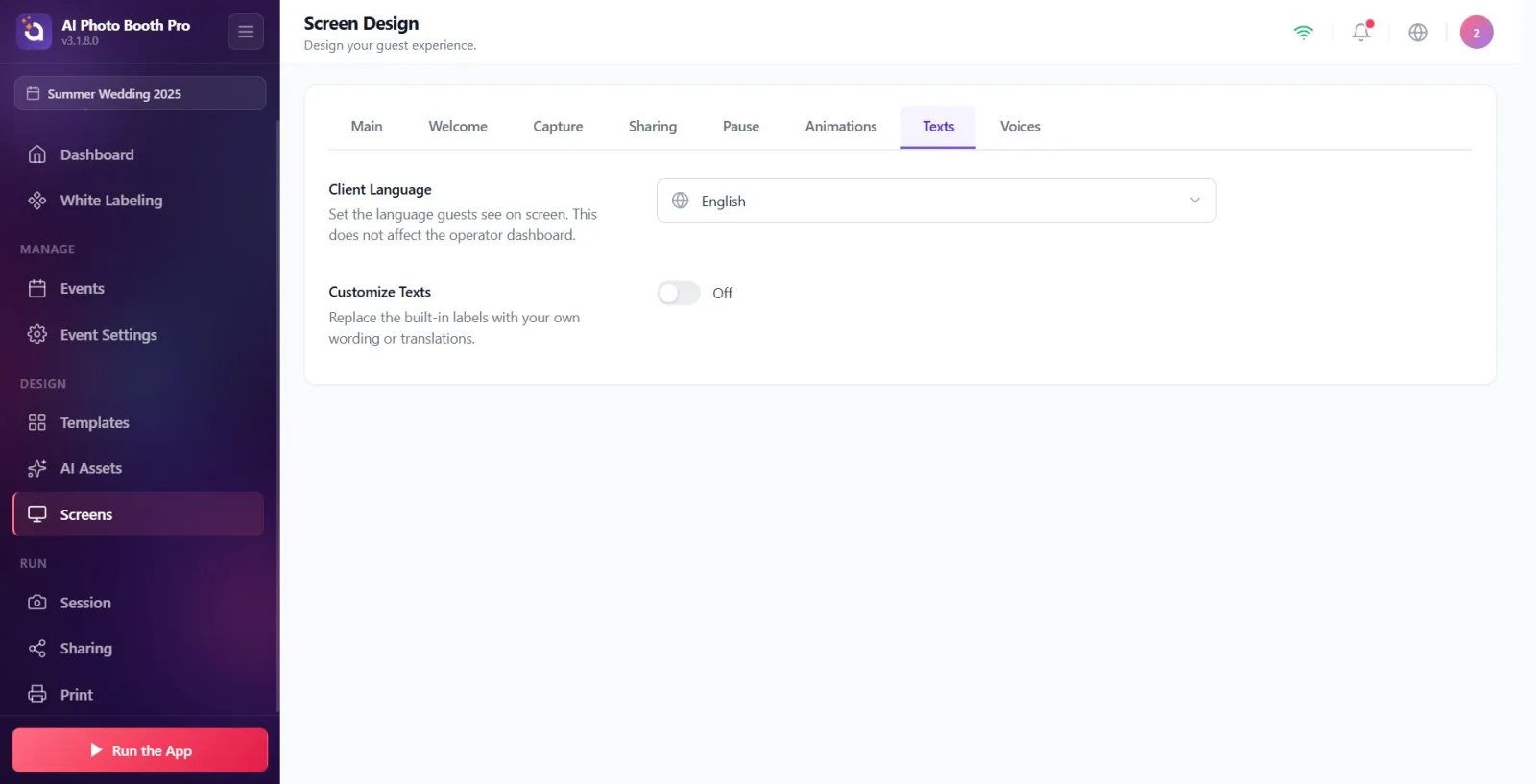
Upewnij się, że wydarzenie zostało wybrane (teksty są zapisywane specjalnie dla wydarzenia; jeśli wydarzenie nie zostanie wybrane, zmiany nie zostaną zapisane). Otwórz stronę „Projekt ekranu” (wyświetlacze) w Ustawieniach i przejdź do zakładki „Teksty” z paska zakładek u góry. Zakładka znajduje się na końcu wstążki, pomiędzy „Animacjami” i „Dźwiękami”.
🔎 Elementy na ekranie: Górny pasek zakładek: Ogólne, Powitanie, Zdjęcie, Udostępnianie, Pauza, Animacje, Teksty, Głosy.
Krok 2 · Wybierz język gościa (Język klienta)
Projekt ekranu → Teksty
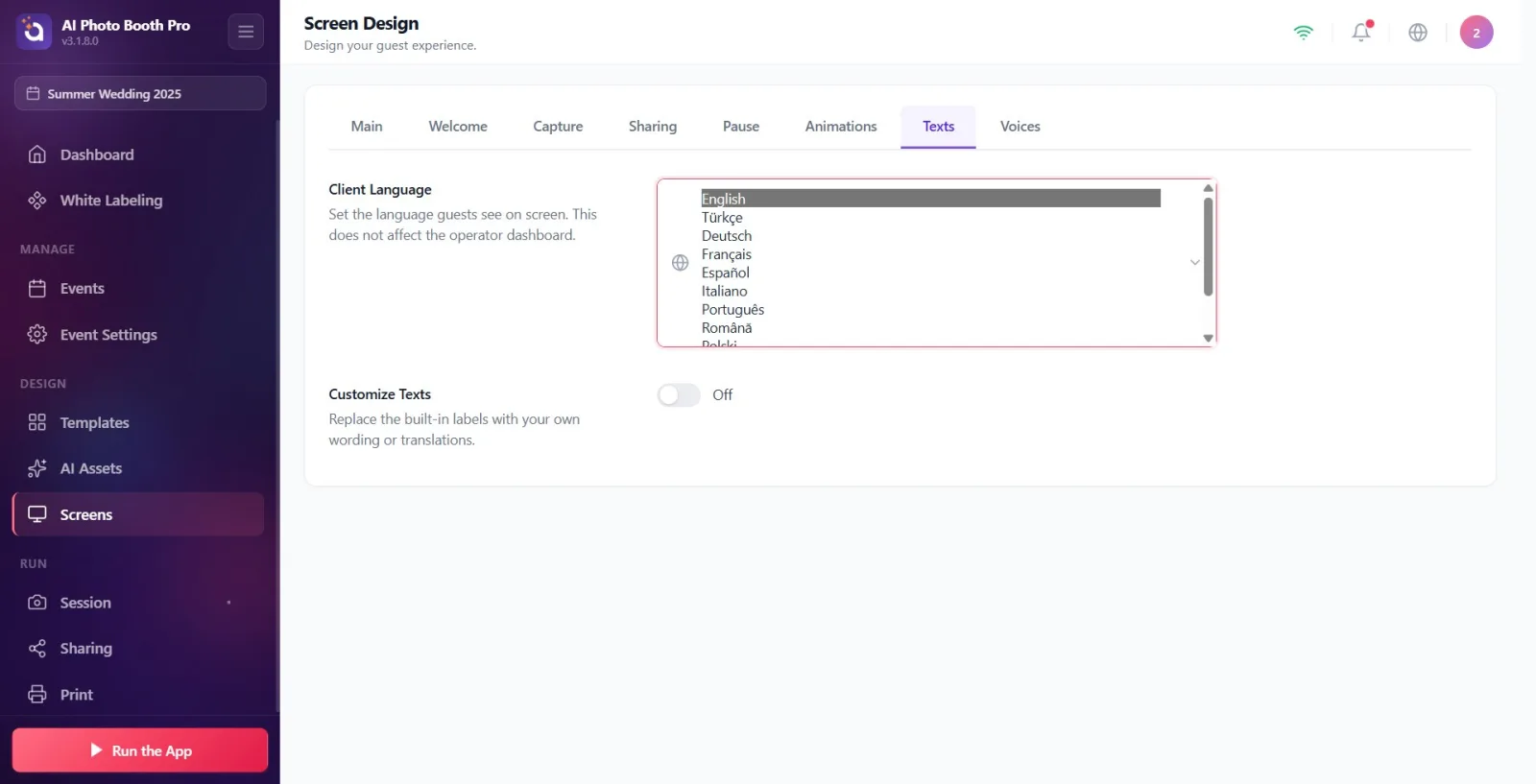
najwyższy Język klienta Z menu rozwijanego wybierz język, który goście zobaczą na ekranie stoiska. To ustawienie określa język zarówno wbudowanego tekstu domyślnego, jak i jasnoszarego tekstu zastępczego w polach. Jak podano w opisie, wybór ten wpływa jedynie na ekran gościa i nie powoduje zmian w panelu operatora (interfejs Ustawień). WAŻNE: Wybierz język PRZED wprowadzeniem własnego tekstu — późniejsza zmiana języka spowoduje nadpisanie dowolnego niestandardowego tekstu nowymi domyślnymi ustawieniami językowymi.
🔎 Elementy na ekranie: Język klienta tytuł + opis 'Ustaw język wyświetlany gościom na ekranie. Nie ma to wpływu na panel operatora.'; rozwijane menu z ikoną globusa — 11 opcji: angielski, turecki, niemiecki, francuski, hiszpański, włoski, português, română, polski, Русский, Čeština.
Krok 3 · Dostosuj teksty włącz swój klucz
Projekt ekranu → Teksty
Dostosuj teksty Włącz przełącznik. Domyślnie jest wyłączona; Gdy opcja jest wyłączona, wszystkie ekrany korzystają z wbudowanego domyślnego tekstu, a sekcje edycyjne pozostają ukryte. Po włączeniu przełącznika pojawią się wszystkie sekcje edycji tekstu (Ogólne, Ekran powitalny, Ekran GlamBot, Przechwytywanie ekranu, Udostępnianie ekranu, Ekrany płatności, tytuły stron), pogrupowane ekran po ekranie na dole.
🔎 Elementy na ekranie: Dostosuj teksty tytuł + opis 'Zamień wbudowane tagi na własne słowa lub tłumaczenia.'; włącznik/wyłącznik (domyślnie wyłączony).
Krok 4 · Edytuj pole tekstowe (logika działania)
Projekt ekranu → Teksty
Każde ustawienie; Jest to etykieta u góry i pole tekstowe u dołu. Jasnoszary tekst (symbol zastępczy) w polu jest wbudowanym tekstem domyślnym w wybranym języku. Gdy tylko napiszesz własny tekst, w tym obszarze zostanie on wyświetlony w kabinie. Zmiany są zapisywane automatycznie (~0,5 sekundy po zakończeniu pisania) — w osobnym pliku Zapisz Nie ma przycisku. Jeśli pozostawisz puste pole, na ekranie zostanie przywrócony tekst domyślny (nie będzie wyświetlany pusty tekst). Pola nie mają limitu znaków; W przypadku krótkich tekstów przycisków zaleca się zachowanie zwięzłości.
🔎 Elementy na ekranie: Etykieta (formularz-etykieta) + jednowierszowe pole tekstowe (formularz-wejście); jasnoszary symbol zastępczy = tekst domyślny; automatyczne nagrywanie (odbicie 500 ms).
Krok 5 · Edytuj teksty ogólne
Projekt ekranu → Teksty
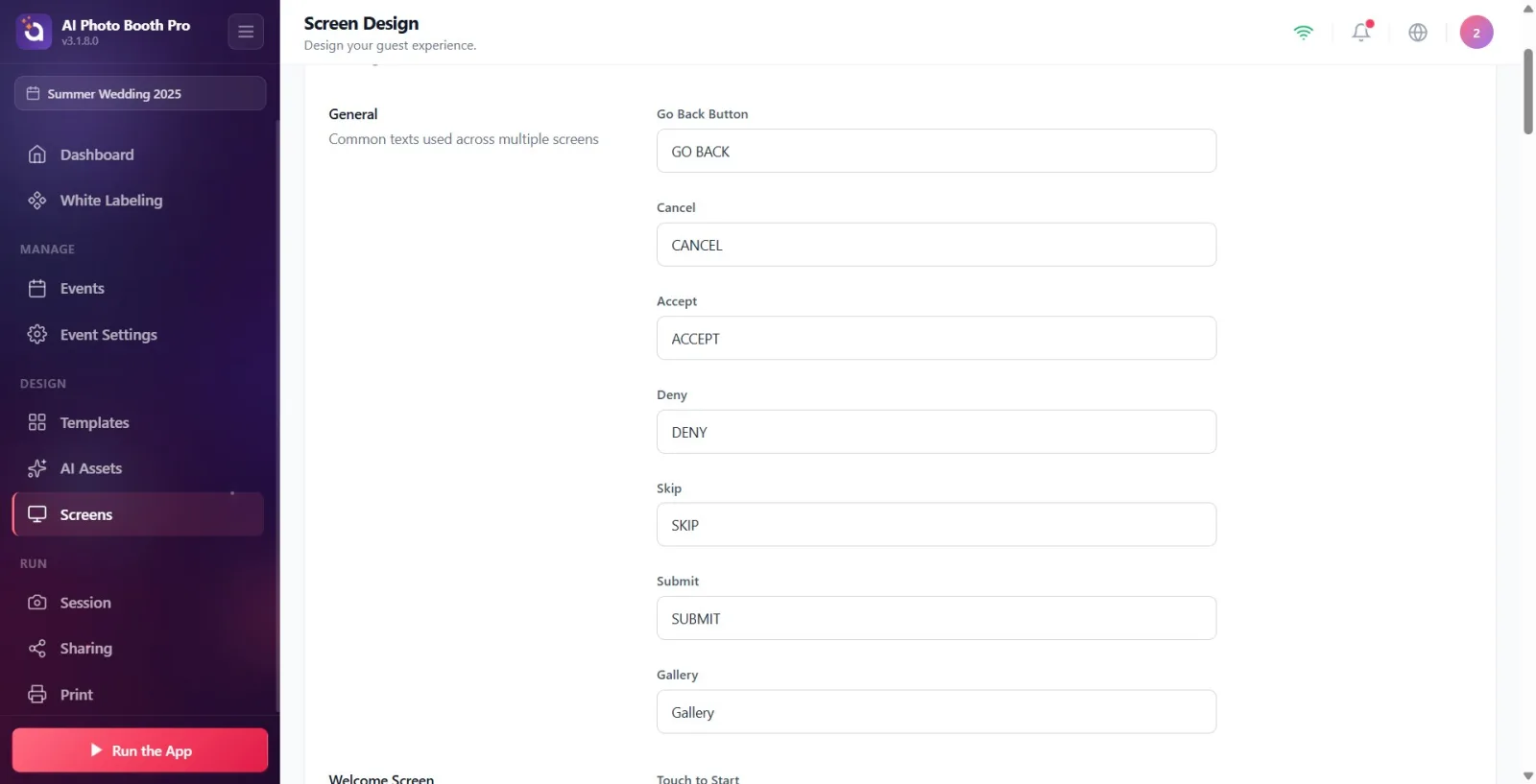
Ogólne sekcja (opis: Wspólne teksty używane na wielu ekranach) zawiera popularne przyciski, które powtarzają się na wielu ekranach. Edytuj te pola: Przycisk Wróć (domyślnie POWRÓT), Anuluj (ANULUJ), Akceptuj (AKCEPTUJĘ), Odmów (ODRZUCENIE), Pomiń (SKAK), Prześlij (WYŚLIJ), Galeria (Galeria).
🔎 Elementy na ekranie: Ogólne tytuł sekcji; 7 pól tekstowych: Przycisk powrotu, Anuluj, Akceptuj, Odrzuć, Pomiń, Wyślij, Galeria.
Krok 6 · Edytuj teksty na ekranie powitalnym
Projekt ekranu → Teksty
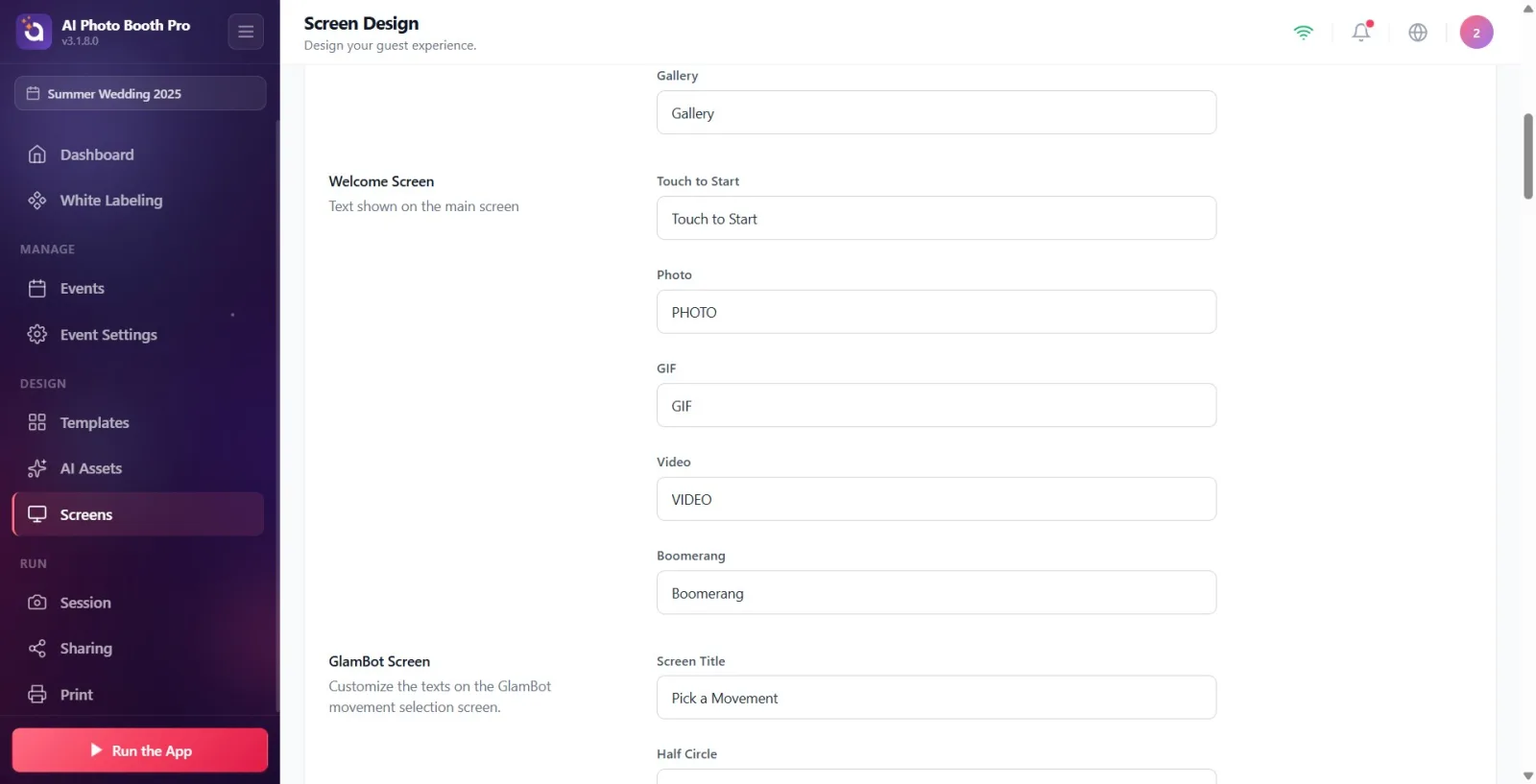
Ekran powitalny sekcja (opis: Tekst wyświetlany na ekranie głównym) zawiera tekst na ekranie otwierającym/powitalnym stoiska. Pola: „Dotknij, aby rozpocząć” (domyślnie „Dotknij, aby rozpocząć”), „Zdjęcie” (FOTO), „GIF” (GIF), „Wideo” (WIDEO), „Boomerang” (BOOMERANG).
🔎 Elementy na ekranie: Ekran powitalny tytuł sekcji; 5 pól tekstowych: dotknij, aby rozpocząć, zdjęcie, GIF, wideo, bumerang.
Krok 7 · Edytuj teksty na ekranie GlamBota
Projekt ekranu → Teksty
Ekran GlamBot sekcja (opis: Dostosuj teksty na ekranie wyboru ruchu GlamBot.) zawiera tekst na ekranie wyboru ruchu ramienia robota (GlamBot). Pola: Tytuł ekranu (domyślnie Wybierz ruch), Półokrąg (Półokrąg), Zygzak (zygzak), Okrąg (Koło), Przybliżenie (Brzęczenie).
🔎 Elementy na ekranie: Ekran GlamBot tytuł sekcji; 5 pól tekstowych: Tytuł ekranu, Półkola, Zygzak, Okrąg, Powiększenie.
Krok 8 · Edytuj teksty zrzutu ekranu (przechwytywania).
Projekt ekranu → Teksty
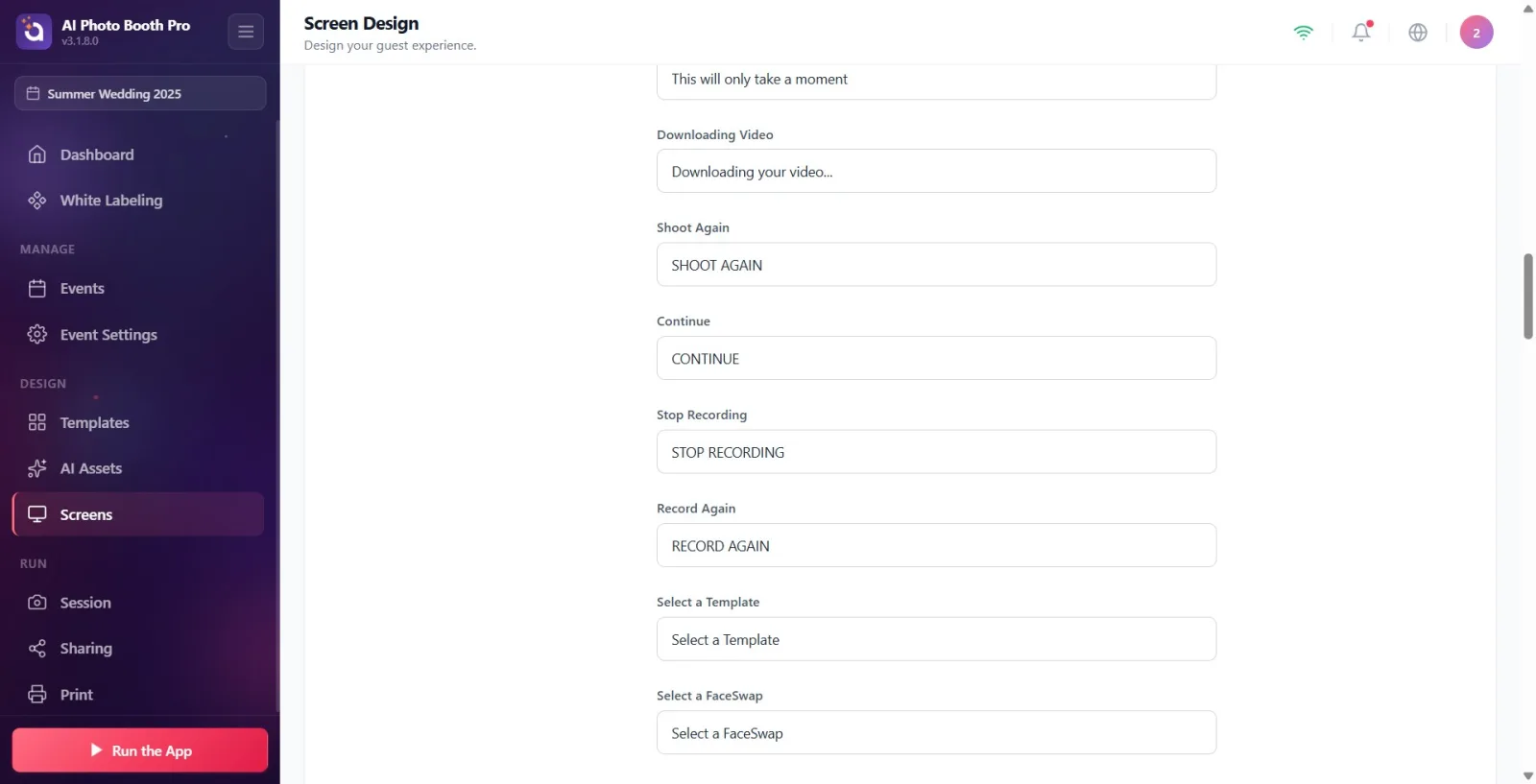
Ekran przechwytywania sekcja (opis: Tekst wyświetlany podczas robienia zdjęcia/nagrywania wideo) zawiera cały tekst widoczny podczas fotografowania i przetwarzania. Pola: Przetwarzanie zdjęcia (domyślnie Twoje zdjęcie jest przetwarzane…), Przetwarzanie wideo (Twój film jest przetwarzany...), Podtytuł przetwarzania (To zajmie tylko chwilę), Pobieranie wideo (Pobieranie filmu...), Zrób ponownie (Przerysuj), Kontynuuj (KONTYNUUJ), Zatrzymaj nagrywanie (ZATRZYMAJ NAGRYWANIE), Nagraj ponownie (ZAPISZ PONOWNIE), Wybierz szablon (Wybierz szablon), Wybierz FaceSwap (wybierz Zamiana twarzy), Wybierz efekt AI (Wybierz efekt AI), Uśmiech (UŚMIECH!).
🔎 Elementy na ekranie: Ekran przechwytywania tytuł sekcji; 12 pól tekstowych: Przetwarzaj zdjęcie, Przetwarzaj wideo, Przetwarzaj podpisy, Pobierz wideo, Powtórz, Wznów, Zatrzymaj nagrywanie, Nagraj ponownie, Wybierz szablon, Wybierz Zamień twarz, Wybierz efekt AI, Uśmiech.
Krok 9 · Edytuj teksty udostępniane na ekranie
Projekt ekranu → Teksty
Ekran udostępniania sekcja (opis: „Dostosuj etykiety widoczne dla gości, gdy udostępniają lub drukują swoje zdjęcia”) zawiera wszystkie posty w strumieniu udostępniania/drukowania. Pola: „Drukuj” (domyślnie DRUKUJ), „Drukuj” (PRINT), „E-mail” (EMAIL), „SMS” (SMS), „WhatsApp” (WHATSAPP), „QR” (QR), „Strzałka” (GOTOWE), „Użyj ponownie” (REUSE), „Malowanie · Anuluj” (Anuluj), „Malowanie · Zapisz” (Zapisz), „Tytuł numeru telefonu” (Tytuł numeru telefonu), „Ekrany” (w tym polu ustawia się „zeskanuj i pobierz” tekst za pomocą kodu QR — domyślnie Skanuj i pobierz), „Renderowanie” (PRZETWARZANIE…), „Ukończono” (KOMPLETNE), „Wyświetl multimedia” (ZOBACZ MEDIA), „Offline” (Offline), „Przekroczono granicę”, „Udostępnienie natywne”, „WYŚLIJ”.
🔎 Elementy na ekranie: Ekran udostępniania tytuł sekcji; 19 pól tekstowych (Drukuj, Drukuj, E-mail, SMS, WhatsApp, QR, Strzałka, Użyj ponownie, Maluj · Anuluj, Maluj · Zapisz, Tytuł numeru telefonu, Ekrany, Renderuj, Ukończ, Wyświetl multimedia, Offline, Przekroczono limit, Udostępnij natywnie, Wyślij). Uwaga: Projekt ekranu Oznaczony obszar to tak naprawdę tekst QR „zeskanuj i pobierz”.
Krok 10 · Edytuj teksty na ekranie płatności
Projekt ekranu → Teksty
Ekran płatności sekcja (opis: Dostosuj teksty strony płatności) zawiera tekst na ekranie wyboru płatności podczas korzystania z płatnej budki. Pola: Tytuł płatności (domyślnie Wybierz rozrywkę), Podtytuł płatności (Wybierz swoje doświadczenie), Prefiks przycisku płatności (Chodźmy – zapłać), Przycisk bezpłatnego kontynuowania (Chodźmy).
🔎 Elementy na ekranie: Ekran płatności tytuł sekcji; 4 pola tekstowe: nagłówek kasy, podnagłówek kasy, prefiks przycisku realizacji transakcji, przycisk bezpłatnej przepustki.
Krok 11 · Edytuj teksty na ekranie płatności QR
Projekt ekranu → Teksty
Ekran QR płatności sekcja (opis: Dostosuj teksty strony QR płatności) zawiera tekst na ekranie pokazujący kod QR, za pomocą którego gość może zapłacić telefonem. Pola: Tytuł strony QR (domyślnie Prawie gotowe!), Podtytuł strony QR (Dokończ płatność, aby kontynuować), Instrukcja QR (Zeskanuj kod QR, aby dokończyć płatność).
🔎 Elementy na ekranie: Ekran QR płatności tytuł sekcji; 3 pola tekstowe: Tytuł strony QR, Podtytuł strony QR, Instrukcja QR.
Krok 12 · Edytuj teksty na ekranie powodzenia płatności
Projekt ekranu → Teksty
Ekran potwierdzenia płatności sekcja (opis: Dostosuj teksty strony potwierdzenia płatności) zawiera teksty wyświetlane po potwierdzeniu płatności. Pola: Tytuł sukcesu (domyślnie Wszystko gotowe!), Podtytuł sukcesu (Płatność udana! Stwórzmy wspomnienia), Instrukcja sukcesu (Twoja sesja rozpocznie się wkrótce.).
🔎 Elementy na ekranie: Ekran potwierdzenia płatności tytuł sekcji; 3 pola tekstowe: tytuł osiągnięcia, podtytuł osiągnięcia, instrukcja osiągnięcia.
Krok 13 · Edytuj tytuły stron (Galeria / FaceSwap / AIEffect / Szablon)
Projekt ekranu → Teksty
Cztery oddzielne sekcje wyznaczają nagłówki odpowiednich stron wyborczych: Strona galerii → Tytuł galerii (domyślna galeria); Strona FaceSwap → Tytuł FaceSwap (Wybierz zdjęcie) i Tytuł galerii FaceSwap (Wybierz galerię zamiany twarzy); Strona efektów AI → Tytuł efektu AI (Wybierz efekt AI); Strona szablonów → Tytuł szablonu (Wybierz szablon).
🔎 Elementy na ekranie: Strona galerii, Strona FaceSwap, Strona efektów AI, Strona szablonów sekcje; pola tytułowe: Tytuł galerii, Tytuł FaceSwap, Tytuł galerii FaceSwap, Tytuł AIEffect, Tytuł szablonu.
Krok 14 · Edytuj teksty strony płatności (opcja).
Projekt ekranu → Teksty
Strona płatności sekcja (opis: Teksty strony płatności) zawiera tytuły i opisy opcji pobierania i drukowania w formacie cyfrowym. Pola: Tytuł pobrania cyfrowego (domyślne pobieranie cyfrowe), Opis pobrania cyfrowego (Przejdź na wersję cyfrową: natychmiastowe pobieranie (bez drukowania)), Tytuł drukowania (Druk), Opis drukowania (Zabierz do domu: drukowanie zdjęć).
🔎 Elementy na ekranie: Strona płatności tytuł sekcji; 4 pola tekstowe: tytuł do pobrania w wersji cyfrowej, opis do pobrania w wersji cyfrowej, tytuł do druku, opis do druku.
Zmiany są zapisywane automatycznie (~0,5 sekundy po zakończeniu pisania) — w osobnym pliku Zapisz Nie ma przycisku.
Jasnoszary tekst (symbol zastępczy) w polu jest wbudowanym domyślnym tekstem dla tego pola; Kiedy pisze własny tekst, zajmuje on jego miejsce. Jeśli wyczyścisz miejsce, kabina ponownie wyświetli wartość domyślną.
Teksty są specyficzne dla każdego działania: każde działanie ma swój własny tekst, wszelkie zmiany wprowadzone w jednym działaniu nie mają wpływu na drugie. Aby zmiana została zapisana, należy wybrać wydarzenie.
Język klienta wpływa tylko na ekspozycję gości (stoisko); Nie powoduje zmiany języka interfejsu operatora/ustawień.
Obsługiwanych 11 języków: angielski, turecki, niemiecki, francuski, hiszpański, włoski, Português, Română, polski, Русский, Čeština.
Dostosuj teksty Gdy opcja jest wyłączona, wszystkie ekrany korzystają z wbudowanego domyślnego tekstu, a sekcje edycyjne nie są widoczne.
W sekcji Udostępnianie ekranu Projekt ekranu pole oznaczone faktycznie ustawia tekst „skanuj i pobierz” za pomocą kodu QR (domyślnie Skanuj, aby pobrać) — nie daj się zwieść nazwie etykiety.
WAŻNE: PO wprowadzeniu własnych tekstów Język klientaZmiana języka ZASTĘPUJE każdy wprowadzony tekst przez nowe ustawienia domyślne języka (Twoja praca zostanie usunięta). Najpierw wybierz język, a następnie dostosuj teksty.
Wpisanie tekstu lub włączenie przełącznika, gdy zdarzenie nie jest wybrane: zmiany nie są zapisywane, pojawiają się tylko ustawienia domyślne. Najpierw utwórz/wybierz wydarzenie.
Dostosuj teksty Zapominanie o włączeniu przełącznika: sekcje edycyjne nie są widoczne, a na kabinie nie są stosowane niestandardowe teksty.
Myśląc, że kiedy wyczyścisz pole i pozostawisz je puste, w kabinie pojawi się „pusty” tekst: puste pole nie jest usuwane, wraca do wartości domyślnych.
Język klientapomylenie go z językiem aplikacji/operatora: wpływa tylko na ekran gościa, nie zmienia interfejsu Ustawień.
Myśląc, że zniknie po wpisaniu tekstu i natychmiast opuszczeniu zakładki: automatyczne nagrywanie (500 ms) i oczekujące nagranie zostaje zachowane po zmianie zakładki; Mimo to można bezpiecznie poczekać chwilę.
Powiązane tematy
dźwięki Projekt ekranu
