
Najpierw: Jak utworzyć wydarzenie?
Ogólne to zakładka, w której edytujesz podstawowe informacje identyfikacyjne aktualnie wybranego wydarzenia — jego nazwę i opis. Zmiany są zapisywane automatycznie, bez osobnego przycisku zapisu.
- Wydarzenie musi być utworzone i wybrane (aktywne) — zakładka Ogólne edytuje aktualnie wybrane wydarzenie; jeśli żadne wydarzenie nie jest wybrane, pola pozostaną puste
- Musisz mieć dostęp do ekranu Zarządzanie wydarzeniami (Wydarzenia)
Krok po kroku
Krok 1 · Otwórz stronę Ustawienia wydarzenia
Zarządzanie wydarzeniami (Wydarzenia)
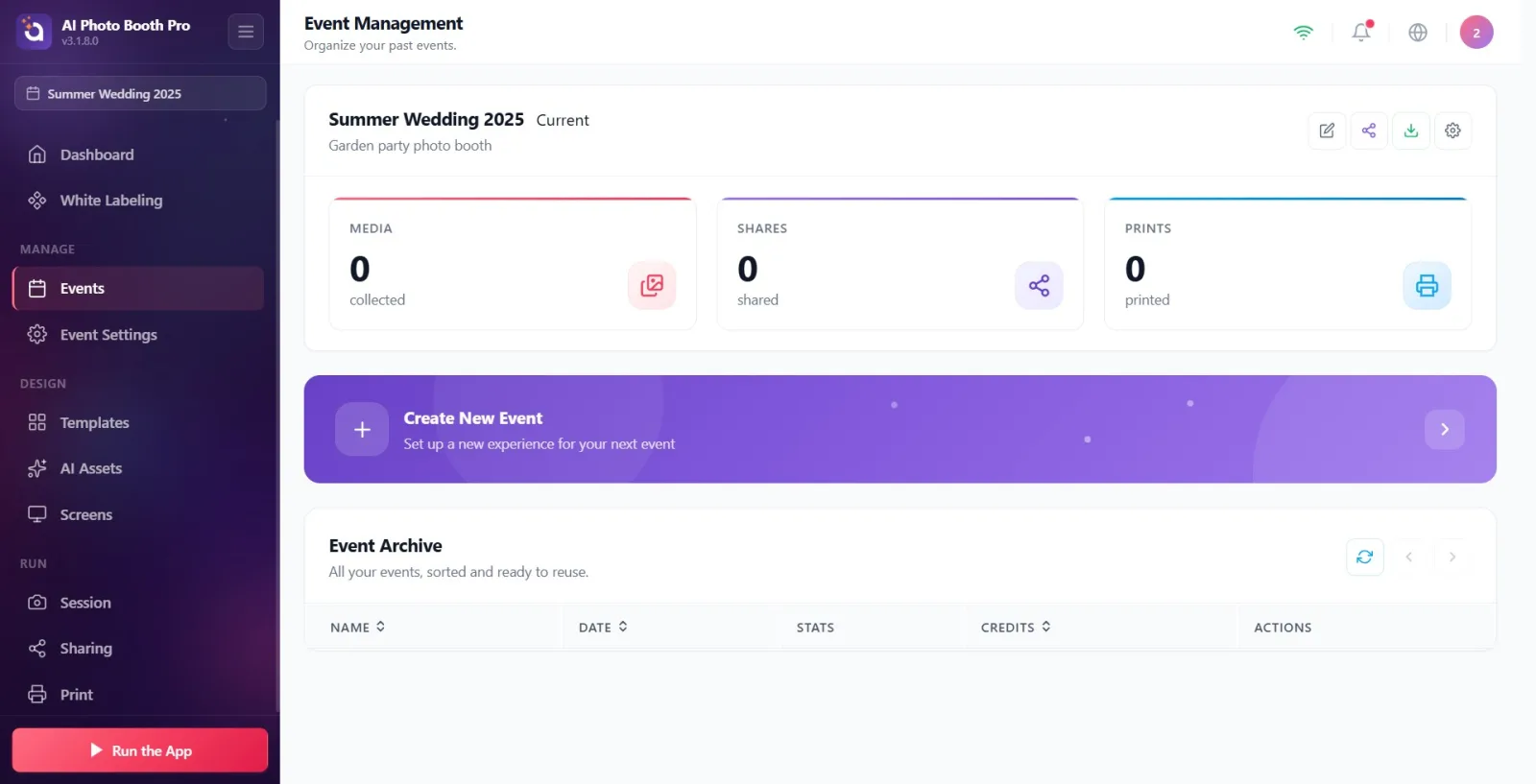
Na ekranie Wydarzenia wybierz wydarzenie, które chcesz edytować. Wśród przycisków akcji po prawej stronie tytułu wydarzenia dotknij przycisku Ustawienia wydarzenia z ikoną koła zębatego. Spowoduje to otwarcie strony ustawień wybranego wydarzenia (tytuł strony: Ustawienia wydarzenia, podtytuł: Skonfiguruj swoje wydarzenie.).
🔎 Elementy na ekranie: przycisk Ustawienia wydarzenia z ikoną koła zębatego — znajduje się obok przycisków Edytuj, Udostępnij i Utwórz eksport
Krok 2 · Upewnij się, że jesteś na zakładce Ogólne
Ustawienia wydarzenia
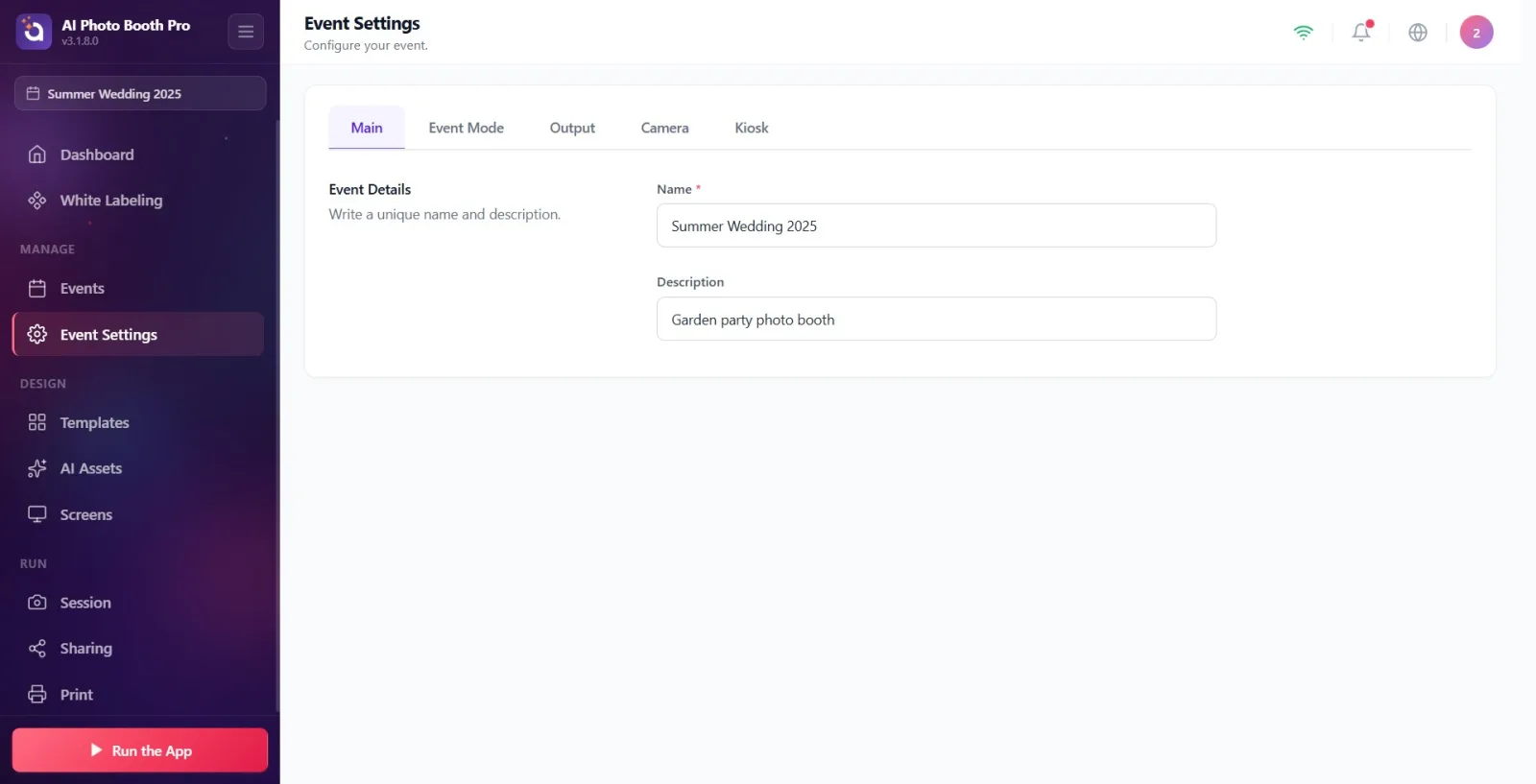
Na pasku zakładek u góry strony dotknij zakładki Ogólne. Przy pierwszym otwarciu strony ustawień domyślnie wyświetlana jest zakładka Ogólne. Wybrana zakładka jest zapamiętywana — przy następnym otwarciu pojawi się ostatnio otwarta zakładka. Na pasku zakładek znajdują się kolejno zakładki Ogólne, Tryb wydarzenia, Wyjście, Kamera i Kiosk.
🔎 Elementy na ekranie: pasek zakładek: Ogólne | Tryb wydarzenia | Wyjście | Kamera | Kiosk (aktywna zakładka jest wyróżniona)

Krok 3 · Przejrzyj sekcję Szczegóły wydarzenia
Ustawienia wydarzenia → Ogólne
Zakładka Ogólne zawiera tylko jedną sekcję: Szczegóły wydarzenia (wiersz opisu: Wpisz unikalną nazwę i opis.). W tej sekcji znajdują się dwa pola — u góry wymagane pole Imię, a poniżej opcjonalne pole Opis. Tutaj edytujesz nazwę i opis swojego wydarzenia.
🔎 Elementy na ekranie: nagłówek Szczegóły wydarzenia + opis Wpisz unikalną nazwę i opis., poniżej pola tekstowe Imię i Opis
Krok 4 · Wpisz nazwę wydarzenia w polu Imię (wymagane)
Ustawienia wydarzenia → Ogólne
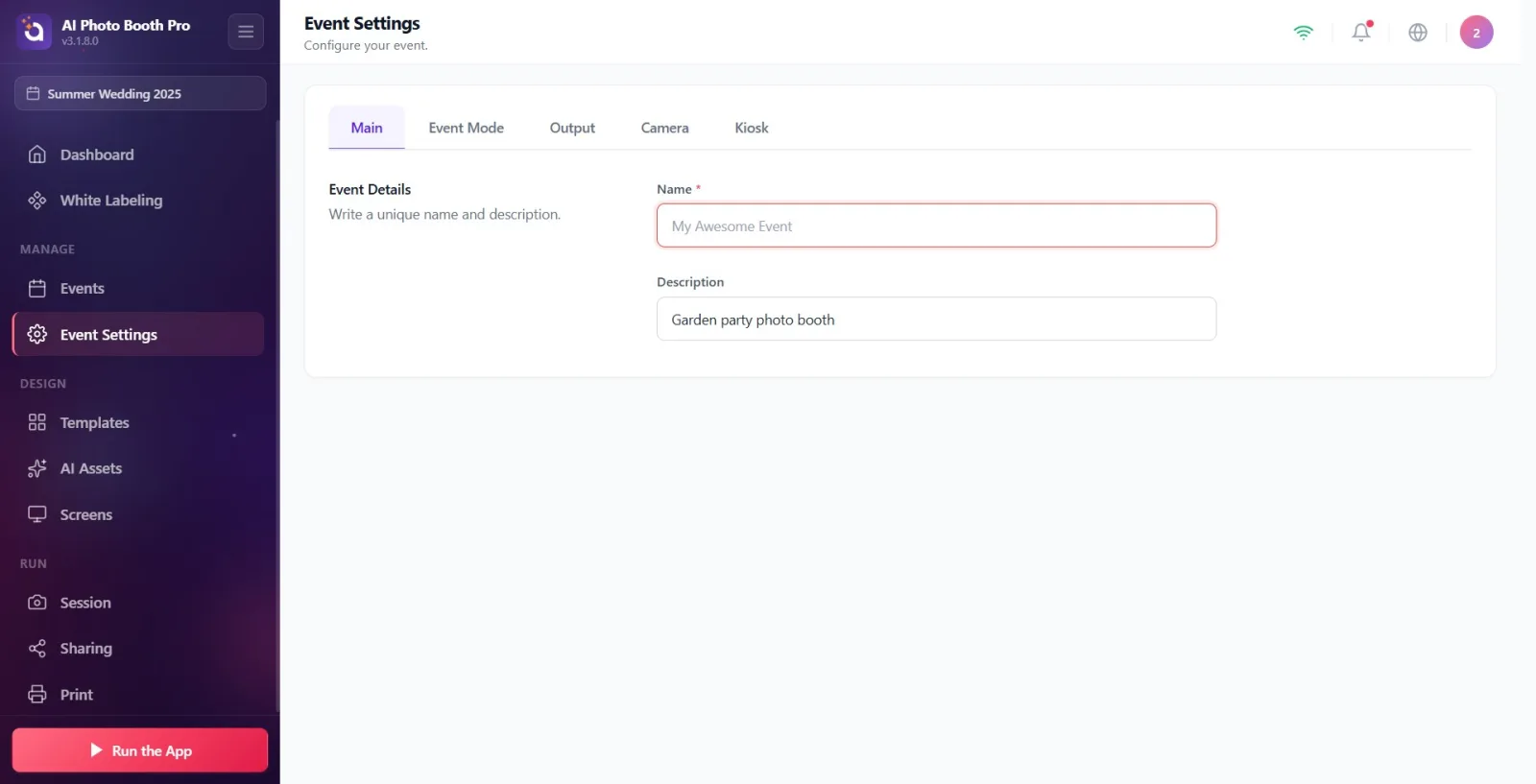
W polu Imię wpisz nazwę swojego wydarzenia. Czerwona gwiazdka (*) obok etykiety oznacza, że pole jest wymagane. Gdy pole jest puste, wyświetla się w nim przykładowy tekst Moje niesamowite wydarzenie (to tylko podpowiedź, a nie rzeczywista wartość). Tego pola nie można pozostawić pustego.
🔎 Elementy na ekranie: pole tekstowe Imię (obok czerwona * — wymagane), gdy puste — przykładowy tekst Moje niesamowite wydarzenie
Krok 5 · Ostrzeżenie pojawiające się, gdy nazwa pozostanie pusta
Ustawienia wydarzenia → Ogólne
Jeśli pozostawisz pole Imię puste lub wpiszesz same spacje, zapis nie zostanie wykonany; pod polem pojawi się czerwone ostrzeżenie Nazwa wydarzenia jest wymagana., a pole tekstowe zostanie oznaczone czerwoną ramką. Gdy ponownie dotkniesz pola i zaczniesz pisać (po ustawieniu fokusu), ostrzeżenie zniknie. Aby kontynuować, wpisz prawidłową nazwę.
🔎 Elementy na ekranie: pole Imię z czerwoną ramką + poniżej komunikat Nazwa wydarzenia jest wymagana. wraz z ikoną ostrzeżenia
Krok 6 · Wypełnij pole Opis (opcjonalne)
Ustawienia wydarzenia → Ogólne
W polu Opis możesz wpisać krótki opis/hasło dla swojego wydarzenia. To pole jest opcjonalne; możesz pozostawić je puste. Gdy pole jest puste, wyświetla się w nim przykładowy tekst Krótki opis Twojego wydarzenia.
🔎 Elementy na ekranie: pole tekstowe Opis (opcjonalne, bez gwiazdki), gdy puste — przykładowy tekst Krótki opis Twojego wydarzenia
Krok 7 · Zmiany są zapisywane automatycznie
Ustawienia wydarzenia → Ogólne
Nie ma osobnego przycisku Zapisz. Około pół sekundy po zaprzestaniu pisania zmiany są automatycznie zapisywane i stosowane do aktualnie wybranego wydarzenia. Podczas zapisywania nazwy początkowe i końcowe spacje są automatycznie usuwane. Jeśli nazwa jest nieprawidłowa (pusta/same spacje), zapis nie zostanie wykonany — najpierw musisz wpisać prawidłową nazwę.
Nie szukaj osobnego przycisku Zapisz — zmiany są automatycznie zapisywane ok. 0,5 sekundy po zaprzestaniu pisania.
Pole Imię jest wymagane; pole Opis jest opcjonalne i można je pozostawić puste.
Nadmiarowe spacje na początku i na końcu nazwy są automatycznie usuwane podczas zapisu.
Wprowadzone zmiany są stosowane wyłącznie do aktualnie wybranego (aktywnego) wydarzenia — przed rozpoczęciem edycji upewnij się, że wybrane jest właściwe wydarzenie.
Wybór zakładki jest zapamiętywany: przy następnym otwarciu Ustawień wydarzenia pojawi się ostatnio używana zakładka.
Wyblakłe teksty w polach (Moje niesamowite wydarzenie, Krótki opis Twojego wydarzenia) to tylko przykładowe podpowiedzi; nie są zapisywane, dopóki czegoś nie wpiszesz.
Sądzić, że puste pole Imię zostało zapisane — jeśli pole jest puste, zapis jest blokowany i pojawia się czerwone ostrzeżenie Nazwa wydarzenia jest wymagana.
Wpisać same spacje i sądzić, że podano nazwę — same spacje są uznawane za nieprawidłowe i nadal pojawia się ostrzeżenie o wymaganej nazwie.
Próbować ręcznie nacisnąć Zapisz — nie ma takiego przycisku; zapis jest automatyczny, wystarczy chwilę odczekać po wpisaniu.
Edytować przy wybranym niewłaściwym wydarzeniu — zakładka Ogólne zawsze edytuje aktualnie aktywne/wybrane wydarzenie.
Uznać przykładowy tekst (symbol zastępczy) za rzeczywistą nazwę wydarzenia — tekst Moje niesamowite wydarzenie jest traktowany jako pusty, dopóki go nie zastąpisz.
Powiązane tematy
Ustawienia wydarzenia → Tryb wydarzenia Ustawienia wydarzenia → Wyjście Ustawienia wydarzenia → Kamera Ustawienia wydarzenia → Kiosk Zarządzanie wydarzeniami (Wydarzenia)
