
Najpierw: Co to jest White-Label i jak się go stosuje?
White Labeling strony Domena W zakładce łączysz swoją domenę niestandardową (np. photos.markam.com) z linkami do udostępniania/mikrostrony fotobudki. Przebieg: wpisz nazwę domeny → serwer automatycznie generuje rekordy DNS (TXT dla własności + CNAME dla przekazywania) → dodaj te rekordy do własnego dostawcy DNS → Zweryfikuj moją domenę Przetestuj połączenie za pomocą → dodaj rekord SSL dla HTTPS (Krok 3). Ta funkcja jest dostępna tylko w planie Ultimate.
- Plan Ultimate (funkcja „białego etykietowania” serwera) — wymień zawartość karty, jeśli plan jest niewystarczający Tylko plan Ultimate usuń baner blokady
- Masz niestandardową nazwę domeny i panel dostawców (GoDaddy, Cloudflare, Namecheap itp.), w którym możesz edytować rekordy DNS (TXT/CNAME) tej domeny.
- Możliwość wyłączenia proxy/CDN w panelu DNS — proxy dla CNAME musi być wyłączone
krok po kroku
Krok 1 · White Labeling → Domena otwórz kartę
Białe etykiety → Nazwa domeny
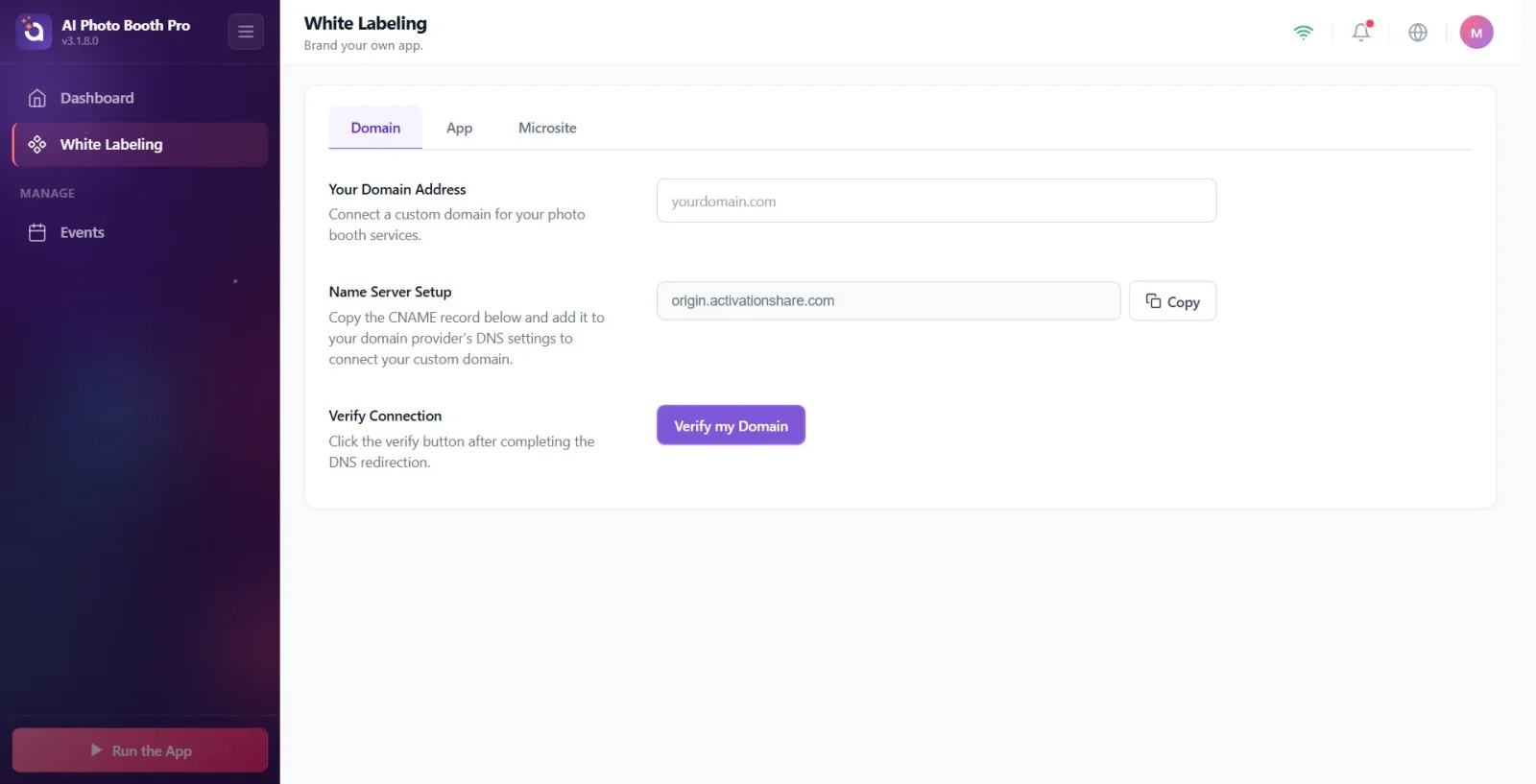
W ustawieniach White Labeling otwarta strona (podtytuł Oznakuj własną aplikację.). Pierwsza i domyślna zakładka z górnego paska zakładek Domena niech zostanie wybrany; inne zakładki Aplikacja i MikrowitrynaJest. Wszystkie operacje wiązania nazwy domeny są wykonywane na tej karcie.
🔎 Elementy na ekranie: Pasek zakładek: Domena / Aplikacja / Mikrowitryna; tytuł strony White Labeling. Domena aktywna zakładka.
Krok 2 · Sprawdź blokadę planu (wymagana wersja Ultimate)
Białe etykiety → Nazwa domeny
Jeśli Twój plan jest niewystarczający, zamiast zawartości zakładki pojawi się baner blokady: Tytuł „Wyłącznie w planie Ultimate” i „Twoje konto {plan} w tej chwili. Przejdź na wersję Ultimate AI, aby móc korzystać z funkcji White Label.' opis. Aby kontynuować ostateczna sztuczna inteligencjaa Naciśnij przycisk „Uaktualnij” — otworzy się płatność/paywall. Jeśli Twój plan jest odpowiedni, ten baner w ogóle się nie pojawi, a formularz nazwy domeny pojawi się bezpośrednio.
🔎 Elementy na ekranie: ikona kłódki, Tylko plan Ultimate tytuł, ostateczna sztuczna inteligencjaprzycisk „Uaktualnij”.
Krok 3 · Wpisz niestandardową nazwę domeny (Adres Twojej domeny)
Białe etykiety → Nazwa domeny
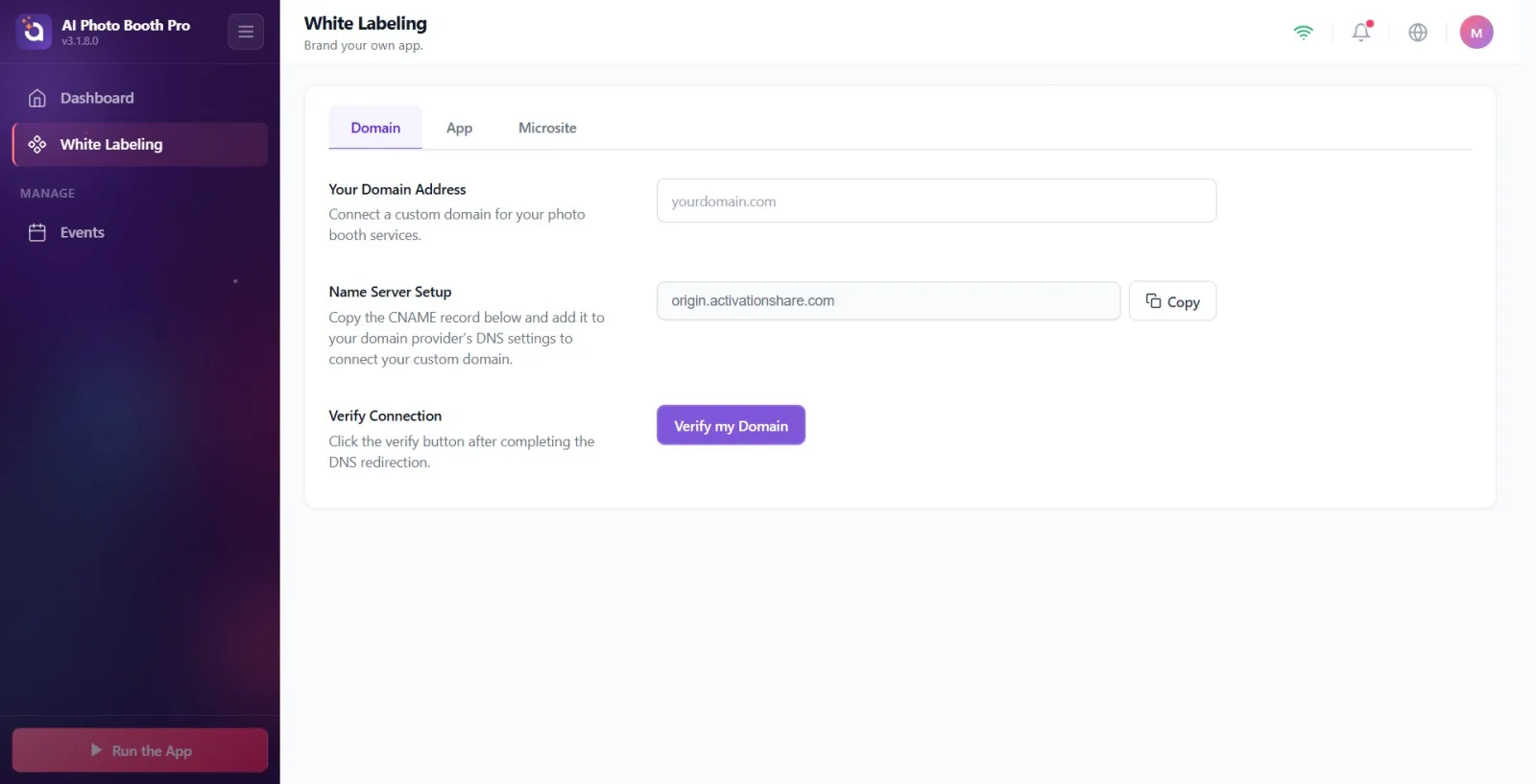
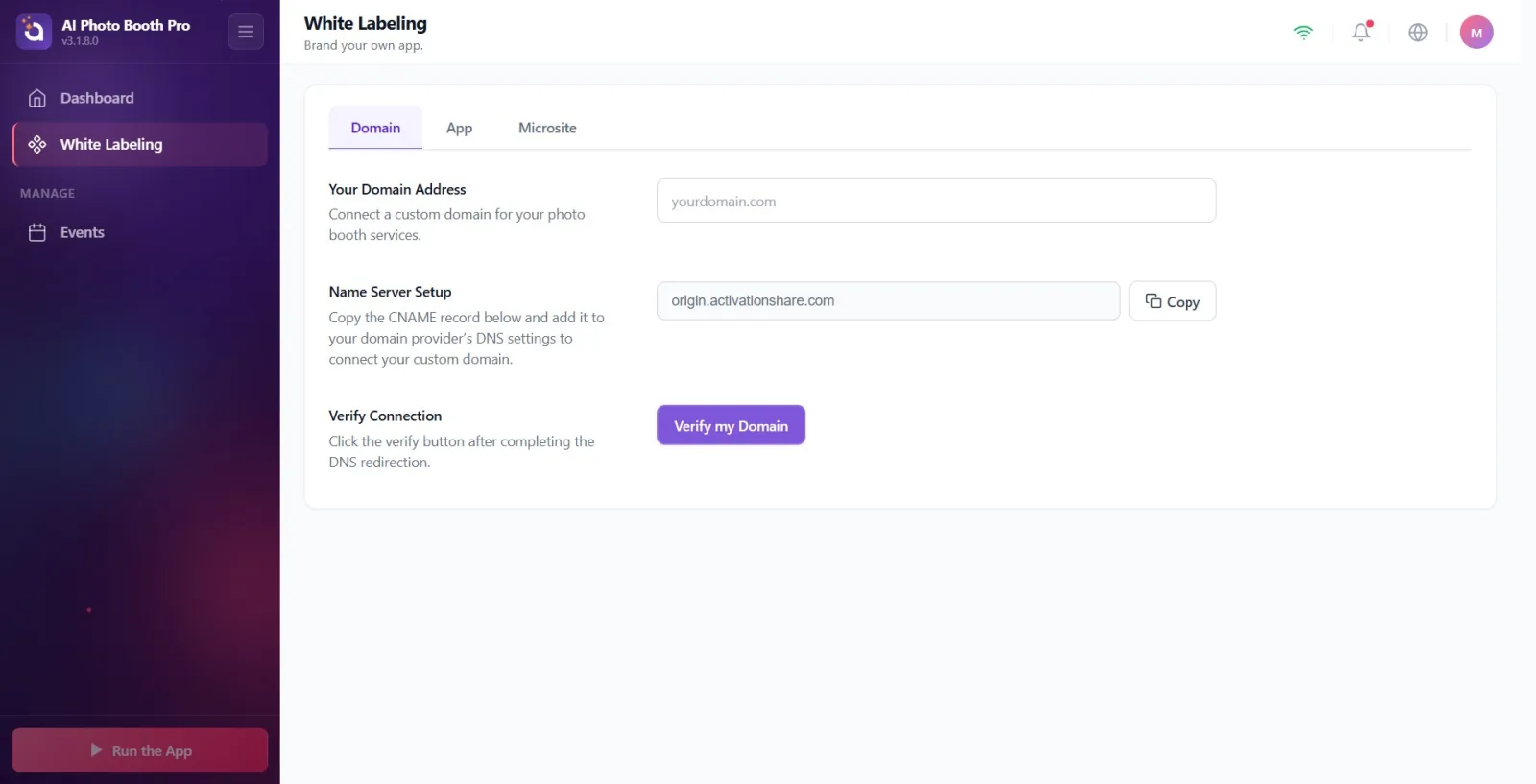
Adres Twojej domeny w sekcji zatytułowanej (opis: „Połącz niestandardową domenę dla usług fotobudki.”) wpisz w polu tekstowym własną nazwę domeny — tekst podpowiedzi „twojadomena.com”. WAŻNE: po wpisaniu kliknij POZA polem lub przejdź do innego obszaru. Rejestracja nie jest wykonywana przy każdym naciśnięciu klawisza, ale tylko w przypadku utraty ostrości (rozmycia); Jeśli nie użyjesz go od razu po wyjęciu z pudełka, nazwa domeny nigdy nie zostanie wysłana na serwer.
🔎 Elementy na ekranie: Adres Twojej domeny tag + opis; Jednowierszowe pole tekstowe z podpowiedzią „twojadomena.com”.
Krok 4 · Poczekaj na wygenerowanie rekordów DNS
Białe etykiety → Nazwa domeny
Po zarejestrowaniu domeny odczekaj kilka sekund, aż serwer (Cloudflare) wygeneruje wartości weryfikacji własności. Kiedy przyjdą wartości Instrukcje konfiguracji DNS sekcja pojawia się automatycznie (opis: 'Dodaj następujące dwa rekordy DNS do swojego dostawcy domeny. Certyfikat SSL jest przygotowywany automatycznie podczas propagacji rekordu TXT.'). Jeśli sekcja nie jest widoczna, wartości nie są jeszcze gotowe — poczekaj chwilę.
🔎 Elementy na ekranie: Instrukcje konfiguracji DNS tytuł + opis; Poniżej dwie grupy rekordów (TXT i CNAME).
Krok 5 · Krok 1 – Dodaj rekord TXT weryfikacji własności
Białe etykiety → Nazwa domeny (dyrektywa dotycząca konfiguracji DNS)
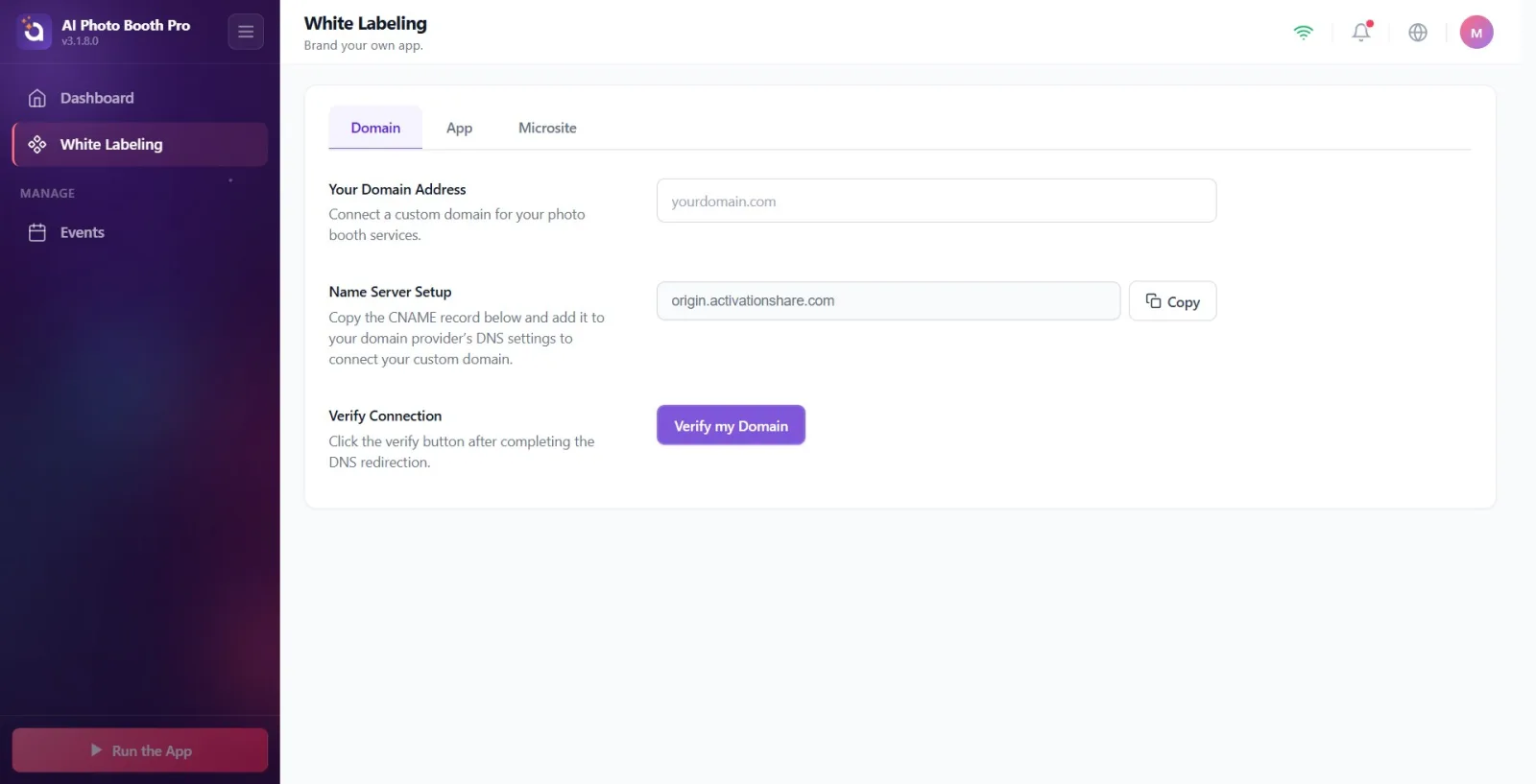
Krok 1 — Weryfikacja własności domeny (TXT) Dodaj wartości w grupie jako nowy rekord TXT u swojego dostawcy DNS: Typ = TXT, Nazwa = (wartość w polu — obok Kopiuj uzyskaj za pomocą przycisku), Wartość = (wartość w polu — Kopiuj get with ), TTL = Auto / 3600. Opis: 'Dodaj ten rekord TXT, aby zweryfikować własność domeny. Cloudflare zainicjuje certyfikat SSL (5-30 min).' Nie zapisuj wartości ręcznie; Pamiętaj, aby użyć przycisku „Kopiuj”.
🔎 Elementy na ekranie: Krok 1 — Weryfikacja własności domeny (TXT) tytuł + opis; Pola Nazwa/Wartość tylko do odczytu w każdym z nich Kopiuj przycisk; linie stacjonarne: Typ: TXT, TTL: Auto / 3600.
Krok 6 · Krok 2 – Dodaj rekord CNAME przekierowania (Proxy: Wyłączone)
Białe etykiety → Nazwa domeny (dyrektywa dotycząca konfiguracji DNS)
Krok 2 — Wskazanie domeny (CNAME) Dodaj wartości w grupie jako drugi rekord: Type = CNAME, Name = twojadomena (Kopiuj kup za ), wartość = origin.activationsshare.com (Kopiuj odbieraj za pomocą), Proxy = Wyłączone. Opis: 'Przekieruj swoją domenę do naszego serwisu. Serwer proxy musi być wyłączony u Twojego dostawcy DNS.' Proxy/CDN (np. pomarańczowa chmura Cloudflare) musi być wyłączona — jeśli pozostanie włączona, połączenie i SSL nie będą działać. Uwaga na dole grupy: „Po propagacji DNS weryfikacja zakończy się w ciągu 5–30 minut”.
🔎 Elementy na ekranie: Krok 2 — Wskazanie domeny (CNAME) tytuł + opis; tylko do odczytu Pola nazw/wartości + Kopiuj; stałe wiersze: Typ: CNAME, Proxy: Wyłączone. Wartość zawsze origin.activationsshare.com.
Krok 7 · Konfiguracja serwerów nazw — Uzyskaj cel CNAME (alternatywna kopia)
Białe etykiety → Nazwa domeny
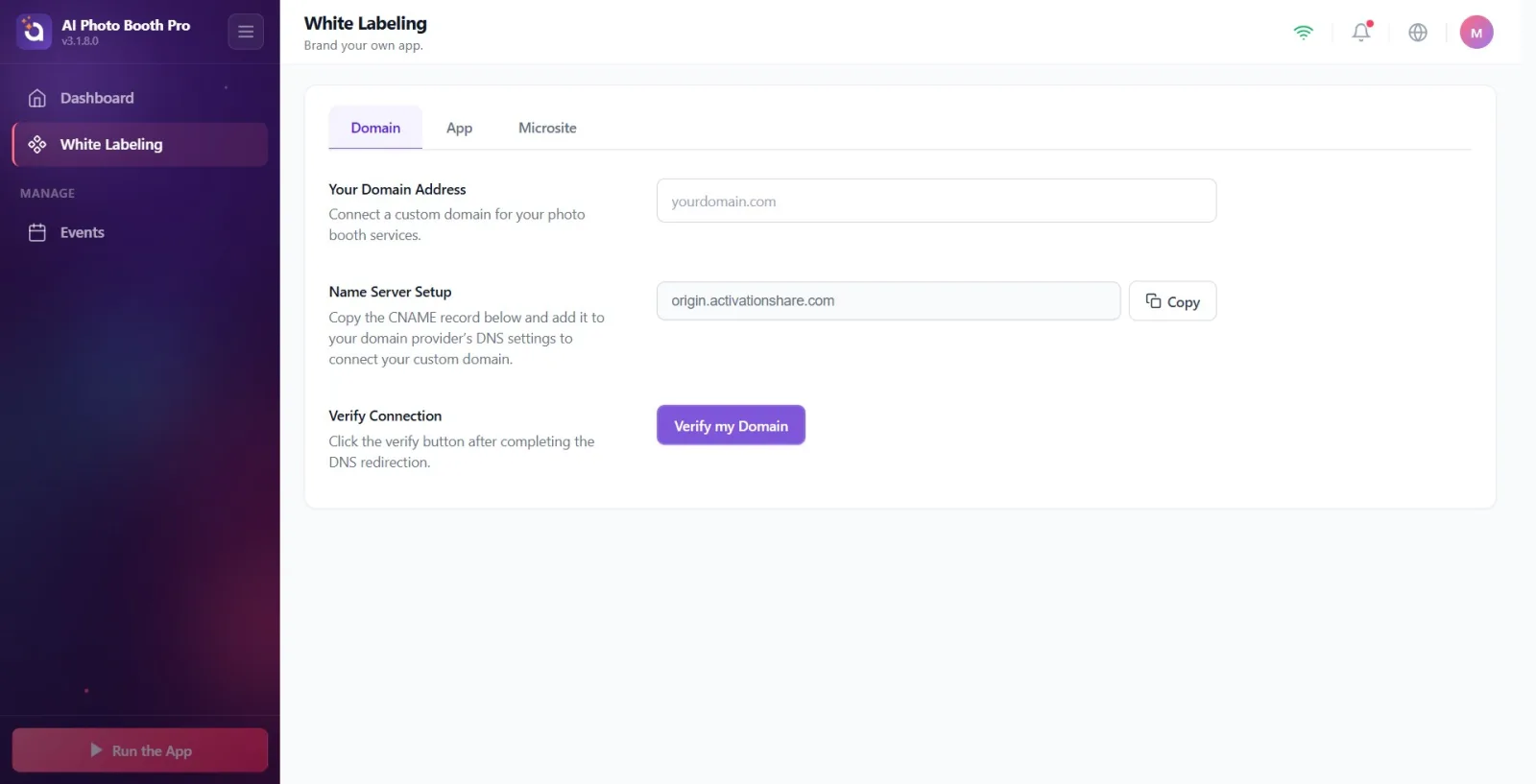
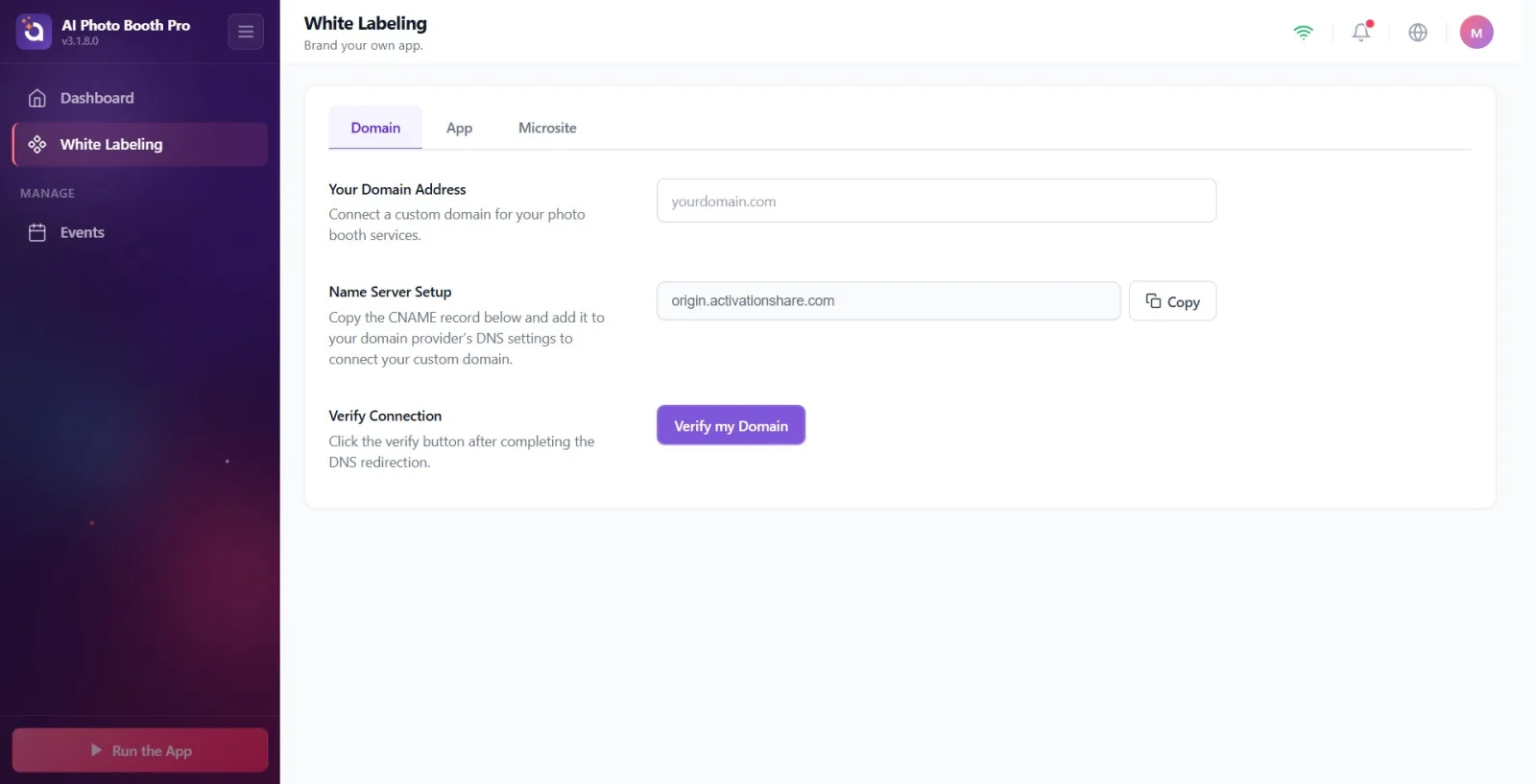
Zawsze widoczny poniżej dyrektywy DNS Konfiguracja serwerów nazw sekcja (opis: „Skopiuj poniższy rekord CNAME i dodaj go do ustawień DNS swojego dostawcy domeny, aby połączyć się z domeną niestandardową.”) pokazuje adres docelowy (origin.activationshare.com), na który CNAME będzie wskazywał w jednym polu; po prawej stronie Kopiuj przycisk przenosi tę wartość do schowka. Ta wartość jest dokładnie taka sama, jak „Wartość” CNAME w kroku 2 — służy tylko do szybkiego kopiowania, a nie osobnego rekordu.
🔎 Elementy na ekranie: Konfiguracja serwerów nazw tytuł + opis; pole docelowe tylko do odczytu (origin.activationsshare.com) + z ikoną kopiowania Kopiuj przycisk.
Krok 8 · Zweryfikuj moją domenę przetestuj połączenie z
Białe etykiety → Domena (zweryfikuj link)
Po dodaniu rekordów DNS Zweryfikuj połączenie (opis: „Po zakończeniu przekierowania DNS kliknij przycisk weryfikacji.”) i naciśnij fioletowy przycisk „Zweryfikuj moją domenę”. Przycisk jest aktywny tylko wtedy, gdy zostanie wprowadzona poprawna nazwa pola (nazwa pola nie może być pusta, zawierać przynajmniej jedną kropkę i musi mieć minimum 4 znaki); w przeciwnym razie jest wyblakły/pasywny. Ciśnienie Weryfikowanie domeny Pojawi się obracający się wskaźnik oczekiwania i serwer sprawdzi DNS.
🔎 Elementy na ekranie: Zweryfikuj połączenie tytuł + opis; fioletowy Zweryfikuj moją domenę przycisk; Ikona powrotu w przypadku ładowania + Weryfikowanie domeny tekst.
Krok 9 · Przeczytaj wynik weryfikacji (plakietki statusu)
Białe etykiety → Domena (zweryfikuj link)
Po zakończeniu weryfikacji pod przyciskiem pojawi się plakietka statusu. Zielony w stanie PASSING Domena połączona widoczne (domena działa). W pozostałych przypadkach tekst na ekranie jest w języku angielskim: „Oczekuje na weryfikację DNS” = DNS nie został jeszcze propagowany, czekaj; „Nie wykryto jeszcze rekordu TXT — Krok 1 niekompletny” = Nie wykryto jeszcze rekordu TXT kroku 1, sprawdź rekord TXT; „Udostępnianie certyfikatu SSL (5–30 min)” = własność zweryfikowana, wygenerowanie protokołu SSL, czekaj; „Weryfikacja nie powiodła się” = weryfikacja nie powiodła się; „Domena nie została jeszcze skonfigurowana na serwerze” = nazwa domeny nie została jeszcze skonfigurowana na serwerze. Pod plakietką może pojawić się także szczegółowa wiadomość z serwera. Jeśli wystąpi problem, popraw rekordy DNS i Zweryfikuj moją domenęlub naciśnij ponownie.
🔎 Elementy na ekranie: Odznaki: zielone Domena połączona (pomyślnie) lub linie statusu w języku angielskim (Oczekiwanie na weryfikację DNS / Nie wykryto rekordu TXT / Udostępnienie certyfikatu SSL / Weryfikacja nie powiodła się / Domena jeszcze nie skonfigurowana); komunikat dotyczący szczegółów serwera poniżej.
Krok 10 Krok 3 — Dodaj rekord certyfikatu SSL (jeśli jest wymagany)
White Labeling → Nazwa domeny (certyfikat SSL)
Jeśli protokół SSL oczekuje na realizację po zweryfikowaniu własności Krok 3 — Certyfikat SSL pojawi się sekcja (opis: „Dodaj ten rekord DNS, abyśmy mogli wygenerować certyfikat HTTPS (SSL) dla Twojej domeny.”). Użyj ZALECANEGO sposobu: wybierz pojedynczy CNAME (Typ/Nazwa/Wartość, Kopiuj add) do swojego DNS — „Dodaj tę pojedynczą nazwę CNAME”. Kolejne odnowienia certyfikatów są automatycznie weryfikowane — już nigdy więcej nie będziesz musiał kontaktować się z DNS.' Alternatywnie Alternatywa: dodaj te rekordy TXT Możesz kliknąć tytuł i dodać otwarte rekordy TXT (zmieniają się co około 90 dni, wymagają ręcznych aktualizacji — nie jest to zalecane). Zwróć uwagę na żółte ostrzeżenie: nazwa DNS nie może być jednocześnie CNAME i TXT; Jeśli masz stare rekordy TXT _acme-challenge, usuń je teraz. Jeśli pojawi się czerwone ostrzeżenie („Wykryliśmy stare rekordy TXT _acme-challenge... w Twoim DNS...”), natychmiast usuń te będące w konflikcie rekordy TXT, pozostawiając jedynie CNAME.
🔎 Elementy na ekranie: Krok 3 — Certyfikat SSL tytuł; żółte ostrzeżenie o konflikcie zawsze widoczne + czerwone ostrzeżenie o wykryciu konfliktu (jeśli serwer wykryje); Zalecane — jeden rekord, automatyczne odnawianie Grupa CNAME (typ/nazwa/wartość + Kopiuj, Proxy: Wył.); składany Alternatywa: dodaj te rekordy TXT sekcja.
Krok 11 · Poczekaj na zakończenie połączenia
Białe etykiety → Nazwa domeny
Propagacja DNS i generowanie protokołu SSL może zająć 5–30 minut po dodaniu wszystkich rekordów (krok 1 TXT + krok 2 CNAME + krok 3 SSL CNAME). stan zielony Domena połączona dopóki to się nie stanie Zweryfikuj moją domenęLub naciśnij ponownie i sprawdź. Po nawiązaniu połączenia Twoja niestandardowa nazwa domeny zacznie być używana w łączach do udostępniania/mikrowitryn.
🔎 Elementy na ekranie: Zielony Domena połączona odznaka.
Pole nazwy domeny nie jest zapisywane przy każdym naciśnięciu klawisza, ale tylko wtedy, gdy stracisz koncentrację (kliknięcie gdzie indziej) — wpisywanie i czekanie nie wystarczy, musisz wyjść z okna.
Nie zapisuj wartości ręcznie; obok każdego pudełka z zapisami. Kopiuj Użyj przycisku. Błąd pojedynczego znaku (taki jak litera O ↔ cyfra 0) spowoduje przerwanie sprawdzania poprawności.
Serwer proxy/CDN dla CNAME (pomarańczowa chmura w Cloudflare) musi być WYŁĄCZONY („Proxy: Wyłączony”); Jeśli pozostanie otwarty, połączenie i SSL po cichu zawiodą.
Zweryfikuj moją domenę Przycisk jest aktywowany tylko w przypadku prawidłowej nazwy domeny (nie jest pusty, zawiera kropki, ponad 4 znaki); Jeśli jest nieaktywna, sprawdź nazwę domeny.
W przypadku protokołu SSL dodaj pojedynczy „Zalecany” rekord CNAME z kroku 3 — odnowienia będą automatyczne. Alternatywa TXT zmienia się co około 90 dni i wymaga ręcznych aktualizacji.
Ta sama nazwa DNS nie może być jednocześnie CNAME i TXT. Usuń wszystkie wcześniej dodane ręcznie rekordy TXT _acme-challenge; w przeciwnym razie SSL zawiesza się po cichu (oznacza to czerwony alert).
Jeśli całkowicie opróżnisz pole domeny i przesuniesz je poza fokus, stan połączenia i uwierzytelnienia/SSL (krok 3) zostanie zresetowany — wyczyść pole, aby „odmontować” nazwę domeny.
Zmiany DNS nie są propagowane natychmiast; Weryfikacja może zająć 5–30 minut. Gdy zobaczysz komunikat „Oczekuje na weryfikację DNS” lub „Udostępnienie certyfikatu SSL”, poczekaj i zweryfikuj ponownie.
Wpisz nazwę domeny i poczekaj, nie opuszczając pola (nie tracąc ostrości): rejestracja nie zostanie uruchomiona, Instrukcje konfiguracji DNS To nigdy nie nadchodzi.
Pozostawienie włączonego serwera proxy CNAME: „Proxy: Off” jest wymagane; Blokuje jawne uwierzytelnianie proxy i protokół SSL.
Krok 1 Pomiń rekord TXT i naciśnij przycisk Sprawdź: status zwraca „Nie wykryto jeszcze rekordu TXT — krok 1 niekompletny”; Najpierw należy dodać TXT.
Wprowadzanie nazwy domeny używanej już na innym koncie: serwer trwale odrzuca, pojawia się czerwona plakietka „Weryfikacja nie powiodła się” + pojawia się komunikat o błędzie „już w użyciu” (toast) — wprowadź inną nazwę domeny.
Nie usuwanie starych/ręcznie dodanych rekordów TXT _acme-challenge: przesłania sugerowaną nazwę SSL CNAME i certyfikat nie jest zamykany po cichu (pojawia się czerwone ostrzeżenie o konflikcie).
Brak oczekiwania na propagację DNS: weryfikacja może zająć 5-30 minut, nawet jeśli rekordy są prawidłowe; Nie myśl od razu, że to „nieudane” i poddawaj się, zweryfikuj ponownie.
Próba połączenia domeny z planem innym niż Ultimate: karta zostaje zablokowana (Tylko plan Ultimate) — wcześniej ostateczna sztuczna inteligencjawymagane jest „Podbicie”.
Powiązane tematy
White Labeling — zakładka Microsite Białe etykiety — zakładka Aplikacja (branding aplikacji).
