
Najpierw: Jak utworzyć wydarzenie?
AI Face Swap to funkcja AI, która zastępuje twarz gościa standardowymi obrazami postaci. Operator, Ustawienia > Zasoby AI > Zamiany twarzy AI Z poziomu tej zakładki możesz tworzyć galerie (zbiory postaci) lub dodawać je do aktywności, przesyłać obrazy postaci (docelowych) do każdej galerii, wybierać, która twarz zmieni się w obrazach o wielu twarzach oraz Efekt niespodzianki pomija wybór gościa i stosuje losowy znak. Dwa kluczowe pojęcia: Galeria = zbiór motywów (np. „Superbohaterowie”); Postać/Cel = pojedynczy obraz twarzy w galerii. Ta funkcja wymaga planu Pro AI lub wyższego.
- Subskrypcja Pro AI lub wyższa musi być aktywna — w przeciwnym razie zamiast tego wybierz kartę Wymagany plan Pro AI lub wyższy pojawi się baner blokady
- Wydarzenie musi zostać utworzone i wybrane (galerie są zawsze dodawane do wybranego wydarzenia)
- Wymagane połączenie internetowe — obrazy postaci są przesyłane na serwer, a na serwerze odbywa się wykrywanie twarzy
- Obrazy postaci, które mają zostać przesłane, muszą być gotowe (PNG, JPG lub WEBP; maksymalnie 10MB każdy; zalecany rozmiar okładki 640x400px)
krok po kroku
Krok 1 · Otwórz zakładkę Zamiana twarzy AI
Ustawienia → Zasoby AI → Zamiana twarzy AI
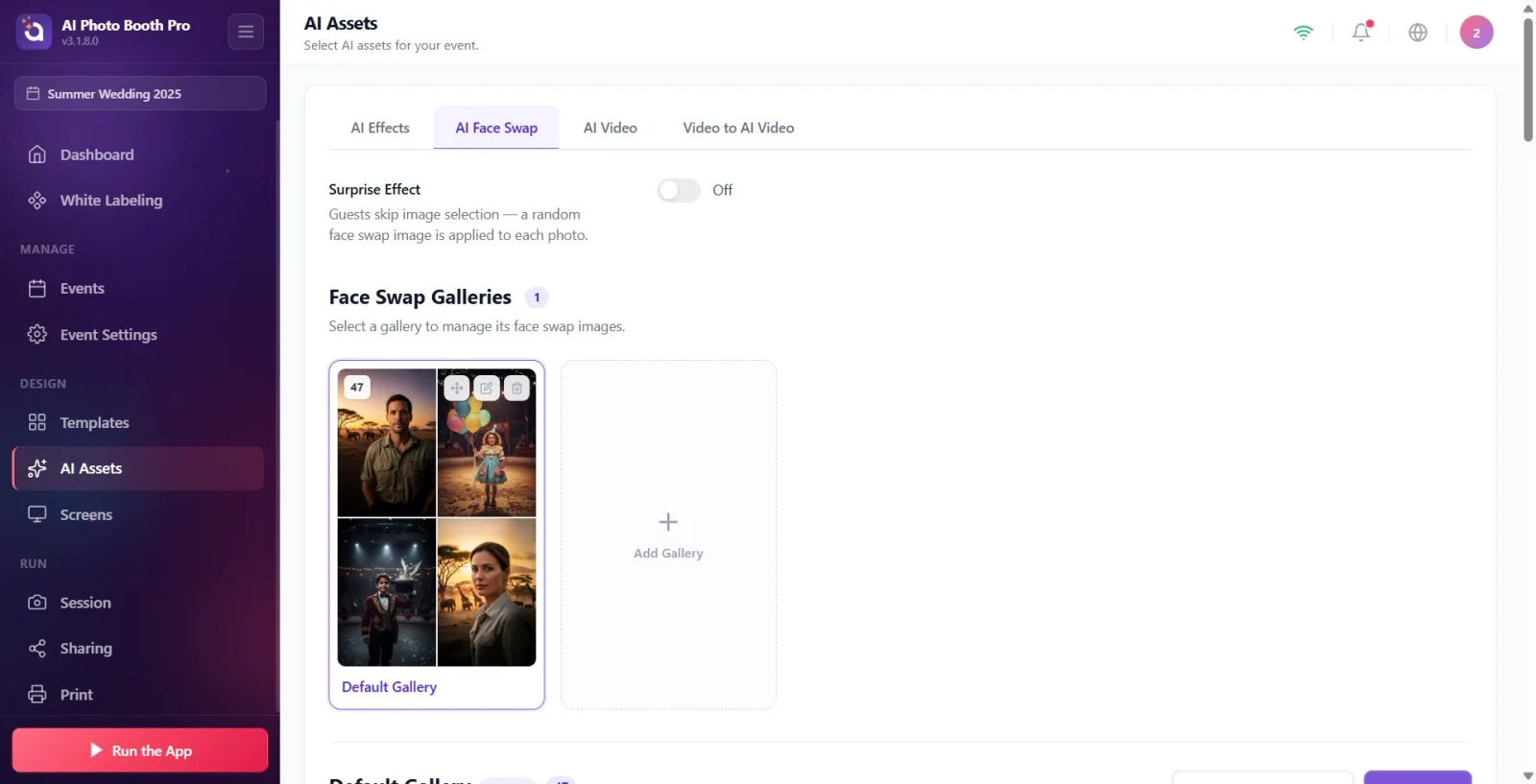
Z lewego menu Zasoby AI otwarta strona. Z paska kart u góry Zamiany twarzy AI Kliknij zakładkę (Efekty AI i AI Wideo sąsiednie zakładki). Jeśli Twój plan jest nieodpowiedni, użyj zamiast tego zawartości zakładki. Wymagany plan Pro AI lub wyższy pojawi się baner blokady i przycisk „Uaktualnij do wersji Pro AI” — w tym przypadku konieczne będzie najpierw uaktualnienie planu.
🔎 Elementy na ekranie: Pasek zakładek: Efekty AI / Zamiany twarzy AI / AI Wideo; baner zablokowany w planie, jeśli jest zablokowany + Pro AIprzycisk „Uaktualnij”.
Krok 2 · Ustaw efekt zaskoczenia (opcjonalnie)
Zamiana twarzy AI → Efekt zaskoczenia (górna część)
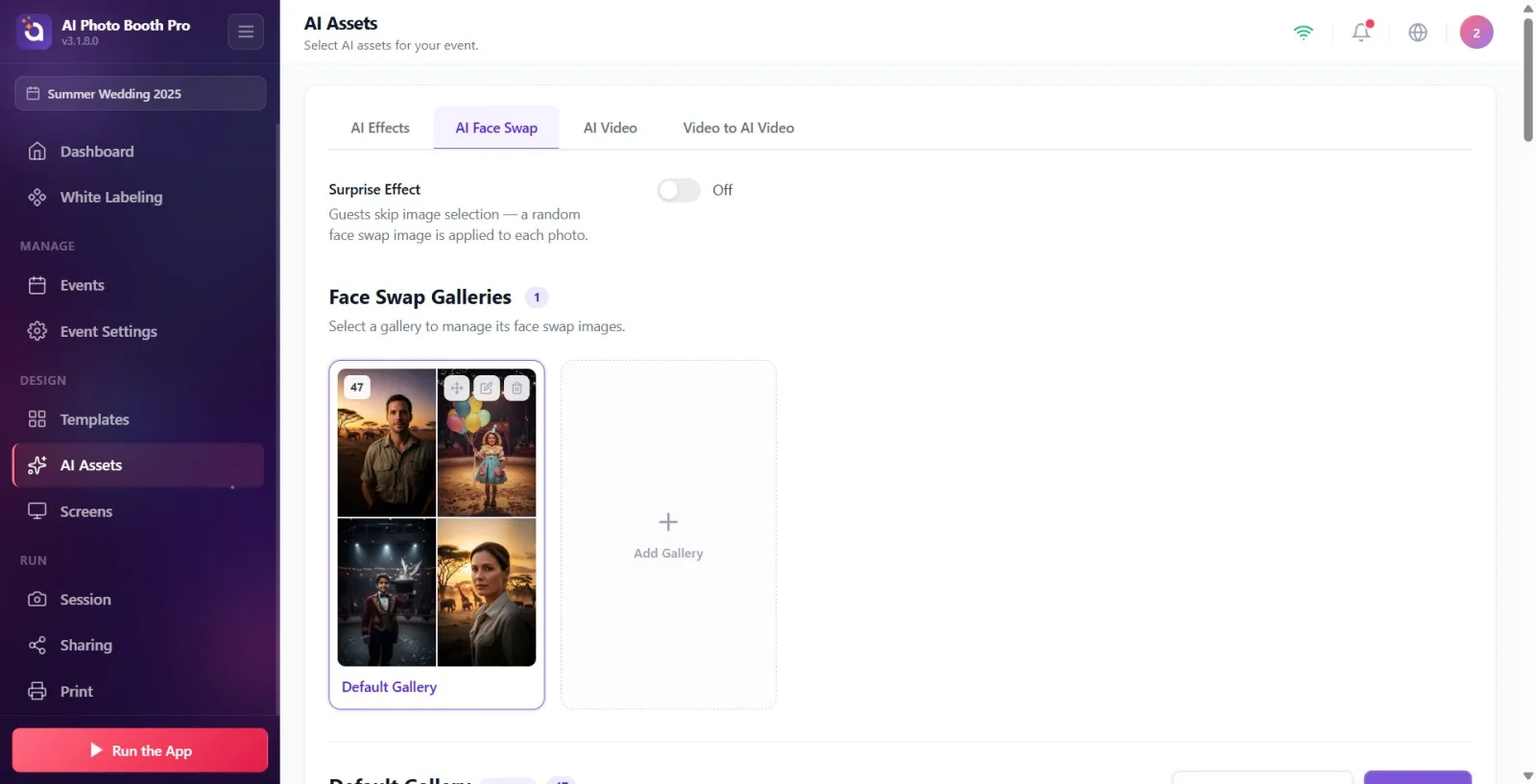
u góry zakładki Efekt niespodzianki Użyj przycisku włączania/wyłączania w tej sekcji. Tekst przycisku, gdy jest włączony Włączone, kiedy wyłączone Wyłączone widać. Gdy jest włączona, gość nie będzie widział w kabinie ekranów galerii/wyboru postaci; Do każdego zdjęcia stosowany jest losowy obraz zamiany twarzy („Goście pomijają wybór obrazu — do każdego zdjęcia stosowany jest losowy obraz zamiany twarzy”). Gdy jest wyłączona, gość sam wybiera postać.
🔎 Elementy na ekranie: Efekt niespodzianki tytuł + opis; przełącznik + Włączone / Wyłączone etykietka.
Krok 3 · Zapoznaj się z sekcją Galerie
Zamiana twarzy AI → Galerie zamiany twarzy
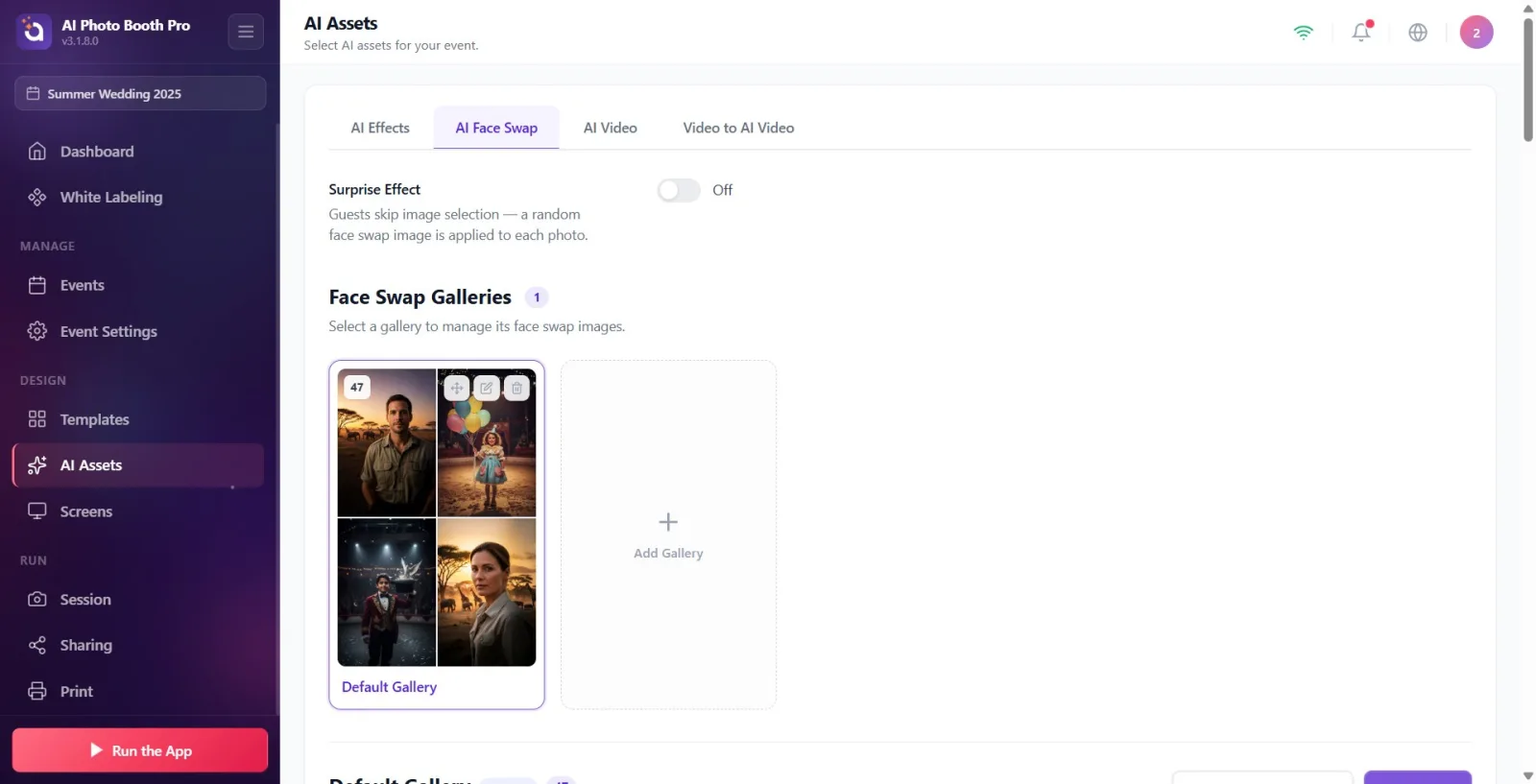
Galerie zamiany twarzy w sekcji (Wybierz galerię, aby zarządzać jej obrazami do zamiany twarzy.) galerie dołączone do wydarzenia są wymienione jako karty folderów. Na każdej karcie widoczny jest obraz okładki galerii (jeśli nie ma okładki, mozaika postaci w środku), liczba postaci w lewym górnym rogu oraz trzy przyciski akcji po najechaniu myszką: przeciągnij (zmień kolejność), Edytuj, Usuń. Galeria fabryczna również Domyślne nosi odznakę. Możesz zmienić kolejność przeciągając karty – ta kolejność działa również w budce.
🔎 Elementy na ekranie: karty folderów galerii (okładka/mozaika + plakietka z liczbą znaków); operacje najechania kursorem: przeciągnij uchwyt (Przeciągnij, aby zmienić kolejność), Edytuj, Usuń; Domyślne odznaka; karta „+ Dodaj galerię”; obok licznika w trakcie importu. Importowanie....
Krok 4 · Wybierz metodę dodania nowej galerii
Zamiana twarzy AI → Dodaj galerię (etap wyboru)
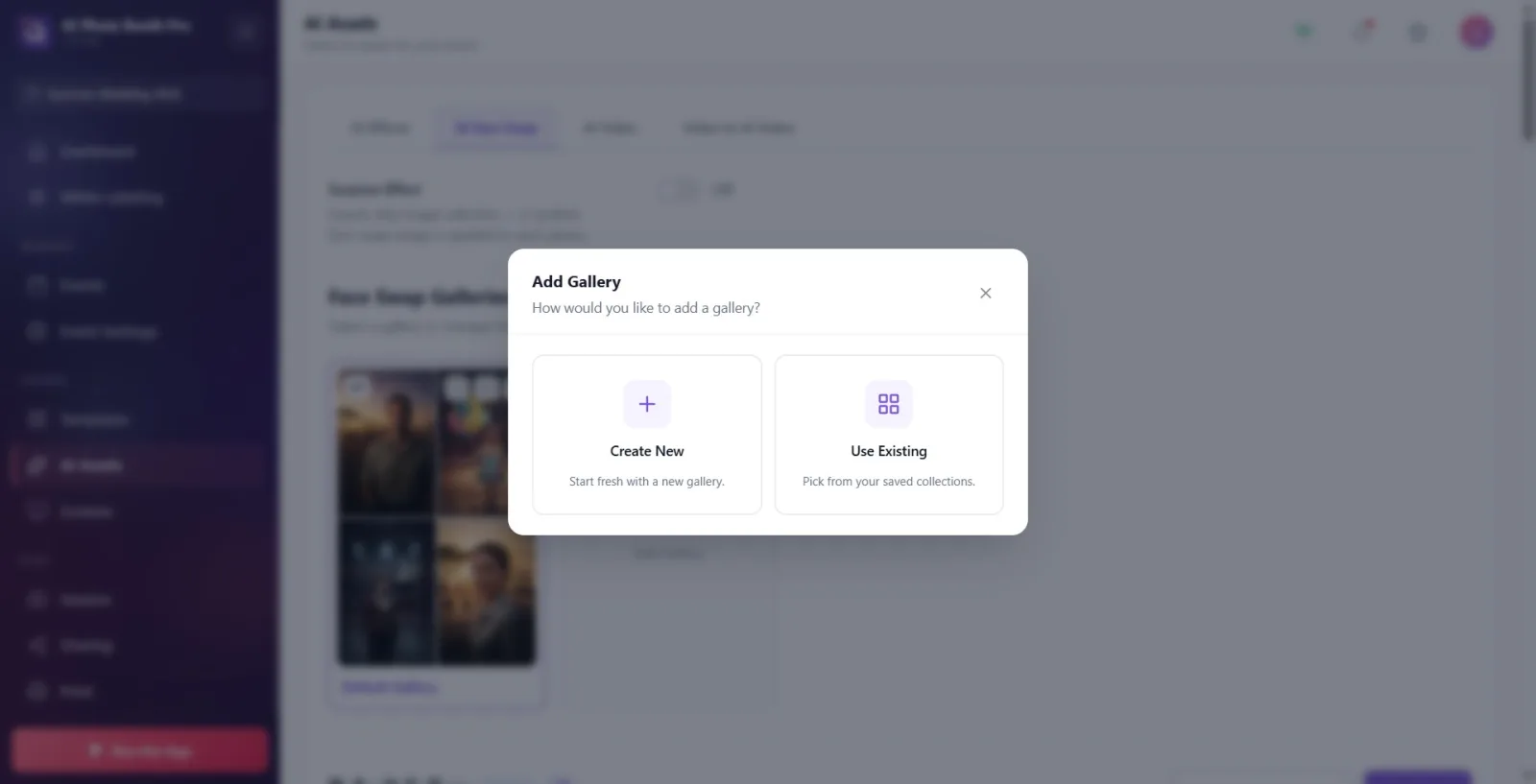
Kliknij kartę „+ Dodaj galerię”. W otwartym oknie W jaki sposób chcesz dodać galerię? pytanie i pojawiają się dwie opcje: Utwórz nowy (nowa galeria od podstaw) i Użyj istniejącej (wybierz z zapisanych kolekcji). Wybierz jeden w zależności od tego, co chcesz robić.
🔎 Elementy na ekranie: Tytuł modalny Dodaj galerię; dwie karty opcji: Utwórz nowy (Zacznij od nowa z nową galerią.) i Użyj istniejącej (Wybierz z zapisanych kolekcji.).
Krok 5 · Utwórz nową galerię
Dodaj galerię → Utwórz nową galerię
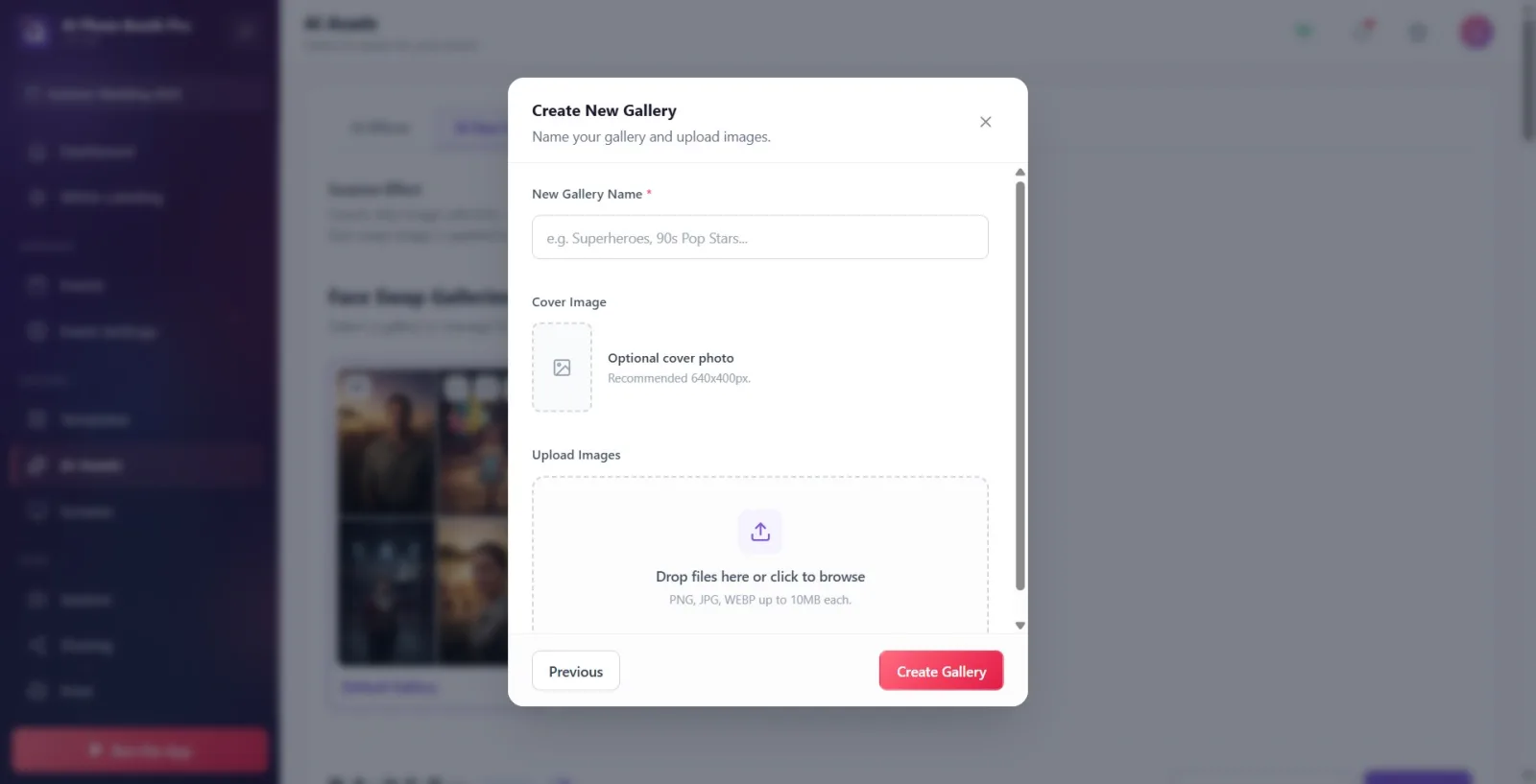
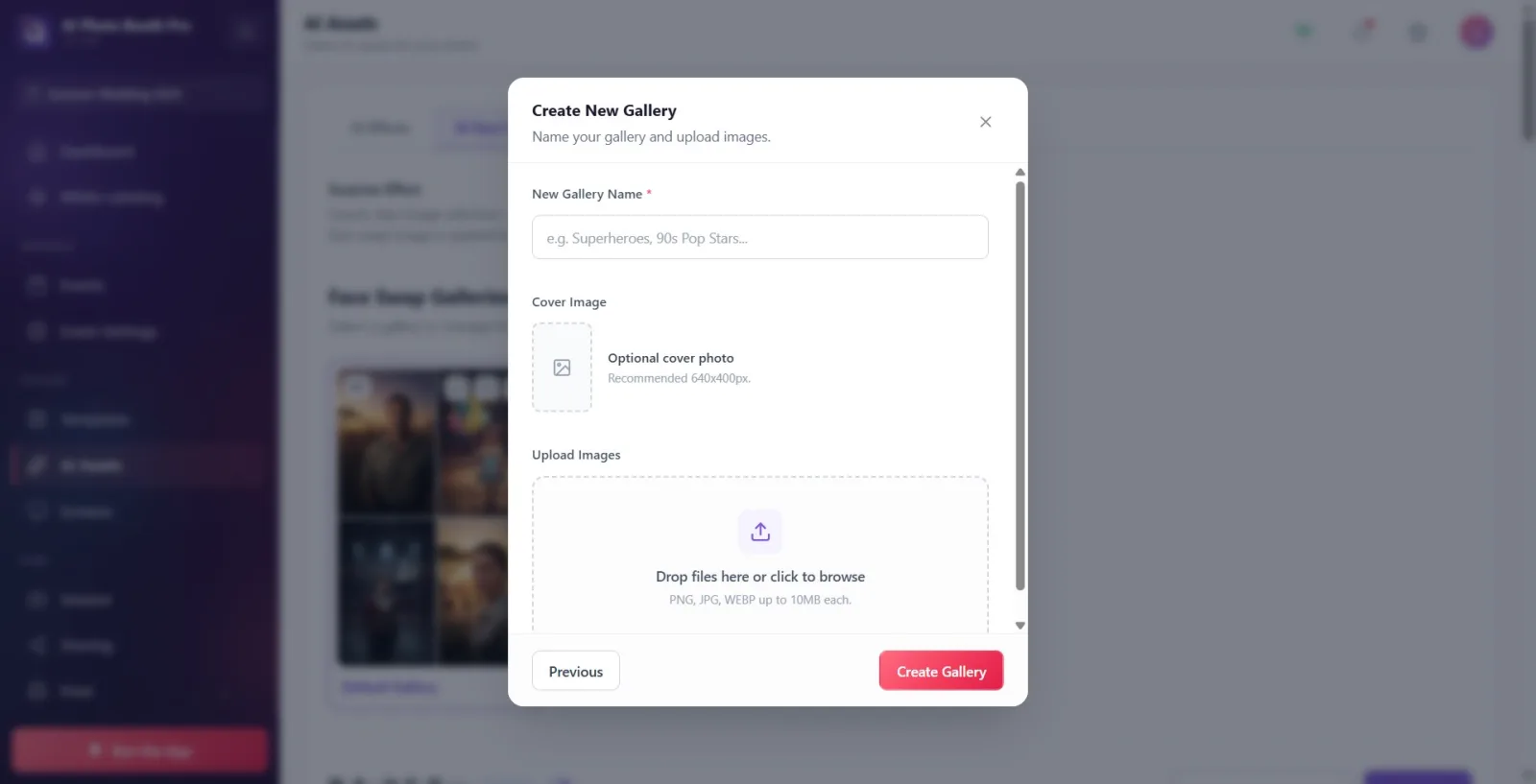
Utwórz nowyjeśli wybrałeś Utwórz nową galerię otwiera się formularz (Nadaj nazwę galerii i prześlij obrazy.). Nazwa nowej galerii wypełnij pole (wymagane; jeśli pozostawisz puste To pole jest wymagane pojawia się ostrzeżenie; przykładowy symbol zastępczy: 'np. Superbohaterowie, gwiazdy popu lat 90.…”). Jeśli chcesz, kliknij podgląd „Obraz na okładkę” i wybierz okładkę („Opcjonalne zdjęcie na okładkę”, zalecany rozmiar 640x400px). Kliknij pole rozwijane „Prześlij obrazy” i wybierz obrazy postaci. wreszcie Utwórz galerięnaciśnij — galeria zostanie dodana do wybranego wydarzenia i automatycznie wybrana.
🔎 Elementy na ekranie: Nazwa nowej galerii dane wejściowe (wymagane *); Obraz okładki podgląd + Usuń okładkę; Prześlij obrazy strefa zrzutu (Upuść pliki tutaj lub kliknij, aby przeglądać, 'PNG, JPG, WEBP do 10 MB każdy.'); dolne przyciski „Wstecz” / „Utwórz galerię”.
Krok 6 · Dodaj istniejącą kolekcję do działania
Dodaj galerię → Twoje kolekcje
Użyj istniejącejJeśli wybrałeś Twoje kolekcje otwiera się lista („Wybierz jedną lub więcej kolekcji, które chcesz dodać jako galerię.”) — wszystkich zapisanych galerii. Zaznacz te, które chcesz dodać do wydarzenia (możesz zaznaczyć więcej niż jedno). Już dodano Dodano ze swoją odznaką jest bierny; galeria fabryczna Domyślne, zakupione pakiety Zakupiono nosi odznakę. Po dokonaniu wyboru naciśnij przycisk „Dodaj wybrane (N)”; Wybrane galerie zostaną dodane do wybranego wydarzenia.
🔎 Przedmioty na ekranie: Karty kolekcjonerskie i odznaki do wyboru: Dodano / Domyślne / Zakupiono; znacznik wyboru; dół: Poprzednie / „Dodaj zaznaczone (N)” / „Usuń (N)” na czerwono (jeśli istnieje zaznaczenie, które można usunąć).
Krok 7 · Wybierz galerię i otwórz sekcję postaci
Zamiana twarzy AI → (wybrana galeria) postacie
W sekcji Galerie kliknij kartę galerii, aby ją zaznaczyć. Sekcja zarządzania znakami (docelowymi) dla tej galerii otwiera się pod kartą: nazwa galerii + liczba znaków w tytule, po prawej stronie Edytuj galerię (również w domyślnej galerii Przywróć domyślną galerię) przyciski. Opis odcinka: „Każde zdjęcie przedstawia postać, której twarz goście mogą zmienić. Przeciągnij, aby posortować, lub dotknij twarzy, aby włączyć/wyłączyć.'
🔎 Elementy na ekranie: Wybrany tytuł galerii + Domyślne odznaka (jeśli domyślna) + licznik znaków; prawy górny róg Edytuj galerię (+ jeśli domyślnie Przywróć domyślną galerię).
Krok 8 · Dodaj obraz postaci (docelowy).
Zamiana twarzy AI → wybrana galeria (dodaj postać)
Kliknij w lewym górnym rogu, aby dodać znaki. Wstaw obraz karty (otworzy się lokalny selektor plików, możesz wybrać wiele plików) lub przeciągnij i upuść obrazy bezpośrednio do obszaru. Każdy przesłany obraz jest najpierw szybko importowany (obracająca się ikona w linii przesyłania, następnie znacznik wyboru), a następnie zamieniany na postać z funkcją wykrywania twarzy na serwerze. Szare karty szkieletowe w trakcie przetwarzania Ładowanie pojawia się jako; Gdy wszystko będzie gotowe, na jego miejscu pojawia się prawdziwa karta.
🔎 Elementy na ekranie: Wstaw obraz karta ładowania + Upuść pliki tutaj lub kliknij, aby przeglądać; oczekująca linia ładunku (pokrętło → znacznik wyboru); szare karty szkieletu (ducha).
Krok 9 · Włącz/wyłącz ramki twarzy (polipowierzchnia)
Zamiana twarzy AI → karta postaci (pola twarzy)
Jeśli obraz postaci ma wiele twarzy, nad każdą twarzą pojawi się ramka. Dotykając pola, możesz zobaczyć tę twarz. Zostanie zamieniona (zielony) lub Zostanie pominięta (szary) — tylko aktywne (zielone) twarze będą umieszczać twarz gościa. Legenda na górze tej sekcji to przewodnik: „Wiele obrazów twarzy: dotknij, aby przełączyć. Przynajmniej jedna twarz musi pozostać aktywna.' Jeśli spróbujesz ukryć ostatnią aktywną twarz, „Co najmniej jedna twarz musi pozostać aktywna, aby można było ją zastąpić”. pojawia się ostrzeżenie. Jeśli na zdjęciu nie zostanie znaleziona żadna twarz, pojawi się powiadomienie „Nie wykryto twarzy na tym zdjęciu”.
🔎 Elementy na ekranie: Pola twarzy na obrazie karty (zielony=włączony / szary=wyłączony); legenda: Zostanie zamieniona (zielony przykład) / Zostanie pominięta (szary przykład) + Opis „Wiele obrazów twarzy: dotknij, aby zmienić…”.
Krok 10 · Nazwij, posortuj lub usuń postać
Zamiana twarzy AI → karty postaci
Możesz nadać postaci nazwę wyświetlaną w polu tekstowym na dole każdej karty (Wprowadź nazwę wyświetlaną...) — nazwa ta może zostać wyświetlona na stoisku. Sortuj karty, przeciągając je; kosz na śmieci na karcie (Usuń), aby usunąć tę postać z galerii.
🔎 Elementy na ekranie: Pod kartą Wprowadź nazwę wyświetlaną... wejście; przeciągnij uchwyt + na kartę Usuń przycisk (kosz).
Krok 11 · Edytuj galerię (nazwa, okładka, obrazy)
Zamiana twarzy AI → Edytuj galerię (modalnie)
na karcie galerii, aby zbiorczo edytować nazwę galerii, okładkę lub obrazy. Edytuj ikonę lub w tytule sekcji. Edytuj galerię naciśnij przycisk (Zaktualizuj szczegóły galerii i zarządzaj obrazami.). W oknie, które zostanie otwarte zmień nazwę (obowiązkowe), wybierz/zmień okładkę (Brak okładki → Kliknij, aby zmienić okładkę., Usuń okładkę), usuń istniejące obrazy lub dodaj nowe obrazy za pomocą opcji „+ Dodaj”. Zapisz zmiany potwierdź za pomocą, Anuluj Odpuść sobie.
🔎 Elementy na ekranie: Edytuj galerię modalne: wejście reklamy (wymagane *), Obraz okładki podgląd + Usuń okładkę, obrazów scenorys z licznikiem + '+ Dodaj'; dół: Anuluj / Zapisz zmiany.
Krok 12 · Usuń galerię z aktywności
Zamiana twarzy AI → karta galerii → Usuń
Aby usunąć galerię z tego działania, kliknij kosz na karcie galerii (Usuń) ikona i Czy jesteś pewny/a? po zatwierdzeniu Usuńwybierz Ta akcja usuwa galerię tylko z wybranego wydarzenia; kolekcja pozostanie w Twojej bibliotece i Użyj istniejącej Można go dodać ponownie za pomocą . Jeśli chcesz trwale usunąć zawartość z biblioteki, użyj zamiast tego czerwonego przycisku w sekcji „Użyj bieżącego → Twoje kolekcje”. Usuń użyj przycisku (fabrycznie Domyślne i Zakupiono kolekcji nie można trwale usunąć).
🔎 Elementy na ekranie: Na karcie galerii Usuń przycisk; modalne potwierdzenie Czy jesteś pewny/a? + Anuluj / Usuń.
Krok 13 · Przywróć domyślną galerię do ustawień fabrycznych
Zamiana twarzy AI → Galeria domyślna → Przywróć
Po prawej stronie po wybraniu galerii domyślnej Przywróć domyślną galerię przycisk odpada. Spowoduje to zresetowanie galerii do oryginalnego fabrycznego zestawu znaków (przywraca usunięte/zastąpione znaki fabryczne). Ciśnienie Czy jesteś pewny/a? + 'Ta akcja resetuje domyślną galerię do jej oryginalnych ustawień fabrycznych. Czy chcesz kontynuować? przychodzi akceptacja; Jeśli powiesz „Tak”, otworzy się pełnoekranowy ekran „Przetwarzanie...” i licznik postępu „Przywracanie obrazów X/N”, a wszystkie obrazy zostaną ponownie pobrane z serwera (35 znaków może zająć ~30–90 sekund).
🔎 Elementy na ekranie: Przywróć domyślną galerię przycisk (tylko w galerii domyślnej); zatwierdzenie Nie / Tak; nakładka procesowa: Przetwarzanie + 'Przywracanie obrazów X/N' + zamknij (X).
Krok 14 · Zweryfikuj wrażenia gości na stoisku
Budka (ekran gościnny)
Po zakończeniu konfiguracji, w kabinie przebiega następująco: JEŚLI „Efekt niespodzianki” jest WYŁĄCZONY, gość najpierw wybiera galerię (ekran „Wybierz galerię zamiany twarzy”; jeśli na wydarzeniu znajduje się wiele galerii), następnie wybiera postać/zdjęcie z tej galerii i po wybraniu wyświetla krótki Wybierz następny pojawi się potwierdzenie. Efekt niespodzianki Jeśli WŁ., te ekrany wyboru są pomijane, a do każdego strzału stosowany jest losowy znak. Tytuły tych ekranów można dostosować w Ustawieniach > Projekt > Teksty na ekranie.
🔎 Elementy na ekranie: Ekran wyboru galerii stoisk (Wybierz galerię FaceSwap); siatka wyboru postaci/zdjęcia; po wyborach Wybierz następny animacja potwierdzenia.
Zakupione pakiety Face Swap są automatycznie wyświetlane na tym ekranie. Użyj istniejącej → Twoje kolekcje na liście Zakupiono pojawia się ze swoją odznaką; Dodaj do wydarzenia tutaj Dodaj zaznaczone To się skończyło. Samego zakupu nie ma na tym ekranie (nie ma osobnego przycisku zakupu) — pakiety są gotowe do zakupu i zastosowania po stronie konta/subskrypcji i nie można ich trwale usunąć.
Galeria = zbiór motywów (np. „Superbohaterowie”); postać/cel = pojedynczy obraz twarzy w tej galerii. Gość wybiera najpierw galerię, potem postać.
Efekt niespodzianki gdy jest włączony, gość nie dokonuje żadnego wyboru — idealne rozwiązanie ze względu na prędkość, ale gość traci kontrolę; Zostaw to, aby uzyskać kontrolowany przepływ.
Sortowanie galerii (przeciągnij i upuść) określa kolejność wyświetlania na stoisku – najpierw najpopularniejsza galeria.
Tylko w wieloaspektowym charakterze Zostanie zamieniona Twarze oznaczone (zielone) zmieniają się; Twarze, których nie chcesz na zdjęciach grupowych Zostanie pominięta zrobić (szary).
Obrazy postaci są renderowane na serwerze; Po instalacji poczekaj, aż znikną szare karty szkieletu i pojawią się prawdziwe karty — wymagany jest dostęp do Internetu.
Jeśli nie założysz okładki, w galerii pojawi się mozaika pierwszych znajdujących się w niej postaci; Zalecany rozmiar przezroczystej okładki to 640x400px.
Formaty do pobrania to PNG, JPG i WEBP; Każdy plik musi mieć maksymalnie 10MB.
Na karcie galerii UsuńMylę to z trwałym usunięciem z biblioteki: tak naprawdę po prostu usuwa galerię z tego wydarzenia (zbiór pozostaje w bibliotece, mimo że w potwierdzeniu widnieje informacja „z twojej biblioteki”). Trwałe usunięcie zaznaczone na czerwono w „Użyj bieżącego → Twoje kolekcje” Usuń jest z.
Próbuję wyłączyć wszystkie twarze w postaci wieloaspektowej: w przeciwnym razie przynajmniej jedna twarz musi pozostać aktywna Co najmniej jedna twarz musi pozostać włączona dla zamiany twarzy. pojawia się ostrzeżenie.
Przesyłanie obrazu, który nie zawiera twarzy lub którego twarz jest niewyraźna: serwer nie może wykryć twarzy (Nie wykryto twarzy na tym zdjęciu) i nie jest tworzona żadna postać — używaj wizualizacji z wyraźną, frontalną twarzą.
Próbuję użyć karty bez planu Pro AI: zamiast treści Wymagany plan Pro AI lub wyższy pojawia się blokada.
Pozostaw nazwę galerii pustą Utwórz galerięnaciśnięcie: nazwa jest wymagana, To pole jest wymagane daje błąd.
Efekt niespodzianki zastanawiasz się, dlaczego ekran wyboru galerii/postaci nie pojawia się w kabinie, gdy jest ona włączona: w tym trybie ekrany wyboru są celowo pomijane.
Przywróć domyślną galerięNiedoszacowanie: resetuje galerię do ustawień fabrycznych i ponownie pobiera wszystkie obrazy (może to zająć kilka minut) — używaj tylko wtedy, gdy chcesz przywrócić fabryczne duszki.
Powiązane tematy
Dodaj efekt AI Wideo AI Zasoby AI Teksty ekranowe (tytuły stoisk)
