
Najpierw: Jak utworzyć wydarzenie?
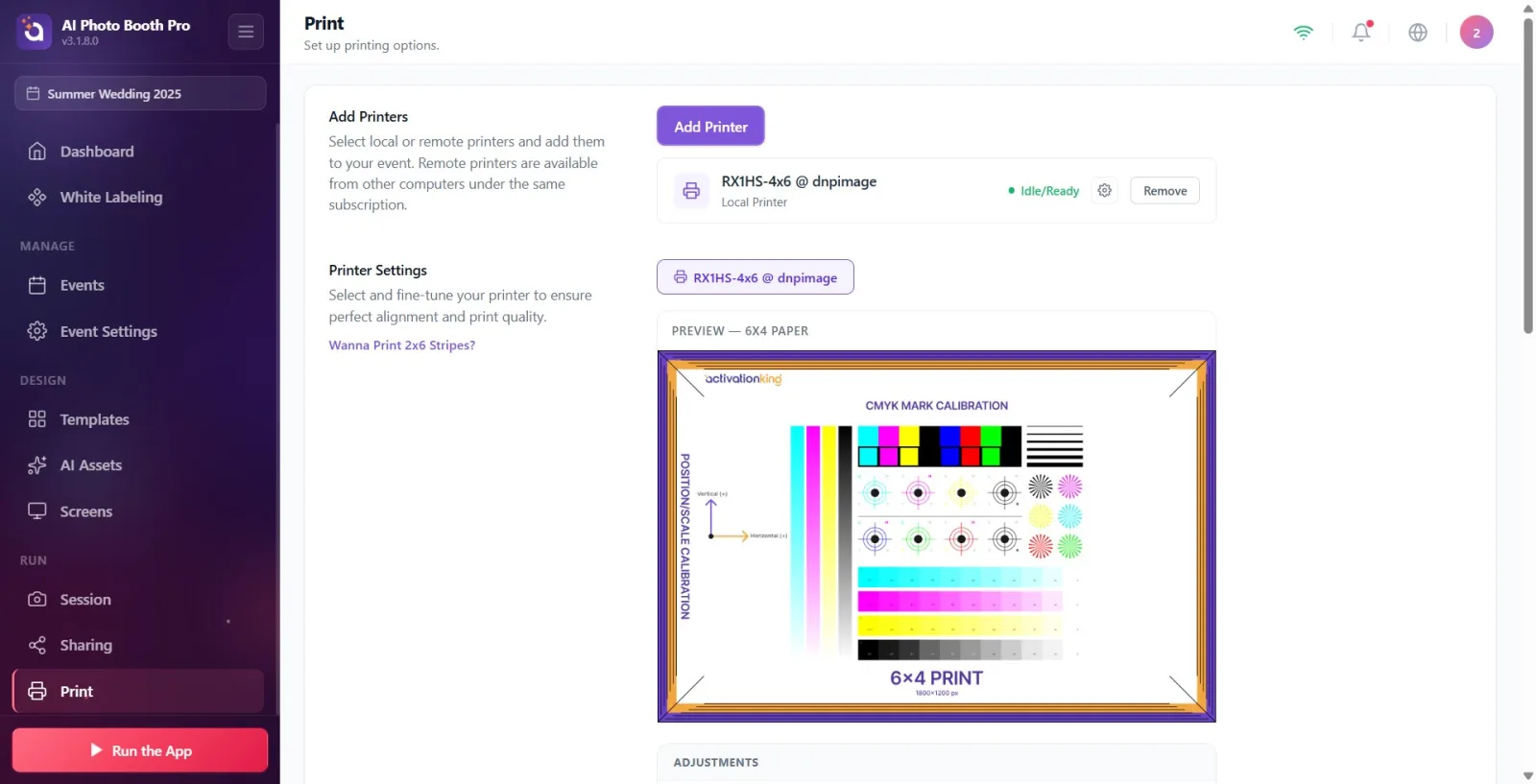
Wydrukuj stronę ustawień w lewym menu Uruchom w grupie Drukuj i działa tylko po wybraniu zdarzenia. Składa się z czterech części: (1) Dodaj drukarkę — podłączanie drukarek lokalnych (USB) lub zdalnych (stacja) i monitorowanie ich stanu; (2) Ustawienia drukarki — dostrajanie wyrównania/skali, rozmiar papieru testowego/podglądu i wydruk testowy dla każdej drukarki; (3) Zachowanie drukowania — automatyczne drukowanie i liczba kopii za pomocą przycisku drukowania ręcznego; (4) Limity drukowania — limity wydruku na wydarzenie/sesję. Cięcie 2-calowe (paski 2x6) jest dostępne wyłącznie w drukarkach DNP/Citizen i jest szczegółowo opisane w osobnym dokumencie „Cięcie 2-calowe”.
- tworzenie wydarzeń
krok po kroku
Krok 1 · Otwórz stronę ustawień drukowania
Ustawienia — Drukuj
W lewym menu Uruchom w grupie Drukuj Kliknij kartę. góra strony Skonfiguruj opcje drukowania. Otwiera się z opisem. Dostęp do tej strony można uzyskać tylko po wybraniu wydarzenia. Strona zawiera cztery sekcje: Dodaj drukarkę, Ustawienia drukarki, Zachowanie drukowania i Limity drukowania.
🔎 Elementy na ekranie: Lewe menu Uruchom grupa → Drukuj element (ikona drukarki); Jedna strona z czterema sekcjami.
Krok 2 · Otwórz okno dodawania drukarki
Drukuj — Dodaj drukarkę
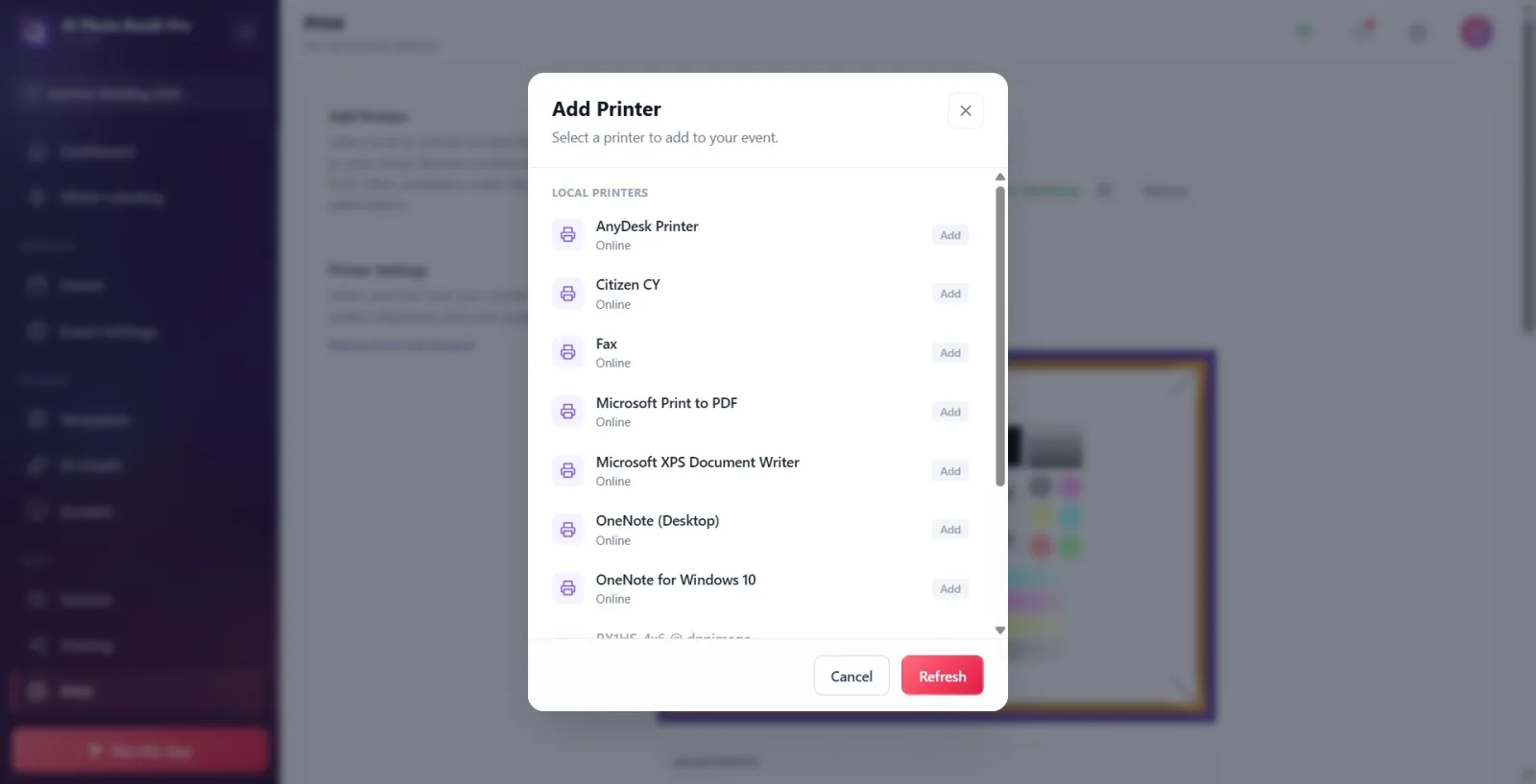
Dodaj drukarkę sekcja („Wybierz drukarki lokalne lub zdalne i dodaj je do swojego wydarzenia. Dostęp do drukarek zdalnych można uzyskać z innych komputerów w ramach tej samej subskrypcji.”) kliknij fioletowy przycisk „Dodaj drukarkę”. W oknie, które zostanie otwarte („Wybierz drukarkę, którą chcesz dodać do swojej aktywności”), drukarki w systemie zostaną wymienione w dwóch grupach: „Drukarki lokalne” (podłączone do tego komputera przez USB) i „Drukarki zdalne” (stacje podłączone do innych komputerów w ramach tej samej subskrypcji).
🔎 Elementy na ekranie: Fioletowy Dodaj drukarkę przycisk; w otwartym trybie modalnym Drukarki lokalne / Drukarki zdalne grupy; dolna linia Anuluj i Odśwież.
Krok 3 · Wybierz i dodaj drukarkę
Drukuj — Dodaj drukarkę
Kliknij drukarkę, którą chcesz dodać z listy — znaczek po prawej stronie Dodaj podczas gdy Dodanowraca do . Pod każdą drukarką Online / Offline pisze sytuację. Jeśli właśnie podłączonej drukarki nie ma na liście Odśwież Przeskanuj ponownie drukarki za pomocą pliku . Jeśli nie ma drukarki Nie znaleziono drukarek pojawia się komunikat. kiedy to się skończy Anuluj Zamknij okno za pomocą (lub wolnego miejsca).
🔎 Elementy na ekranie: Każda linia: nazwa drukarki + Online/Offline + Dodaj/Dodano odznaka; dół: Anuluj, Odśwież; jeśli pusty Nie znaleziono drukarek.
Krok 4 · Przejrzyj podłączone drukarki i ich stan
Drukuj — Dodaj drukarkę
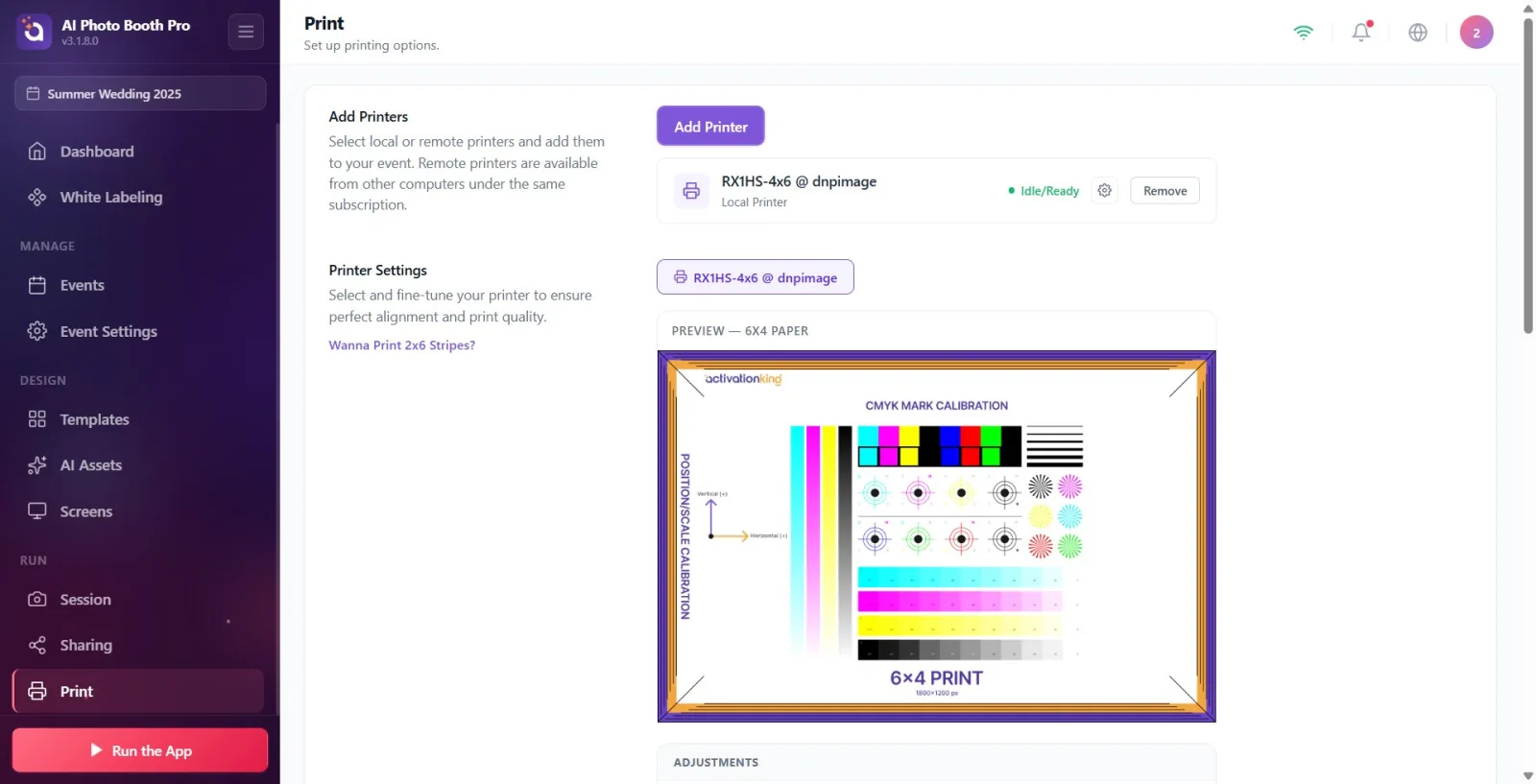
Drukarki dodane po zamknięciu okna Dodaj drukarkę są wymienione w sekcji. Każdy wiersz zawiera nazwę drukarki, typ (Drukarka lokalna lub Zdalna stacja), kolorową kropkę statusu i tekst statusu (np. Gotowe, Brak papieru, Zacięcie papieru, Zajęta, Drukowanie, Offline). Na drukarkach lokalnych system operacyjny jest wyświetlany z ikoną koła zębatego. Ustawienia drukarki można otworzyć okno (tylko Windows i Mac; stacje zdalne i urządzenia mobilne nie mają tej ikony). Aby dezaktywować drukarkę UsuńNaciśnij a.
🔎 Elementy na ekranie: Rząd: nazwa + Drukarka lokalna/Zdalna stacja + punkt statusu + tekst statusu; ikona koła zębatego (ustawienia drukarki w systemie operacyjnym, tylko w systemie Windows/Mac); Usuń przycisk.
Krok 5 · Wybierz zakładkę drukarki w celu dostrojenia
Drukuj — Ustawienia drukarki
Ustawienia drukarki sekcja („Wybierz i dostosuj swoją drukarkę, aby zapewnić doskonałe wyrównanie i jakość druku”) zawiera zakładkę dla każdej podłączonej drukarki. Wartości dostrajania (wyrównania/skali) są przechowywane osobno dla każdej drukarki; Załaduj wartości tej drukarki, klikając zakładkę drukarki, którą chcesz dostosować.
🔎 Elementy na ekranie: zakładki wyboru drukarki (jedna zakładka dla każdej podłączonej drukarki); Chcesz drukować paski 2x6? połączenie.
Krok 6 · Wybierz rozmiar papieru testowego/podglądu
Drukuj — Ustawienia drukarki
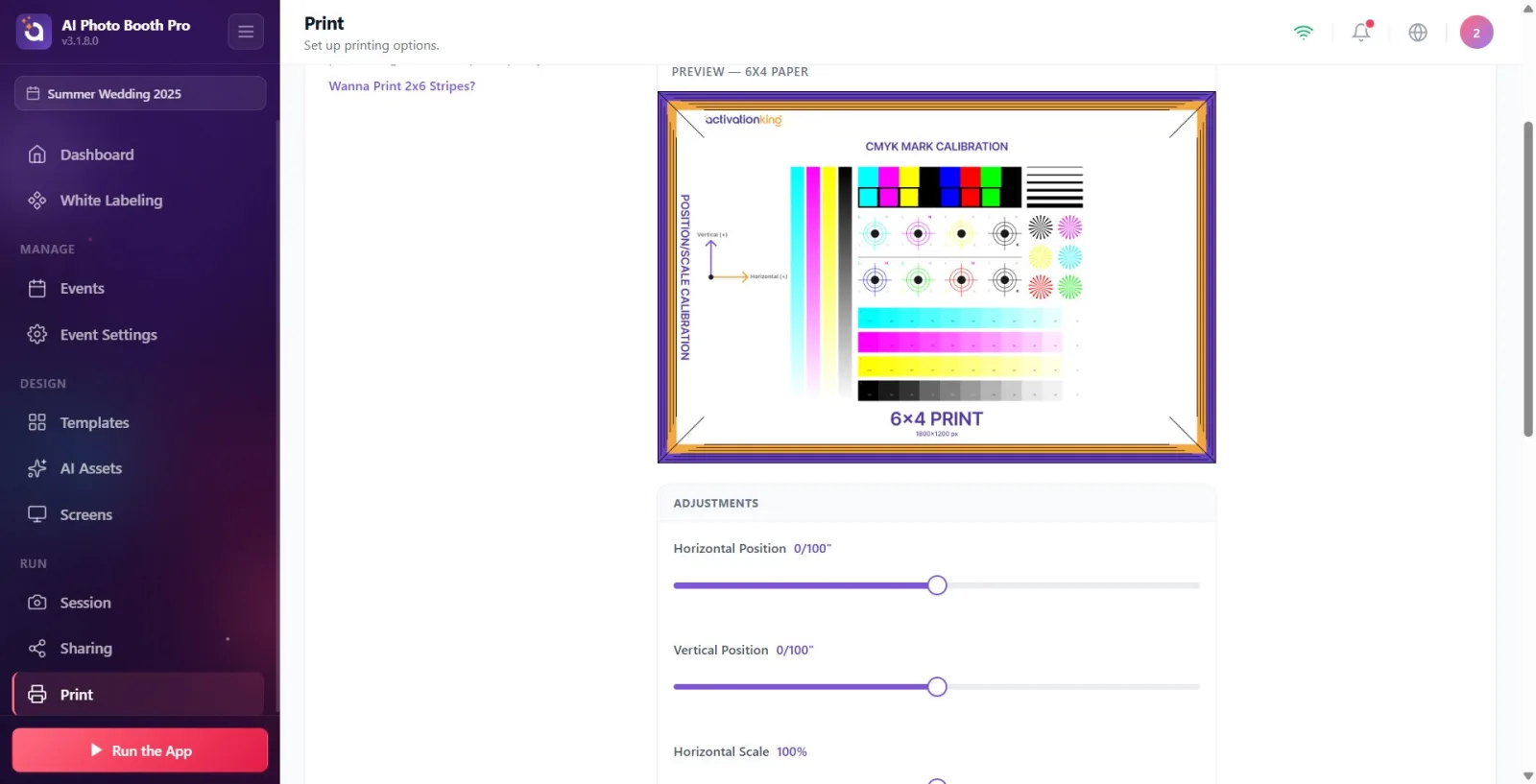
Wybierz rozmiar z menu rozwijanego rozmiaru papieru na dole sekcji: „Papier 6x4”, „Papier 4x6”, „Papier 6x6”, „Papier 6x8” lub „Papier 8x6” (cale). Ten wybór jest dostępny tylko u góry Podgląd pudełko i Wydruk testowy— rozmiar rzeczywistego wydruku wydarzenia wynika z rozmiaru użytego szablonu, a nie z niego. Pole podglądu jest wyświetlane w proporcjach wybranego papieru (np. „Podgląd — 6x4”).
🔎 Elementy na ekranie: menu rozwijane Rozmiar papieru (papier 6x4/4x6/6x6/6x8/8x6); Podgląd pole podglądu zatytułowane.
Krok 7 · Dopasuj wyrównanie obrazu (położenie poziome/pionowe)
Drukuj — Ustawienia drukarki
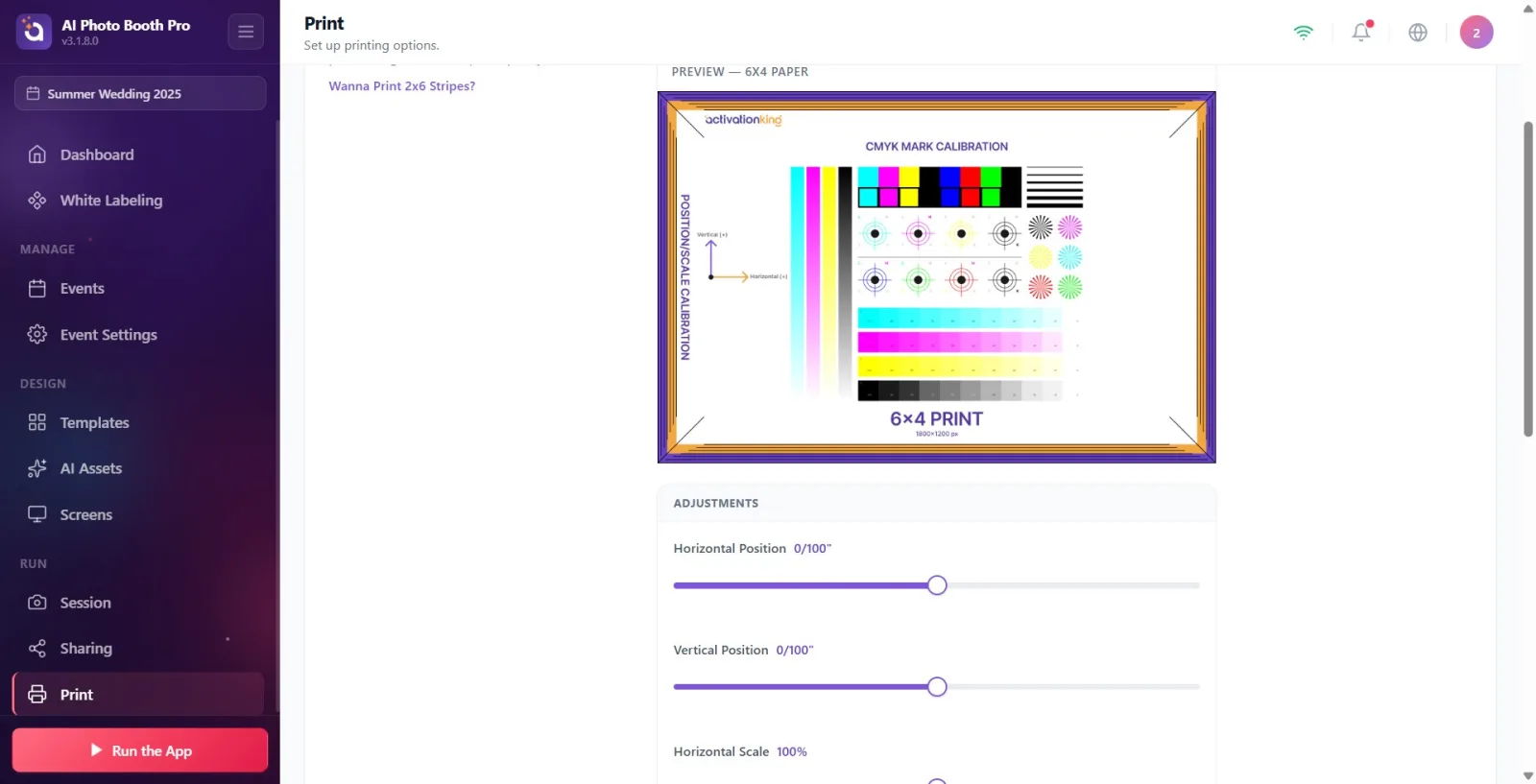
Korekty na panelu Pozycja pozioma i Pozycja pionowa przesuwaj obraz na papierze za pomocą suwaków. Zakres -20 do +20, krok 0,25 (jednostka 1/100 cala; wartość pokazana obok suwaka). Podgląd pole natychmiast odzwierciedla zmianę. Wartości zapisywane są automatycznie – osobno Zapisz Nie ma przycisku; Jest on zapisywany na tej drukarce około ćwierć sekundy po zakończeniu przeciągania.
🔎 Elementy na ekranie: Korekty tytuł; Pozycja pozioma i Pozycja pionowa suwaki (-20…+20, krok 0,25); żyć Podgląd skrzynka.
Krok 8 · Dostosuj skalę obrazu (skala pozioma/pionowa)
Drukuj — Ustawienia drukarki
to samo Korekty na panelu Skala pozioma I Skala pionowa Powiększ lub zmniejsz obraz za pomocą suwaków. Zakres 80% do 120%, krok 0,5 (wartość pokazana w procentach). Jeśli na papierze występuje biały margines lub spad, napraw to za pomocą tych dwóch suwaków. Wartości zostaną ponownie zapisane automatycznie.
🔎 Elementy na ekranie: Skala pozioma i Skala pionowa suwaki (80%…120%, krok 0,5).
Krok 9 · Wykonaj wydruk testowy
Drukuj — podgląd wydruku
Aby zweryfikować ustawienia Wydruk testowy naciśnij przycisk — Przeglądarka pliku wydruku otworzy się okno („Ten podgląd pomaga wykryć możliwe przesunięcia kolorów poprzez porównanie kolorów na ekranie z kolorami na zadrukowanym papierze przed ostatecznym wydrukiem.”). Wykonaj prawdziwy wydruk testowy z wybranej drukarki za pomocą przycisku „Drukuj stronę testową”. Wynik jest wyświetlany na ekranie z tostem: Wydruk testowy zakończony, Wydruk testowy nie powiódł się lub (jeśli drukarka umieściła go w kolejce) Wydruk testowy wysłany do kolejki.
🔎 Elementy na ekranie: Wydruk testowy przycisk; Obraz wybranego artykułu w otwartym modalu, Drukuj stronę testową przycisk i ✕ zamknij.
Krok 10 Cięcie 2 cale / pasek 2x6 (zdjęcie – osobny dokument)
Drukuj — Ustawienia drukarki
W drukarkach termicznych DNP/Citizen przycinanie pasków fotograficznych 2x6 odbywa się oddzielnie. W systemie Windows przycisk „Kalibruj 2-calowe cięcie” pojawia się w sekcji „Ustawienia drukarki” (tylko w systemie Windows; w systemie Mac cięcie odbywa się automatycznie za pośrednictwem CUPS i nie jest wymagana kalibracja). Chcesz drukować paski 2x6? link, opisujący kroki w systemie Windows i macOS Drukowanie pasków 2x6 otwiera okno informacyjne (Rozumiem jest zamknięty przez ). Szczegółowe wyjaśnienie znajduje się w oddzielnym dokumencie „Cięcie 2 cale”.
🔎 Elementy na ekranie: Chcesz drukować paski 2x6? połączenie; Kalibruj cięcie 2 cali przycisk (tylko Windows); Drukowanie pasków 2x6 wiedza modalna + Rozumiem.
Krok 11 · Zachowanie podczas drukowania — ręcznie Drukuj przycisk otwierania/zamykania
Drukuj — zachowanie podczas drukowania
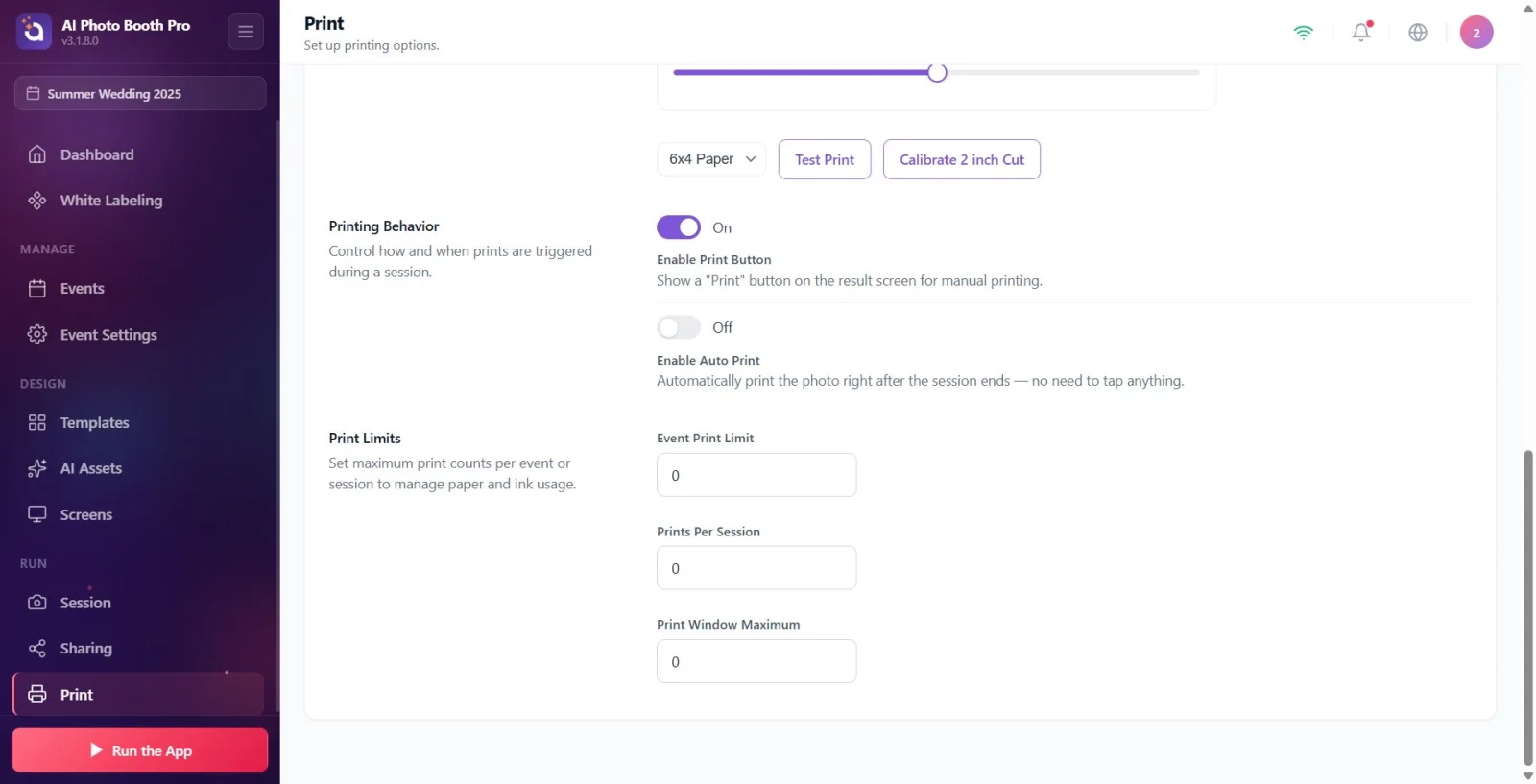
Zachowanie drukowania w sekcji („Kontroluj, jak i kiedy wydruki są uruchamiane podczas sesji”) włącz lub wyłącz przełącznik „Włącz przycisk drukowania” (pokazany jako „Włącz”/„Wyłącz”). Gdy jest włączona, gościom zostanie wyświetlony monit na ekranie wyników. Drukuj zostanie wyświetlony przycisk („Pokaż przycisk Drukuj na ekranie wyników w celu drukowania ręcznego”).
🔎 Elementy na ekranie: Włącz przycisk drukowania włącznik/wyłącznik; tekst stanu Włączone/Wyłączone.
Krok 12 · Ustaw automatyczne drukowanie i liczbę kopii
Drukuj — zachowanie podczas drukowania
Włącz automatyczne drukowanie Jeśli włączysz przełącznik, zdjęcie zostanie automatycznie wydrukowane zaraz po zakończeniu sesji („Automatycznie wydrukuj zdjęcie natychmiast po zakończeniu sesji — nie musisz niczego dotykać”). Gdy przełącznik jest włączony, pod nim pojawia się suwak „Automatyczna ilość wydruków”. Określ, ile kopii zostanie wydrukowanych na koniec sesji, wybierając wartość od 1 do 5 (Ile kopii drukować automatycznie po zakończeniu sesji.).
🔎 Elementy na ekranie: Włącz automatyczne drukowanie klucz; widoczne po otwarciu Liczba automatycznych wydruków suwak (1…5).
Krok 13 · Ustaw limity drukowania
Drukuj — Limity drukowania
Limity drukowania sekcja („Ustaw maksymalną liczbę wydruków na wydarzenie lub sesję, aby zarządzać zużyciem papieru i atramentu”) wypełnij trzy pola numeryczne: „Limit wydruków zdarzenia” (całkowita liczba wydruków dozwolona podczas całego wydarzenia; np. 5000), Wydruki na sesję (maksymalnie, ile można wydrukować w jednej sesji; np. 3) i Maksimum okna drukowania (maksymalna liczba kopii dozwolona w pojedynczym nakładzie; np. 2, domyślnie 5, jeśli jest pusta/nieprawidłowa). Jeśli pola zdarzenia i sesji pozostaną mniejsze niż 1 lub puste, będą uznawane za „nieograniczone”.
🔎 Elementy na ekranie: Limit wydruków na wydarzenie, Wydruki na sesję, Maksimum okna drukowania pola do wprowadzania numerów.
Dokładna regulacja (pozycja pozioma/pionowa i skala) jest zapisywana INDYWIDUALNIE dla każdej drukarki. Jeśli jest więcej niż jedna drukarka, najpierw wybierz odpowiednią zakładkę drukarki, a następnie przesuń suwaki.
dostrajając wartości osobno. Zapisz Nie ma przycisku; Jest on automatycznie zapisywany wkrótce po zakończeniu przewijania. Ostatnia wartość zostaje zachowana nawet po natychmiastowym wyłączeniu ekranu.
Wydruk testowyWłączone menu rozmiaru papieru służy wyłącznie do testowania i podglądu; Rzeczywisty rozmiar wydruków gościnnych wynika z rozmiaru szablonu.
Drukarki zdalne (Stacja zdalna) to drukarki podłączone do innego komputera w ramach tej samej subskrypcji; Możesz wysyłać do nich wydruki na tym komputerze bez konieczności korzystania z USB.
Ustawienia drukarki ikona koła zębatego (okno drukarki systemu operacyjnego) pojawia się tylko w systemach Windows i Mac oraz tylko na drukarkach lokalnych; Nie jest ona dostępna na stacjach zdalnych i urządzeniach mobilnych.
Wydruk testowy wysłany do kolejki wiadomość nie gwarantuje wydania wydruku; Szczególnie w przypadku drukarek zdalnych wydruk jest wykonywany w tle. Drukarka w trybie offline/brak wyników na papierze Wydruk testowy nie powiódł się Jest to możliwe.
Cięcie 2-calowe ma sens tylko w drukarkach termosublimacyjnych, takich jak DNP/Citizen i powinno być używane wyłącznie z szablonami układów wstążki 2x6 — szczegóły w dokumencie „Cięcie 2-calowe”.
Tylko w trybie wideo Włącz przycisk drukowania może pozostać zamknięty: działanie przycisku drukowania jest automatycznie ustalane na podstawie wybranego trybu fotografowania (włączone zdjęcie/GIF/bumerang, a nie czyste wideo). Jeśli chcesz wydruki, upewnij się, że w trybie przechwytywania jest włączone zdjęcie/GIF/bumerang.
Pozostawienie otwartego 2-calowego wycięcia na normalnych zdjęciach (pojedynczej klatce): wycięcie działa poprawnie tylko w układzie pasków 2x6, pozostawienie go włączonego na normalnym zdjęciu spowoduje przecięcie wydruku w połowie.
Wydruk testowy okazał się mieć niewłaściwy rozmiar: nie wybrano prawidłowego rozmiaru z menu rozmiaru papieru do testu. Jeśli nie określono żadnego rozmiaru, drukarka DNP przyjmuje domyślne ustawienia sterownika (np. 6x8).
Nie zdając sobie sprawy po poprawieniu, że znajdujesz się na niewłaściwej karcie drukarki: wartości są zapisywane do drukarki w zakładce; Przed przełączeniem na inną drukarkę sprawdź, czy drukarka, dla której chcesz dokonać ustawień, znajduje się na karcie.
Dodana drukarka Offline pojawia się: sprawdź kabel USB na drukarce lokalnej, połączenie sieciowe na drukarce WCM Pro/bezprzewodowej; następnie w oknie dodawania OdświeżNaciskać .
Pozostawienie pól limitu aktywności/sesji jako 0 lub pustych i myślenie, że „Ustawiłem limit”: Wartość mniejsza niż 1 oznacza „nieograniczony”; Wprowadź liczbę dodatnią oznaczającą rzeczywisty limit.
Powiązane tematy
2-calowe cięcie Ustawienia udostępniania
