
Najpierw: Jak utworzyć wydarzenie? · Jak utworzyć szablon zdjęcia?
Szablon wideo / GIF to ramka/układ stosowany do wyniku sesji wideo lub animowanego GIF-a (etykieta GIF / Wideo, opis Animowany GIF lub wyjście wideo). Proces tworzenia korzysta z tego samego 4-etapowego kreatora co szablon zdjęcia (Typ → Rozmiar → Układ → Styl), ale istnieją trzy istotne różnice: (1) w kroku 1 jako typ wybiera się GIF / Wideo; (2) w edytorze widoczne są tylko warstwy dozwolone dla tego typu — warstwę Wideo MOŻNA dodać, ale warstwy przechwytywania AI, takie jak Face Swap / AI Effect / AI Wideo / AI BG Removal / Green Screen, są NIEWIDOCZNE (dostępne jest tylko zwykłe Capture); (3) kursywa w tekstach nie jest obsługiwana w szablonach wideo/GIF. Ten sam szablon GIF / Wideo jest używany zarówno do wyniku GIF, jak i wideo; to, czy powstanie GIF czy wideo, określa się nie w szablonie, lecz w ustawieniu sesji/wyjścia. Ponadto w kodzie istnieje trzeci typ — Wydruk wideo (ramka wydruku z osadzonym wideo), jednak w obecnym interfejsie jest ukryty zarówno na pasku kart, jak i w wyborze typu.
- Musi być wybrane (aktywne) wydarzenie — szablony są wyświetlane i dodawane w powiązaniu z bieżącym wydarzeniem.
- Dostęp do strony Szablony (Ustawienia → Szablony / /templates).
- Jeśli chcesz dodać warstwę wideo, na urządzeniu musi być gotowy plik wideo (np. .mp4) do osadzenia. Warstwa wideo nie jest obowiązkowa; służy do osadzenia klipu w celach dekoracyjnych.
- Uwaga: Zielony ekran (Wyczyść tło / klucz chromatyczny) w warstwie wideo jest ukryty na Androidzie; jest widoczny na iOS / Mac / Windows.
Krok po kroku
Krok 1 · Otwórz stronę Szablony
Strona Szablony (/templates)
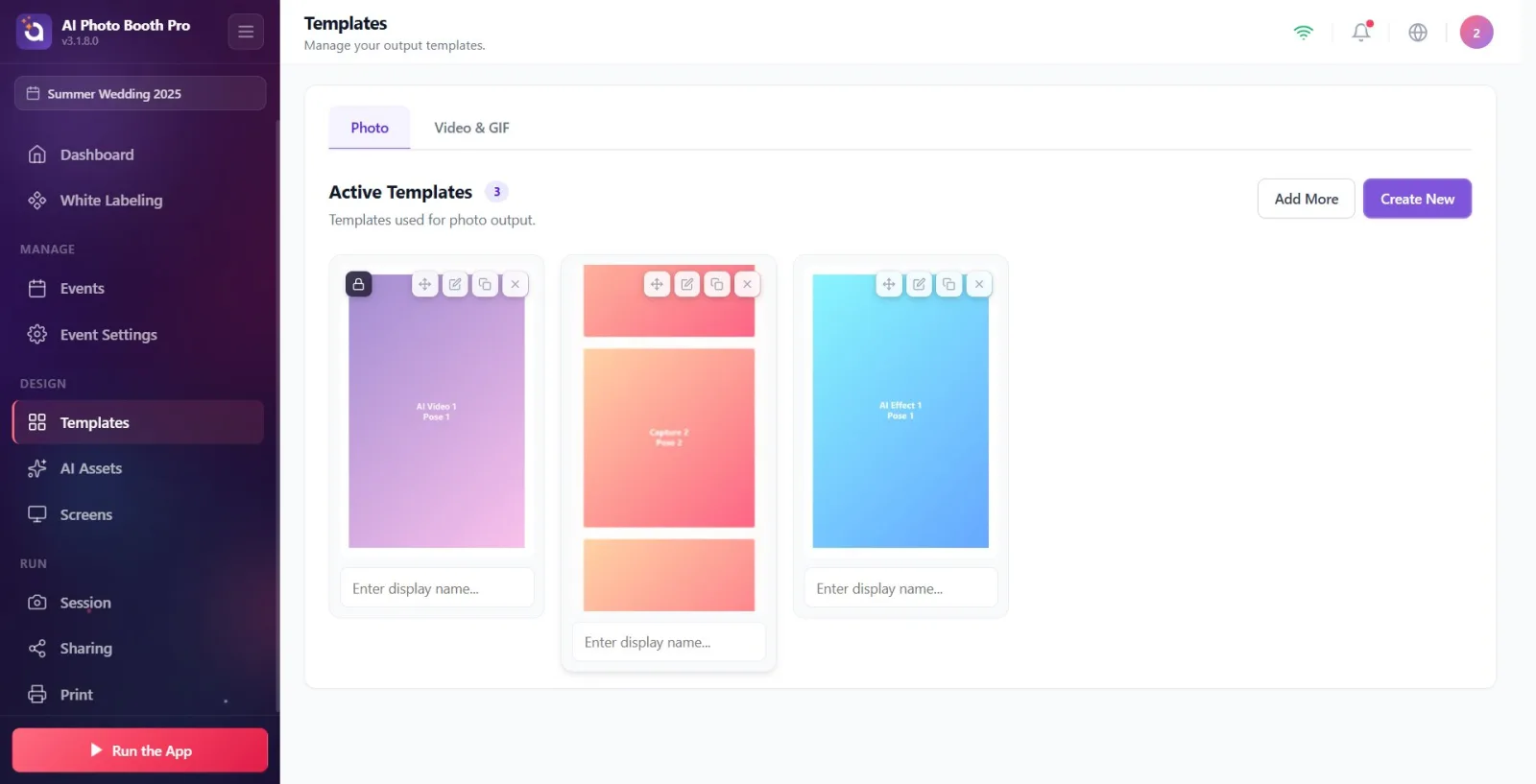
Otwórz stronę Szablony (/templates) z poziomu Ustawień. Strona domyślnie otwiera się na karcie Zdjęcie.
🔎 Elementy na ekranie: U góry dwie karty: Zdjęcie i Video & GIF.
Krok 2 · Przejdź do karty Video & GIF
Szablony → Karta Video & GIF
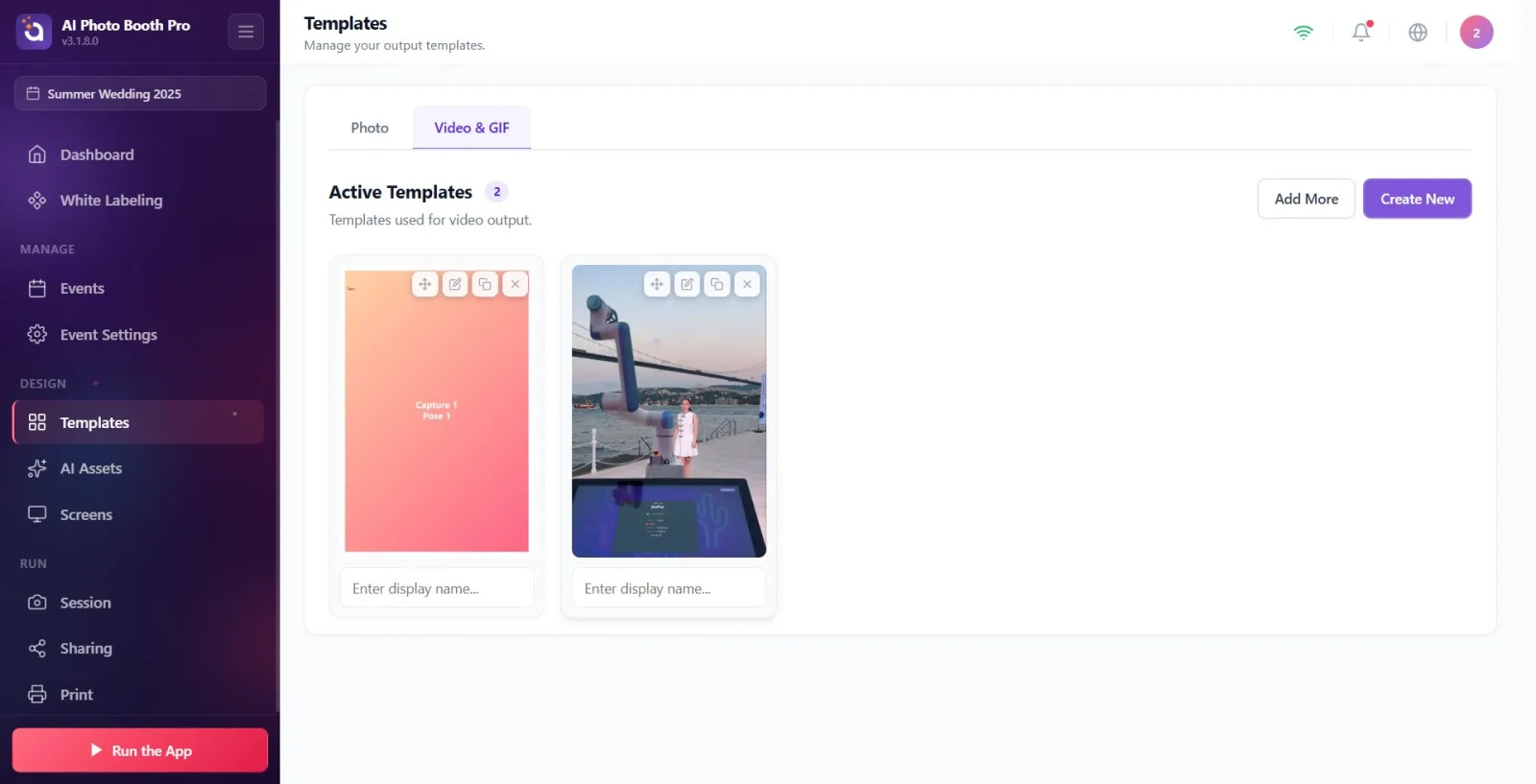
Kliknij kartę Video & GIF. Ta karta zawiera listę szablonów wideo/GIF; w prawym górnym rogu znajdują się przyciski Dodaj więcej (dodaj z biblioteki) i Utwórz nowy (kreator).
🔎 Elementy na ekranie: karta Video & GIF, nagłówek sekcji Aktywne szablony i jego opis Szablony używane do wyjścia wideo., przyciski Dodaj więcej i Utwórz nowy. Gdy nie ma szablonów, stan pusty: Brak szablonów + Utwórz szablon dla wyjścia wideo.
Krok 3 · Otwórz kreator
Szablony → Karta Video & GIF
Kliknij przycisk Utwórz nowy, aby otworzyć kreator Nowy szablon. (Alternatywnie: za pomocą Dodaj więcej możesz wybrać gotowe szablony wideo/GIF z biblioteki.)
🔎 Elementy na ekranie: przycisk Utwórz nowy; otwierane okno Nowy szablon ma 4 kroki (w kroku 1 wąskie/480px, w kolejnych krokach szerokie/680px).
Krok 4 · Krok 1 — Wybierz typ szablonu GIF / Wideo
Kreator Nowy szablon — Krok 1 (Typ)
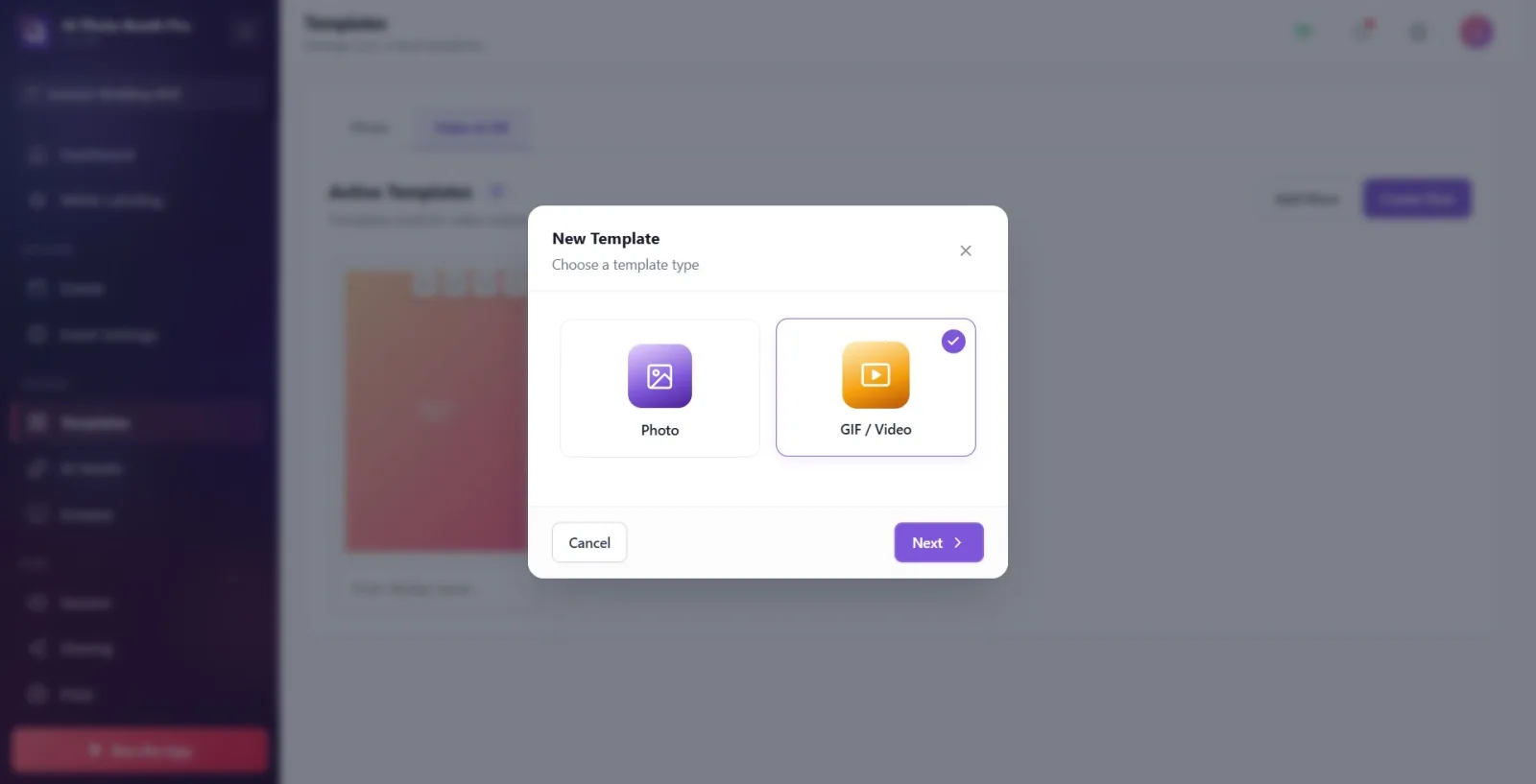
W wyborze typu kliknij kartę GIF / Wideo. UWAGA: nawet jeśli przechodzisz z karty Video & GIF, kreator przy każdym otwarciu resetuje typ na Zdjęcie; dlatego typ GIF / Wideo trzeba tutaj wybrać ręcznie. Następnie naciśnij Następne.
🔎 Elementy na ekranie: tytuł okna Nowy szablon, podtytuł Wybierz typ szablonu. Widoczne karty: Zdjęcie (Układy zdjęć do druku) i GIF / Wideo (Animowany GIF lub wyjście wideo). Karta Wydruk wideo jest ukryta w interfejsie. Na dole przyciski Anuluj i Następne.
Krok 5 · Krok 2 — Wybierz rozmiar (format)
Kreator Nowy szablon — Krok 2 (Rozmiar)
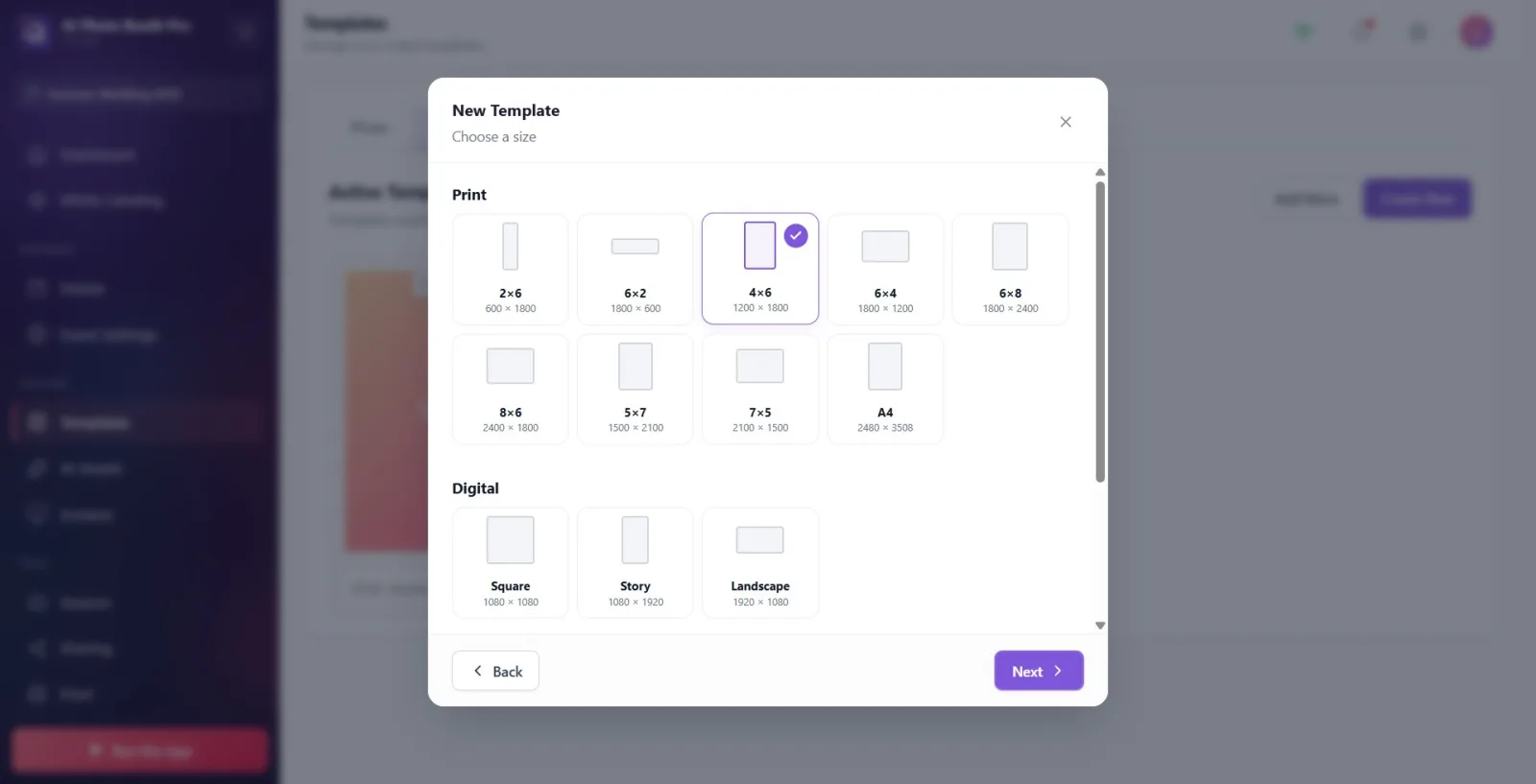
Wybierz rozmiar szablonu: Druk (2×6, 4×6, 6×4, 6×8, 5×7, A4 itp.), Cyfrowy (Kwadrat, Story, Poziomy) lub Niestandardowy (własna szerokość/wysokość). Domyślnie 4×6. Bez wybranego rozmiaru „Następne” jest nieaktywne. Wybierz i naciśnij „Następne”.
🔎 Elementy na ekranie: podtytuł Wybierz rozmiar. Karty rozmiarów podzielone na kategorie; po wybraniu Niestandardowy pola wprowadzania szerokości/wysokości. Przyciski Wstecz i Następne.
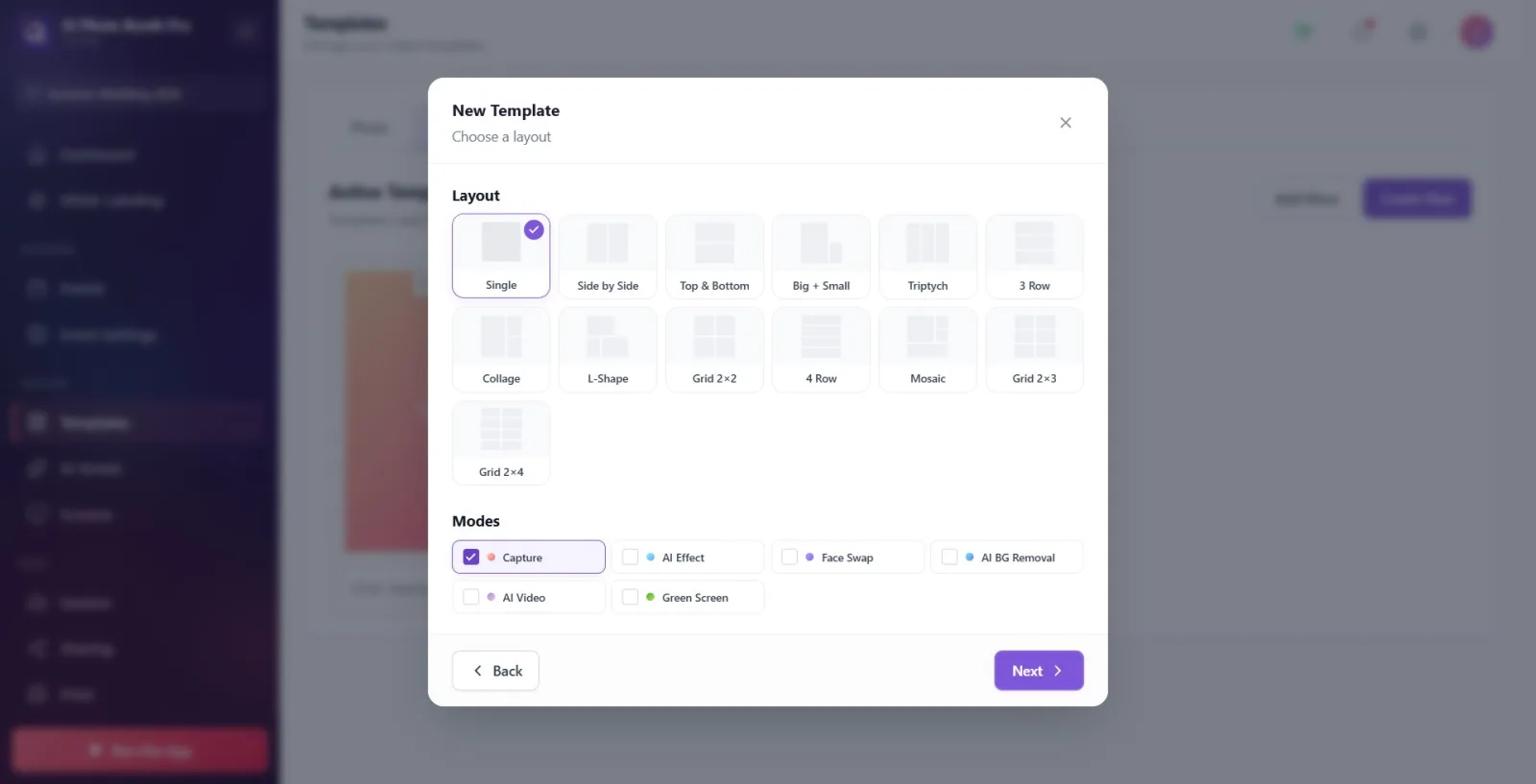
Krok 6 · Krok 3 — Wybierz układ
Kreator Nowy szablon — Krok 3 (Układ)
Wybierz układ określający rozmieszczenie miejsc na ujęcia/zdjęcia (Pojedynczy, Obok siebie, Góra i Dół, Duży+Mały, Siatka 2×2 itp.). Domyślnie „Pojedynczy”. Bez wybranego układu przycisk Następne jest nieaktywny. Wybierz i naciśnij Następne.
🔎 Elementy na ekranie: podtytuł Wybierz układ. Karty podglądu układów (według liczby miejsc: 1, 2, 3, 4, 6, 8). Przyciski Wstecz i Następne.
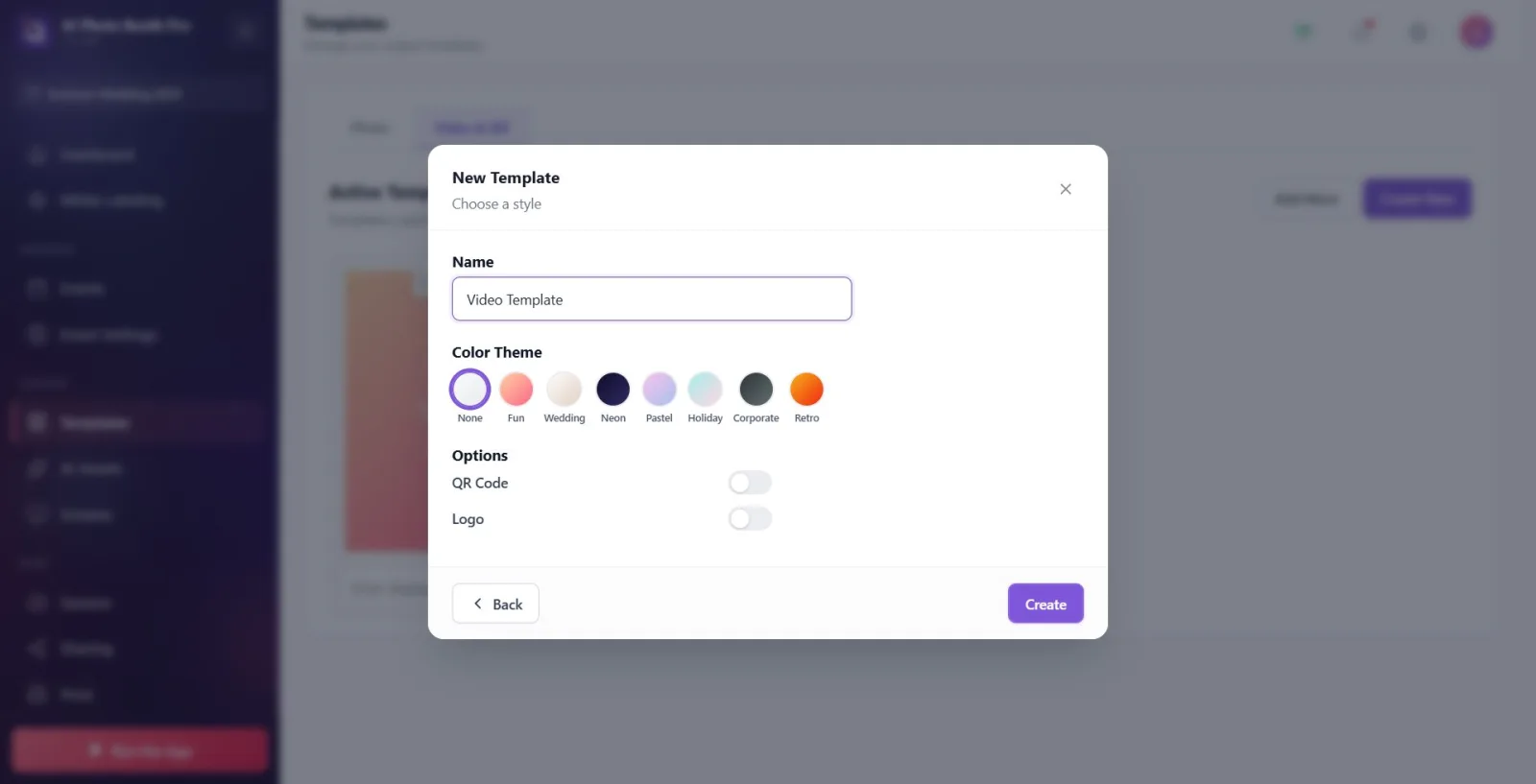
Krok 7 · Krok 4 — Wybierz styl i Utwórz
Kreator Nowy szablon — Krok 4 (Styl)
Wybierz motyw stylu (Brak, Fun, Wedding, Neon, Pastel, Holiday, Corporate, Retro). Ten krok jest opcjonalny (można pozostawić Brak). Naciśnij przycisk Utwórz; szablon zostanie utworzony i nastąpi przekierowanie do edytora.
🔎 Elementy na ekranie: podtytuł Wybierz styl. Karty stylów kolor/gradient. Na dole przyciski Wstecz i Utwórz (w kroku 4 zamiast Następne jest Utwórz).
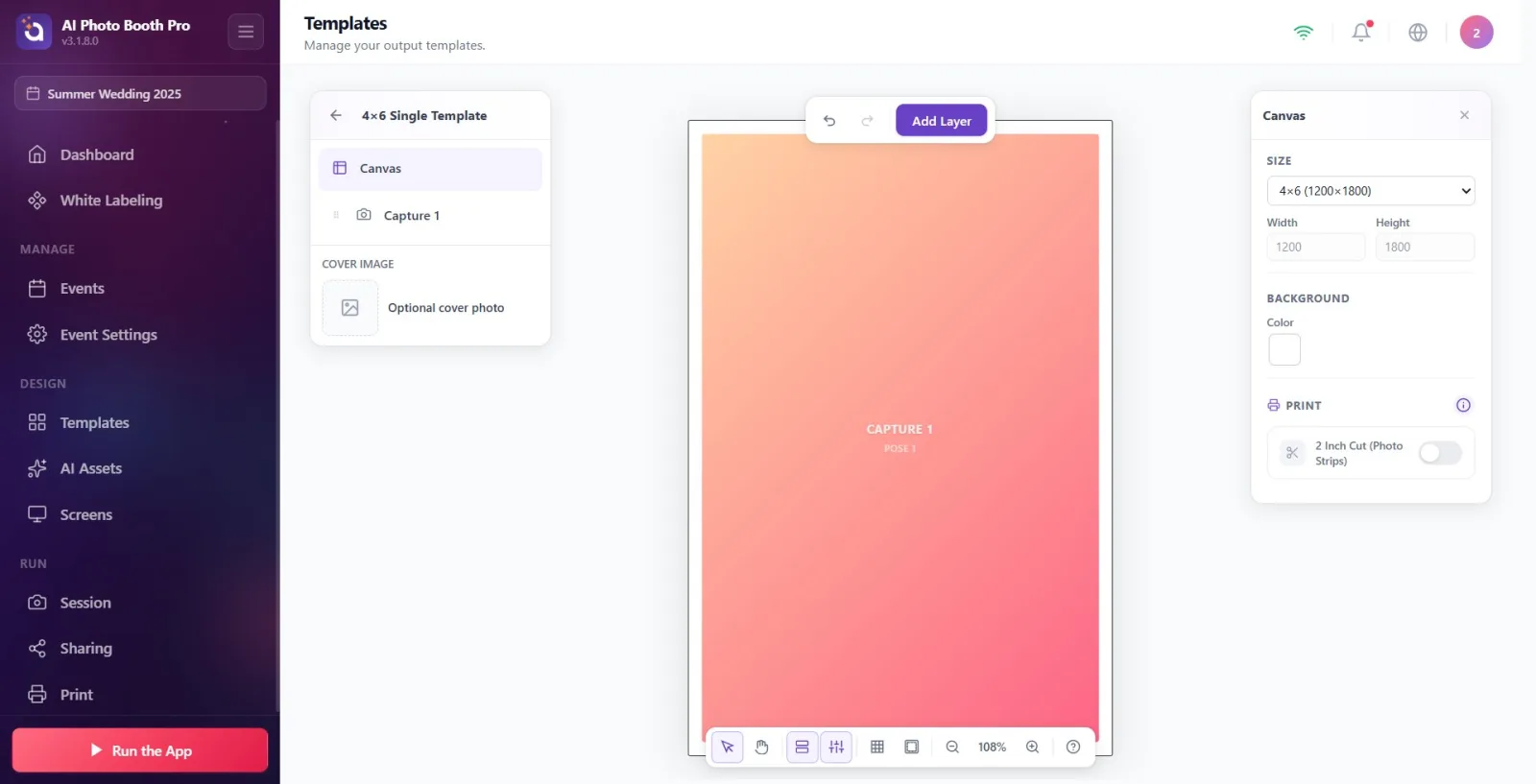
Krok 8 · Otwiera się edytor
Edytor szablonów (/templateeditor)
Otwiera się edytor szablonów (/templateeditor). Na obszarze roboczym pojawia się wybrany rozmiar/układ; stąd dodajesz, przesuwasz i formatujesz warstwy.
🔎 Elementy na ekranie: u góry przesuwany pasek narzędzi (Cofnij/Ponów, menu Dodaj warstwę), obszar roboczy, dolny pasek (narzędzia, panele Warstwy/Właściwości, siatka, bezpieczny obszar, powiększenie). W lewym panelu lista warstw + Obszar roboczy.
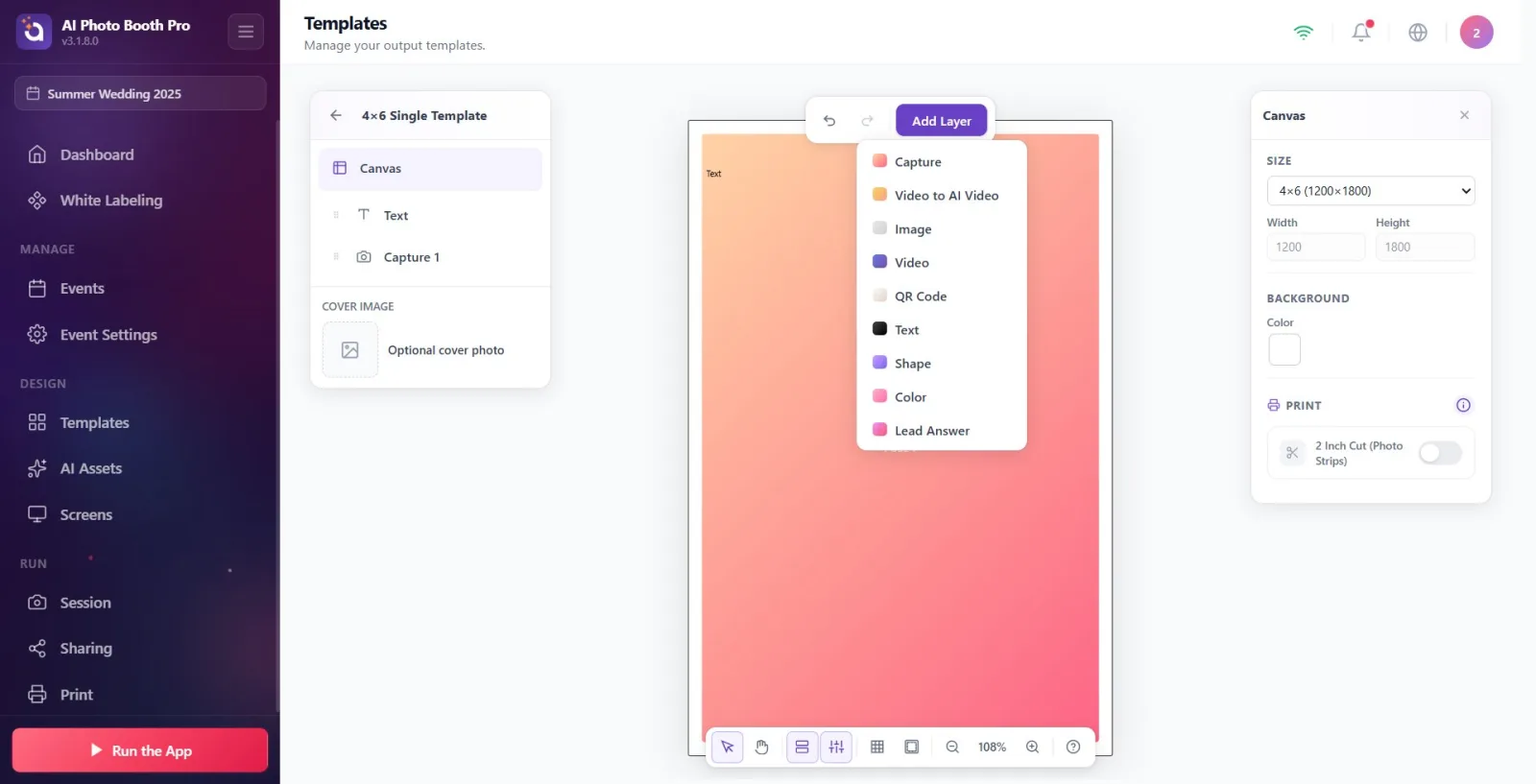
Krok 9 · Jakie warstwy oferuje menu Dodaj warstwę
Edytor szablonów — Menu Dodaj warstwę
Kliknij przycisk Dodaj warstwę u góry; menu zależy od typu szablonu. Nagrane wideo trafia do gniazda Capture w układzie — to warstwa niosąca wynik szablonu i nie musisz dołączać żadnego pliku wideo. Warstwa Wideo w menu jest opcjonalna: służy do osadzonego klipu (np. intro marki) i zostaje wypalona w każdym renderze. Działa dokładnie tak samo jak warstwa Obraz — dodawanie warstwy, pozycjonowanie i panel właściwości opisano w sekcji Typy warstw dokumentu Jak utworzyć szablon zdjęcia?.
🔎 Elementy na ekranie: rozwijane menu Dodaj warstwę. Warstwy widoczne w menu dla typu GIF / Wideo: Capture, Video to AI Video, Wideo, Obraz (Image), Kod QR, Tekst, Kształt, Kolor, Lead Answer. NIEWIDOCZNE w menu (dostępne tylko dla typu Zdjęcie): Face Swap, AI Effect, AI Wideo, AI BG Removal, Green Screen.
Krok 10 · Dodaj warstwy dekoracyjne (Tekst / Obraz / QR / Kształt)
Edytor szablonów — Panel Właściwości warstwy tekstu
W razie potrzeby dodaj inne warstwy: Tekst, Obraz, Kod QR, Kształt, Kolor, Lead Answer. W warstwach tekstu działa pogrubienie (B) i podkreślenie, ALE przycisk kursywy (I) jest nieaktywny w szablonach wideo/GIF — po najechaniu pojawia się podpowiedź Kursywa nie jest obsługiwana w szablonach wideo.
🔎 Elementy na ekranie: menu Dodaj warstwę (Tekst/Obraz/QR/Kształt/Kolor/Lead Answer). We właściwościach tekstu przyciski formatowania; przycisk kursywy (I) wyłączony (aktywny tylko w typie Zdjęcie).
Krok 11 · Nadaj nazwę i zapisz, wróć do szablonów
Edytor szablonów → Szablony → Karta Video & GIF
Kliknij nazwę szablonu w lewym panelu i zmień ją. Zmiany są zapisywane automatycznie (autosave); możesz też wyjść strzałką wstecz u góry lub za pomocą Powrót do szablonów. Szablon zostaje dodany do listy na karcie Video & GIF.
🔎 Elementy na ekranie: klikalna nazwa szablonu w lewym panelu (Kliknij, aby zmienić nazwę), przycisk wstecz / Powrót do szablonów. Po wyjściu nowa karta na liście Video & GIF.
Ten sam szablon GIF / Wideo jest używany zarówno do animowanego GIF-a, jak i do wyniku wideo — to, czy powstanie GIF czy wideo, określa się nie w szablonie, lecz w ustawieniu sesji/wyjścia.
Warstwa wideo nie jest obowiązkowa. Główną zawartością szablonu są miejsca na ujęcia w układzie + dekoracje; warstwa wideo służy do opcjonalnego osadzonego klipu (np. animacja marki/intro).
Aby szybko zacząć, zamiast kreatora możesz za pomocą Dodaj więcej dodać gotowe szablony wideo/GIF z biblioteki, a następnie je edytować.
Gdy chcesz edytować zablokowany (domyślny/pristine) szablon, jest on automatycznie kopiowany (Klonuj i edytuj); oryginał zostaje zachowany.
Jeśli zamierzasz używać wideo z zielonym ekranem, wybierz iOS/Mac/Windows; na Androidzie chroma warstwy wideo (Wyczyść tło) nie jest stosowana podczas renderowania, a opcja jest ukryta.
Przeciągając kartę, możesz zmienić kolejność, a za pomocą Duplikuj szybko utworzyć wariant.
Zapomnienie o zmianie typu w kroku 1: nawet jeśli naciśniesz Utwórz nowy z karty Video & GIF, kreator resetuje typ na Zdjęcie. Jeśli nie wybierzesz ręcznie karty GIF / Wideo, utworzysz szablon zdjęcia.
Szukanie warstwy Face Swap, AI Effect, AI Wideo, AI BG Removal lub Green Screen w edytorze wideo/GIF — są one widoczne tylko w typie Zdjęcie; w typie GIF / Wideo do przechwytywania dostępne jest tylko zwykłe Capture.
Próba zastosowania kursywy w tekście — kursywa nie jest obsługiwana w szablonach wideo/GIF, przycisk jest nieaktywny.
Szukanie typu Wydruk wideo — choć w kodzie istnieje osobny typ (ramka wydruku z osadzonym wideo), obecnie jest ukryty zarówno na pasku kart, jak i w wyborze typu w kreatorze; nie można go utworzyć z poziomu interfejsu użytkownika.
Niezauważenie, że warstwa wideo pozostaje pusta (niebieskie miejsce) bez wybrania pliku wideo — wideo przypisuje się selektorem plików w panelu Właściwości po dodaniu warstwy.
Próba dodania szablonu, gdy nie jest wybrane aktywne wydarzenie — szablony są powiązane z bieżącym wydarzeniem.
Powiązane tematy
sablon-olusturma sablon-duzenleme sablon-arkaplan
