
Najpierw: Jak utworzyć wydarzenie?
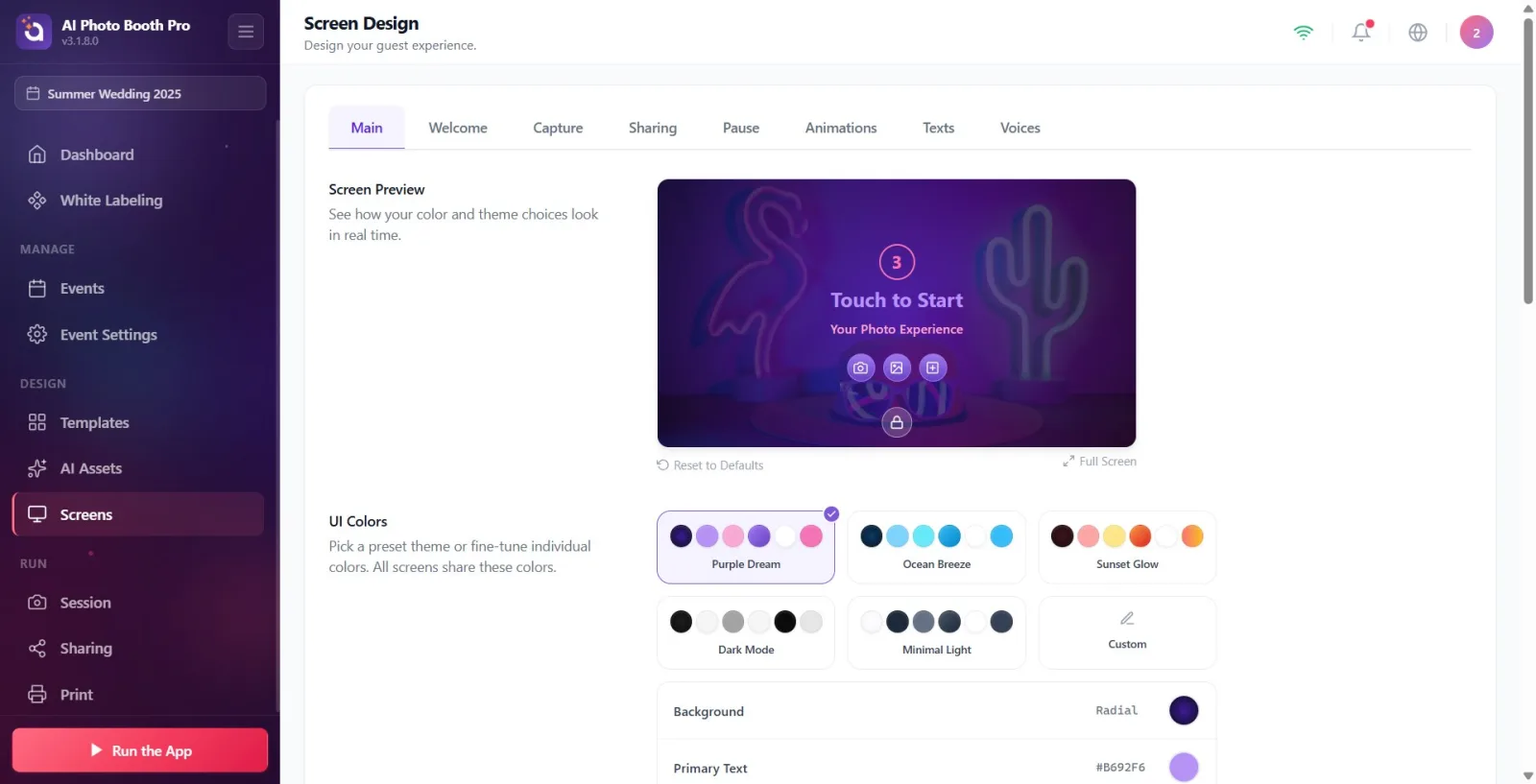
Projekt ekranu (w aplikacji Projekt ekranu ) to sekcja Projekt, w której dostosowujesz wygląd ekranów stoiska — kolory, motyw, logo, tło i przezroczystość — i składa się z 8 zakładek. Pierwsza zakładka to Ogólnepozwala zarządzać w jednym miejscu ogólnymi ustawieniami wyglądu, wspólnymi dla wszystkich ekranów stoisk (kolorami/motywem, logo, tłem, ikoną dashboardu, niestandardowymi tłami ekranowymi i przezroczystością); zmiany są zapisywane automatycznie, bez osobnego przycisku zapisu i pojawiają się natychmiast z podglądem na żywo.
- Zdarzenie należy utworzyć i wybrać (aktywne) — w lewym menu Projekt ekranu jest dostępna tylko po wybraniu zdarzenia
- do ekranu ustawień i Projekt Musisz mieć dostęp do grupy
krok po kroku
Krok 1 · Projekt ekranu otwórz stronę
Ustawienia → Projekt
Ustawienia w lewym menu Projekt pod grupą Projekt ekranu Stuknij (z ikoną na ekranie). Jako tytuł u góry po otwarciu strony Projekt ekranu, pod Zaprojektuj doświadczenie dla gości. pojawia się opis. Uwaga: ten element jest dostępny tylko po wybraniu zdarzenia; Jeżeli zdarzenie nie zostanie wybrane, nie będzie ono aktywne w menu.
🔎 Elementy na ekranie: Lewe menu Projekt grupa → Projekt ekranu przedmiot; tytuł strony Projekt ekranu, podtytuł Zaprojektuj doświadczenie dla gości.
Krok 2 · Przegląd struktury zakładek
ekrany
Na górze strony znajduje się pasek z 8 zakładkami. W kolejności: Ogólne, Powitanie, Zdjęcie, Udostępnianie, Pauza, Animacje, Teksty i Głosy. Każda zakładka dostosowuje inną część doświadczenia na stoisku. Domyślnie przy pierwszym otwarciu strony Ogólne pojawia się zakładka; Wybrana karta zostanie zapamiętana, a ostatnia otwarta karta zostanie wyświetlona przy następnym otwarciu.
🔎 Elementy na ekranie: Pasek zakładek: Ogólne | Powitanie | Zdjęcie | Udostępnianie | Pauza | Animacje | Teksty | Głosy (podświetlona aktywna karta)

Krok 3 · Ogólne Zapoznaj się z zakresem karty
Ekrany → Ogólne
Ogólne Zakładka zawiera ustawienia wyglądu wspólne dla wszystkich ekranów budek. Od góry do dołu sekcje to: Podgląd ekranu, Kolory interfejsu, Domyślne logo, Domyślne tło, Ikona pulpitu, Niestandardowe tła i Przezroczystość teł. Każda zmiana w tych sekcjach jest automatycznie zapisywana i natychmiast odzwierciedlana w podglądzie na żywo u góry.
🔎 Elementy na ekranie: Tytuły sekcji: Podgląd ekranu, Kolory interfejsu, Domyślne logo, Domyślne tło, Ikona pulpitu, Niestandardowe tła, Przezroczystość teł
Krok 4 · Podgląd ekranu skorzystaj z sekcji
Ekrany → Ogólne
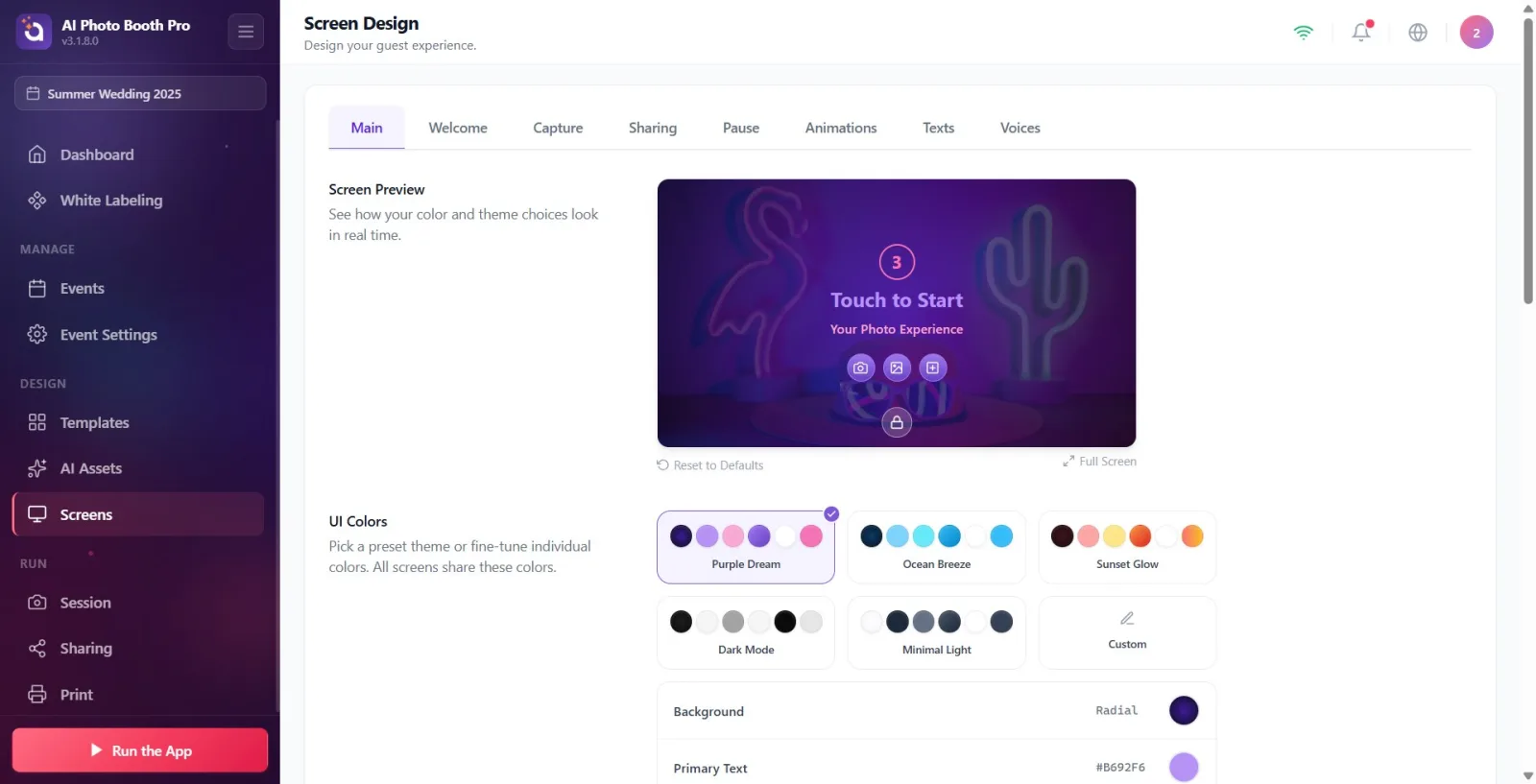
U góry zakładki Podgląd ekranu sekcja (opis: Zobacz, jak wybrane kolory i motyw wyglądają w czasie rzeczywistym.). Ta karta pokazuje wybrane przez Ciebie kolory, motyw, tło, logo i ikonę pulpitu nawigacyjnego w czasie rzeczywistym. Na dole karty znajdują się dwie akcje: Przywróć domyślne (link) i Pełny ekran (przycisk). Pełny ekran otwiera podgląd w dużym rozmiarze; Kliknij ikonę zamykania (X) w rogu, aby ją zamknąć.
🔎 Elementy na ekranie: Podgląd ekranu tytuł + karta podglądu; poddziałania: Przywróć domyślne połączenie i Pełny ekran przycisk
Krok 5 · Kolory interfejsu — wybierz gotowy motyw
Ekrany → Ogólne
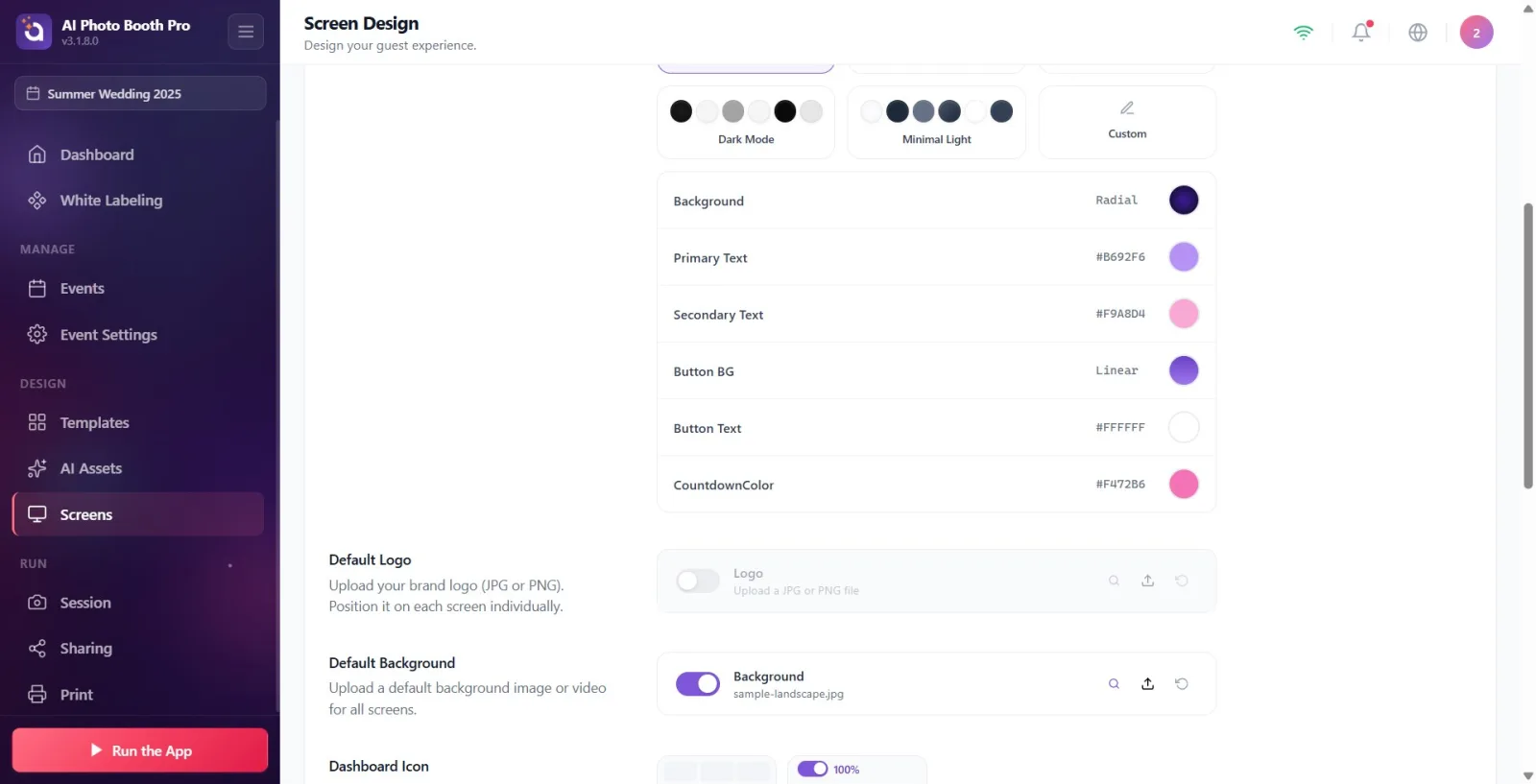
Kolory interfejsu (opis: „Wybierz gotowy motyw lub dostosuj kolory indywidualnie. Wszystkie wyświetlacze mają te same kolory.”) dostępnych jest sześć gotowych kart tematycznych: „Purple Dream” (domyślnie), „Ocean Breeze”, „Sunset”, „Dark Mode”, „Minimal Light” i „Custom”. Kliknięcie motywu powoduje zastąpienie wszystkich sześciu kolorów paletą tego motywu. Niestandardowy kartę bez dotykania istniejących kolorów. Niestandardowy zaznacza jako.
🔎 Prezentowane przedmioty: Karty tematyczne: Fioletowy sen | Morska bryza | Blask zachodu słońca | Tryb ciemny | Minimalistyczny jasny | Niestandardowy (wybrana karta została wyróżniona)
Krok 6 · Kolory interfejsu — dostosuj kolory indywidualnie
Ekrany → Ogólne
Poniżej kart tematycznych znajduje się sześć rzędów kolorów: Tło, Główny tekst, Tekst dodatkowy, Tło przycisku, Tekst przycisku i kolor odliczania (ta linia pojawia się jako etykieta „CountdownColor” ze względu na brak tłumaczenia — określa kolor liczby odliczania). Dotknięcie pola koloru w rzędzie otwiera próbnik kolorów; Możesz wybrać jednolity kolor lub gradient. Wybrany kolor jest natychmiast zapisywany i odzwierciedlany na podglądzie. Kolory te są wspólne dla wszystkich ekspozycji stoisk.
🔎 Elementy na ekranie: Kolorowe linie: Tło, Główny tekst, Tekst dodatkowy, Tło przycisku, Tekst przycisku, 'CountdownColor' (kolor odliczania); etykieta wartości koloru + pole koloru w każdym rzędzie
Krok 7 · Domyślne logo zainstaluj (domyślnie wyłączone)
Ekrany → Ogólne
Domyślne logo w sekcji (opis: Prześlij logo swojej marki (JPG lub PNG). Umieść je na każdym ekranie osobno.) Logo Istnieje linia selektora plików zatytułowana (Prześlij plik JPG lub PNG). Ta sekcja ma włącznik/wyłącznik i jest domyślnie wyłączona — wystarczy ją włączyć i przesłać obraz, aby pojawiło się Twoje logo. Akceptowane są wyłącznie pliki graficzne. Możesz użyć przycisku przywracania, aby przywrócić domyślne ustawienia przesłanego pliku.
🔎 Elementy na ekranie: Domyślne logo tytuł; Logo selektor plików (opis Prześlij plik JPG lub PNG), włącznik/wyłącznik (domyślnie wyłączony), przycisk przywracania — tylko obraz
Krok 8 · Domyślne tło ustawione (domyślnie włączone)
Ekrany → Ogólne
Domyślne tło w sekcji (opis: Prześlij domyślne tło (obraz lub wideo) dla wszystkich ekranów.) Tło Istnieje selektor plików zatytułowany (Prześlij plik JPG, PNG lub MP4). Ten przełącznik jest domyślnie włączony i po uruchomieniu pokazuje przykładowe zdjęcie tła. Możesz przesyłać zdjęcia lub filmy. Jeśli wyłączysz przełącznik, tło nie będzie wyświetlane, tylko kolor/gradient.
🔎 Elementy na ekranie: Domyślne tło tytuł; Tło selektor plików (opis Prześlij plik JPG, PNG lub MP4), włącznik/wyłącznik (domyślnie włączony), przycisk przywracania — obraz lub wideo
Krok 9 · Ikona pulpitu dostosować jego położenie i widoczność
Ekrany → Ogólne
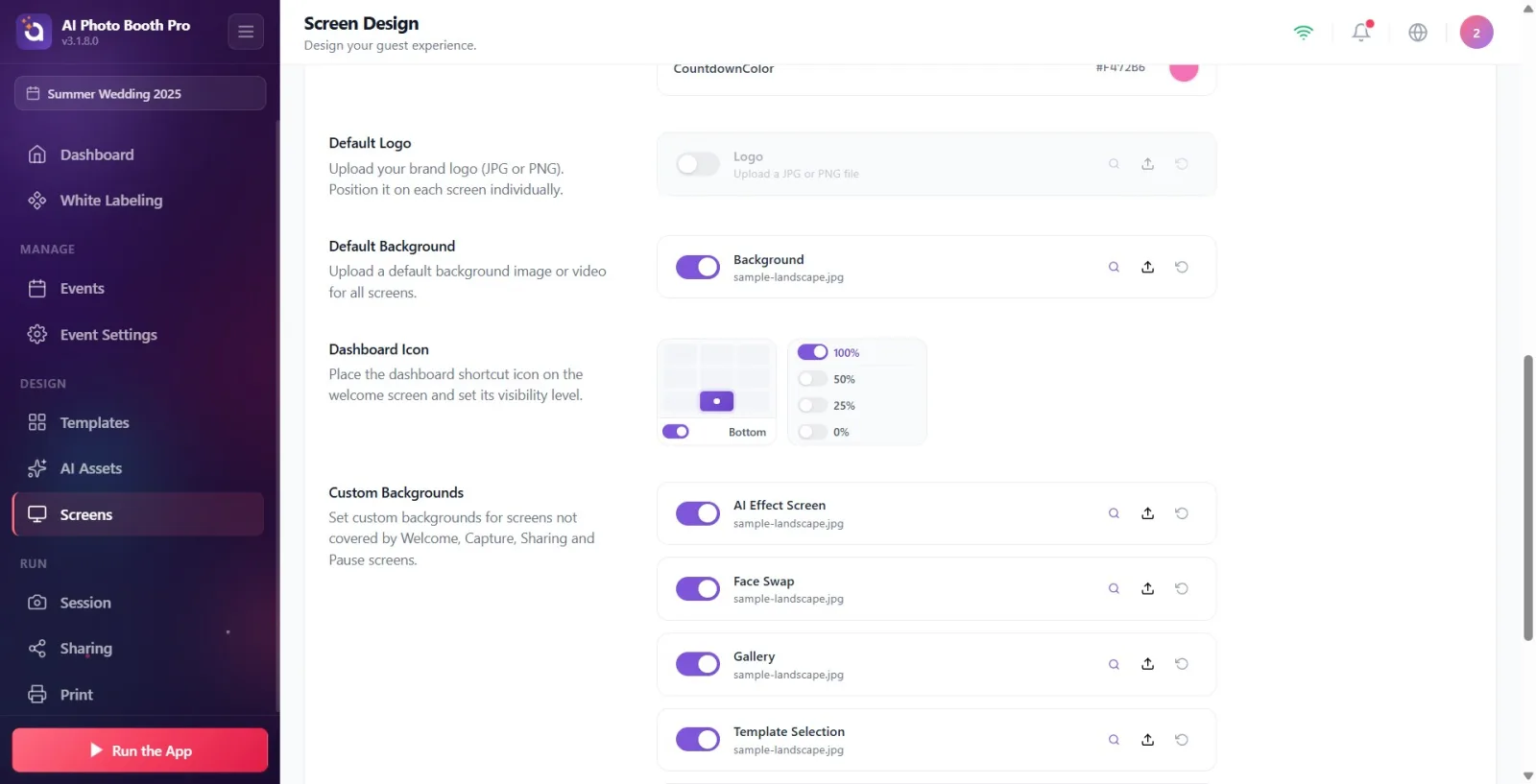
Ikona pulpitu sekcja (opis: 'Umieść ikonę skrótu panelu administracyjnego na ekranie powitalnym i dostosuj jej poziom widoczności.') zawiera dwie kontrolki: siatkę pozycji i selektor krycia. Umieszczasz ikonę, dotykając komórki w siatce, i usuwasz ją, dotykając ponownie tej samej komórki. Opcja Krycie przyjmuje wartości '100%', '50%', '25%' lub '0%' (0% całkowicie ukrywa ikonę). Jest to skrót pozwalający na szybki dostęp do panelu administracyjnego z poziomu ekranu powitalnego operatora.
🔎 Elementy na ekranie: Siatka położenia (dotknij, aby umieścić komórkę / dotknij, aby usunąć) + selektor krycia: „100%” | „50%” | „25%” | „0%”
Krok 10 · Niestandardowe tła Daj tło ekranowe za pomocą
Ekrany → Ogólne
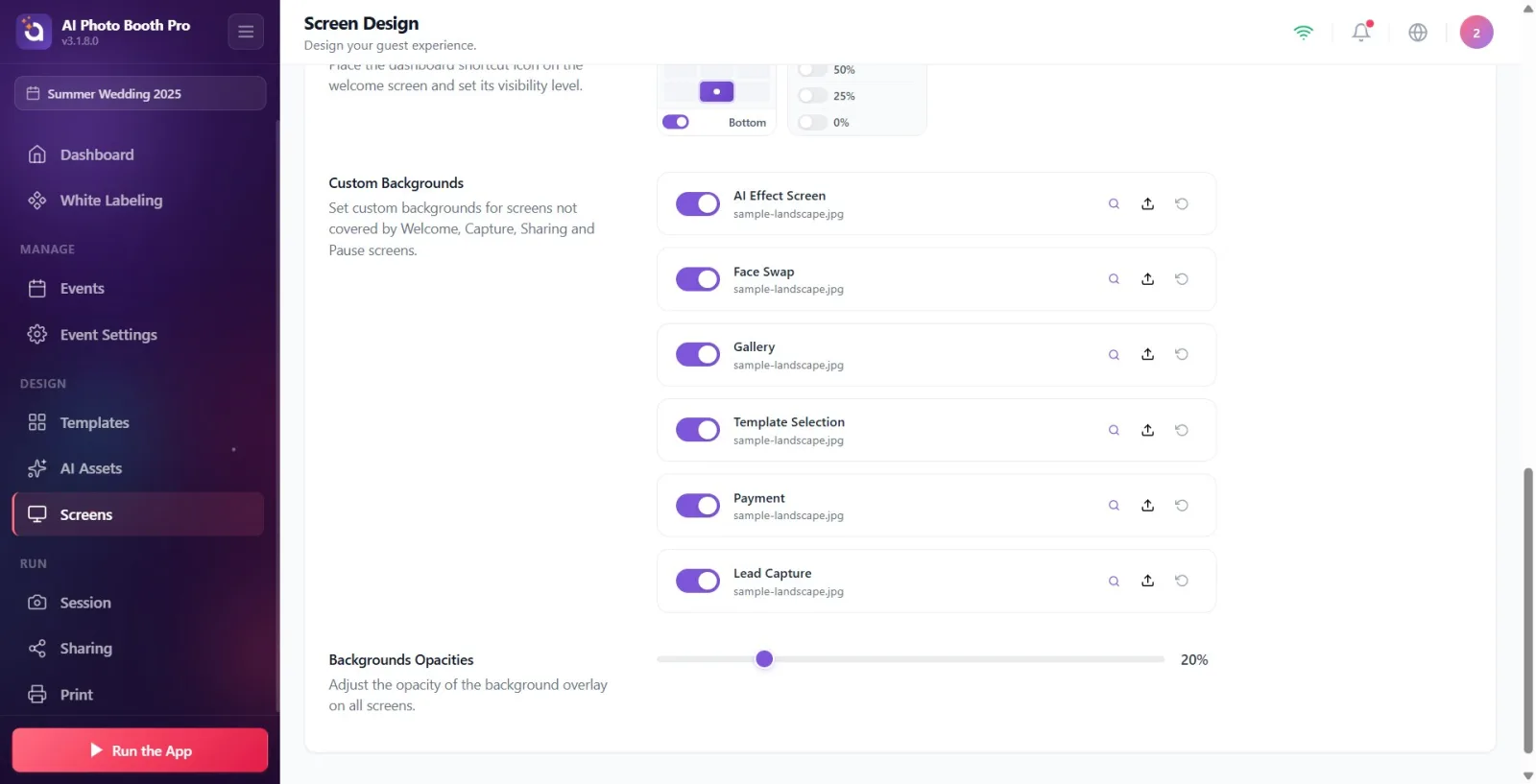
Niestandardowe tła sekcja (opis: Ustaw niestandardowe tła dla ekranów, które nie są objęte ekranami Powitania, Zdjęcia, Udostępniania i Pauzy.) umożliwia zdefiniowanie odrębnych teł dla sześciu odrębnych ekranów: Ekran efektu AI, Zamiana twarzy, Galeria, Wybór szablonu, ekran płatności (pojawia się informacja „Płatność” z powodu braku tłumaczenia tagu) i Zbieranie leadów. Każdy rząd ma swój własny włącznik/wyłącznik i jest domyślnie włączony; Jeśli wyłączysz tło ekranu, ekran ten zostanie automatycznie wyświetlony Domyślne tłowraca do . Każda linia akceptuje obrazy lub wideo.
🔎 Elementy na ekranie: Linie wyboru pliku: Ekran efektu AI, Zamiana twarzy, Galeria, Wybór szablonu, „Płatność” (ekran płatności), Zbieranie leadów — każdy przełącznik + przywracanie, obraz/wideo
Krok 11 · Przezroczystość teł Dostosuj gęstość tła za pomocą
Ekrany → Ogólne
Przezroczystość teł w sekcji (opis: Dostosuj przezroczystość nakładki tła na wszystkich ekranach.) Dostępny jest suwak i wartość procentowa od 0 do 100. Przesuwając suwak, dostosowujesz intensywność tła (domyślnie 20%). Jeśli nie ma aktywnego tła (Domyślne tło jest wyłączone), suwak jest wyłączony.
🔎 Elementy na ekranie: suwak 0-100 + wartość procentowa (np. '20%'); wyłączone, gdy nie ma tła
Krok 12 · Przywróć domyślne zresetuj widok podstawowy za pomocą
Ekrany → Ogólne
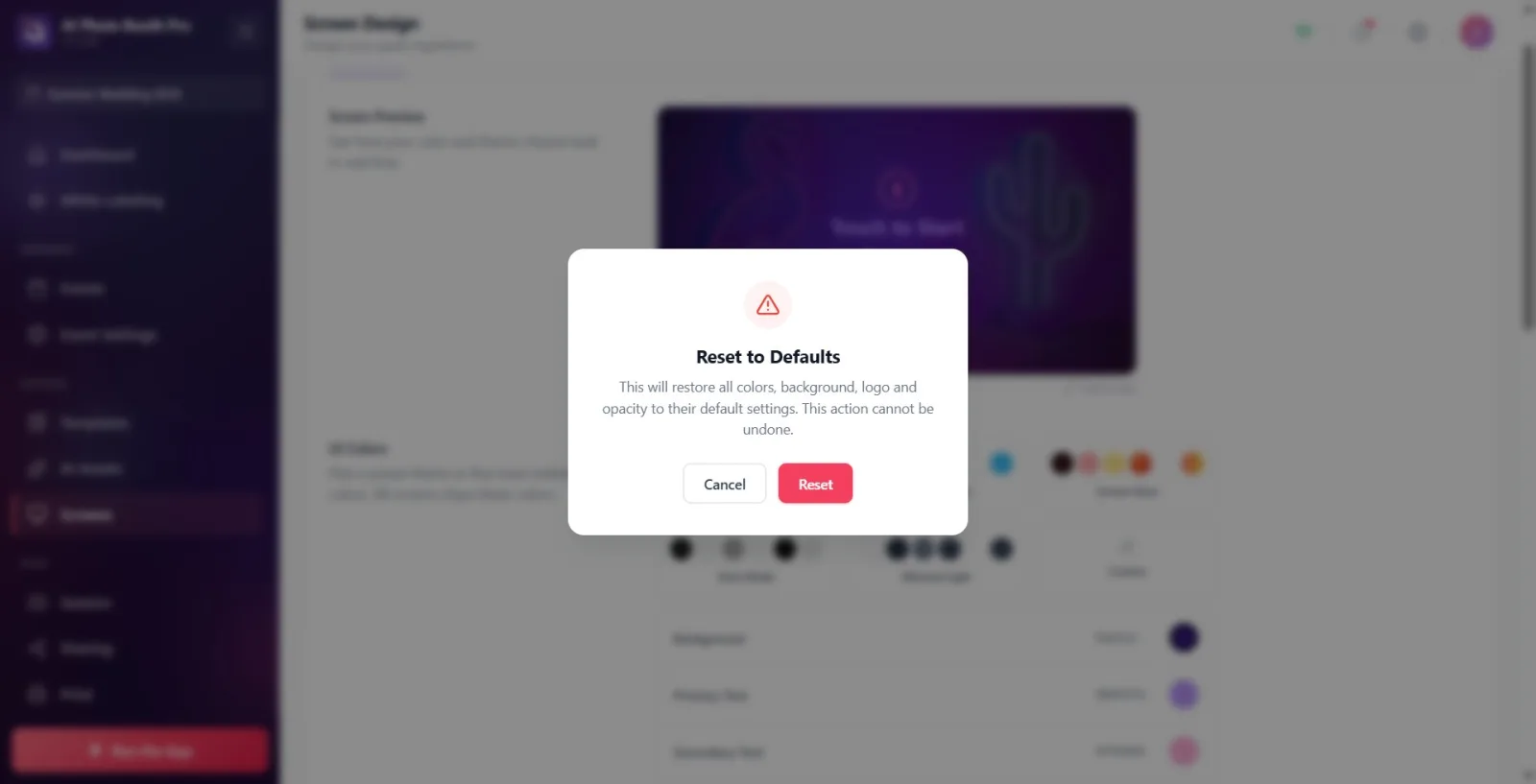
poniżej karty podglądu. Przywróć domyślne Kliknij link. Pojawi się alert z potwierdzeniem — tytuł Przywróć domyślne, wiadomość: 'To przywróci wszystkie kolory, tło, logo i krycie do ustawień domyślnych. Tej akcji nie można cofnąć.' Kliknij „Resetuj”, aby potwierdzić, lub „Anuluj”, aby anulować. Nastawić; przywraca motyw do „Purple Dream”, tło do domyślnego (jasne + przykładowe zdjęcie), logo do wyłączenia i krycie do 20%. Uwaga: ten reset NIE ma wpływu na ikonę pulpitu nawigacyjnego i niestandardowe tła.
🔎 Elementy na ekranie: Przywróć domyślne okno dialogowe potwierdzenia: tytuł Przywróć domyślne, Resetuj (podstawowe) i Anuluj (drugorzędne) przyciski
Krok 13 · Zmiany są zapisywane automatycznie
Ekrany → Ogólne
oddzielny Zapisz Nie ma przycisku. Kolor, motyw, logo, tło, ikona na desce rozdzielczej, niestandardowe tło i zmiany przezroczystości są automatycznie zapisywane zaraz po ich wprowadzeniu i stosowane na wszystkich odpowiednich ekranach stoisk. Podgląd na żywo pokazuje zmiany natychmiast.
Kolory i tematyka są wspólne dla wszystkich ekspozycji na stoiskach („Wszystkie ekspozycje mają te same kolory”) – poszczególnym eksponatom nie można przypisać poszczególnych kolorów; wyłącznie dostosowywanie na podstawie ekranu Niestandardowe tła Odbywa się to na poziomie tła za pomocą .
Wybranie gotowego motywu powoduje zastąpienie wszystkich sześciu kolorów. Aby dostosować motyw, stuknij motyw, a następnie stuknij linię koloru, którą chcesz zmienić.
Domyślne logo domyślnie WYŁĄCZONE; Aby pojawiło się Twoje logo, najpierw włącz przełącznik i prześlij obraz (akceptowane są tylko obrazy).
Domyślne tło Jest domyślnie włączony i pokazuje przykładowe zdjęcie; Jeśli ją wyłączysz, pozostanie tylko kolor/gradient.
Przezroczystość teł suwak działa tylko wtedy, gdy jest aktywne tło; Wyłączone, gdy tło jest wyłączone (domyślnie 20%).
Niestandardowe tłaZamknięcie ekranu nie pozostawia go całkowicie pustego — tego ekranu Domyślne tłowraca do .
Wybór karty zostanie zapamiętany: następnym razem, gdy otworzysz stronę Ekrany, pojawi się ostatnia karta, którą opuściłeś.
na karcie podglądu, aby zobaczyć zmiany w większym formacie. Pełny ekran użyj przycisku; Kliknij X w rogu, aby je zamknąć.
Przywróć domyślneMyślenie resetuje wszystko — przywraca jedynie kolory, domyślne tło, logo i przezroczystość; Nie ma to wpływu na ikonę pulpitu nawigacyjnego i niestandardowe tła.
Bez wybierania wydarzenia Projekt ekranu Próba dostępu do strony — pozycja w lewym menu jest dostępna tylko po wybraniu zdarzenia.
Reklamacja, że logo nie jest widoczne — Domyślne logo jest domyślnie wyłączony; Najpierw musisz włączyć przełącznik.
Wyłączenie tła i zaskoczenie, że suwak krycia nie działa — gdy nie ma tła, suwak jest wyłączony.
Oczekiwanie różnych kolorów tekstu/przycisków na każdym ekranie — kolory mają charakter globalny; Jedynie tło można regulować dla poszczególnych ekranów.
Uznanie znacznika „CountdownColor” w wierszu kolorów lub „Płatność” na liście tła za błąd — są to po prostu znaczniki z niepełnym tłumaczeniem; Ustawia odpowiednio kolor odliczania i tło ekranu płatności.
ręcznie Zapiszpróba wciśnięcia e — nie ma takiego przycisku; Wszystkie zmiany są zapisywane automatycznie.
Powiązane tematy
Witamy (ekran powitalny) Ekran fotografowania Udostępnij projekt pauza Animacje teksty dźwięki
