
Najpierw: Co to są ustawienia sesji? Ogólne Jak korzystać z karty (głównej)?
Zakładka Zastrzeżenie konfiguruje ekran zatwierdzenia/zgody (KVKK/pozwolenia), który jest wyświetlany gościowi przed rozpoczęciem sesji. W tym miejscu możesz przełączać zastrzeżenie i dostosowywać tytuł oraz treść tekstu sformatowanego do wyświetlania. Ustawienie zależy od wydarzenia; Jeżeli gość nie wyrazi zgody w trakcie sesji, sesja kończy się, a zdjęcia zostają usunięte.
- tworzenie wydarzeń
- Należy wybrać odpowiednie wydarzenie — ustawienie Zastrzeżenie jest specyficzne dla wydarzenia; Jeśli nie wybrano żadnej czynności, włączenie/wyłączenie nie zostanie zarejestrowane (Wyłączone powraca do ustawień domyślnych)
krok po kroku
Krok 1 · Otwórz zakładkę Zastrzeżenie
Sesja → Zastrzeżenie
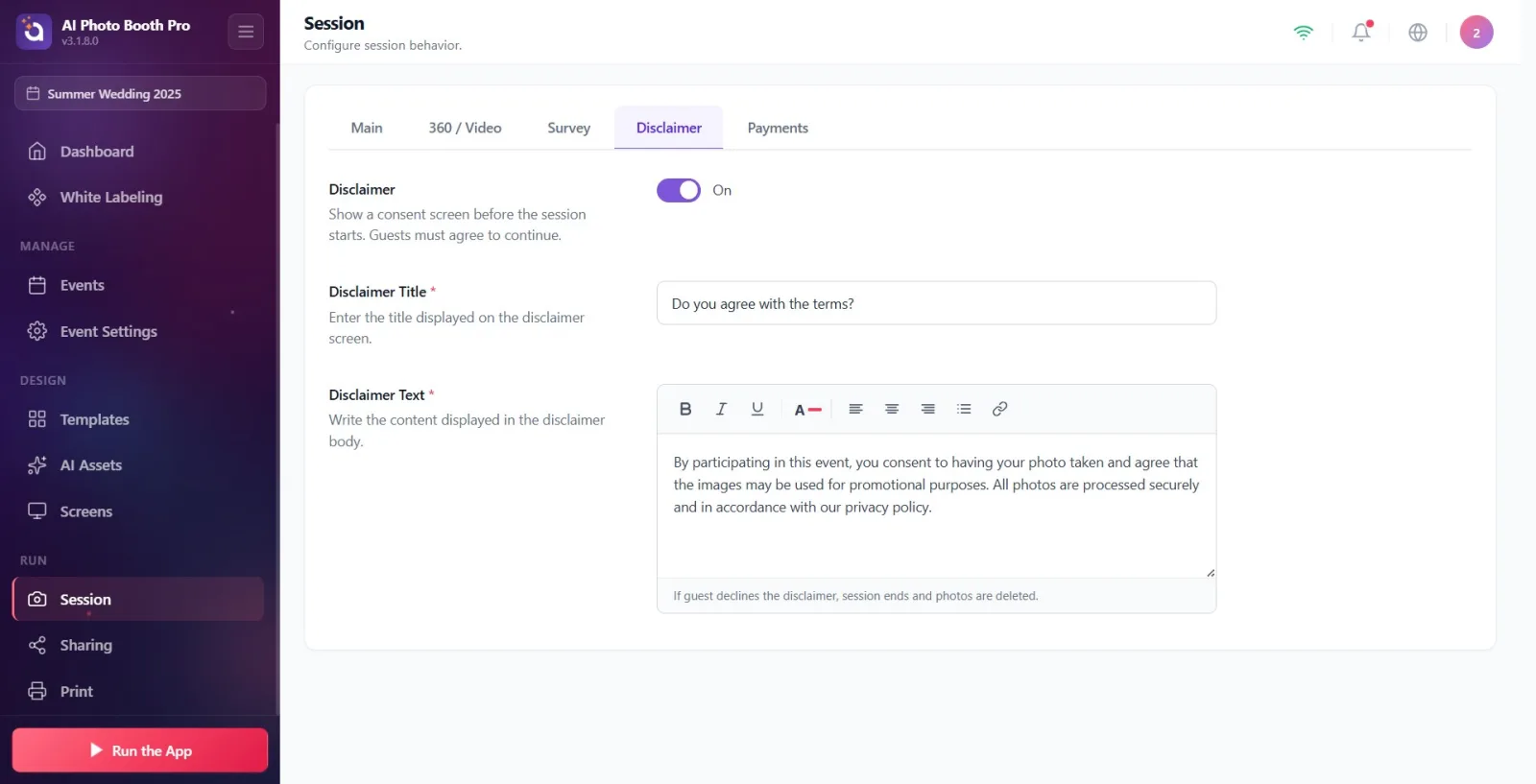
Otwórz stronę „Sesja” w Ustawieniach (podtytuł strony: „Konfiguruj zachowanie sesji.”). Kliknij kartę „Zastrzeżenie” na pasku zakładek u góry. Od lewej do prawej na wstążce znajdują się zakładki „Ogólne”, „Ankieta”, „Zastrzeżenie” i „Płatności”.
🔎 Elementy na ekranie: Sesja tytuł strony; górny pasek zakładek: Ogólne / Ankieta / Zastrzeżenie / Płatności.
Krok 2 · Przełącz zastrzeżenie
Sesja → Zastrzeżenie
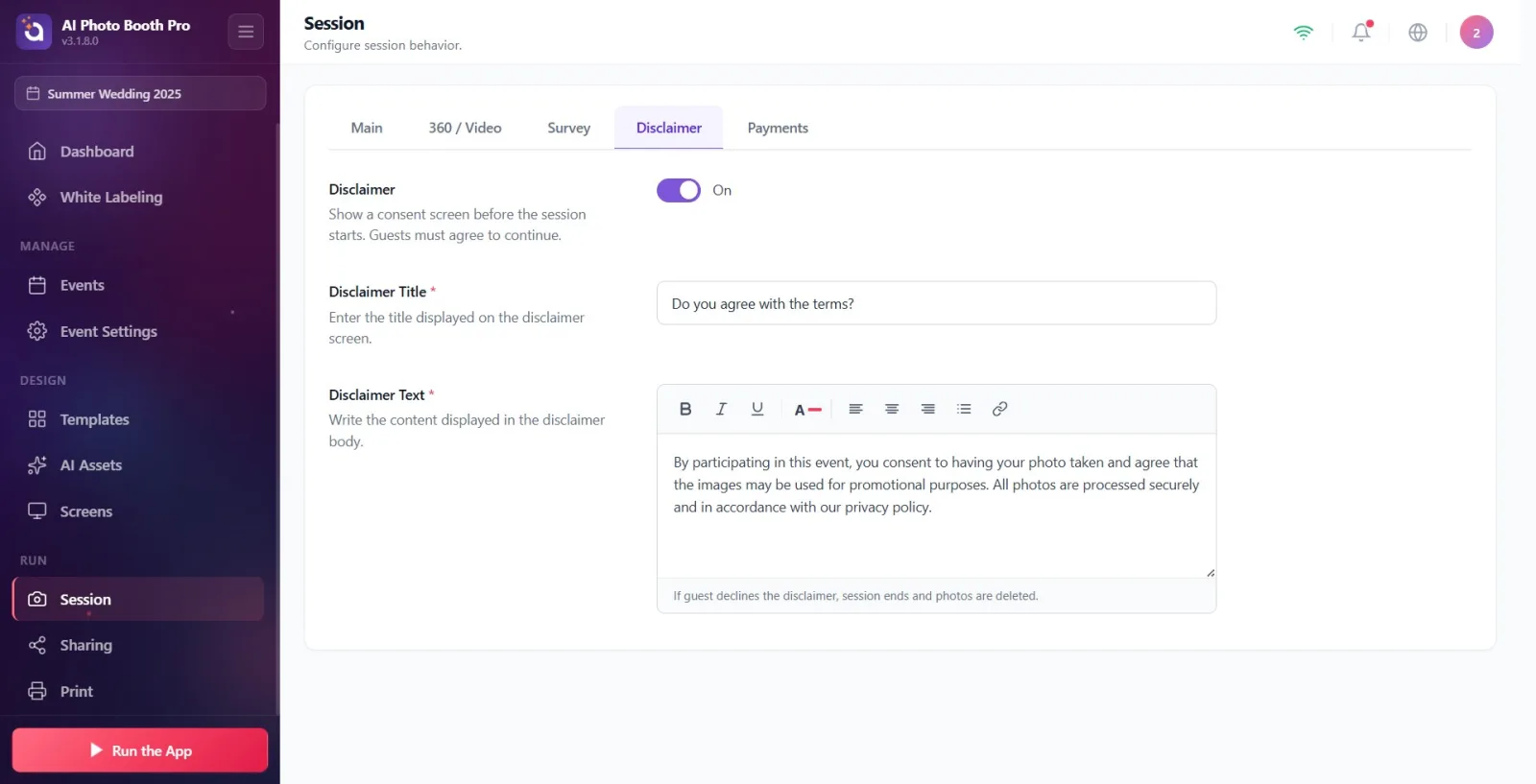
Zastrzeżenie włącznik/wyłącznik w sekcji zatytułowanej Włączone umieść go na swoim miejscu. Opis sekcji: 'Pokaż ekran potwierdzenia przed rozpoczęciem sesji. Goście muszą zaakceptować, aby kontynuować.' Gdy przełącznik jest w pozycji „Włączony”, bezpośrednio pod nim pojawiają się pola „Tytuł zastrzeżenia” i „Tekst zastrzeżenia”. Kiedy są „zamknięte”, obszary te pozostają ukryte.
🔎 Elementy na ekranie: Włącznik/wyłącznik (przełącznik); Włączone / Wyłączone tagi.
Krok 3 · Wpisz tytuł zastrzeżenia (wymagane)
Sesja → Zastrzeżenie
Tytuł zastrzeżenia W polu tekstowym wpisz tytuł, który będzie wyświetlany gościowi (opis: Wprowadź tytuł wyświetlany na ekranie zastrzeżenia.). Pole domyślnie Czy zgadzasz się z warunkami? zawiera tekst; Możesz zostawić tak jak jest lub zmienić. Znak „*” obok tytułu oznacza, że to pole jest wymagane.
🔎 Elementy na ekranie: Tytuł zastrzeżenia pole tekstowe; gwiazda rozkazująca „*”; wartość domyślna (wstępnie wypełniona): Czy zgadzasz się z warunkami?.
Krok 4 · Napisz tekst zastrzeżenia (wymagany tekst sformatowany)
Sesja → Zastrzeżenie
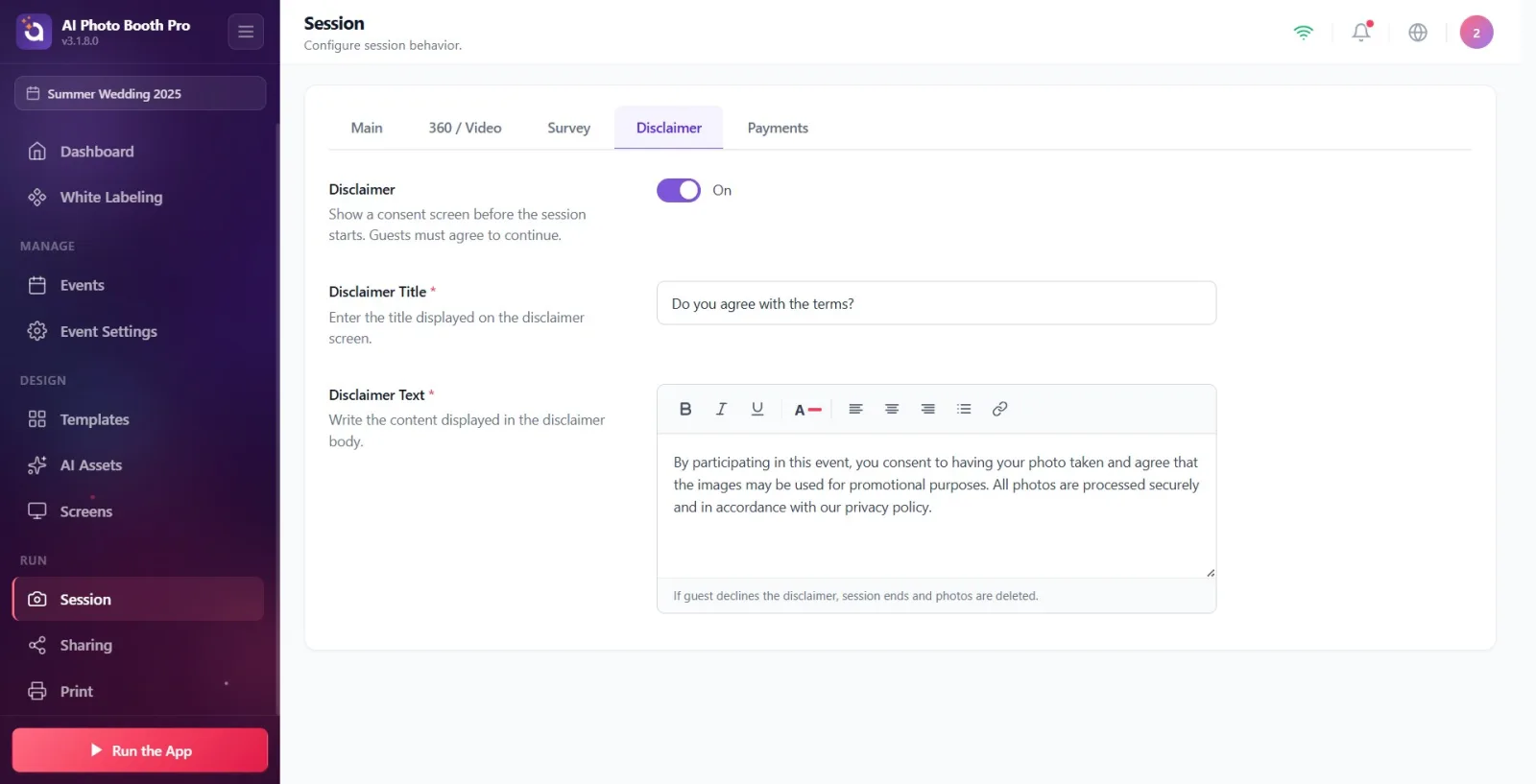
Treść zastrzeżenia wpisz tekst zgody/pozwolenia w edytorze tekstu sformatowanego (opis: Napisz treść wyświetlaną w treści zastrzeżenia.). Do edytora domyślnie dołączony jest gotowy paragraf dotyczący zgody: „Biorąc udział w tym wydarzeniu, wyrażasz zgodę na fotografowanie i wyrażasz zgodę na wykorzystanie zdjęć w celach promocyjnych. Wszystkie zdjęcia są traktowane bezpiecznie i wykorzystywane zgodnie z naszą polityką prywatności.' Zastąp ten tekst własnym tekstem korporacyjnym/prawnym (KVKK). Pole jest wymagane („*”).
🔎 Elementy na ekranie: Treść zastrzeżenia edytor tekstu sformatowanego; pasek narzędzi formatowania u góry; gwiazda rozkazująca „*”.
Krok 5 · Sformatuj tekst i dodaj link zapewniający prywatność
Sesja → Zastrzeżenie
Formatuj tekst za pomocą górnego paska narzędzi edytora: pogrubienie (B), kursywa, podkreślenie, kolor tekstu (10 gotowych palet kolorów, pole szesnastkowe lub próbnik kolorów naturalnych), Wyrównaj do lewej / Wyrównaj do środka / Wyrównaj do prawej i lista punktowana. Aby dodać link do polityki prywatności, naciśnij przycisk linku w wyskakującym panelu. Wpisz adres URL Wpisz adres w polu i Zastosujlub kliknij; , aby usunąć istniejące połączenie Usuń Użyj przycisku.
🔎 Elementy na ekranie: Pasek narzędzi: pogrubienie/kursywa/podkreślenie, wybór koloru tekstu, Wyrównaj do lewej/Wyrównaj do środka/Wyrównaj do prawej, lista punktowana, link; panel przyłączeniowy: Wpisz adres URL + Zastosuj + Usuń.
Krok 6 · Przeczytaj ostrzeżenie — odrzuć zachowanie i automatyczną rejestrację
Sesja → Zastrzeżenie
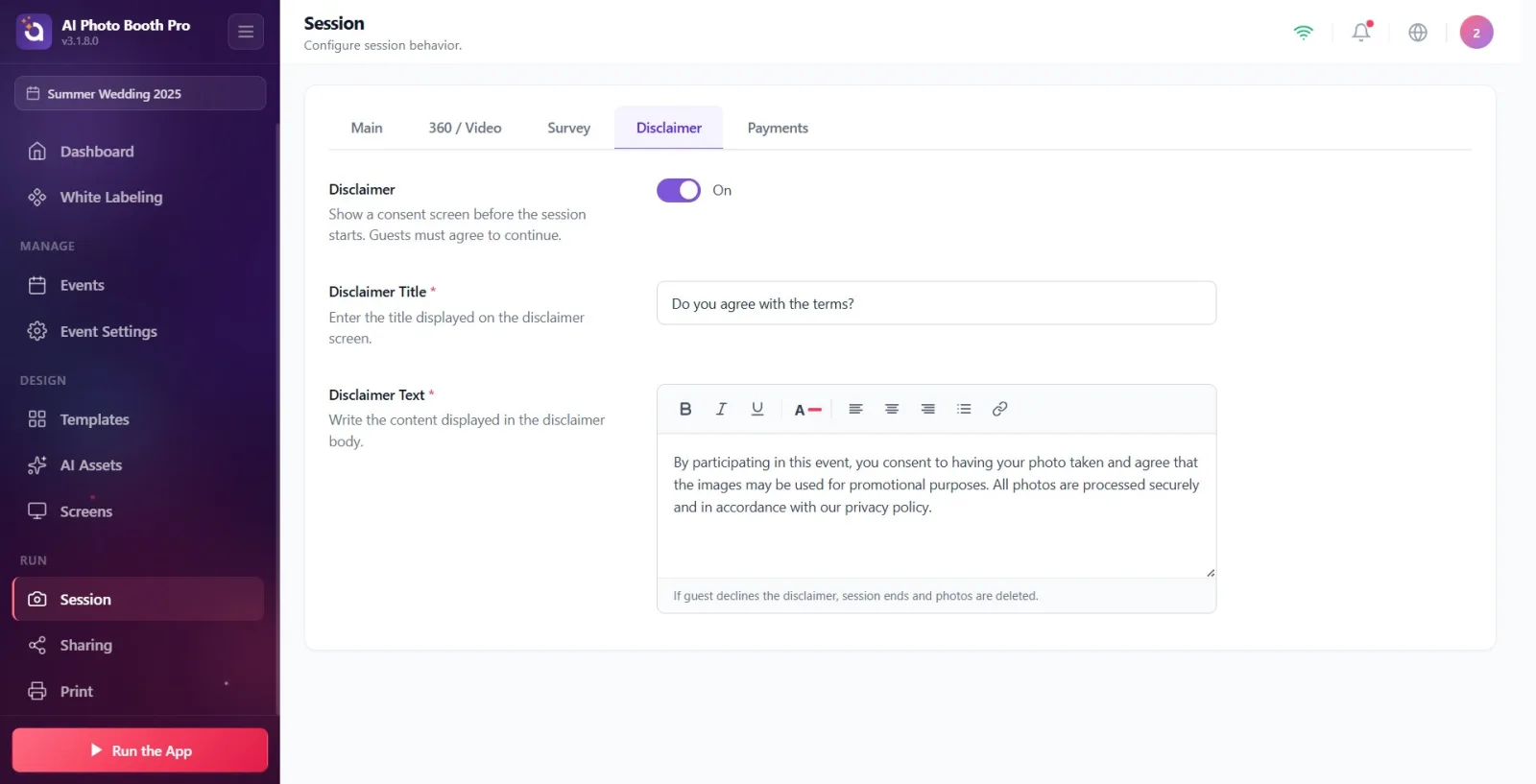
Zwróć uwagę na ostrzeżenie na dole edytora: „Jeśli gość odrzuci zastrzeżenie, sesja zostanie zakończona, a zdjęcia zostaną usunięte”. Innymi słowy, jeśli gość nie wyrazi zgody podczas sesji zdjęciowej, sesja zostanie anulowana, a to, co zostało dotychczas nakręcone, zostanie usunięte. Wszelkie wprowadzone zmiany (klucz, tytuł, tekst) są zapisywane natychmiast – w osobnym pliku Zapisz Nie ma przycisku.
🔎 Elementy na ekranie: Ostrzeżenie/wskazówka pod Edytorem: „Jeśli gość odrzuci zastrzeżenie, sesja zostanie zakończona, a zdjęcia zostaną usunięte”.
Kiedy otwiera się zastrzeżenie Tytuł zastrzeżenia i Treść zastrzeżenia ma fabrycznie załadowane gotowe wartości domyślne (przykładowe zatwierdzenie/tekst KVKK); Możesz go używać w niezmienionej postaci lub zastąpić własnym tekstem.
Obydwa Tytuł zastrzeżenia oba Treść zastrzeżenia wymagane (obok '*') — nie zostawiaj pustego.
Wszystkie zmiany są zapisywane natychmiast; oddzielny Zapisz Nie ma przycisku.
Edytor tekstu sformatowanego obsługuje pogrubienie/kursywę/podkreślenie, kolor, wyrównanie, wypunktowanie i hiperłącze — możesz osadzić łącze do polityki prywatności w tekście.
Ustawienie zastrzeżenia jest specyficzne dla wydarzenia; Dla każdego wydarzenia można zdefiniować osobny tytuł i tekst.
Linia ostrzegawcza na dole edytora podsumowuje zachowanie w czasie wykonywania: jeśli gość odmówi, sesja zakończy się, a zdjęcia zostaną usunięte.
Włączenie kluczyka, gdy nie jest wybrana żadna czynność: wartość nie zostaje zapisana i Wyłączone powraca do ustawień domyślnych. Najpierw utwórz i wybierz wydarzenie.
klucz Wyłączone podczas gdy Tytuł zastrzeżenia / Treść zastrzeżenia wyszukiwanie pól: te pola są tylko kluczowe Włączone pojawia się, gdy .
Pozostaw tytuł lub tekst pusty: oba są wymagane („*”).
Uwzględnienie tekstu zastrzeżenia jest wspólne dla wszystkich wydarzeń: ustawienie jest specyficzne dla wydarzenia i ustalane osobno dla każdego wydarzenia.
Zapominanie o zastąpieniu w edytorze szablonowego akapitu z próbką własnym tekstem prawnym/korporacyjnym — tekst domyślny to tylko symbol zastępczy.
Powiązane tematy
ankieta Płatności Ustawienia sesji (ogólne) tworzenie wydarzeń
