













Jeśli efekt AI, zamiana twarzy albo AI video nie są przetwarzane, jeśli na ekranie bez końca kręci się napis TWÓJ WYNIK JEST PRZETWARZANY… z licznikiem sekund albo pojawia się okno błędu, wykonaj po kolei pięć poniższych kroków. Generowanie AI działa na naszych serwerach i u dostawców sztucznej inteligencji, z których korzystamy; gdy dostawca zwalnia albo przestaje działać, zadanie czeka w kolejce. Najczęściej nie wynika to z Twoich ustawień ani konfiguracji.
- Sprawdź internet i stan systemu.
- Nie czekaj na zawieszone zadanie: zamknij sesję przyciskiem GOTOWE i przejdź do następnego gościa.
- Spróbuj jeszcze raz z nowym ujęciem.
- Uruchom efekt z innym modelem.
- Sprawdź swoje kredyty.
Krok 1 · Sprawdź internet i stan systemu
Ikona połączenia na górnym pasku Panelu głównego pokazuje Połączono albo Brak Internetu. Jeśli w Ustawieniach wydarzenia → na zakładce Tryb wydarzenia wybrany jest Tryb offline, AI w ogóle nie działa (Funkcje AI, udostępniania i chmury będą wyłączone.); przełącz na Tryb online. Jeśli Wi-Fi w miejscu wydarzenia jest wolne, połącz się z internetem z telefonu i spróbuj.
Strona activationking.com/status w witrynie pokazuje bieżący stan usług. Jeśli AI Effects, Face Swap, Background Remover albo AI Video mają status Degraded lub Down, problem jest po naszej stronie i nad nim pracujemy; spróbuj ponownie za kilka minut. Jeśli wszystkie mają status Operational, problem najprawdopodobniej leży w połączeniu.
Krok 2 · Nie czekaj na zawieszone zadanie, zamknij sesję
Fotobudka → Ekran udostępniania
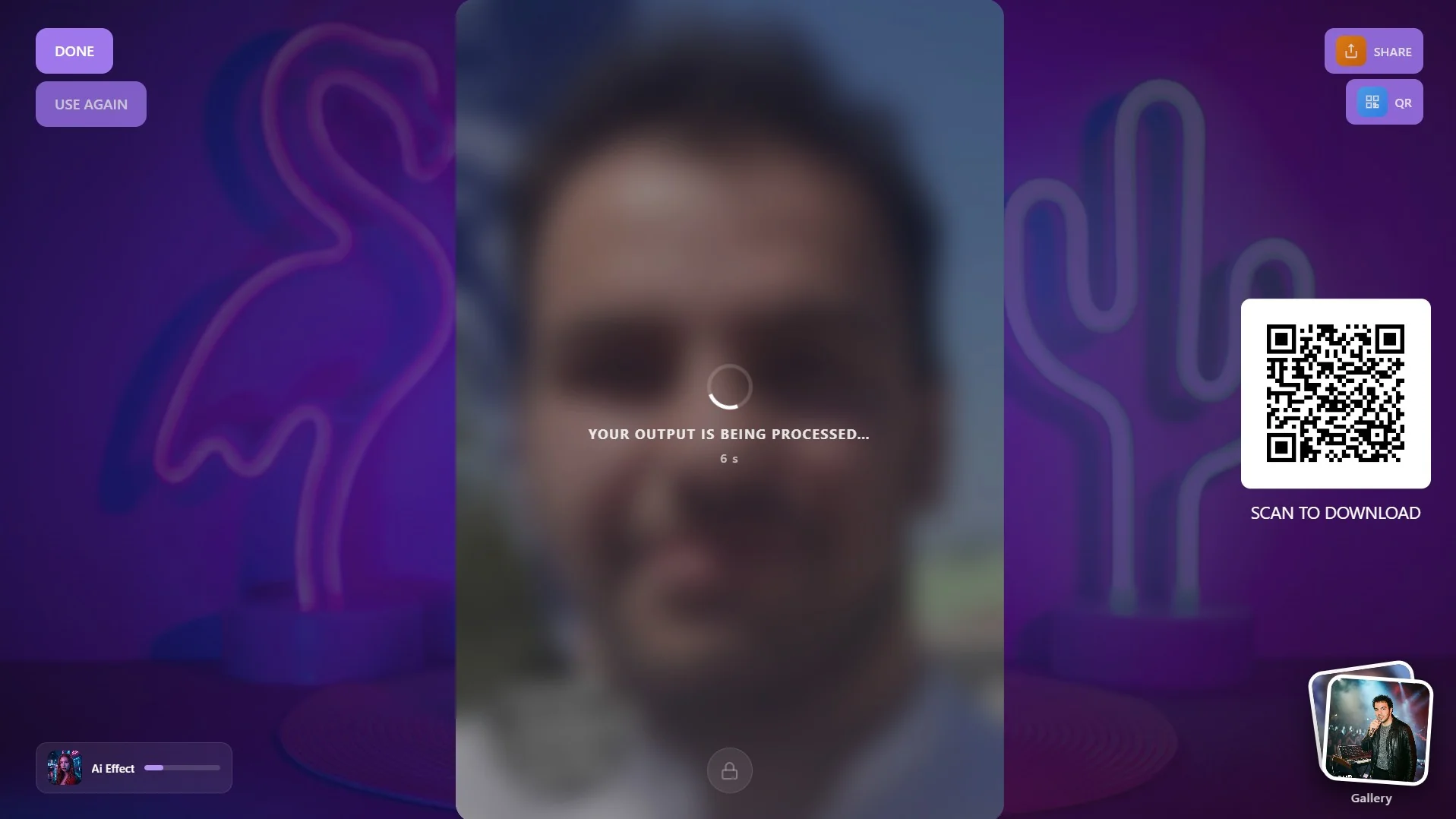
W aplikacji nie ma osobnego przycisku, który anulowałby zadanie AI w kolejce. Podczas oczekiwania na wynik na ekranie udostępniania widać napis TWÓJ WYNIK JEST PRZETWARZANY… i upływające sekundy; w tym czasie Limit czasu sesji nie działa, a ekran nie wraca sam do ekranu powitalnego. Aby gość nie czekał, zamknij sesję przyciskiem GOTOWE (przycisk ze znaczkiem wyboru); fotobudka będzie gotowa dla następnego gościa. Nie anuluje to zadania na serwerze.
Jeśli chcesz wypróbować inny efekt na zdjęciu tego samego gościa, naciśnij przycisk UŻYJ PONOWNIE i wybierz inny efekt. Ten przycisk jest widoczny, jeśli jest włączony w projekcie ekranu udostępniania, jeśli w ustawieniach sesji nie wyłączono ponownego wykonania zdjęcia, jeśli urządzenie nie działa w trybie stacji i jeśli zdjęcie zostało zrobione na tym urządzeniu.
Jeśli pojawi się okno błędu (np. Błąd efektu AI: Przekroczono limit czasu operacji. Spróbuj ponownie., a pod spodem Wystąpił problem u dostawcy usługi AI.), zamknij okno i kontynuuj z nowym ujęciem. Teksty przycisków mogą wyglądać inaczej, jeśli zostały zmienione w Projekt ekranu → Teksty.
Krok 3 · Spróbuj jeszcze raz
Opóźnienia po stronie dostawcy zwykle mijają w ciągu kilku minut. Spróbuj ponownie z nowym ujęciem. Jeśli możesz wyjść z fotobudki i wrócić do ustawień, możesz też przetestować sam efekt przyciskiem Testuj efekt w Zasoby AI → Efekty AI; test również zużywa kredyty.
Krok 4 · Uruchom efekt z innym modelem
Zasoby AI → Efekty AI → karta efektu → Edytuj i dostosuj → Model AI
Jeśli problem dotyczy tylko jednego modelu lub dostawcy, uruchomienie tego samego efektu z innym modelem zwykle pomaga. Otwórz okno Edytuj i dostosuj ołówkiem na karcie własnego efektu, wybierz inny model z menu Model AI (np. Nano Banana 2 Lite lub Nano Banana 2) i naciśnij Zapisz zmiany. Nie możesz zmienić modelu gotowego efektu z plakietką Domyślne lub Biblioteka; skopiuj go przyciskiem Edytuj i klonuj na karcie (okno Klonuj i dostosuj), zmień model w kopii i dodaj kopię do wydarzenia. Jeśli w wydarzeniu jest kilka efektów, możesz też tymczasowo poprosić gościa o wybór innego efektu. Modele mają różny koszt w kredytach.
Krok 5 · Sprawdź swoje kredyty
Jeśli saldo nie wystarcza, gość widzi komunikat Za mało kredytów. Skontaktuj się z organizatorem wydarzenia. Sprawdź kartę Kredyty AI w Panelu głównym. Jeśli Limit kredytów wydarzenia w Ustawieniach wydarzenia → Kiosk został wyczerpany, szablony zużywające kredyty w ogóle nie są oferowane gościowi. Jeśli plan nie obejmuje AI (Starter), w wersji 3.6.0 i nowszych pojawia się komunikat Ta funkcja AI nie jest dostępna w Twoim planie. Zmień plan, aby z niej korzystać.; nie rozwiążesz tego, kupując kredyty. W wersji 3.9.0 i nowszych w takim planie zablokowane są też szablony z warstwami AI: na liście gościa są wyszarzone i nie można ich wybrać; jeśli wszystkie szablony w danym trybie są zablokowane, w fotobudce pojawia się 'Obecnie niedostępne'. Szczegóły: Jak edytować istniejący szablon? → Warstwy AI w planie bez sztucznej inteligencji.
Kredyty za nieudane generowanie są zwracane automatycznie: gdy usługa AI zgłosi, że zadanie się nie powiodło, albo gdy zadanie trwa zbyt długo i przekroczy limit czasu, wykorzystane kredyty wracają na Twoje konto. Zwrot zobaczysz w witrynie jako osobną operację w historii kredytów na stronie Dashboard → AI Credits. Jeśli aplikacja zamknie się albo internet zerwie się w trakcie oczekiwania na wynik, zwrot może nie nastąpić sam; jeśli w historii widzisz obciążenie bez odpowiadającego mu zwrotu, napisz do nas, podając datę i nazwę efektu. Szczegóły: Jak działają kredyty?
Kiedy napisać do pomocy technicznej?
- Jeśli strona stanu systemu pokazuje Operational, internet działa, inny model również nie daje wyniku, a ten sam błąd powtarza się po kilku próbach.
- Jeśli w historii kredytów jest obciążenie, którego nie rozumiesz.
- Jeśli używasz starej wersji, najpierw zainstaluj najnowszą wersję ze strony Downloads w witrynie; jeśli problem nie ustąpi, napisz.
Napisz na czacie na żywo w witrynie (prawy dolny róg), będąc zalogowanym. Dołącz do wiadomości wersję aplikacji, urządzenie (Windows, Mac, iPad, Android), nazwę i model efektu, godzinę wystąpienia problemu oraz zrzut ekranu z treścią błędu.
Pozostawianie gościa na ekranie TWÓJ WYNIK JEST PRZETWARZANY…: ekran nie zamknie się sam, musisz go zamknąć przyciskiem GOTOWE.
Uruchamianie wydarzenia w trybie Tryb offline i czekanie na AI.
Próba zmiany modelu w gotowym efekcie: najpierw musisz go skopiować przyciskiem Edytuj i klonuj.
Kupowanie kredytów w planie Starter i czekanie, aż AI się włączy: AI wymaga planu Pro AI lub Ultimate AI.
Powiązane tematy
Jak działają kredyty? Jak napisać dobry prompt AI? Jak utworzyć własny Efekt AI? Event Settings, Jak używać zakładki Tryb wydarzenia? Event Settings, Jak korzystać z zakładki Kiosk? Jak korzystać z Panelu sterowania (Dashboard)? Problemy z udostępnianiem, synchronizacją i logowaniem, objaw, przyczyna, rozwiązanie
