
Najpierw: Jak utworzyć wydarzenie?
Czym jest Konfiguracja Wspomagana (Guided Setup)?
Krótki kreator (/eventsetup), który otwiera się zaraz po utworzeniu nowego wydarzenia i krok po kroku prowadzi operatora przez 5-6 najważniejszych ustawień. Łączy w jednym przepływie kolory, zachowanie sesji, przyciski udostępniania, (jeśli dotyczy) czas trwania wideo oraz wybór kamery; na końcu przyciskiem Run the App można od razu uruchomić stanowisko. Docelowe miejsce każdego z tych ustawień to i tak jego własna strona w Ustawieniach — Konfiguracja Wspomagana jest jedynie ich szybkim i uporządkowanym podsumowaniem, a nie nowym magazynem ustawień.
- Na końcu kreatora tworzenia nowego wydarzenia (Dokument 09, Krok 9)
- Do tego samego przepływu można też trafić z ekranu powitalnego „Brak wydarzeń” na Panelu sterowania, wybierając Rozpocznij nowe wydarzenie
- Na każdym kroku można pominąć resztę przyciskiem Pomiń resztę i wrócić od razu do listy wydarzeń — nie jest to obowiązkowe
Konfiguracja Wspomagana jest obecnie w całości przetłumaczona na polski. Tytuły poszczególnych kroków (Kolory aplikacji, Sesja, Przyciski udostępniania, Wideo, Kamera, Wszystko gotowe!) oraz wszystkie 6 opcji w kroku dotyczącym udostępniania (Kod QR, Udostępnij, E-mail, SMS, Galeria (ekran udostępniania), Przycisk galerii (booth)) są wyświetlane po polsku. Nazwy motywów kolorystycznych (Fioletowy sen, Morska bryza…), 4 etykiety kolorów (Tło, Główny tekst, Tekst dodatkowy, Tło przycisku, Tekst przycisku), etykieta koloru Odliczanie, Prześlij oryginały, Draw Button, Czas trwania wideo, przyciski Wstecz/Następne, link Pomiń resztę oraz przycisk Uruchom aplikację są również po polsku. Poniższy opis odzwierciedla ten aktualny, w pełni spolszczony stan ekranu.
Krok po kroku
Krok 1 · Start — pasek postępu i nawigacja
Guided Setup (/eventsetup)
Ten ekran otwiera się automatycznie po utworzeniu wydarzenia. U góry znajduje się pasek postępu i licznik 1 / N (liczba kroków to 5 lub 6, zależnie od typu wydarzenia — krok wideo pojawia się tylko przy wydarzeniach z wideo). W dolnym rogu znajdują się przyciski Back / Next, a na środku strony link Pomiń resztę. Naciśnięcie Back na pierwszym kroku wraca bezpośrednio do listy wydarzeń.
🔎 Elementy na ekranie: pasek postępu + licznik N / Razem; tytuł kroku + opis pod spodem (oba po polsku); w stopce Wstecz (od 2. kroku) / Następne; na środku link Pomiń resztę
Krok 2 · Kolory aplikacji — motyw i 6 kolorów
Guided Setup → App Colors
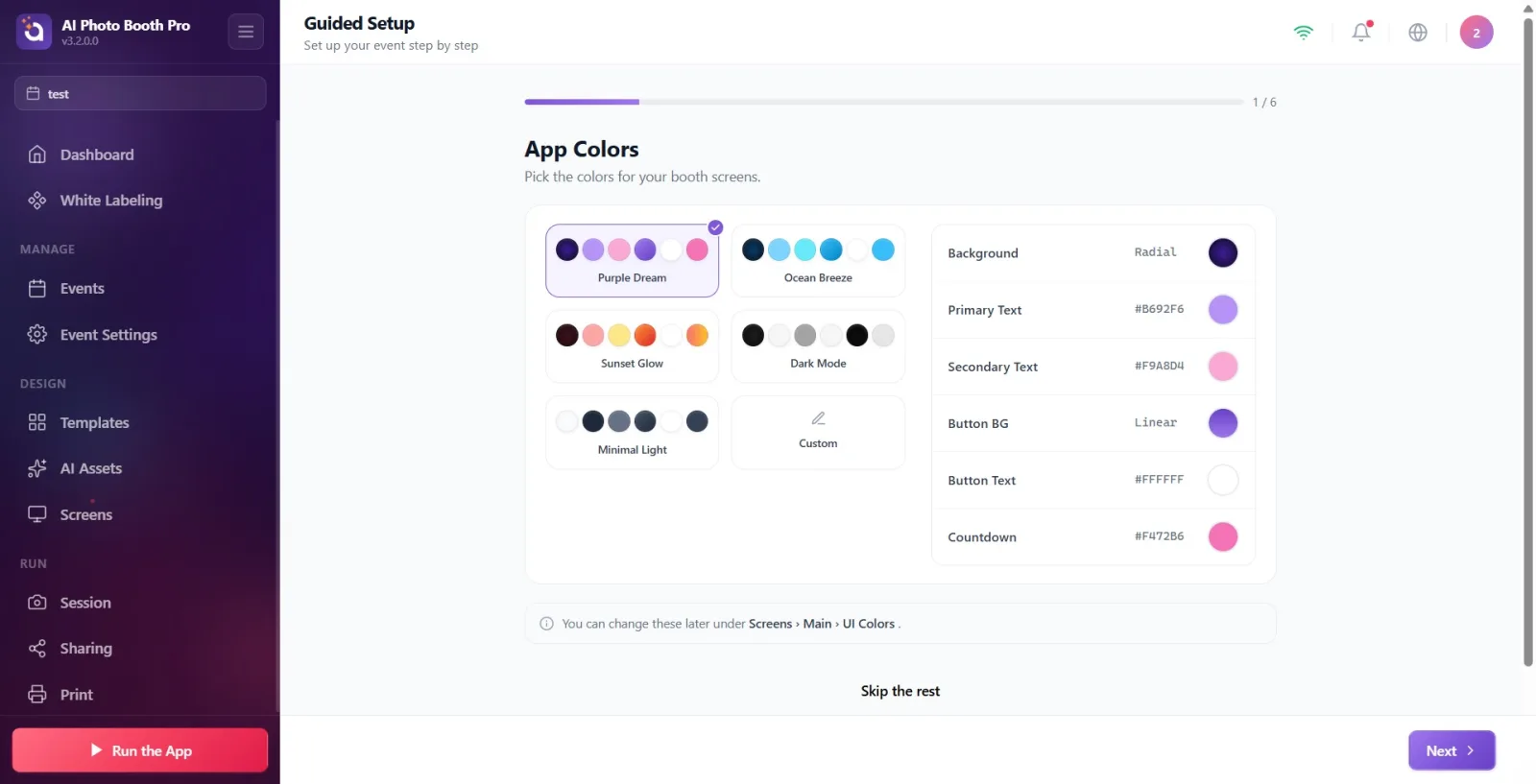
Pierwszy krok dotyczy kolorów. U góry znajduje się 6 gotowych kart motywów: Fioletowy sen, Morska bryza, Blask zachodu słońca, Tryb ciemny, Minimalistyczny jasny, Niestandardowy. Kliknięcie motywu ustawia od razu wszystkie 6 kolorów. Poniżej znajdują się pojedyncze wiersze kolorów: Tło, Główny tekst, Tekst dodatkowy, Tło przycisku, Tekst przycisku, Odliczanie. Dotknięcie kwadratu koloru po prawej stronie każdego wiersza otwiera popover z wyborem koloru — dokładnie taki sam, jak w Ekranach → Main.
🔎 Elementy na ekranie: 6 kart motywów (podgląd w postaci małych kropek kolorów); poniżej 6 wierszy kolorów, w każdym etykieta + wartość + kwadrat koloru; po dotknięciu kwadratu otwiera się popover z wyborem koloru
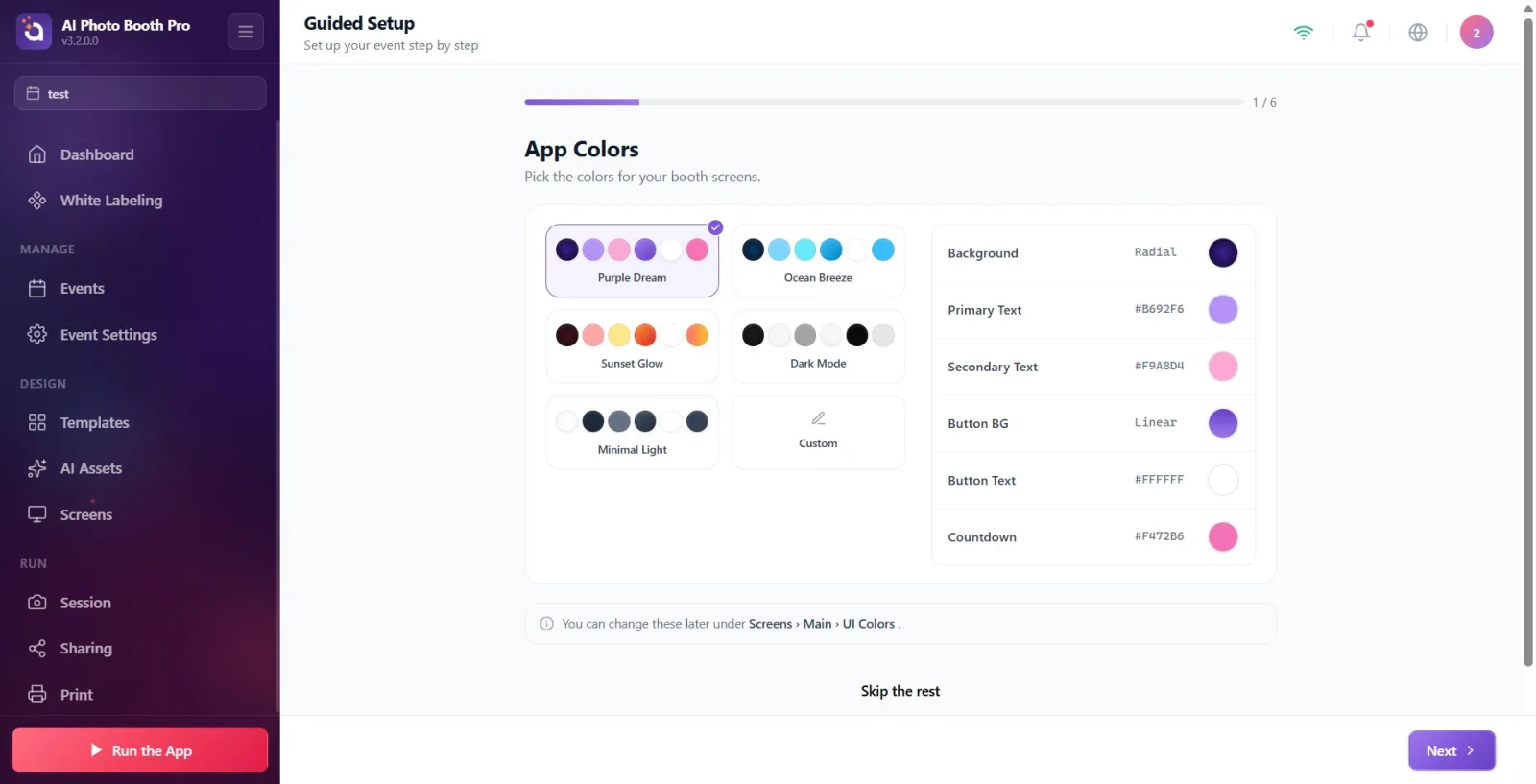
Te 6 kolorów to dokładnie te same ustawienia, co sekcja UI Colors na stronie Ustawienia → Ekrany → Ustawienia główne (zob. Dokument 23). Wartość zmieniona tutaj widoczna jest również tam, i odwrotnie — to nie jest osobna kopia.
Krok 3 · Sesja — zachowania sesji (4 przełączniki)
Guided Setup → Session
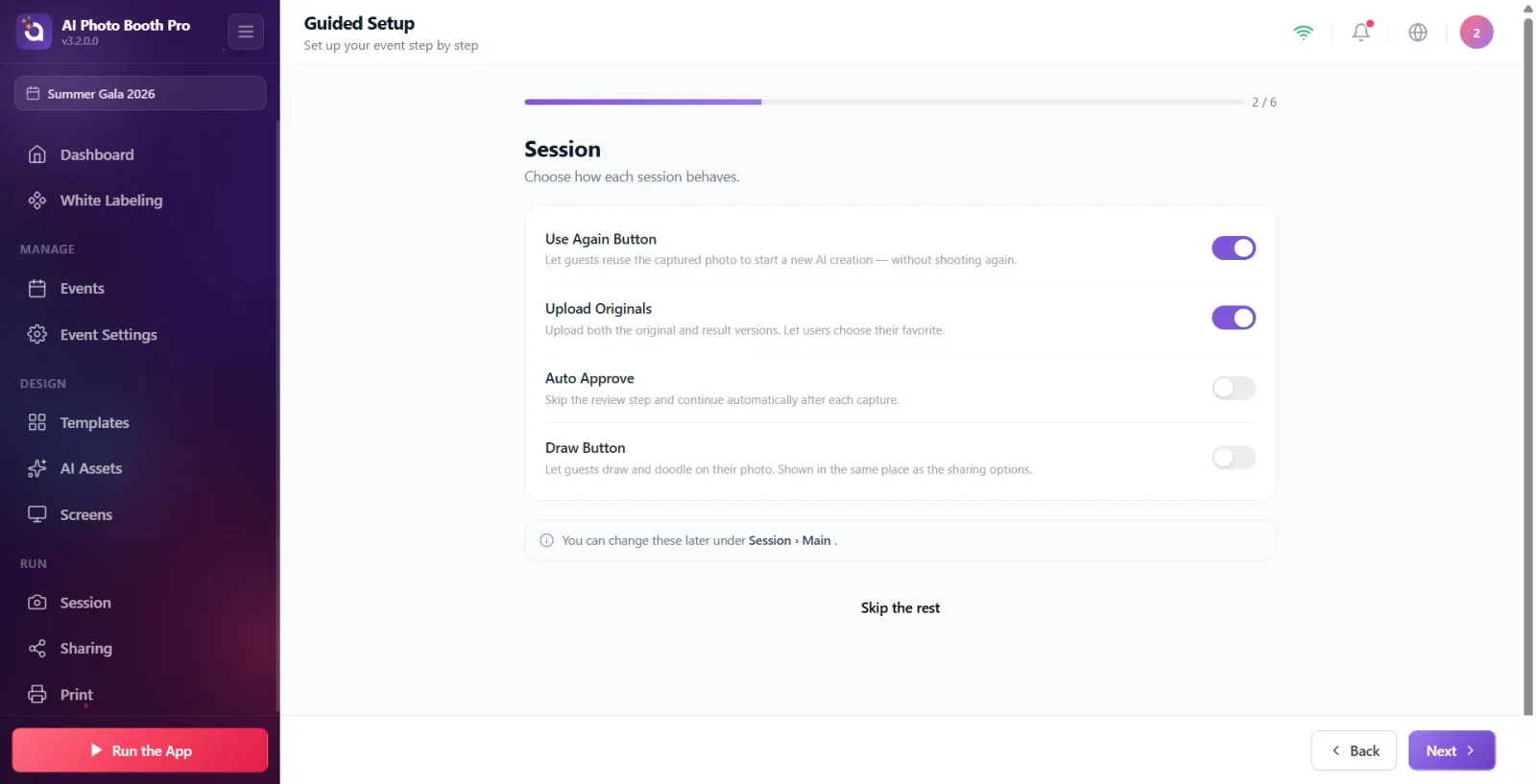
Kolejno wymienione są 4 przełączniki wł./wył.: Przycisk Użyj ponownie (gość może ponownie użyć zrobionego zdjęcia w nowej generacji AI), Prześlij oryginały (przesyłana jest zarówno wersja oryginalna, jak i wynikowa), Automatyczne zatwierdzanie (krok zatwierdzania jest pomijany i po każdym zdjęciu następuje automatyczne przejście dalej), Draw Button (gość może rysować na zdjęciu). Opis każdego wiersza znajduje się pod przełącznikiem, drobną szarą czcionką.
🔎 Elementy na ekranie: 4 wiersze, w każdym tytuł + opis + przełącznik po prawej stronie
Krok 4 · Przyciski udostępniania — opcje udostępniania (6 przełączników)
Guided Setup → Sharing Buttons
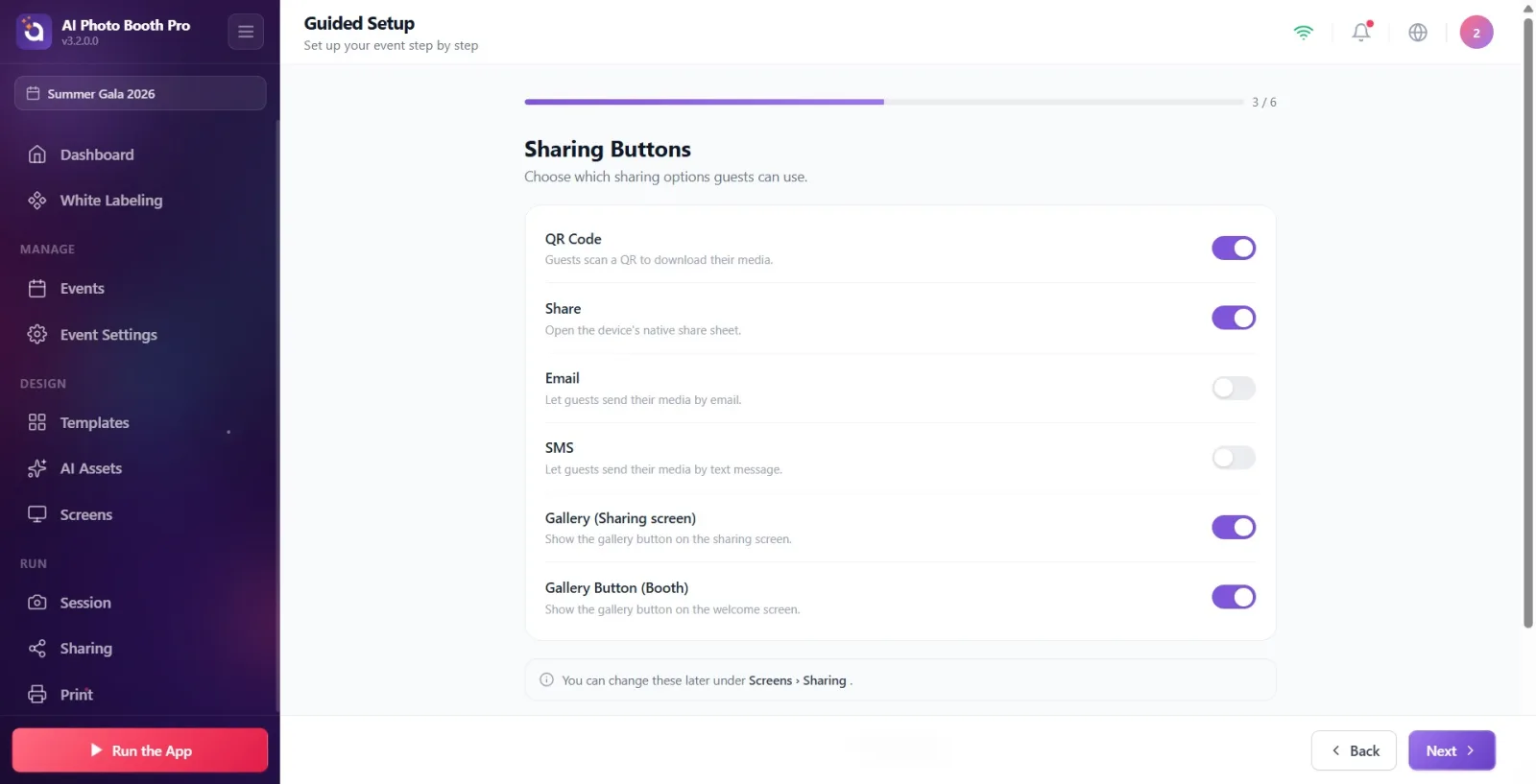
6 przełączników decydujących o tym, które przyciski widać na ekranie udostępniania: Kod QR, Udostępnij (natywne menu udostępniania urządzenia), E-mail, SMS, Galeria (ekran udostępniania), Przycisk galerii (booth) (przycisk galerii na ekranie powitalnym). Wszystkie tytuły i opisy w tym kroku są już przetłumaczone na polski.
🔎 Elementy na ekranie: 6 wierszy, w każdym tytuł + opis + przełącznik po prawej stronie
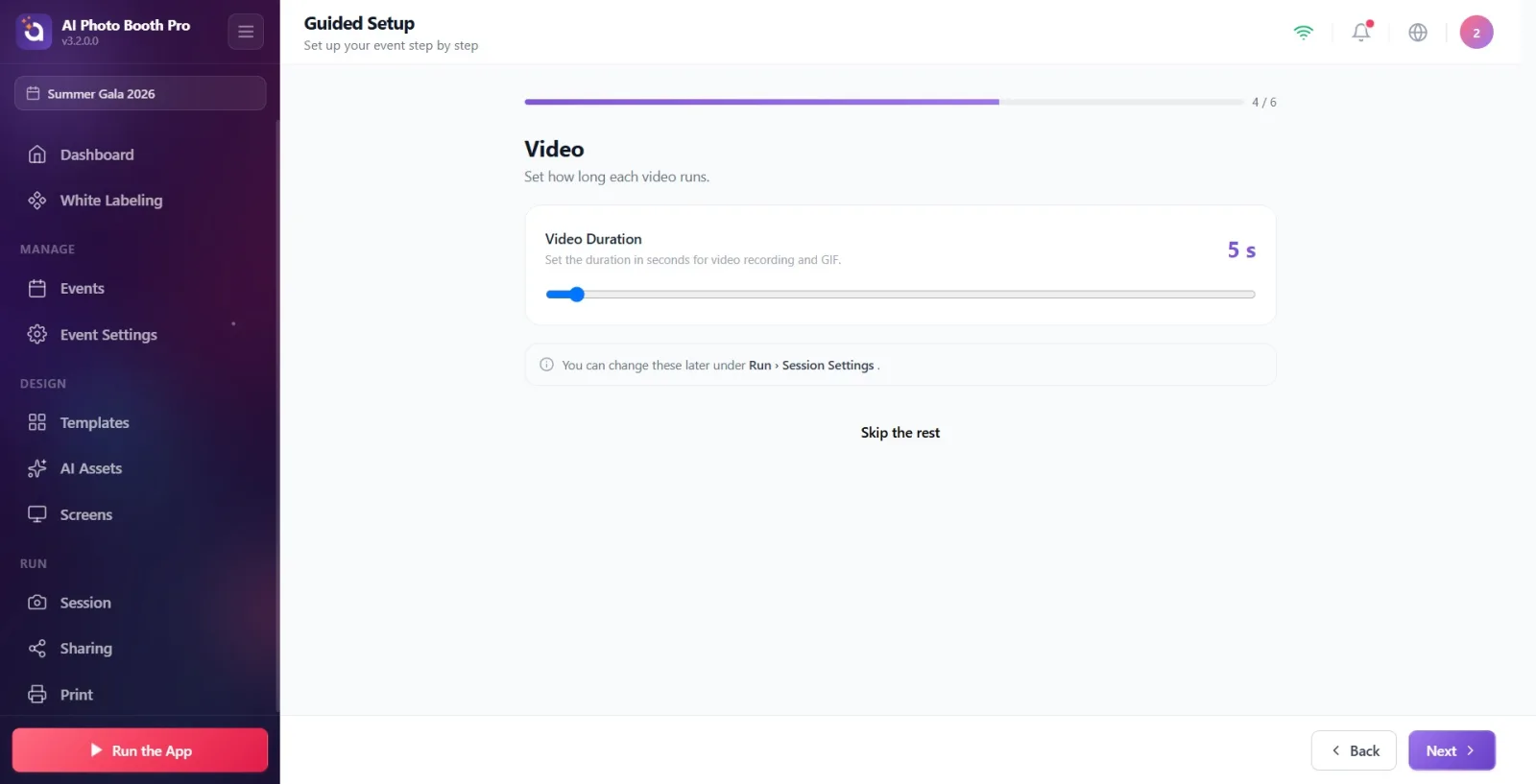
Krok 5 · Wideo — ustawienie czasu trwania (tylko przy wydarzeniach z wideo)
Guided Setup → Video
Ten krok pojawia się w przepływie tylko wtedy, gdy typ wydarzenia obejmuje nagrywanie wideo/GIF (przy wydarzeniach tylko-foto w ogóle się nie pojawia, przechodzi się od razu do kroku Camera). Suwakiem Czas trwania wideo ustawia się długość wideo/GIF w zakresie 1-120 sekund; wybrana wartość pokazywana jest u góry dużą cyfrą.
🔎 Elementy na ekranie: etykieta Czas trwania wideo + wybrana wartość w sekundach (duża cyfra); poniżej suwak w zakresie 1-120
Krok 6 · Kamera — wybór kamery i test
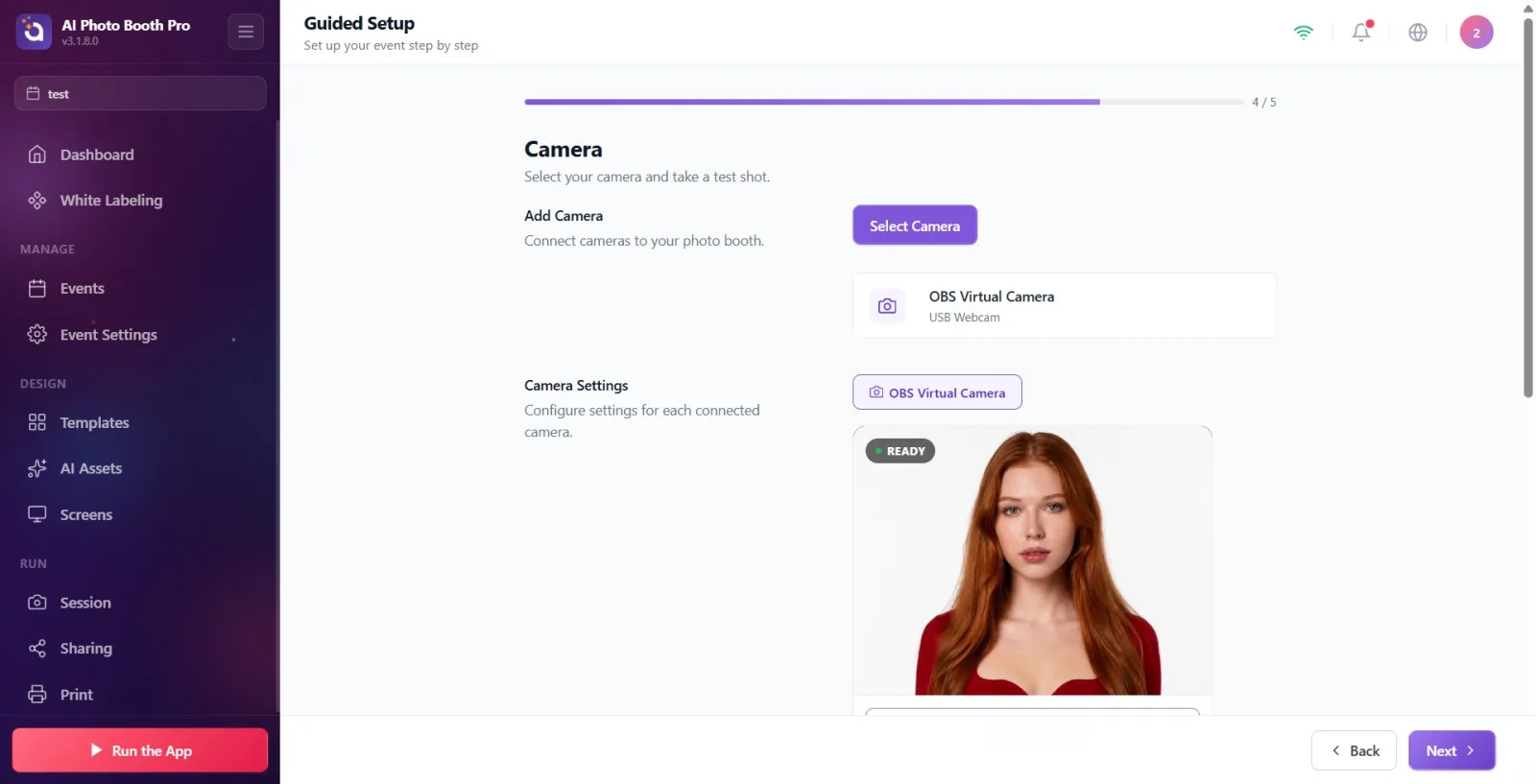
Guided Setup → Camera
W tym kroku osadzona jest dokładnie ta sama strona co Ustawienia → Ustawienia wydarzenia → Kamera (wybór kamery, zdjęcie testowe, podgląd na żywo). Szczegółowy opis znajduje się w Dokumencie 13 — nie powtarzamy go tutaj, wystarczy wiedzieć, w którym miejscu przepływu się znajdujesz.
🔎 Elementy na ekranie: lista wyboru kamery + podgląd na żywo + przycisk zdjęcia testowego (dokładnie ten sam panel co w Dokumencie 13)
Powiązany dokument: event-camera
Krok 7 · Wszystko gotowe! — zakończenie i Run the App
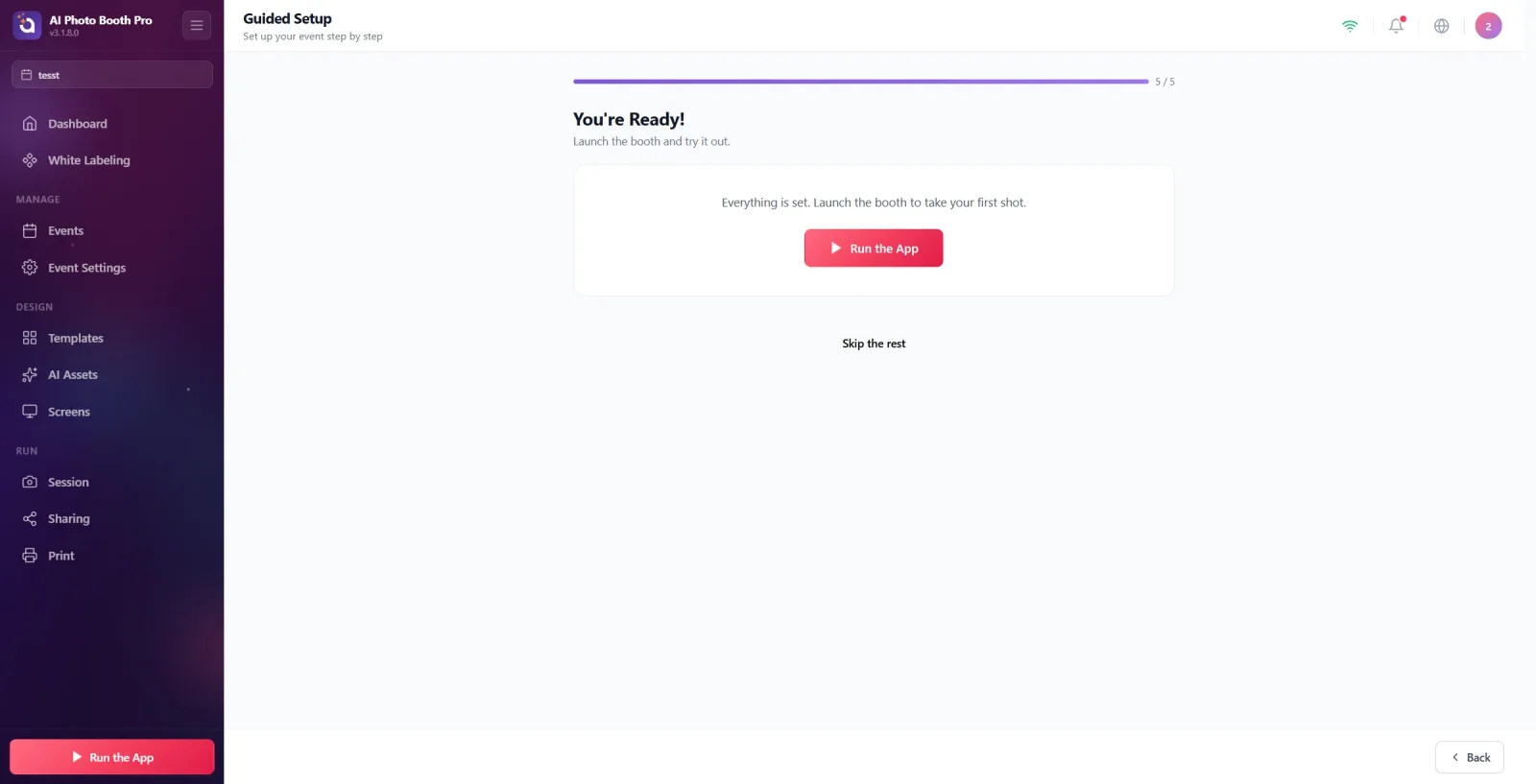
Guided Setup → You're Ready!
Ostatni krok. Na środku znajduje się krótki tekst informacyjny, a pod nim czerwony przycisk Uruchom aplikację. Naciśnięcie tego przycisku przełącza stanowisko bezpośrednio w tryb na żywo — w tym miejscu Konfiguracja Wspomagana się kończy, a wydarzenie jest gotowe do użycia.
🔎 Elementy na ekranie: tekst informacyjny; na środku duży czerwony przycisk Uruchom aplikację (z ikoną odtwarzania)
Niebieskie pole z podpowiedzią pod każdym krokiem
Pod każdym krokiem oprócz Camera znajduje się mały wiersz informacyjny: „Możesz to później zmienić w [ścieżka].” — pokazuje on, na której docelowej stronie Ustawień znajdują się na stałe ustawienia z danego kroku (np. dla kolorów Ekrany › Główne › Kolory interfejsu, dla udostępniania Ekrany › Udostępnianie). Operator, który po zakończeniu Konfiguracji Wspomaganej chce zmienić to samo ustawienie, może posłużyć się tym wierszem jako wskazówką.
