
Najpierw: Jak utworzyć szablon zdjęcia?
Cięcie 2 cale fizycznie dzieli wydruk na paski zdjęć 2×6. Kluczowe jest to, że włącza się je nie w drukarce, lecz w szablonie — osobno dla każdego szablonu. Cięcie można wykonać na dwa sposoby: gdy drukarka jest podłączona bezpośrednio (USB) (Windows/macOS) albo przez sieć za pomocą WCM Pro — bezprzewodowego modułu DNP/Citizen — (wszystkie platformy: Windows · macOS · Android · iOS).
Sterowanie fizycznym cięciem 2 cale z poziomu aplikacji w zależności od marki drukarki (DNP · Citizen · HiTi · Mitsubishi · Sinfonia) — oraz cięcie na wszystkich platformach (Windows · macOS · Android · iOS) za pomocą WCM Pro — to rzadka, charakterystyczna dla nas funkcja wśród oprogramowania do fotobudek. W większości rozwiązań cięcie odbywa się wyłącznie ze sterownika drukarki, na jednej platformie i ręcznie.
- Szablon musi mieć układ paska (2×6) — jeśli włączysz to w zwykłym szablonie zdjęcia, wydruk zostanie przecięty na środku.
- Musi być podłączona drukarka, która potrafi fizycznie ciąć (lista obsługiwanych poniżej).
A) Włączanie cięcia w szablonie (główny sposób)
- Otwórz szablon do edycji → otworzy się Edytor Szablonów.
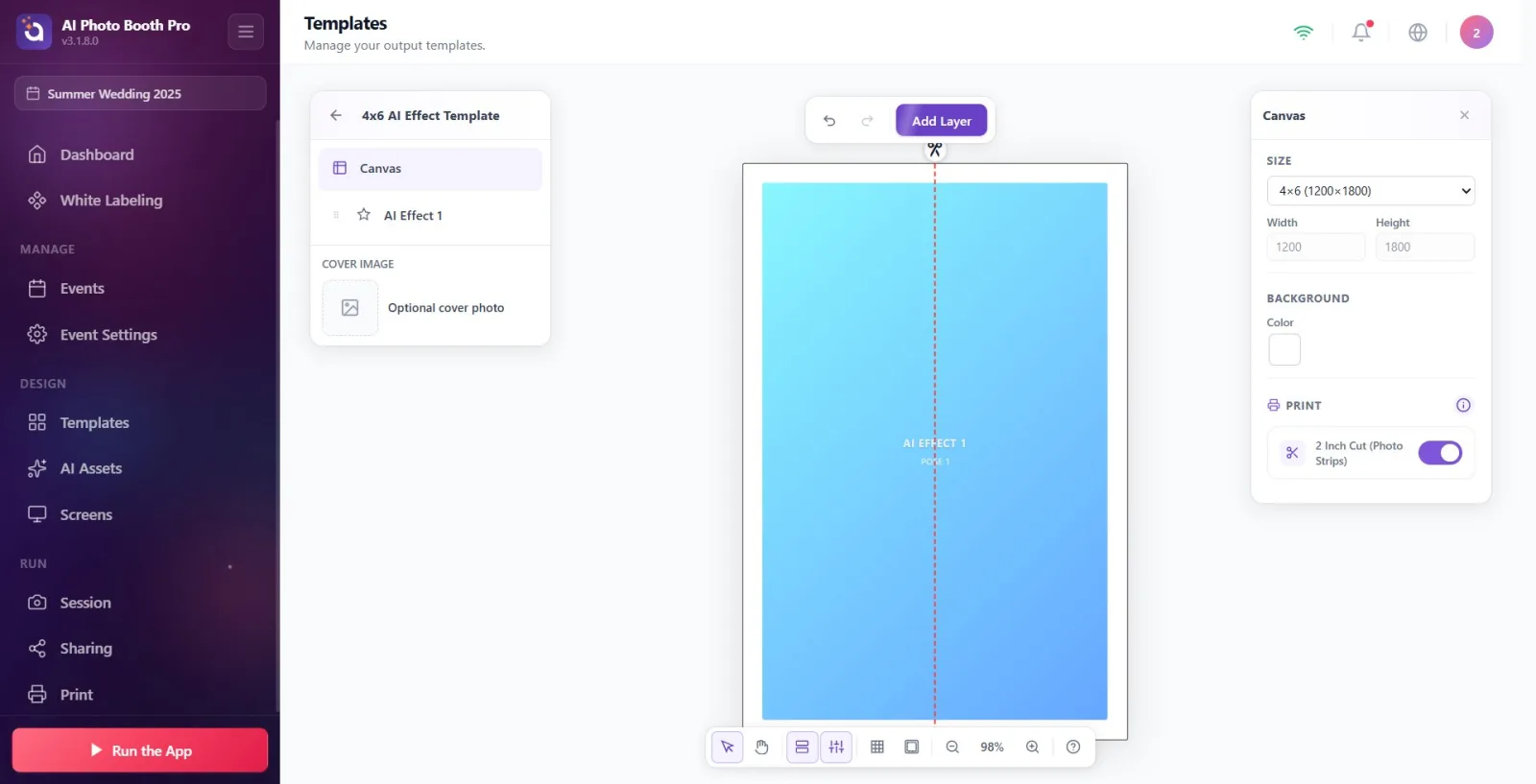
- Otwórz panel Właściwości po prawej; nie zaznaczaj żadnej warstwy, wybierz płótno/tło → pojawi się sekcja Drukowanie.
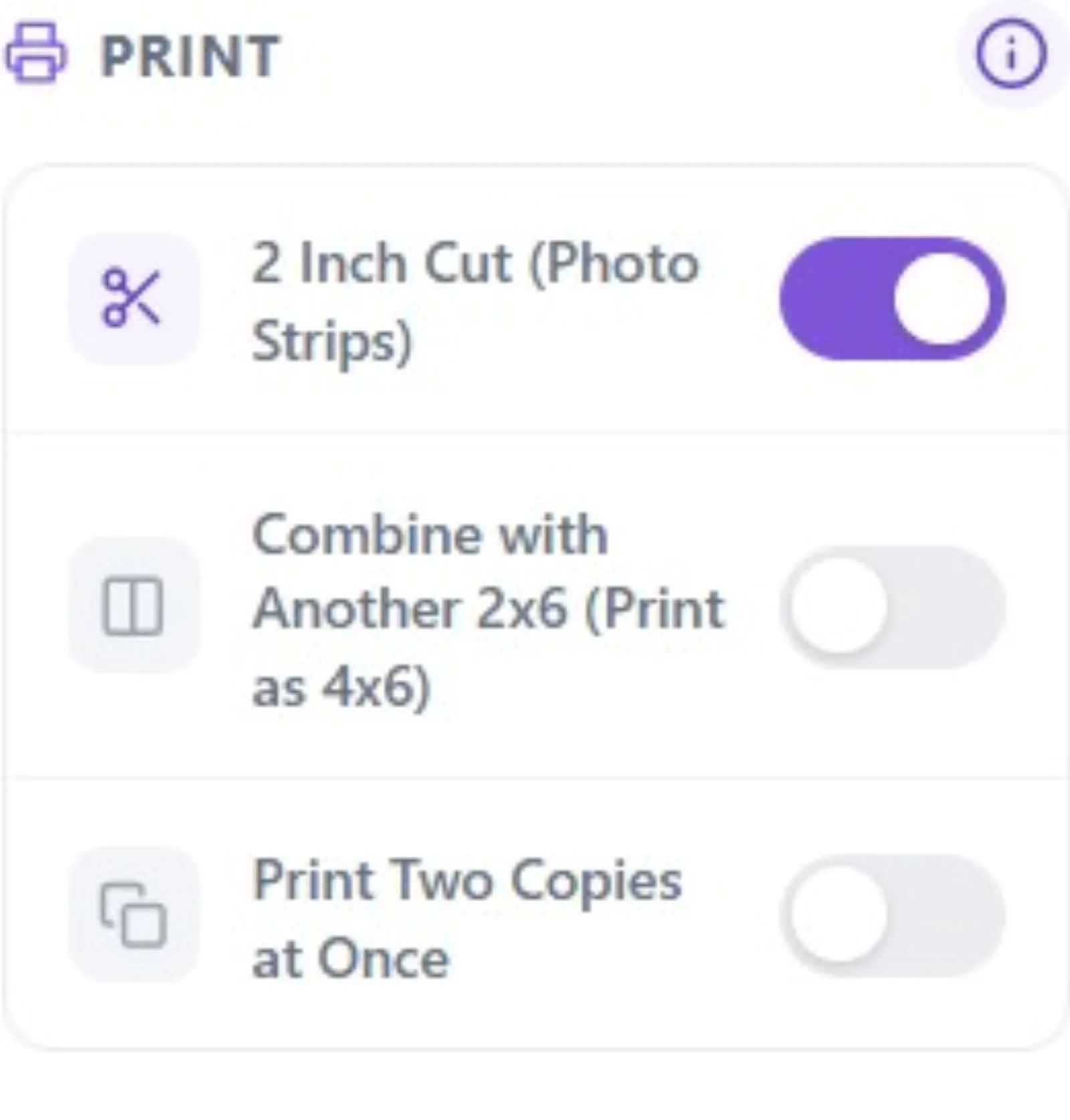
- Włącz przełącznik Cięcie 2 cale (paski zdjęć). Na płótnie pojawi się czerwona przerywana linia + nożyczki ✂ pokazujące miejsce cięcia.
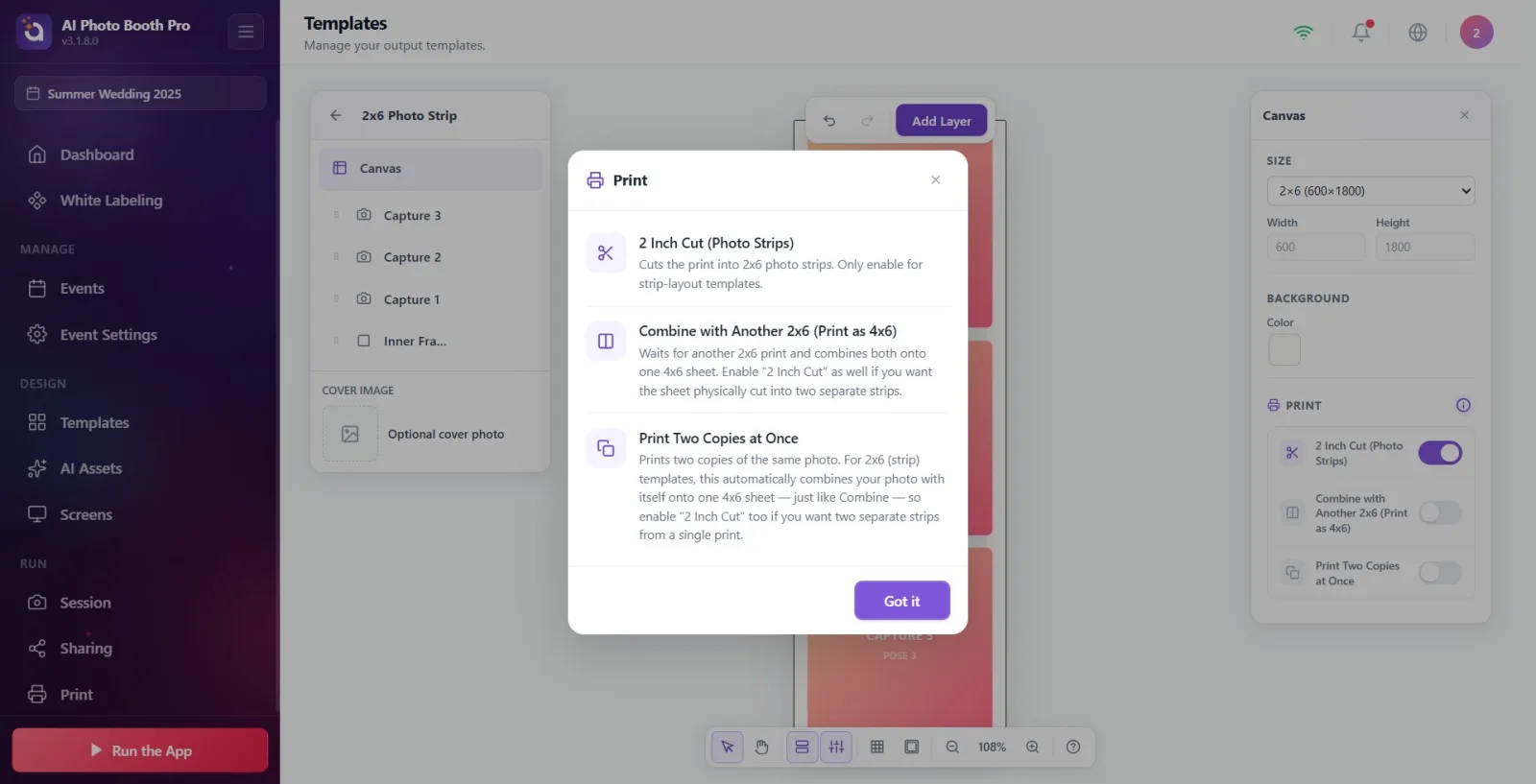
- (Jeśli to szablon paska) opcjonalnie: Połącz z innym 2x6 (drukuj jako 4x6) lub Drukuj dwie kopie naraz.
- Zmiana jest zapisywana automatycznie.
Przygotowanie drukarki do cięcia
Cięcie odbywa się na dwa sposoby: gdy drukarka jest podłączona bezpośrednio (USB) (Windows/macOS), albo przez sieć za pomocą WCM Pro — bezprzewodowego modułu DNP/Citizen — (wszystkie platformy).
B) Drukarka podłączona bezpośrednio (USB) — Windows/macOS
- Podłącz drukarkę przez /printsettings → Dodaj drukarkę.
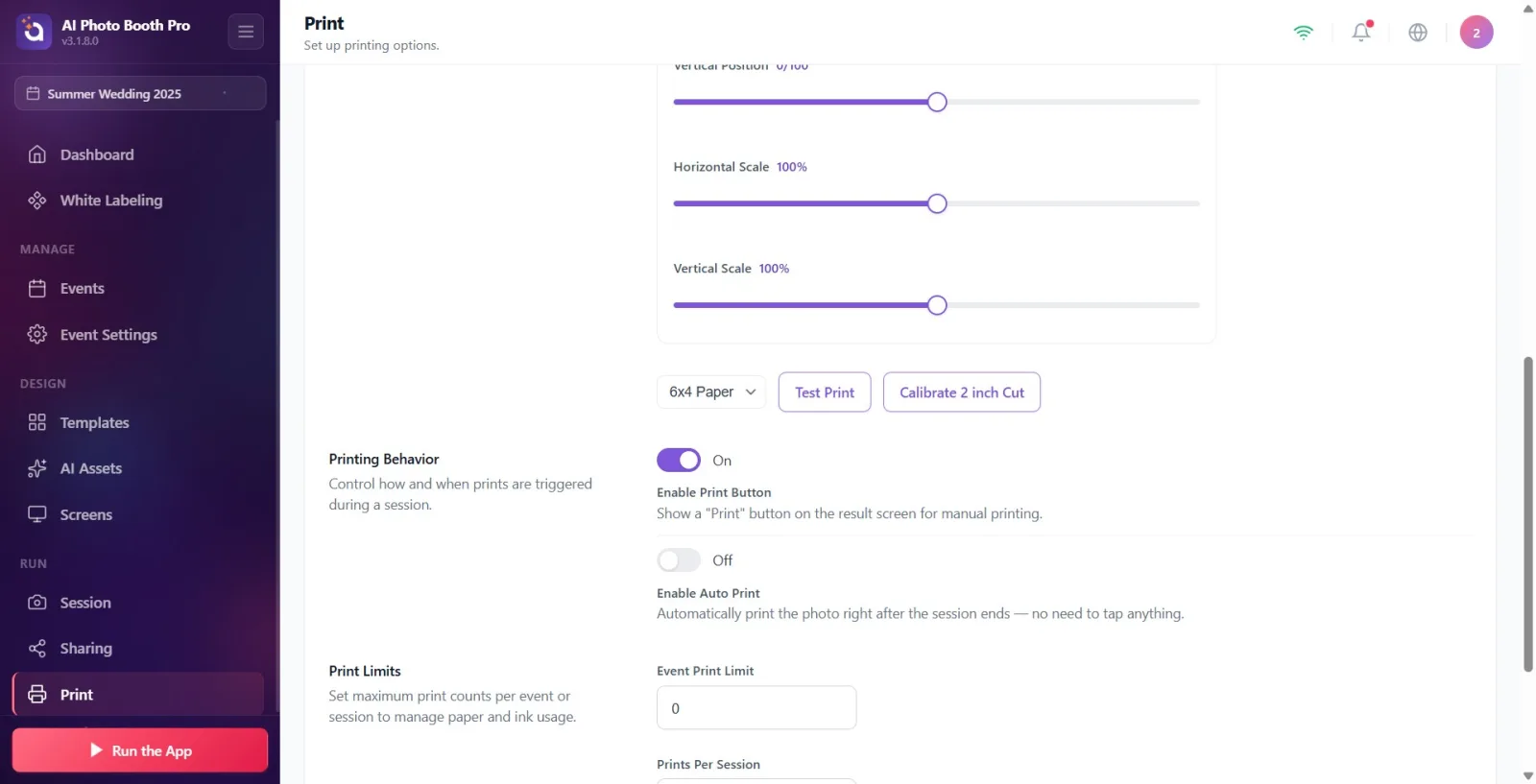
- Windows · DNP/Citizen: wybierz kartę drukarki → naciśnij przycisk Kalibruj cięcie 2 cali. W otwartym oknie sterownika włącz opcję Cutter / cięcie 2 cale → Strzałka. Aplikacja zapisuje lokalnie profil z włączonym cięciem dla tej drukarki.
- Jeśli drukarka już to obsługuje, pojawia się komunikat „Twoja drukarka jest gotowa do cięcia 2 cale.” i kalibracja nie jest potrzebna.
- macOS: cięcie odbywa się automatycznie przez CUPS — nie ma pojęcia kalibracji.
• DNP / Citizen: za pomocą profilu tnącego sterownika (kalibracja lub wbudowany profil).
• HiTi (P525L, P750L, M610) · Mitsubishi (CP70D, CPD80D, CPD90D, CP-M1) · Sinfonia (CHC-S6145): wykrywane automatycznie, bez kalibracji — ale w tych modelach cięcie działa tylko dla szablonów 4x6/6x4.
• Nieobsługiwane (szeroki format): DNP DS820, Citizen CX-02W, Sinfonia S6245.
C) WCM Pro (bezprzewodowy moduł DNP) — cięcie na wszystkich platformach
WCM Pro to bezprzewodowy moduł drukarek DNP/Citizen (WCM Plus). Udostępnia drukarkę w sieci WiFi i cięcie wykonuje urządzenie WCM — a nie sterownik klienta. Dzięki temu niezależnie od tego, czy to Android · iOS · PC · Mac, możesz drukować na drukarce DNP w sieci i kazać jej przyciąć papier. To jedyny sposób cięcia niezależny od platformy.
- Podłącz urządzenie WCM Pro do tej samej sieci WiFi co kiosk.
- /printsettings → Dodaj drukarkę.
- WCM jest wykrywany automatycznie w sieci — pojawia się na liście jako WCM Printer (nie wpisuje się IP/hosta ręcznie, jest znajdowany przez mDNS). Dotknij go, zostanie dodany.
- Drukuj przy włączonym Cięciu 2 cale w szablonie — WCM fizycznie przycina dwa paski 2x6 z nośnika 4x6.
WCM sam weryfikuje załadowany nośnik — jeśli nośnik nie pasuje do kodu, wydruk nie zostanie wysłany, załaduj właściwy nośnik. Obecnie gwarantowane działanie: dwa paski 2x6 z nośnika 4x6. (Cztery paski z nośnika 6x8 nie są jeszcze obsługiwane.)
Platforma × sposób — gdzie możesz ciąć
Windows: USB bezpośrednio ✓ · WCM Pro ✓
macOS: USB bezpośrednio ✓ · WCM Pro ✓
Android: USB bezpośrednio ✗ · WCM Pro ✓
iOS: USB bezpośrednio ✗ · WCM Pro ✓
Na Android/iOS jedynym sposobem cięcia jest WCM Pro. Windows/macOS potrafią oba.
• Nie włączaj cięcia w zwykłym szablonie zdjęcia — zdjęcie zostanie przecięte na środku. Tylko pasek 2×6.
• W Ustawieniach druku nie ma ogólnego przełącznika „włącz cięcie”; cięcie zawsze włącza się z poziomu szablonu. Strona Druku zapewnia tylko kalibrację/pomoc (oraz połączenie z WCM).
• Drukowanie dwóch pasków 2×6 na jednym papierze 4×6 (Połącz) i fizyczne cięcie papieru to różne rzeczy — jeśli chcesz obu, muszą być włączone zarówno Połącz, jak i Cięcie 2 cale.
