
Najpierw: Jak zalogować się do aplikacji?
White Labelingto sekcja, w której możesz dostosować aplikację, udostępnić/pobrać witrynę i niestandardową nazwę domeny pod własną marką. Składa się z trzech zakładek (Domena, Aplikacja, Mikrowitryna) i jest dostępny tylko w planie Ultimate (Ultimate AI). Ustawienia znajdują się na poziomie konta — dotyczą całej aplikacji, a nie pojedynczej czynności i są przechowywane w osobnym pliku Zapisz Zapisane automatycznie, bez przycisku.
- Będąc zalogowanym (sesja jest otwarta)
- Subskrypcja Ultimate (Ultimate AI) — funkcje White Label są dostępne tylko w planie Ultimate; jeśli nie, strona wyświetli tylko baner blokady
- Połączenie internetowe — ustawienia odzwierciedlane są w chmurze (WhiteLabelService); Domena Weryfikacja w zakładce odbywa się za pośrednictwem serwera
krok po kroku
Krok 1 · Otwórz sekcję Białe etykiety
Ustawienia (lewe menu)
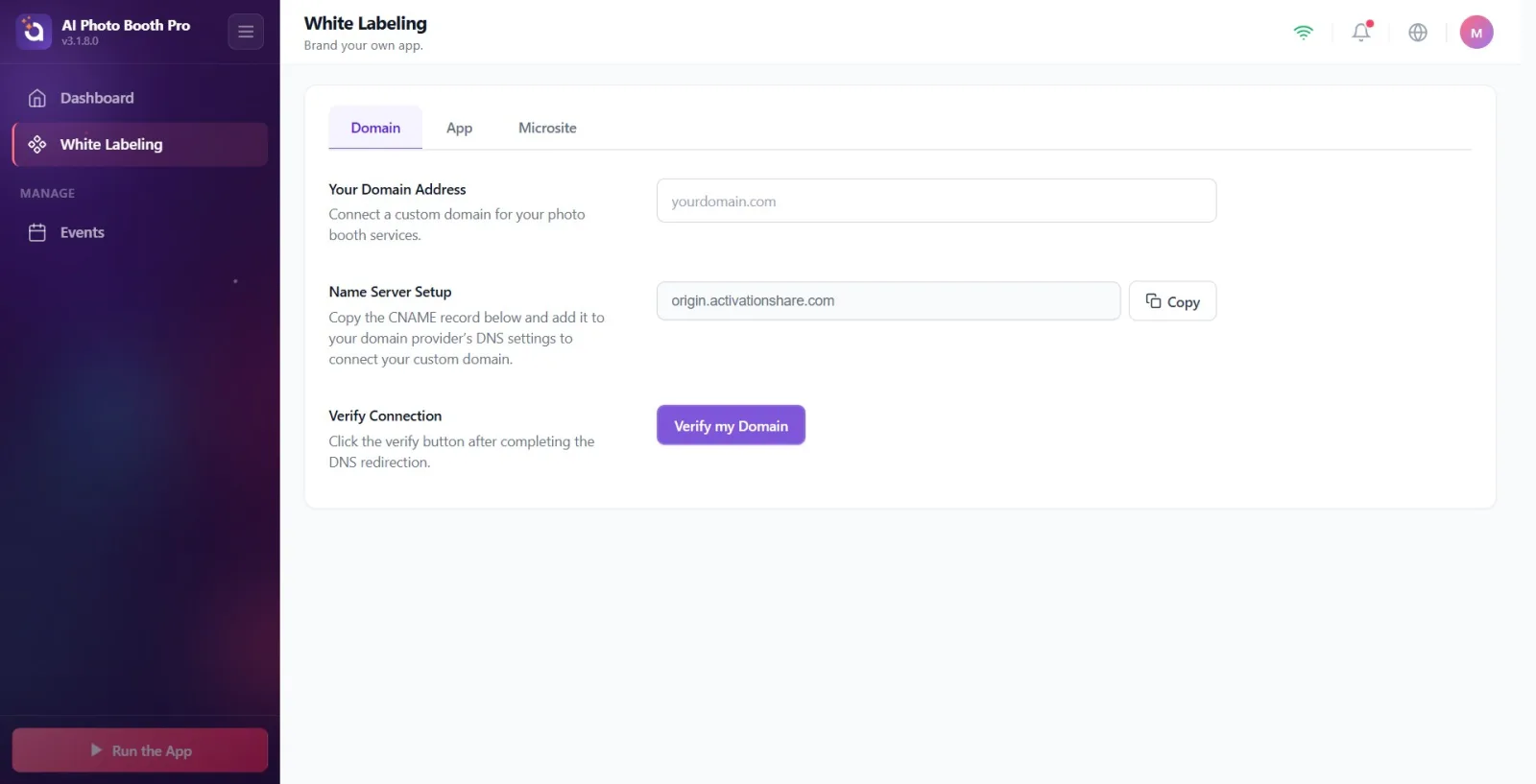
Ustawienia z lewego menu nawigacyjnego White Labeling Uzyskiwać . Ta pozycja znajduje się na górze menu, niezgrupowana. Panel główny (Panel kontrolny) i jest oznaczony ikoną znacznika. Tytuł po otwarciu strony White Labeling, podtytuł Oznakuj własną aplikację. Jest to możliwe. Ta pozycja zawsze pojawia się w menu, niezależnie od Twojego planu — kontrola blokady znajduje się wewnątrz strony.
🔎 Elementy na ekranie: Z ikoną etykiety w lewym menu White Labeling połączenie (część górna, Panel główny w tej samej grupie co)
Krok 2 · Wymagania dotyczące planu: Odblokowano Ultimate
Białe oznakowanie
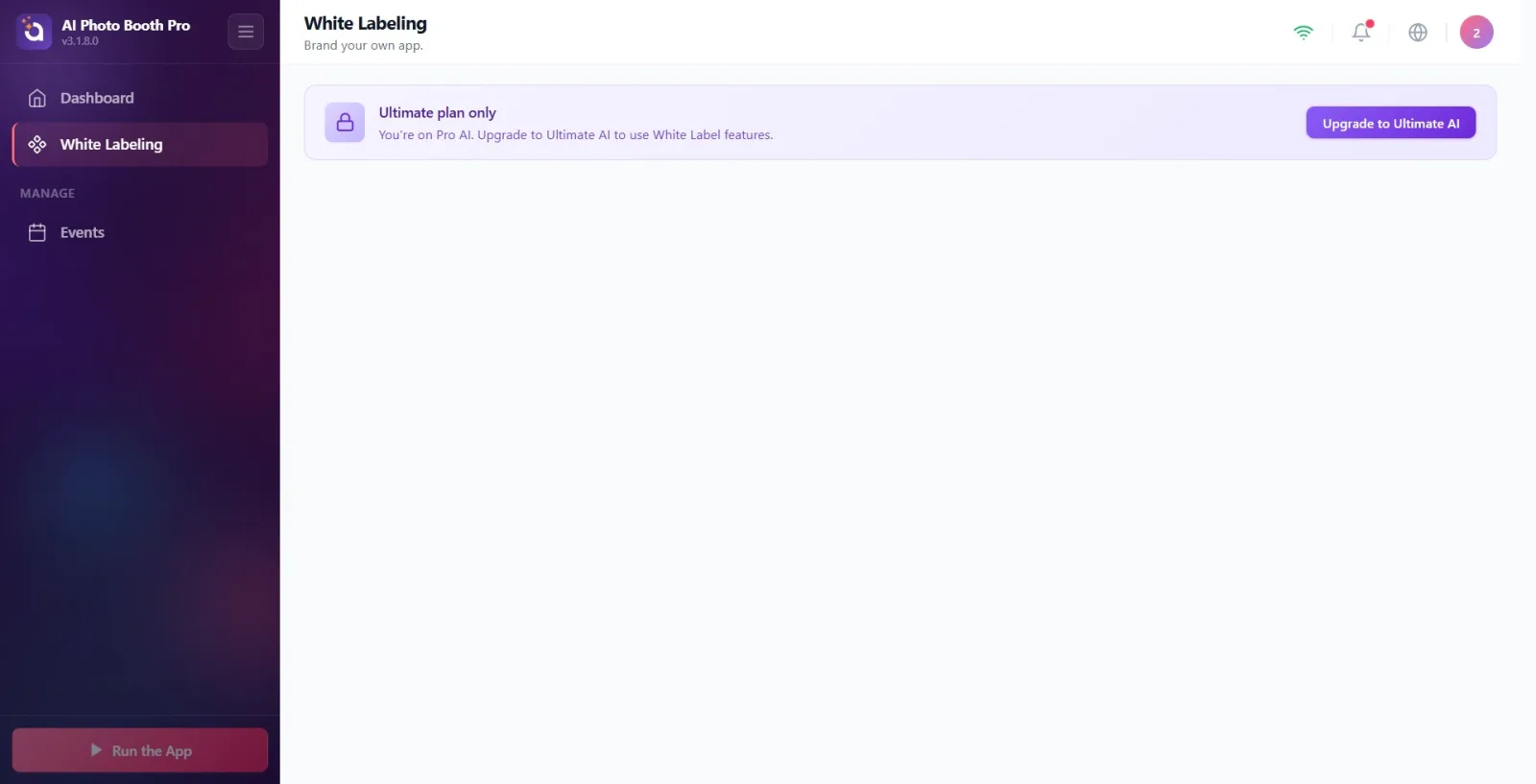
Jeśli Twoje konto nie jest objęte planem Ultimate, na stronie zamiast kart widoczny jest baner blokady: tytuł brzmi „Wyłącznie w planie Ultimate”, a pod nim „Obecnie Twoje konto {plan}. Przejdź na wersję Ultimate AI, aby móc korzystać z funkcji White Label.' ({plan} zostaje zastąpiony nazwą Twojego bieżącego planu – np. Trial). po prawej stronie ostateczna sztuczna inteligencjaprzycisk „Uaktualnij” otwiera płatną subskrypcję Ultimate (Stripe WebView w systemie Windows, RevenueCat na urządzeniach mobilnych). Po przejściu na wersję Ultimate strona automatycznie się odświeża i otwierają się karty.
🔎 Elementy na ekranie: Baner z ikoną kłódki: Tylko plan Ultimate tytuł + '... Uaktualnij do wersji Ultimate AI.' opis + przycisk „Uaktualnij do wersji Ultimate AI”.
Krok 3 · Nawiguj pomiędzy zakładkami (przegląd)
Białe oznakowanie
Na koncie Ultimate u góry strony zobaczysz pasek z trzema zakładkami: Domena, Aplikacja i Mikrowitryna. Przełączasz się, dotykając wybranej karty. Domyślnie przy pierwszym otwarciu strony Domena pojawia się zakładka. Wybrana karta zostanie zapamiętana — następnym razem, gdy ją otworzysz, pojawi się ostatnia otwarta karta.
🔎 Elementy na ekranie: Pasek zakładek: Domena | Aplikacja | Mikrowitryna (aktywna karta po najechaniu; domyślnie Domena)
Krok 4 · Domena Do czego służy zakładka?
Białe oznakowanie → Domena
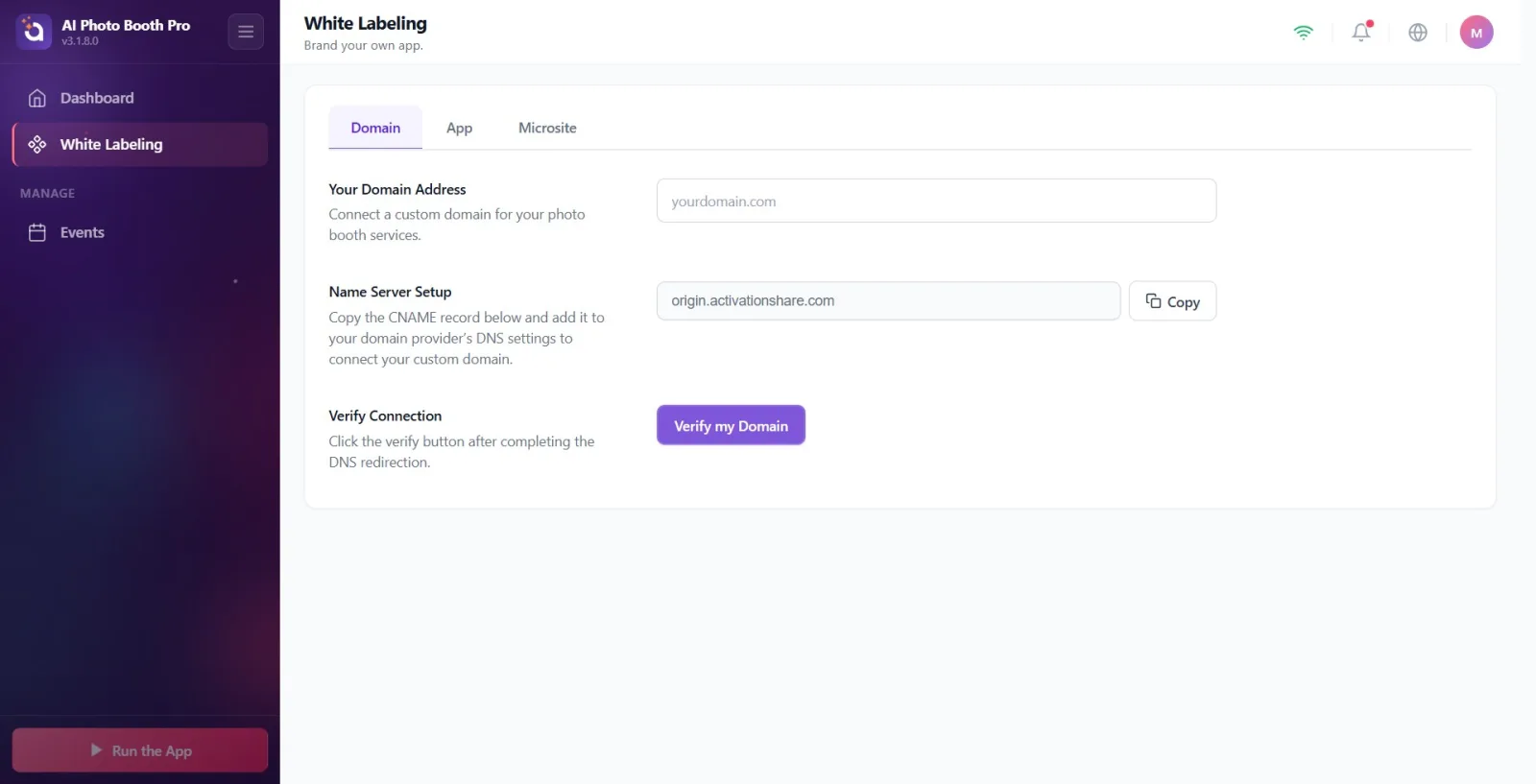
Domena W tej zakładce możesz podłączyć swoją własną domenę (np. twojadomena.com) do usług udostępniania fotobudki. Sekcje: Adres Twojej domeny (opis: „Połącz niestandardową domenę dla usług fotobudki”), „Dyrektywa dotycząca konfiguracji DNS” (kopiowalne rekordy TXT i CNAME), „Konfiguracja serwera nazw” i „Sprawdź połączenie”, które pojawiają się po wpisaniu nazwy domeny. Przycisk „Zweryfikuj moją domenę” uruchamia weryfikację z serwera; kiedy ci się uda Domena połączona pojawia się znaczek. Nazwa pola jest zapisywana jednorazowo po utracie ostrości (przy opuszczaniu pola), a nie przy każdym naciśnięciu klawisza.
🔎 Elementy na ekranie: Sekcje: Adres Twojej domeny, Instrukcje konfiguracji DNS, Konfiguracja serwerów nazw, Zweryfikuj połączenie (Zweryfikuj moją domenę przycisk, Domena połączona odznaka)
Krok 5 · Aplikacja Do czego służy zakładka (tutaj główny klucz odblokowujący)
Białe oznakowanie → Aplikacja
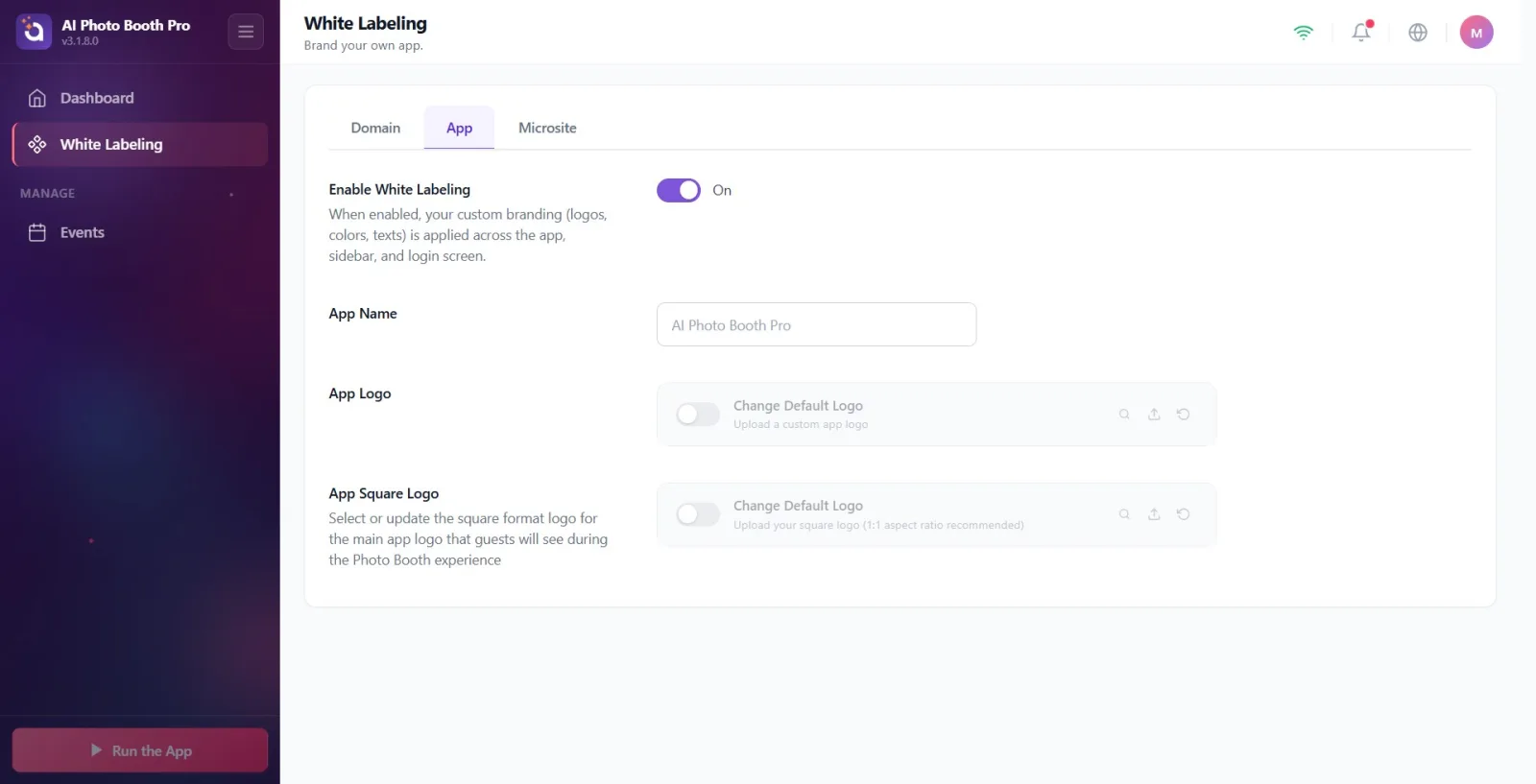
Aplikacja Na tej karcie możesz ustawić własny branding aplikacji. Na górze znajduje się główny przełącznik „Włącz WhiteLabel” (opis: „Po włączeniu tej opcji niestandardowy branding (logo, kolor, tekst) zostanie zastosowany w aplikacji, na pasku bocznym i na ekranie głównym.”). Gdy ten przełącznik jest wyłączony, nie są stosowane żadne ustawienia marki na innych kartach. Inne sekcje: Nazwa aplikacji, Logo aplikacji (poziomo) i Kwadratowe logo aplikacji (kwadrat — dla zwiniętego paska bocznego i ekranu logowania). Zmiany są natychmiast zapisywane na Twoim koncie.
🔎 Elementy na ekranie: Sekcje: „Włącz WhiteLabel” (włącznik/wyłącznik), „Nazwa aplikacji”, „Logo aplikacji”, „Logo kwadratu aplikacji”
Krok 6 · Mikrowitryna Do czego służy zakładka?
Białe oznakowanie → Mikrowitryna
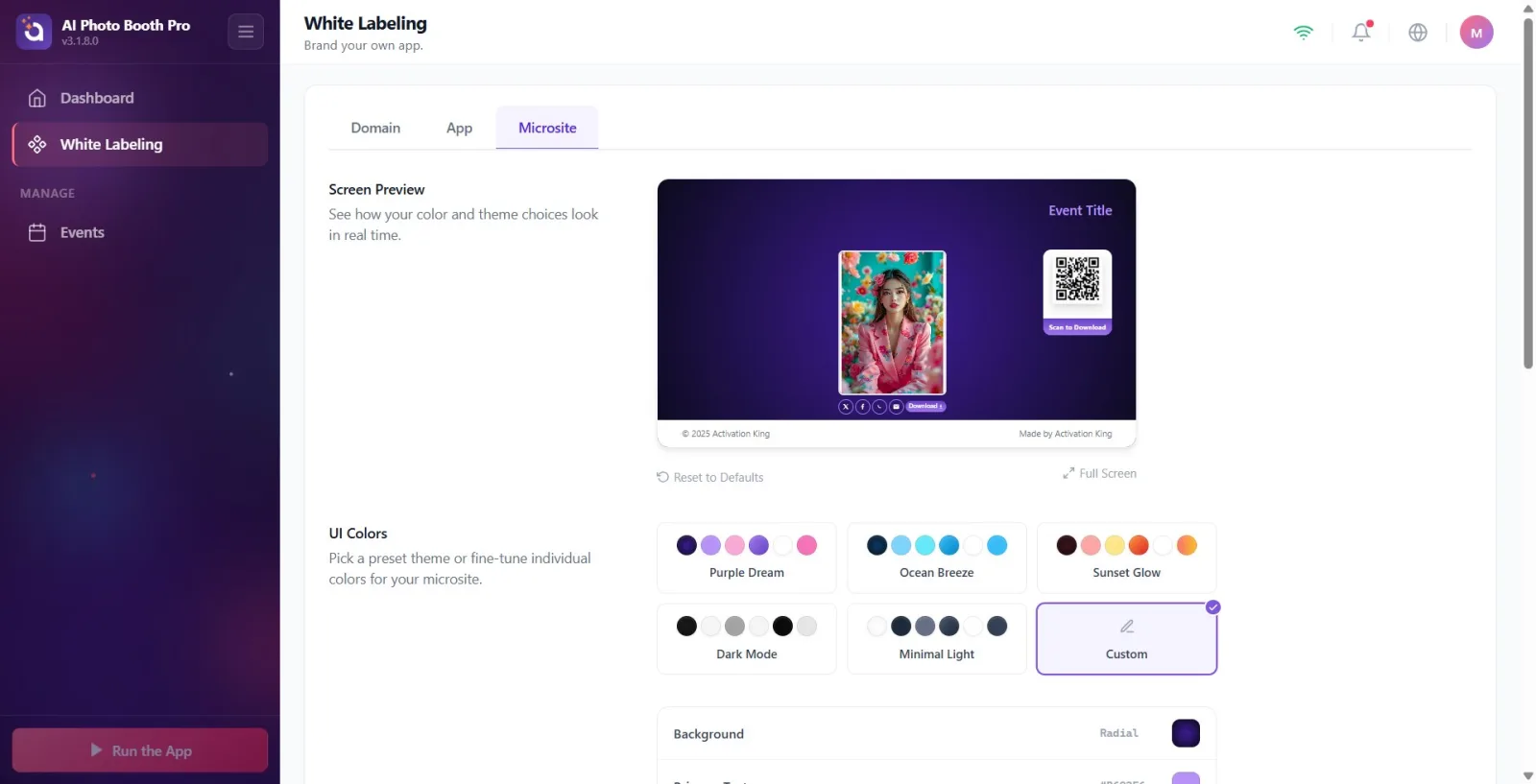
Mikrowitryna W zakładce możesz projektować wygląd strony, z której goście pobierają/udostępniają swoje zdjęcia. Na górze żywy Podgląd ekranu znajduje się (obok Przywróć domyślne i Pełny ekran). Sekcje: Kolory interfejsu (gotowe karty tematyczne + indywidualne dopasowanie kolorystyki), Podgląd mikrowitryny (otwiera prawdziwą witrynę w przeglądarce systemowej), Teksty microsite (Tytuł, prawa autorskie i informacje o firmie), Logo microsite i Dodatkowe tło (zdjęcie lub wideo). Wprowadzane zmiany kolorów/tekstu są natychmiast widoczne w podglądzie i zapisywane automatycznie.
🔎 Elementy na ekranie: Sekcje: Podgląd ekranu (Przywróć domyślne / Pełny ekran), Kolory interfejsu, Podgląd mikrowitryny, Teksty microsite, Logo microsite, Dodatkowe tło
Krok 7 · Jak zapisać zmiany i gdzie je zastosować
Białe oznakowanie
Ustawienia White Labeling znajdują się na poziomie konta – dotyczą całej aplikacji i wszystkich aktywności, a nie wybranej aktywności. oddzielny Zapisz Nie ma przycisku: Aplikacja i Mikrowitryna Zmiany w zakładce zapisywane są w chmurze natychmiast (po krótkim oczekiwaniu w polach tekstowych); Domena Nazwa pola na karcie jest zapisywana jednorazowo w przypadku utraty ostrości. Aby ustawienia marki faktycznie się wyświetlały Aplikacja Przełącznik „Włącz WhiteLabel” w zakładce musi być włączony.
White Labeling jest dostępny tylko w planie Ultimate (Ultimate AI); Jeśli tak nie jest, na stronie pojawi się baner blokady i otworzy się zapora z informacją „Uaktualnij do wersji Ultimate AI”.
Ustawienia są specyficzne dla konta (niezależne od zdarzenia) — dotyczą całej aplikacji i mikrostrony, a nie pojedynczego wydarzenia.
Główny przełącznik „Włącz WhiteLabel” znajduje się w zakładce „Aplikacja”. Gdy jest wyłączona, żadne ustawienia logo/koloru/tekstu nie są odzwierciedlane w aplikacji, pasku bocznym i ekranie głównym.
Wybór karty zostanie zapamiętany: przy następnym otwarciu zostanie wyświetlona ostatnia karta, którą przerwałeś (domyślnie Domena).
oddzielne Zapisz Nie szukaj przycisku – zmiany zapisują się automatycznie. Domena Obszar jest rejestrowany, gdy opuścisz obszar (stracisz ostrość).
Mikrowitryna zmiany koloru/tekstu zakładek pojawiają się natychmiast w podglądzie na żywo u góry; Podgląd mikrowitryny Możesz przetestować prawdziwą witrynę w przeglądarce za pomocą .
Dostosuj ustawienia logo/koloru/tekstu Aplikacja Zapomnij o włączeniu przełącznika „Włącz WhiteLabel” w zakładce — gdy przełącznik jest wyłączony, branding nie jest stosowany.
Myśląc, że ustawienia dotyczą tylko wybranej aktywności — White Labeling znajduje się na poziomie konta i wpływa na całą aplikację i wszystkie działania.
Zapisz szukam przycisku — nie ma takiego przycisku; rejestracja jest automatyczna (Domena obszar jest rejestrowany tylko w przypadku utraty ostrości).
Próbujesz korzystać z funkcji bez korzystania z planu Ultimate — na stronie widoczny jest tylko baner blokady, należy najpierw uaktualnić do wersji Ultimate.
Domena W zakładce wpisz nazwę domeny i dodaj rekordy DNS (TXT/CNAME) Zweryfikuj moją domenęOczekiwanie na natychmiastowy sukces — po zatwierdzeniu następuje propagacja rekordów DNS Domena połączona Jest to możliwe.
Podgląd mikrowitryny oczekiwanie na działanie przycisku, gdy czynność nie jest wybrana — podgląd odbywa się na podstawie sesji instancji aktualnej czynności; Jeśli nie ma żadnej aktywności, przycisk wygląda na nieaktywny.
Powiązane tematy
White Labeling → Wdrożenie Białe etykiety → Nazwa domeny Białe oznakowanie → Mikrostrona Subskrypcja / aktualizacja (ostateczna zapora AI)
