













Najpierw: Jak utworzyć wydarzenie?
Z iPada, iPhone'a i urządzenia z Androidem można drukować na cztery sposoby: drukarka sieciowa w tej samej sieci Wi-Fi co urządzenie, bezprzewodowy moduł WCM dla drukarek DNP i Citizen, podłączenie drukarki do komputera i ustawienie tego komputera jako zdalnej stacji oraz, tylko na Androidzie, bezpośrednie podłączenie drukarki DNP kablem USB. Niezależnie od wybranego sposobu drukarkę dodaje się do wydarzenia na tablecie w sekcji Drukuj, Dodaj drukarkę. Ogólne ustawienia drukowania są opisane w dokumencie Jak wprowadzić ustawienia drukowania?, a problemy w Problemy z drukowaniem, objaw, przyczyna, rozwiązanie.
- iPad / iPhone: drukarka sieciowa (AirPrint / IPP), moduł WCM, zdalna stacja.
- Android: drukarka sieciowa (IPP), moduł WCM, zdalna stacja i DNP bezpośrednio przez USB.
- Komputer z Windows i Mac korzysta z drukarki bezpośrednio przez USB; jeśli chcesz, może być zdalną stacją dla tabletu.
Drukarka podłączona do iPada lub iPhone'a kablem USB nie działa; w iOS nie ma możliwości drukowania przez USB.
Drukarki łączone przez Bluetooth nie są obsługiwane.
Na Androidzie przez USB rozpoznawane są tylko drukarki DNP (testowany model: DS-RX1). Drukarki takie jak Epson, Canon, HiTi czy Mitsubishi po podłączeniu do Androida przez USB nie pojawiają się na liście.
Drukarki termiczne DNP nie łączą się bezpośrednio z iPadem; aby drukować z iPada, potrzebny jest moduł WCM albo zdalna stacja.
Zdalna stacja nie działa bez internetu: zarówno tablet, jak i komputer muszą być połączone z internetem. Drukarka sieciowa i WCM nie wymagają natomiast internetu.
Drukowanie na drukarce w tej samej sieci Wi-Fi
Krok 1 · Połącz tablet i drukarkę z tą samą siecią
Tablet · Wi-Fi
Połącz drukarkę i tablet z tą samą siecią Wi-Fi. Aplikacja sama znajduje drukarki, które ogłaszają się w sieci przez IPP; drukarki obsługujące AirPrint zwykle tak działają. Na iPadzie i iPhonie aplikacja prosi o zgodę na wyszukiwanie urządzeń w sieci lokalnej; udziel jej. Jeśli przez pomyłkę odmówiłeś, włącz uprawnienie aplikacji w iOS: Ustawienia → Prywatność i ochrona → Sieć lokalna.
Krok 2 · Dodaj drukarkę do wydarzenia
Drukuj, Dodaj drukarkę
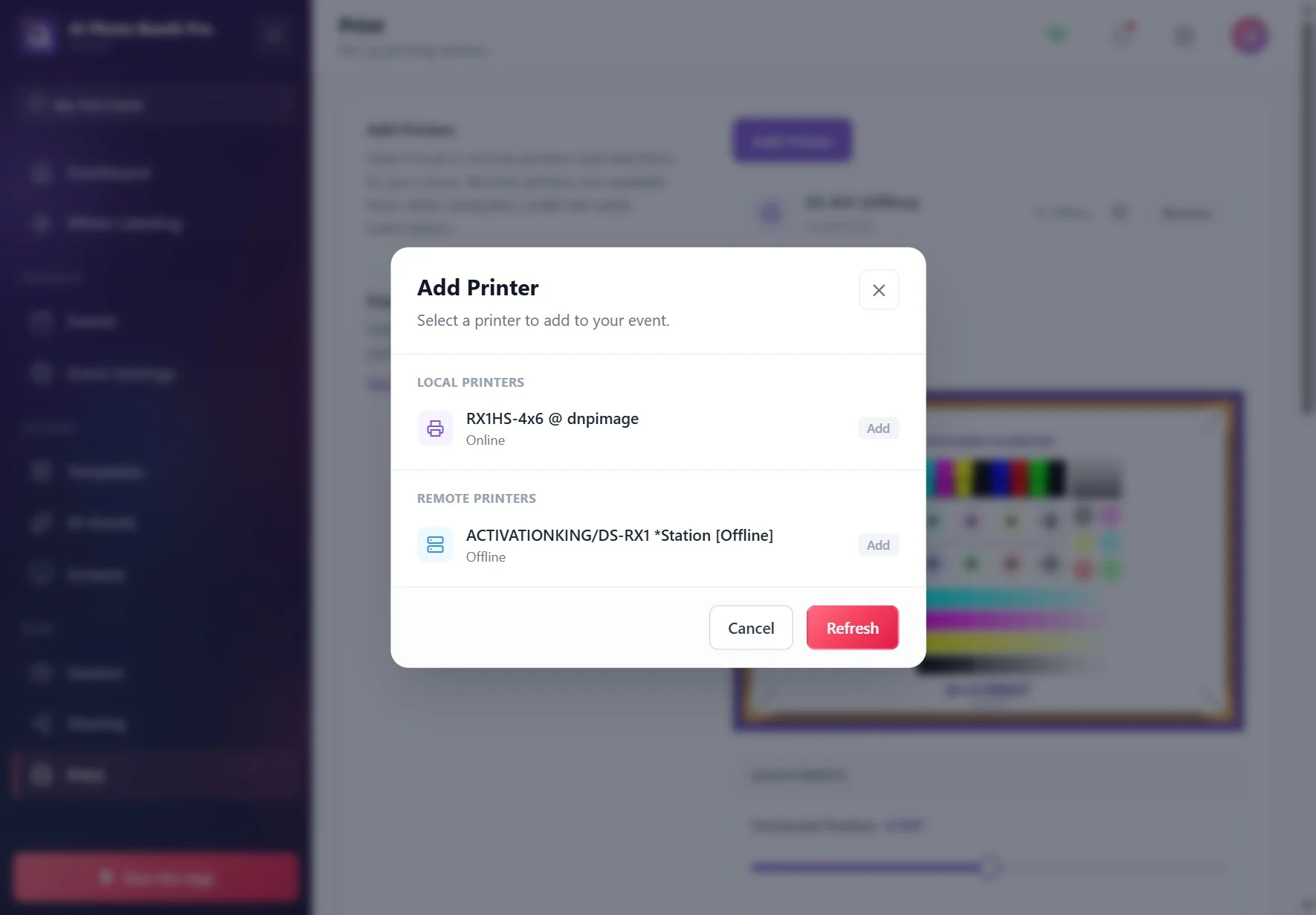
Na stronie Drukuj naciśnij Dodaj drukarkę. W otwartym oknie drukarka pojawi się w sekcji Drukarki lokalne; dotknij jej, aby zmieniła się na Dodano. Jeśli nie ma jej na liście, poczekaj kilka sekund i naciśnij Odśwież. Jeśli nadal jej nie ma, drukarka nie obsługuje drukowania sieciowego (IPP / AirPrint) albo nie jest w tej samej sieci co tablet.
🔎 Elementy na ekranie: okno Dodaj drukarkę; grupy Drukarki lokalne i Drukarki zdalne; przy każdej drukarce Online / Offline oraz Dodaj / Dodano; na dole Anuluj i Odśwież
Krok 3 · Sprawdź wydrukiem testowym
Drukuj, Ustawienia drukarki
Wydrukuj jedną stronę przyciskiem Wydruk testowy i obejrzyj papier. Na tablecie aplikacja uznaje wydruk za udany w chwili, gdy drukarka przyjmie zadanie; nie oznacza to, że papier rzeczywiście wyszedł. Jeśli zmieniłeś drukarkę, usuń starą drukarkę z listy podłączonych drukarek przyciskiem Usuń i przetestuj ponownie.
Bezprzewodowe drukowanie na drukarce DNP lub Citizen przez moduł WCM
Moduł WCM
Drukuj, Dodaj drukarkę → WCM Printer
Sprzedawany osobno bezprzewodowy moduł drukowania (WCM) dla drukarek termicznych DNP i Citizen pozwala używać drukarki przez Wi-Fi. Gdy tablet jest w sieci, w której może dotrzeć do WCM, aplikacja sama znajduje moduł i wyświetla go w oknie Dodaj drukarkę pod nazwą WCM Printer; nie musisz wpisywać adresu IP. Dodaj go i zrób wydruk testowy. Cięcie 2 cale przez WCM działa także na iPadzie i Androidzie (zob. Jak włączyć cięcie 2 cale (paski zdjęć)?).
Podłączenie drukarki do komputera i drukowanie z tabletu (zdalna stacja)
Drukarka jest podłączona przez USB do komputera z Windows lub Maca, a na komputerze jest otwarta aplikacja; tablet wysyła wydruk przez internet do tego komputera, a komputer go drukuje. To najprostszy sposób dla drukarek, których nie da się podłączyć bezpośrednio do tabletu (np. drukarek DNP na USB).
Krok 4 · Przygotuj komputer
Komputer → Drukuj, Dodaj drukarkę
Na komputerze otwórz aplikację na tym samym koncie co tablet i wybierz to samo wydarzenie. Podłącz drukarkę do komputera, w Drukuj, Dodaj drukarkę dodaj drukarkę z sekcji Drukarki lokalne i zrób wydruk testowy na komputerze.
Przez całe wydarzenie aplikacja na komputerze musi być otwarta i połączona z internetem; jeśli komputer przejdzie w uśpienie albo aplikacja zostanie zamknięta, wydruki wysłane z tabletu nie wyjdą.
Krok 5 · Dodaj zdalną drukarkę na tablecie
Tablet → Drukuj, Dodaj drukarkę → Drukarki zdalne
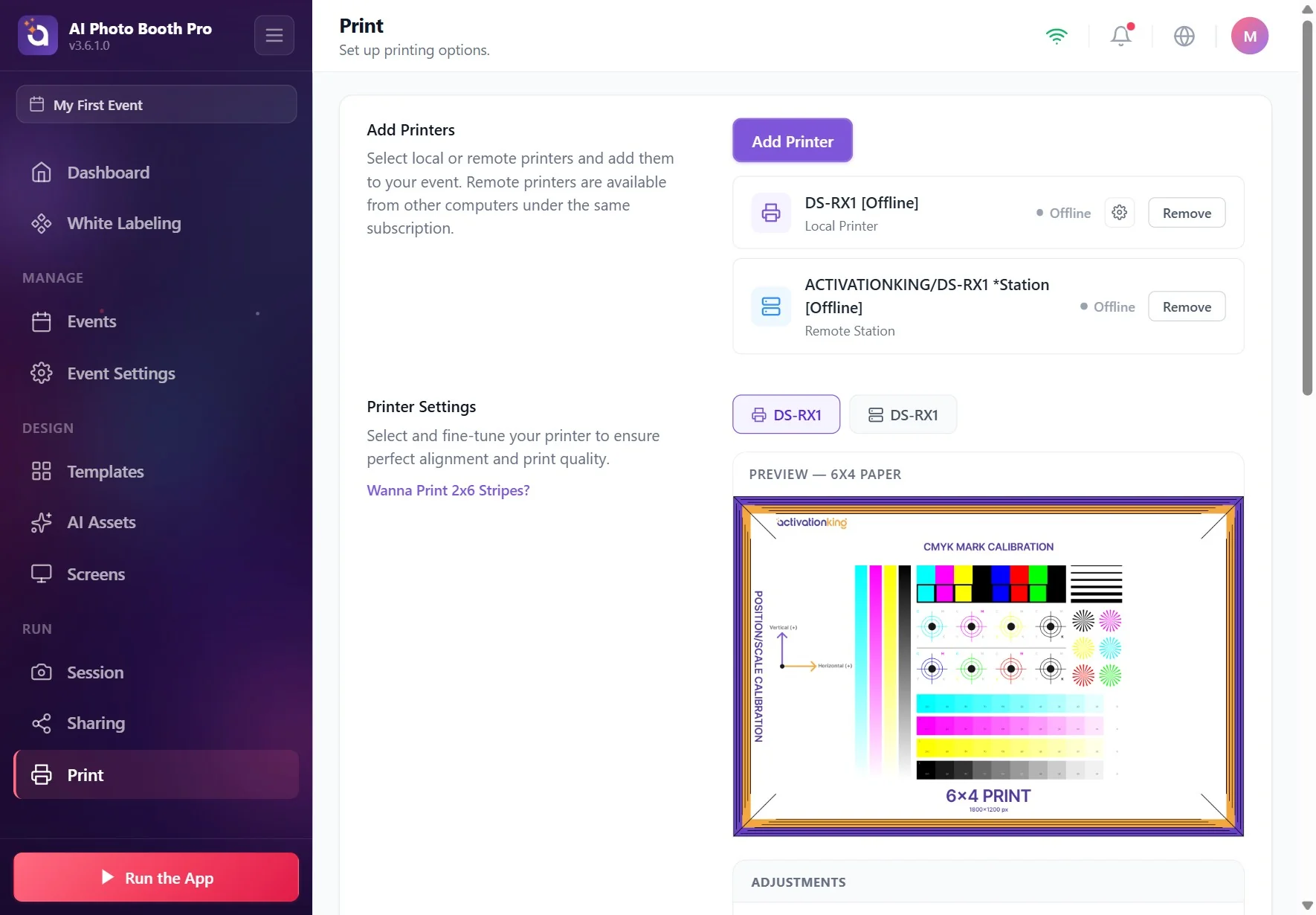
Na tablecie otwórz okno Dodaj drukarkę. Drukarka podłączona do komputera pojawi się w sekcji Drukarki zdalne (opis sekcji: Wybierz drukarki lokalne lub zdalne i dodaj je do swojego wydarzenia. Drukarki zdalne są dostępne z innych komputerów w ramach tej samej subskrypcji.). Dodaj ją; na liście podłączonych drukarek w jej wierszu widnieje Zdalna stacja. Od tej chwili przycisk drukowania gościa i drukowanie automatyczne działają tak jak przy zwykłej drukarce.
Wydruk najpierw czeka, aż zdjęcie zostanie przesłane do chmury, dlatego może wyjść kilka sekund później niż na drukarce lokalnej. To, że wydruk testowy na tablecie zgłasza wysłanie do kolejki, nie oznacza, że papier wyszedł; sprawdź wydruk przy stacji.
🔎 Elementy na ekranie: w wierszu podłączonej drukarki nazwa drukarki, etykieta Zdalna stacja i stan (np. Gotowe); przycisk Usuń
3.6.0 i nowsze: jeśli wydruku nie udało się wykonać na stacji (skończył się papier, drukarka jest wyłączona itp.), na tablecie, który wysłał zadanie, pojawia się ostrzeżenie z tytułem Print Failed. W starszych wersjach na tablecie nie pojawia się żadne ostrzeżenie; sprawdź wydruk przy stacji na własne oczy.
Bezpośrednie podłączenie drukarki DNP przez USB na Androidzie
Krok 6 · Podłącz drukarkę i dodaj ją
Android → Drukuj, Dodaj drukarkę → Drukarki lokalne
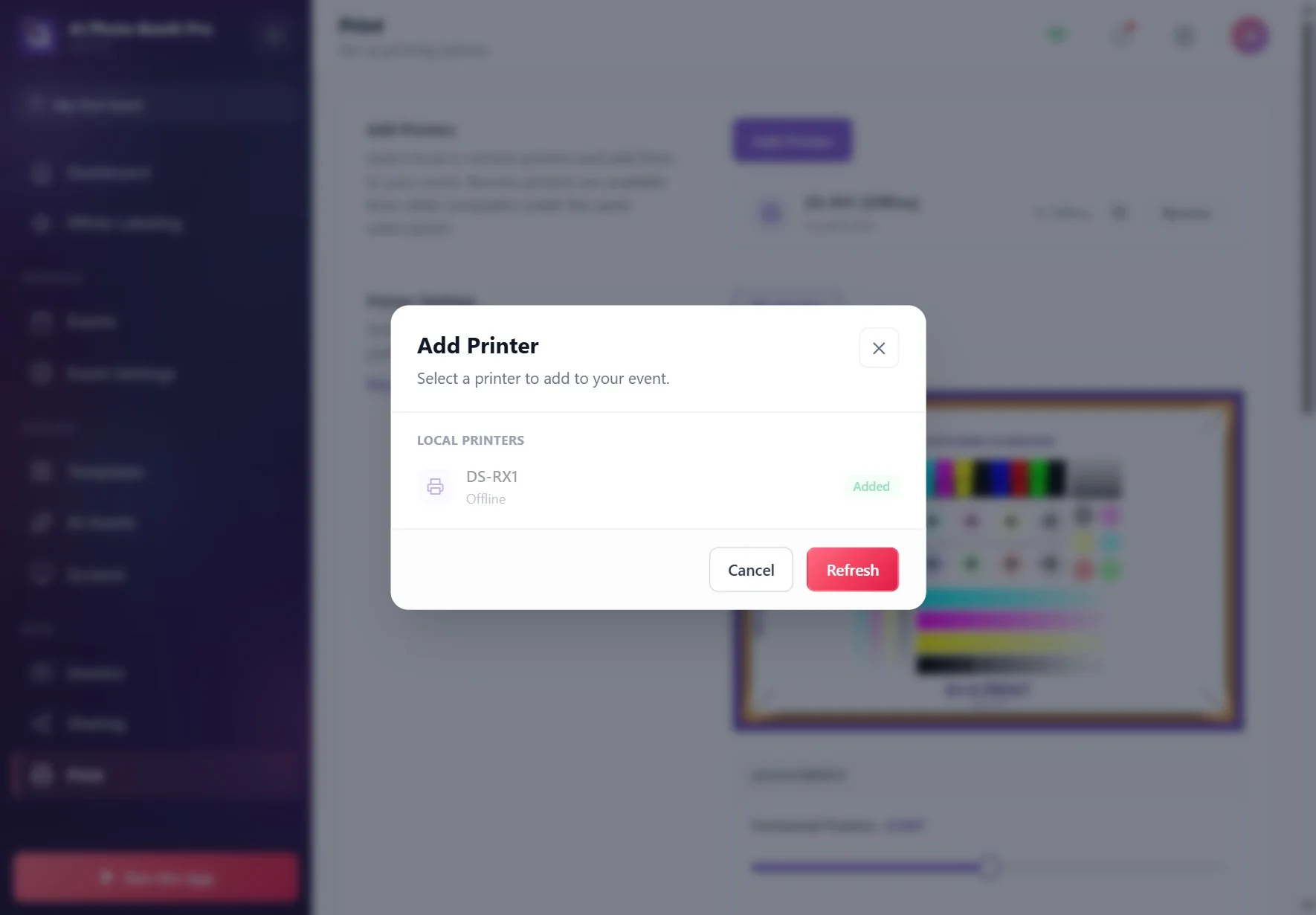
Podłącz drukarkę DNP kablem USB do urządzenia z Androidem (w tablecie zwykle potrzebny jest adapter USB-C / OTG). Drukarka pojawi się w oknie Dodaj drukarkę w sekcji Drukarki lokalne pod własną nazwą; dodaj ją. Przy pierwszym wydruku Android otworzy okno zgody USB; udziel zgody, a jeśli okno ma opcję ustawienia aplikacji jako domyślnej dla tego urządzenia, zaznacz ją. To połączenie pojawiło się w wersji 3.3.0; szczegółowe kroki są w kroku 14 dokumentu Jak wprowadzić ustawienia drukowania?.
Drukowane są tylko szablony 4×6 (6×4) i paski 2×6 drukowane na papierze 4×6; przy rozmiarach takich jak 6×8, 5×7 czy 6×6 zadanie nie jest wysyłane do drukarki i drukowanie się nie udaje.
Cięcie 2 cale zostało zweryfikowane tylko na DS-RX1.
Stany takie jak brak papieru czy otwarta pokrywa nie są pokazywane przy tym połączeniu; po odłączeniu kabla drukarka przechodzi w stan Offline.
Które drukarki działają?
Nie ma listy zatwierdzonych drukarek: najpierw przetestuj
Aplikacja nie ma listy zatwierdzonych drukarek dla tabletów. To, czy drukarka działa z tabletem, zależy od sposobu połączenia: przy drukarce sieciowej drukarka musi obsługiwać drukowanie sieciowe (IPP / AirPrint), przy WCM potrzebny jest moduł DNP lub Citizen, przy zdalnej stacji drukarka musi działać na komputerze, a przy USB na Androidzie drukarka musi być marki DNP. Przed wyjazdem na wydarzenie koniecznie zrób wydruk testowy w tej samej konfiguracji.
Powiązane tematy
Jak wprowadzić ustawienia drukowania? Problemy z drukowaniem, objaw, przyczyna, rozwiązanie Jak włączyć cięcie 2 cale (paski zdjęć)?
